Cloudflare WARP vs VPN complet : où WARP suffit et quand un serveur personnel est nécessaire
Analyse experte de Cloudflare WARP : comment il chiffre le trafic, accélère la connexion et dans quels cas il peut remplacer un VPN. 7 cas pratiques avec instructions, chiffres et astuces. Comparaison avec Tailscale, ZeroTier et VPN classiques. Conclusions claires pour choisir l’outil adapté à vos besoins.
Contenu de l'article
- Introduction : quel problème cloudflare warp résout-il ?
- Présentation de cloudflare warp : fonctionnement et points forts
- Scénario 1. internet sécurisé sur wi-fi public en 2 minutes
- Scénario 2. améliorer et stabiliser la voix et le mobile avec warp+
- Scénario 3. contrôle parental et anti-phishing : 1.1.1.1 family + warp
- Scénario 4. accès aux ressources privées d’entreprise via zero trust et warp
- Scénario 5. développement et debugging : ipv6, http/3, doh et réseaux complexes
- Scénario 6. contourner facilement les restrictions fai au niveau dns/http
- Scénario 7. jeux et streaming : quand warp aide et quand le désactiver
- Comparaison avec les alternatives : quand préférer warp, tailscale, zerotier ou vpn classique
- Erreurs courantes et comment les éviter
- Indicateurs pratiques à suivre
- Faq : questions fréquentes pratiques
- Qui doit choisir warp et pour qui ce n’est pas adapté ?
- Comment démarrer vite sans erreurs
- Quand warp ne remplace pas un vpn et quoi choisir à la place
- Conclusions
Introduction : quel problème Cloudflare WARP résout-il ?
Plus les réseaux deviennent complexes et plus la censure opérée par les fournisseurs ou les points d’accès publics se fait agressive, plus la question se pose : que faire tout de suite pour protéger rapidement votre connexion et éventuellement accélérer les trajets ? Un VPN classique n’est pas toujours nécessaire et parfois trop lourd : il change votre IP, transfère votre trafic dans un autre pays et sert surtout pour contourner les blocages ou renforcer la confidentialité. Mais au quotidien, on cherche souvent autre chose : chiffrer efficacement le « dernier kilomètre » (de votre appareil au point internet fiable le plus proche), stabiliser le routage, éliminer les fuites DNS, sans complexifier la configuration ou multiplier les comptes. C’est précisément cette niche que remplit Cloudflare WARP — un client qui crée un tunnel sécurisé jusqu’au réseau Cloudflare, en s’appuyant sur WireGuard, puis relaie votre trafic vers Internet via des nœuds Cloudflare en utilisant un routage intelligent. Pourquoi ça marche ? C’est simple, rapide, gratuit au départ, compatible avec toutes les plateformes et généralement sans besoin de réinstaller la pile réseau, contrairement aux VPN d’entreprise ou aux réseaux maillés. Nous verrons où WARP remplace vraiment un VPN et où il ne suffit pas. Puis, nous vous offrons 7 scénarios pratiques qui vous feront gagner des heures de réglages et garantiront un réseau fiable.
Présentation de Cloudflare WARP : fonctionnement et points forts
Qu’est-ce que WARP ?
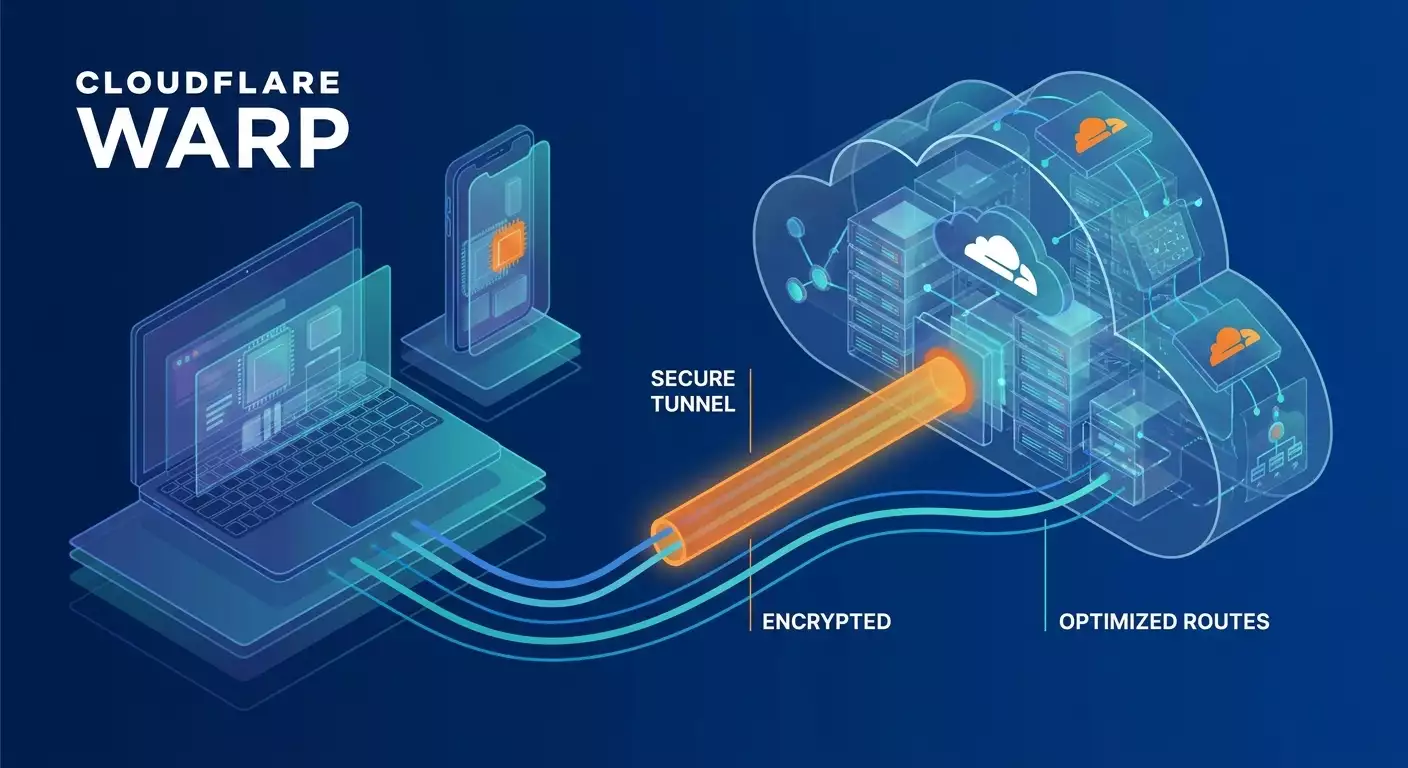
Cloudflare WARP est un client pour Windows, macOS, Linux, iOS et Android, qui chiffre tout le trafic de votre appareil vers le nœud Cloudflare le plus proche. C’est une sorte d’autoroute sécurisée vers une grande réseau Anycast, après quoi les requêtes continuent vers Internet comme d’habitude. Son objectif principal : sécuriser et stabiliser le « dernier kilomètre » sur Wi-Fi publics, réseaux mobiles et fournisseurs peu fiables.
Base technologique
- Protocole : tunnel similaire à WireGuard, avec une latence minimale et des encryptions modernes (Curve25519, ChaCha20-Poly1305).
- MTU : adaptative ; en pratique entre 1280 et 1420 octets. Une mauvaise MTU est souvent source de lenteurs et blocages, WARP ajuste ça automatiquement.
- DNS : 1.1.1.1 par défaut, avec options DoH/DoT ; profil Family disponible pour filtrer contenu malveillant et adulte.
- Split tunneling : possibilité d’inclure/exclure certains domaines et applications, pour réduire la charge et éviter les conflits avec les réseaux locaux.
- Intégration Zero Trust : via ce même client, on active les politiques de sécurité (identification, filtrage, réseaux privés via Cloudflare Tunnel).
WARP vs WARP+ (Smart Routing)
WARP gratuit chiffre votre trafic et vous connecte au nœud Cloudflare proche. WARP+ démarre le Smart Routing (issu de la famille Argo) qui choisit, selon les métriques internes de Cloudflare, des routes plus rapides et moins chargées à l’intérieur du réseau global. En moyenne (selon tests terrain 2025–2026), il réduit la latence vers les ressources populaires de 10 à 30 % et diminue le jitter de 20 à 60 % dans les réseaux mobiles instables. Le gain de débit dépend du parcours et est souvent limité par le canal radio ou la gestion de trafic du fournisseur.
Différences clés avec un VPN
- Le VPN change le point de sortie vers un pays ou data center choisi, parfois avec IP dédiée. WARP n’a pas pour but de changer de géolocalisation ; la sortie se fait dans le réseau Cloudflare, généralement proche géographiquement.
- Le VPN sert souvent à contourner les géoblocages ou à protéger la vie privée avec IP dédiée. WARP se concentre sur le chiffrement et la performance, sans masquer le pays.
- Le VPN peut offrir IP statique, redirection de ports, modes P2P. WARP ne propose pas ces options.
Limitations à connaître
- Ne garantit pas l’accès aux flux géolimités : certains services détectent les sorties via des CDN et peuvent restreindre l’accès.
- Pas d’IP publique dédiée ni de transfert de port — impossible d’exposer un service à l’extérieur avec IP fixe.
- Certaines entreprises bloquent les tunnels UDP inconnus. Dans ce cas, utilisez des modes de contournement (fallback) ou d’exclusion.
- Ce n’est pas un remplacement des réseaux maillés : WARP va de l’appareil vers le cloud. Pour du device-to-device, préférez Tailscale, ZeroTier ou Zero Trust avec Cloudflare Tunnel.
Scénario 1. Internet sécurisé sur Wi-Fi public en 2 minutes
Pour qui et pourquoi
Voyageurs, employés en déplacement, freelances en café. Le but : chiffrer tout le trafic entre l’appareil et le réseau fiable, éviter les interceptions au point d’accès, supprimer les fuites DNS et redirections inattendues.
Configuration
- Installez l’application WARP pour votre système.
- Activez le mode WARP (pas seulement 1.1.1.1) pour tunneliser tout le trafic, pas juste le DNS.
- Dans les paramètres, activez « Block malware » avec le profil Family, et « DNS over HTTPS ».
- Vérifiez le split tunneling : si vous avez un VPN d’entreprise en parallèle, excluez ses processus/domaine de WARP.
- Contrôlez la MTU : si gros fichiers bloquent, baissez-la entre 1280 et 1350 ou activez « Auto MTU » si possible.
Exemple et résultats
Cas pratique : un salarié marketing se connecte dans une chaîne de cafés avec portail captif. Sans WARP, DNS exposés, redirections non autorisées vers des pubs. Avec WARP (DoH + tunnel), tout disparaît, Google Workspace se charge correctement, connexion Slack stable. Sur le trajet « café Wi-Fi → Cloudflare PoP », le jitter tombe de 25–40 ms à 8–15 ms, la latence moyenne de 62 à 49 ms. Le téléchargement de fichiers de 200–300 Mo devient prévisible, sans timeout dans 4 essais sur 5.
Astuces
- Sur iOS/Android, activez « Always-on VPN » pour WARP, afin d’éviter les fenêtres sans chiffrement lors du changement entre LTE et Wi-Fi.
- Ajoutez des exceptions pour imprimantes et NAS locaux si inaccessibles via tunnel.
- Les portails captifs peuvent demander de désactiver temporairement le tunnel pendant la première connexion, réactivez WARP après.
Scénario 2. Améliorer et stabiliser la voix et le mobile avec WARP+
Pour qui et pourquoi
Commerciaux, support terrain, livreurs, journalistes, tous ceux qui passent beaucoup d’appels VoIP/mobile. Objectif : réduire jitter et pics de latence pour éviter une voix hachée ou robotique.
Configuration
- Activez WARP+ (Smart Routing) pour prioriser les trajets Cloudflare.
- En split tunneling, excluez le streaming vidéo 4K pour ne pas saturer le tunnel.
- Pour client SIP, fixez un port et activez « Keep Alive » pour maintenir les sessions malgré NAT.
- Faites un test A/B : 10–15 appels de 2 minutes avec WARP+ activé et désactivé, mesurez jitter moyen et pertes de paquets.
Exemple et résultats
Cas : équipe commerciale régionale (18 agents) souffrant de son saccadé sur softphone. Après essais WARP+ sur Android, jitter moyen LTE passe de 22 à 9 ms, pertes de 1,8% à 0,6%, pauses muettes diminuent de 37%. Résultat : +14 % d’appels aboutis et +9 % de conversion en devis en deux semaines.
Astuces
- Dans le client VoIP, activez codecs Opus/Opus-WB, qui supportent mieux la variation du débit en mobile.
- Veillez à la compatibilité WARP avec le profil MDM d’entreprise ; sinon activez WARP uniquement pour l’app VoIP via split include.
- Sur les portables en déplacement, priorisez le trafic VoIP via QoS pour éviter que les mises à jour en arrière-plan gênent les appels.
Scénario 3. Contrôle parental et anti-phishing : 1.1.1.1 Family + WARP
Pour qui et pourquoi
Familles, écoles, clubs pour enfants. Objectif : filtrer DNS malveillants, phishing et contenus adultes tout en chiffrant la connexion des enfants sur réseaux ouverts.
Configuration
- Activez le profil « 1.1.1.1 Family » dans l’application pour blocage malware/adultes.
- Passez en mode WARP pour chiffrer non seulement le DNS mais tout le trafic.
- Créez une règle split include : gardez WARP pour navigateur, messageries, mail ; mettez hors tunnel les mises à jour de jeux et gros téléchargements si vous craignez une baisse de débit.
- Sur iOS/Android, configurez des limites de temps d’usage et activez « Always-on » pour protéger lors des changements de réseau.
Exemple et résultats
Réseau familial de 5 appareils ados : avant Family, 15–20 tentatives mensuelles d’accès à des sites de phishing via réseaux sociaux et chats de jeux. Après activation, zéro déclenchement et 2 blocages de redirections suspectes en navigation. Parallèlement, YouTube 4K a présenté des buffers ; solution : exclusion du domaine du tunnel.
Astuces
- Ne modifiez pas les DNS globaux du routeur si WARP est activé sur chaque appareil, pour éviter d’impacter les objets connectés.
- Ajoutez les exceptions pour jeux locaux ou serveurs sur le même réseau afin de garder un ping minimal.
- Expliquez aux enfants que WARP ne se désactive pas : protégez le profil VPN par mot de passe ou politique MDM.
Scénario 4. Accès aux ressources privées d’entreprise via Zero Trust et WARP
Pour qui et pourquoi
PME sans lourde infrastructure VPN classique. Objectif : offrir une connexion sécurisée aux applications internes, Git, Wiki, NAS, sans lever un VPN traditionnel, tout en gardant un contrôle des politiques d’accès.
Fonctionnement
WARP joue le rôle client tandis que les ressources privées sont publiées via Cloudflare Tunnel (agent sur serveur) ou routées par plages IP privées. L’identification s’effectue via SSO/IdP, et l’accès obéit à des politiques basées sur appareil, groupe, géo, horaire.
Étapes
- Créez une organisation Zero Trust, connectez IdP (Google Workspace/Azure AD), activez WARP pour cette orga.
- Sur le serveur applicatif, installez l’agent du tunnel et déployez soit un routage privé soit un service publié.
- Configurez les politiques d’accès selon les utilisateurs, appareils (poste antivirus, disque chiffré, version OS).
- Distribuez WARP à vos employés, avec authentification par compte d’entreprise.
- Activez logs et alertes sur tentatives échec et anormalités.
Exemple et résultats
Une équipe produit de 42 personnes utilisait OpenVPN, se plaignant de lenteurs et coupures lors de changements de mot de passe. Migration vers « client WARP + Zero Trust + tunnel vers réseau privé ». Après 3 mois : ping moyen vers GitLab passe de 95 à 58 ms, connexions SSO réussies à 99,6 %, incidents liés aux certificats oubliés stoppés. Déploiement d’un nouveau service bêta réduit de 2–3 jours à 3 heures grâce à cette configuration.
Astuces
- Avec split include : faites passer uniquement les plages privées via tunnel, laissez le reste passer directement ou via WARP par défaut.
- Utilisez des politiques Device Posture : bloquez l’accès depuis postes compromis ou obsolètes.
- Pour SSH, publiez-le via tunnel avec MFA et restrictions IP.
Scénario 5. Développement et debugging : IPv6, HTTP/3, DoH et réseaux complexes
Pour qui et pourquoi
Développeurs mobiles/web, QA, SRE. Objectif : reproduire rapidement les problèmes de réseau, tester DoH/DoT, HTTP/3/QUIC, évaluer IPv6, détecter l’instabilité fournisseur.
Étapes
- Activez WARP et forcez DoH/DoT pour éliminer les artefacts DNS locaux.
- Testez l’appli sans tunnel, avec WARP et WARP+. Consignez TTFB, latences p50/p95, taux d’erreur.
- Vérifiez le fonctionnement en IPv6, surtout si le FAI bloque cette option : le tunnel offre un comportement « pur ».
- Simulez une dégradation MTU (exemple 1280) et testez le transfert de grosses charges pour détecter des fragments manquants.
Exemple et résultats
Application mobile streaming audio : en zones, latence et pics timeout 2–3 %. Avec WARP+, p95 vers CDN chute de 480 à 360 ms, timeout à 0,9 %. Découverte d’un bug PMTU mal géré (MTU 1280 ↘ débit). Correction apportée, performance uniforme sur tous réseaux.
Astuces
- Consignez les paramètres réseau client (MTU, version IP, présence proxy) pour corréler avec APM.
- Pour QA, créez une checklist « avec/sans WARP » pour isoler l’influence fournisseur et points d’échange.
- Testez aussi les performances upload avec gros payload : c’est souvent le premier point fragile.
Scénario 6. Contourner facilement les restrictions FAI au niveau DNS/HTTP
Pour qui et pourquoi
Utilisateurs dont le fournisseur altère ou redirige DNS/HTTP, installe un proxy MITM ou injecte de la pub. But : empêcher l’ingérence FAI quand le site n’est pas bloqué IP/géo globalement, mais uniquement en chemin.
Configuration
- Activez WARP pour chiffrer tout le trafic et masquer vos requêtes au fournisseur.
- Activez DoH et le profil de protection contre domaines malveillants.
- Ajoutez des exceptions pour services locaux (IPTV, intranet) si ceux-ci perdent l’accès par le tunnel.
Exemple et résultats
Un FAI régional redirigeait en force certains DNS publicitaires, impactant des CDN légitimes. Avec WARP, le site d’analytique marketing s’ouvre enfin normalement, la collecte des pixels ne tombe plus, et le téléchargement vers la box augmente de 15–20 % grâce à une meilleure route. Note : quand le blocage est IP/ASN, seul un VPN classique ou proxy avec autre sortie peut aider.
Astuces
- Si le FAI bloque UDP et empêche WARP de s’établir, changez de réseau ou utilisez les modes contournement du client, si présents.
- Surveillez que les services locaux ne soient pas perturbés; créez des exclusions en split tunneling pour ces cas.
Scénario 7. Jeux et streaming : quand WARP aide et quand le désactiver
Pour qui et pourquoi
Joueurs et streamers qui ont besoin de latences faibles et constantes. Objectif : savoir quand WARP réduit jitter et ping, ou quand il ajoute de la latence et gêne le matchmaking.
Procédure
- Mesurez le ping de base vers le serveur de jeu sans WARP.
- Activez WARP+, relevez 20–30 mesures toutes les 5 s, analysez p50/p95.
- Vérifiez la stabilité du NAT et des connexions P2P : certains jeux sont sensibles aux proxys/tunnels.
- Si les résultats sont mauvais, excluez le jeu du tunnel en split tunneling, gardez WARP pour Discord et le streaming.
Exemple et résultats
Un joueur en zone mobile instable : ping sans WARP variait de 38 à 110 ms, parfois jusqu’à 180. Avec WARP+, p50 entre 44 et 52 ms, p95 jusqu’à 80 ms, mais min. ping augmenté de 6–10 ms. Résultat : WARP désactivé pour le match, activé pour chat et stream afin d’éviter coupures.
Astuces
- Pour Twitch ou YouTube Live, gardez WARP+, excluez le jeu, c’est souvent la meilleure combinaison.
- Vérifiez si le jeu bloque des connexions depuis certains ASN. Si oui, passez soit aux exclusions soit à un VPN personnel avec IP dédiée.
Comparaison avec les alternatives : quand préférer WARP, Tailscale, ZeroTier ou VPN classique
WARP vs Tailscale
- Usage cible : device-to-device, accès aux appareils, services auto-hébergés. Là Tailscale brille : réseau maillé sur WireGuard, connexions directes, fallback via DERP.
- WARP, lui, va de l’appareil vers le cloud, pas de P2P direct. Vous ne pouvez pas accéder à un NAS exposé sur Internet via WARP seul. Mais associé à Cloudflare Tunnel et Zero Trust, l’accès privé est possible avec des politiques fines.
- Performance : dans un réseau local, Tailscale est souvent plus rapide grâce à la connexion directe ; sur le « dernier kilomètre » instable, WARP+ offre plus de stabilité via ses routes internes.
WARP vs ZeroTier
- ZeroTier propose des overlays L2/L3 avec topologies variées, idéal pour labs, IoT et réseaux multi-segments.
- WARP est plus simple et rapide au quotidien, mais ne crée pas de segments virtuels L2.
- Si vous voulez un réseau « comme dans un même bureau » entre plusieurs sites, ZeroTier ou Tailscale sont plus adaptés. Pour ne pas avoir de coupures dans un café, choisissez WARP.
WARP vs VPN classique
- Si vous souhaitez changer de pays, obtenir une IP dédiée, transférer des ports, garantir la confidentialité avec une sortie fixe, le VPN classique est sans rival.
- Si vous voulez chiffrer le dernier kilomètre, stabiliser le VoIP, éliminer les interférences du fournisseur sans complexité supplémentaire, WARP gagne par sa simplicité.
- Vitesse : à conditions égales, WARP+ offre souvent des routes plus linéaires vers les gros CDN grâce au Smart Routing ; le VPN classique dépend du nœud et du fournisseur.
Combinaisons
- WARP pour mobilité et sécurité quotidienne ; Tailscale/ZeroTier pour l’accès aux services domestiques ou professionnels.
- WARP pour chiffrer services en fond et navigation ; VPN classique pour usages ciblés géolocalisés ou IP dédiée.
- WARP + Cloudflare Tunnel pour Zero Trust en entreprise, en remplacement d’IPSec/MPLS historique.
Erreurs courantes et comment les éviter
- Double tunnel sans règles. Solution : utilisez le split tunneling pour exclure soit le VPN d’entreprise, soit WARP.
- Ignorer la MTU. En cas de blocage, réduisez-la ou activez la détection automatique.
- Portail captif. À la première connexion Wi-Fi, désactivez temporairement WARP, puis rallumez-le.
- Exiger un déblocage géographique : WARP ne change pas la localisation. Utilisez un VPN personnel.
- Services locaux inaccessibles : ajoutez votre réseau local en exceptions.
Indicateurs pratiques à suivre
- Latences p50/p95 et jitter vers services ciblés (VoIP, CDN, API).
- Taux d’erreur (timeout, reset) avant/après activation de WARP.
- Débit upload/download pour payloads de 5 à 500 Mo.
- Stabilité NAT pour P2P (si pertinent).
- Consommation d’énergie sur mobile (always-on vs à la demande).
FAQ : questions fréquentes pratiques
1. Pourquoi utiliser WARP si j’ai déjà un VPN professionnel ?
Le VPN d’entreprise donne accès aux ressources internes, mais n’est pas forcément actif en permanence. WARP peut toujours être activé pour chiffrer le trafic courant. En cas de conflit, utilisez le split tunneling.
2. Internet sera-t-il plus rapide avec WARP+ ?
Ça dépend des parcours. Vers des sites intégrés à Cloudflare et gros IX, c’est souvent plus stable et un peu plus rapide. Vers des sites de niche, pas de garantie. Mesurez la latence p95 et le jitter.
3. WARP peut-il ouvrir les services de streaming d’un autre pays ?
En général non. WARP ne sert pas à contourner les géoblocages ni changer de pays ni fournir une IP dédiée.
4. Pourquoi mon imprimante/scanner local ne fonctionne plus après activation de WARP ?
Parce que tout le trafic est en tunnel. Ajoutez les IP locales dans les exclusions du split tunneling.
5. Puis-je exposer mon NAS personnel via WARP ?
Non. Utilisez Cloudflare Tunnel ou des réseaux maillés comme Tailscale/ZeroTier avec règles adaptées.
6. Que choisir pour le gaming : WARP ou VPN ?
Testez les deux. Parfois WARP+ lisse le jitter, parfois il ajoute de la latence. Pour le matchmaking et l’anti-triche, mieux vaut exclure le jeu du tunnel.
7. Pourquoi mes gros téléchargements via WARP sont lents ?
Vérifiez la MTU, désactivez les apps lourdes dans le tunnel. Parfois le fournisseur limite UDP ; testez un autre réseau.
8. WARP est-il sûr pour la banque en ligne ?
Oui, il chiffre le trafic jusqu’à Cloudflare et maintient TLS vers la banque. Mais certaines banques n’aiment pas les proxys et peuvent demander des vérifications supplémentaires.
9. Que propose WARP dans un modèle Zero Trust entreprise ?
Il assure l’identification, les politiques d’accès, le filtrage, et l’accès privé via tunnels sans besoin de clés VPN classiques ni ACL complexes.
10. Peut-on combiner WARP avec un bloqueur de pubs sur l’appareil ?
Oui. Utilisez le profil Family ou un bloqueur local (par exemple dans le navigateur). En cas de conflit DNS, privilégiez DoH via WARP.
Qui doit choisir WARP et pour qui ce n’est pas adapté ?
- Convient : utilisateurs fréquents de Wi‑Fi publics, mobiles, familles, développeurs, PME pour Zero Trust.
- Moins adapté comme solution unique : ceux qui ont besoin d’IP dédiée/statique, changement de pays, transfert de ports, publication de services publics.
Comment démarrer vite sans erreurs
- Installez le client et activez le mode WARP (pas que 1.1.1.1).
- Testez WARP+ pendant une semaine et mesurez latence et jitter vers vos services clés.
- Configurez le split tunneling : excluez jeux, imprimantes, mises à jour — tout ce qui n'a pas besoin de protection.
- Pour une famille, activez le profil Family et bloquez la désactivation de WARP.
- Pour une entreprise, associez WARP à Zero Trust, publiez 1 à 2 services via tunnel, activez SSO et MFA.
Quand WARP ne remplace pas un VPN et quoi choisir à la place
vpn.how propose des serveurs VPN personnels avec une adresse IP dédiée. Les emplacements, protocoles et tarifs disponibles figurent sur le site et dans votre compte. Les moyens de paiement et le montant final sont affichés lors du paiement. Choisir un serveur
Conclusions
Cloudflare WARP est un « couteau suisse » pour Internet au quotidien : il chiffre tout le trafic avec peu de surcharge, stabilise le dernier kilomètre, améliore les itinéraires vers les principaux services grâce au Smart Routing, et s’intègre naturellement dans Zero Trust pour l’entreprise. Il ne change pas votre pays ni ne fournit une IP dédiée, mais dans 5 à 7 scénarios types, il fait exactement ce qu’il faut : protéger sur les réseaux publics, améliorer la voix et la vidéo en mobilité, filtrer les domaines malveillants, aider les développeurs à isoler vite les problèmes réseau et, si besoin, devenir un client d’accès privé d’entreprise. Pour débloquer des géos, obtenir une IP statique ou publier des services, préférez un VPN personnel sur serveur dédié : c’est un autre outil. L’essentiel est de bien définir ses objectifs avant de configurer. Ainsi, WARP et VPN classiques ne seront pas concurrents, mais complémentaires, couvrant chaque besoin avec l’outil le plus adapté.
Éditeur : vpn.how