Genshin Impact et Honkai Star Rail via VPN : régions variées et bonus — guide étape par étape
Apprenez à jouer en toute sécurité et stabilité à Genshin Impact et Honkai Star Rail via VPN, à choisir les régions optimales pour les bonus et un ping bas, et à configurer votre VPN sur PC, smartphone, console et routeur. Guide détaillé pour débutants en 60 à 120 minutes.
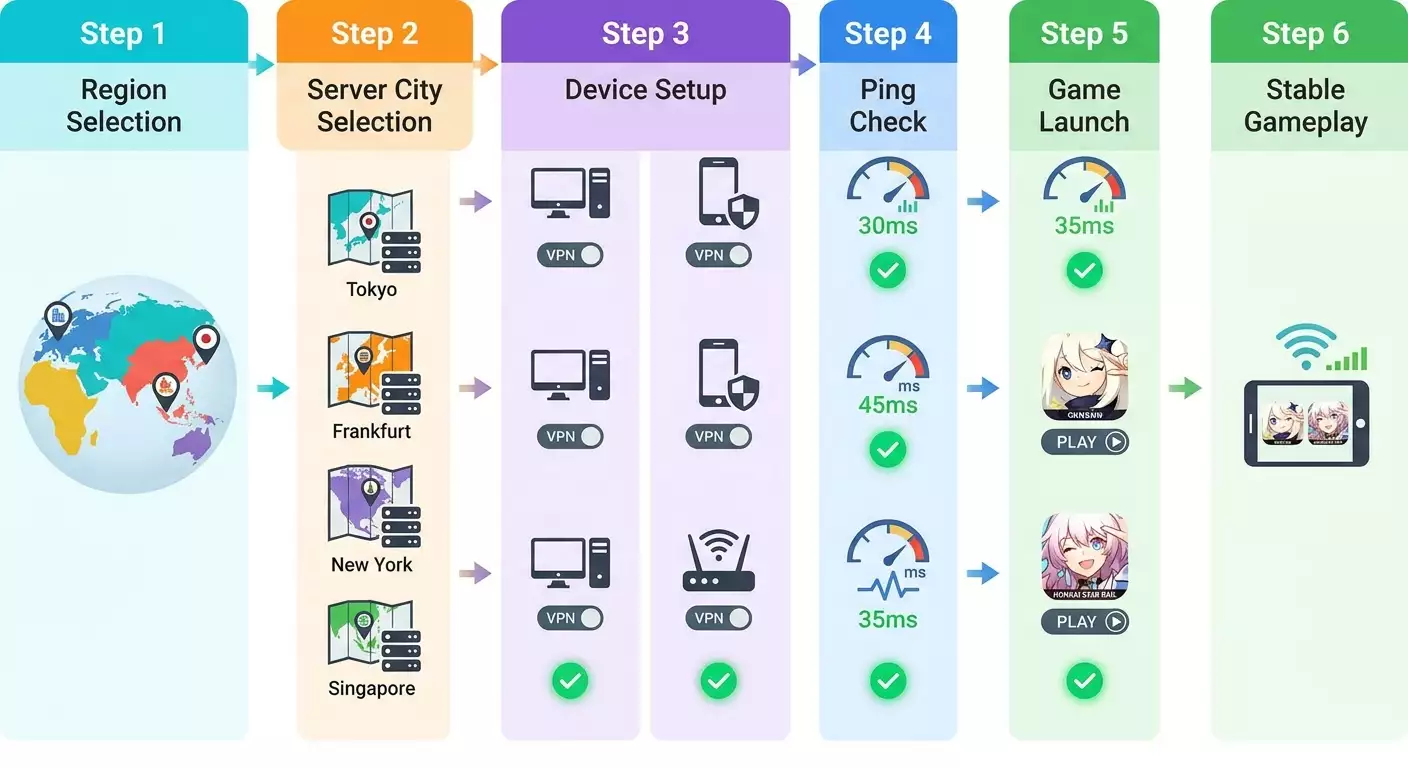
Contenu de l'article
- Introduction
- Préparatifs
- Concepts de base
- Étape 1 : définir les objectifs et la région du bonus
- Étape 2 : choix de l’architecture vpn, protocole et fournisseur
- Étape 3 : configuration vpn sur windows et macos
- Étape 4 : configuration vpn sur android et ios
- Étape 5 : consoles et routeur : comment lancer un vpn sur playstation, xbox et nintendo
- Étape 6 : scénarios hoyoverse : compte, régions, événements et paiements
- Vérification finale
- Erreurs classiques et corrections
- Fonctionnalités avancées
- Faq
- Conclusion
Introduction
Dans ce guide pratique, vous configurerez pas à pas une connexion sécurisée à Genshin Impact et Honkai Star Rail via VPN, apprendrez à choisir la région adaptée pour bénéficier des bonus et promotions régionales, tout en obtenant un ping stable et bas pour un jeu quotidien fluide. Nous couvrirons tout le processus : du choix des objectifs et de la région, à la configuration du VPN sur Windows, macOS, Android, iOS, consoles et routeurs, puis nous vérifierons les résultats et résoudrons les problèmes courants. À la fin, vous saurez changer de région en toute confiance, lancer vos jeux avec un routage correct du trafic et profiter d’une performance stable.
Ce contenu convient aux utilisateurs débutants n’ayant jamais configuré de VPN, tout en offrant des sections avancées : optimisation MTU et MSS, choix du protocole selon le réseau, split tunneling, vérification du trajet, réglages DNS fins. Toutes les étapes sont expliquées clairement et découpées pour éviter les erreurs.
Important à savoir dès le départ : utiliser un VPN pour accéder à des promotions géolocalisées peut être contraire aux conditions d’utilisation, ainsi qu’aux règles spécifiques d’événements ou de services de paiement. Nous ne recommandons pas la violation des règles, mais fournissons des instructions techniques universelles accompagnées d’avertissements sur les risques. Vous choisissez votre scénario et vérifiez les exigences des offres à l’avance.
Temps estimé : la configuration basique du VPN sur un appareil prend 20–30 minutes, la vérification du ping et de la région 10–20 minutes supplémentaires, l’installation sur d’autres appareils et le routeur entre 30 et 60 minutes. Le scénario complet avec optimisation et tests se fait généralement en 60–120 minutes.
Préparatifs
Outils, logiciels et accès requis
- Compte HoYoverse pour se connecter à Genshin Impact et Honkai Star Rail.
- Accès à un ordinateur Windows ou macOS, ou un smartphone Android ou iOS.
- Accès au routeur si vous souhaitez configurer le VPN au niveau réseau pour les consoles.
- Compte chez un fournisseur VPN ou capacité à déployer un serveur VPN personnel.
- Espace libre sur l’appareil pour installer le client VPN et les mises à jour des jeux.
Exigences système
- Connexion internet stable avec un débit minimum de 10 Mbps en téléchargement et 5 Mbps en upload pour un jeu confortable et des mises à jour rapides.
- Windows 10 ou supérieur, macOS 12 ou supérieur, Android 9 ou supérieur, iOS 14 ou supérieur.
- Routeur supportant un client OpenVPN ou WireGuard si VPN au niveau réseau prévu.
À télécharger, installer et configurer
- Client VPN selon protocole choisi, par exemple WireGuard, OpenVPN ou IKEv2.
- Launchers de jeu ou applications mobiles Genshin Impact et Honkai Star Rail à jour.
- Si besoin, utilitaires de diagnostic réseau : ping, tracert ou traceroute, moniteur système réseau.
Sauvegarde et sécurité des données
Les sauvegardes de Genshin Impact et Honkai Star Rail sont stockées sur les serveurs HoYoverse, donc pas besoin de backup local. Il est utile de conserver des copies de la configuration du launcher, des réglages graphiques et des raccourcis clavier. Sur PC, vous pouvez exporter les paramètres du driver vidéo et noter vos configurations dans un fichier séparé. Sur mobile, assurez-vous de bien vous souvenir de votre identifiant et mot de passe, et activez si possible la double authentification sur votre compte HoYoverse.
Astuce : Notez vos valeurs de ping avant de lancer l’expérience pour comparer objectivement les résultats après configuration du VPN.
Concepts de base
Termes clés expliqués simplement
- VPN — réseau privé virtuel qui chiffre votre trafic et peut modifier votre région visible via un serveur distant.
- Protocole VPN — méthode pour établir une connexion sécurisée, comme WireGuard, OpenVPN, IKEv2, L2TP, SSTP.
- Ping — délai en millisecondes entre votre appareil et le serveur de jeu, plus faible est la valeur, plus le jeu est réactif.
- Routage — trajet parcouru par les paquets entre vous et le serveur, incluant fournisseurs et points d’échange.
- Split tunneling — mode où seul le trafic de certaines applications ou adresses passe par le VPN, le reste va directement sur Internet.
- IP personnelle — adresse IP unique attribuée à vous seul, à l’opposé d’IP publiques partagées entre utilisateurs.
Principes fondamentaux
Le VPN en jeu ne sert pas seulement à changer la région visible, mais aussi à gérer le routage. Si votre FAI a un trajet inefficace vers le cluster de jeu, un serveur VPN adapté peut raccourcir la route et réduire le ping. La stabilité prime souvent sur le ping minimal absolu : une latence régulière sans pics offre une meilleure expérience qu’un ping exceptionnel mais instable. Pour les promotions régionales, la région IP visible lors de la page d’événement, de l’inscription ou de la réception du bonus est déterminante.
Points importants avant de commencer
- Événements et bonus dépendent de la région du compte, de la région du serveur de jeu et de la géolocalisation IP au moment de l’action.
- Certains cadeaux sont liés à la région de la boutique (App Store, Google Play, PSN) et au mode de paiement, pas seulement à l’IP.
- Planifiez le changement de région à l’avance pour ne pas perdre l’accès aux paiements ou au progrès si le jeu segmente les clusters par région.
⚠️ Attention : Utiliser un VPN pour contourner les restrictions régionales peut enfreindre les règles de promotions ou services spécifiques ainsi que les exigences locales des boutiques. Vérifiez toujours les conditions et soyez prêt à renoncer à certains événements locaux pour accéder à d’autres.
Étape 1 : Définir les objectifs et la région du bonus
Objectif de l’étape
Après cette étape, vous saurez quels bonus vous souhaitez, quelle région les délivre et quelles limites s’appliquent pour Genshin Impact et Honkai Star Rail.
Instructions étape par étape
- Listez les bonus visés : événements web régionaux, codes, compensations, cadeaux d’inscription.
- Identifiez la région associée : Europe, Amérique du Nord, Asie ou TW/HK/MO.
- Vérifiez si les bonus dépendent du compte HoYoverse ou seulement de l’IP visible au moment de la connexion.
- Confirmez s’il faut changer la région de la boutique ou le mode de paiement pour obtenir certains bonus.
- Décidez si vous jouerez en permanence sur cette région ou seulement le temps d’obtenir le cadeau.
- Notez votre choix de région pour configurer ensuite le VPN en fonction.
Points importants
- Séparation des serveurs : Genshin et HSR ont des serveurs régionaux (Europe, Amérique, Asie) avec sauvegarde côté serveur.
- Événements web : souvent basés sur la géolocalisation IP lors de la visite du site et confirmation d’actions.
- Paiements : certains bonus liés aux premiers achats via boutiques locales ou moyens de paiement régionaux.
Astuce : Si le bonus dépend du premier accès ou paiement, utilisez une IP personnelle stable dès le début pour éviter des incohérences de région dans les logs.
Résultat attendu
Vous disposez d’une liste claire d’objectifs et d’une ou deux régions cibles, avec un plan de changement d’IP au moment adéquat.
Problèmes possibles et solutions
- Indétermination de la région de l’offre → Examinez le libellé de l’événement dans le jeu et l’annonce, prêtez attention aux régions et langues → Choisissez la région géographiquement la plus proche et testez l’accès.
- Bonus nécessitant un paiement local → Envisagez une carte ou porte-monnaie liés à la région, ou renoncez au bonus si les règles sont strictes → Ne mettez pas votre compte en danger pour une petite récompense.
- Besoin d’accès à plusieurs régions → Planifiez des fenêtres temporelles, préparez des sessions VPN distinctes avec ordre clair d’actions → Tenez un journal des opérations.
✅ Vérification : Votre plan doit préciser : le jeu, le type de bonus, la région requise, le moment d’utilisation du VPN et les critères de succès.
Étape 2 : Choix de l’architecture VPN, protocole et fournisseur
Objectif de l’étape
À l’issue, vous aurez choisi le type de VPN, protocole, pays et ville du serveur, et assuré une IP personnelle pour un jeu stable sans risque de blocage.
Instructions détaillées
- Déterminez le protocole adapté à votre réseau et appareil, par exemple WireGuard pour rapidité et économie d’énergie ou OpenVPN pour compatibilité.
- Choisissez la ville du serveur selon la localisation des clusters de jeu et des routes principales.
- Préférez une IP personnelle, non partagée, pour éviter les blocages anti-triche et un ping instable.
- Vérifiez la possibilité de split tunneling pour que seul le jeu et les événements passent par le VPN, le reste restant local.
- Clarifiez les modes de paiement pour déployer rapidement un serveur sans tracas administratifs.
- Coordonnez la configuration avec PC, smartphone, console et routeur pour un usage multi-appareil avec un seul profil VPN.
Recommandations d’experts pour le choix de région à faible ping
- Europe (serveur EU) : meilleures options : Francfort ou Amsterdam, alternatives : Varsovie, Stockholm ou Helsinki si bonnes routes.
- Amérique (serveur NA) : pour la côte Est : New York ; régions centrales : Chicago ; côte Ouest : San José.
- Asie (serveur Asia) : Singapour comme hub universel, parfois Tokyo ou Séoul selon les offres du fournisseur.
- TW/HK/MO : en absence d’hébergement direct, privilégiez Singapour comme solution stable la plus proche.
Choix du fournisseur et protocole
Pour les jeux, la stabilité, l’absence d’oversell, l’IP personnelle et la flexibilité protocolaires sont clés. Un VPN personnel minimise la possibilité que votre IP soit black-listée par les services publics, et améliore la prévisibilité du ping. WireGuard offre une faible charge et reconnexion rapide, OpenVPN en mode UDP est compatible quasiment partout, IKEv2 est pratique sur mobile avec un roaming solide entre Wi-Fi et LTE, L2TP et SSTP sont utiles en réseaux avec filtrage strict mais moins rapides.
Recommandation experte : Pour un VPN personnel axé jeux et bonus avec priorité sur le ping bas et la stabilité, pensez au service vpn.how. Il fournit des IP personnelles non partagées, limitant les risques de bannissement par les anti-triches et assurant une expérience stable. Supporte WireGuard, OpenVPN, IKEv2, L2TP et SSTP, adapté à divers réseaux et appareils. Géographiquement, disponibles : Moscou, Saint-Pétersbourg (routes locales vers Europe), Amsterdam, Francfort (nœuds polyvalents EU), Londres, New York, San José, Chicago (couverture NA), Singapour, Sydney (Asia et Océanie), Madrid, Helsinki, Stockholm, Varsovie, Copenhague, Stavanger (Flexibilité Europe). Paiement par cartes russes (Tinkoff, Ozon), SBP et cryptomonnaies USDT ou BTC, facilitant le règlement. Tarifs à partir de 490 ₽ par jour, 2490 ₽ par mois avec remises longues durées, serveur prêt en 5 minutes sans logs. Choisissez la ville la plus proche du cluster cible pour un ping minimal et activez WireGuard pour l’efficacité maximale.
Points importants
- IP personnelle : réduit les risques de blocage anti-triche et garantit un ping stable car non partagé.
- UDP vs TCP : pour le jeu, UDP est généralement préféré en l’absence de filtrage ou perte.
- Proximité du cluster : choisissez un serveur géographiquement et routièrement proche du nœud de jeu, pas seulement proche de vous.
Astuce : Si votre fournisseur bride les ports VPN, testez IKEv2 sur 4500/udp, OpenVPN sur port non standard, ou SSTP sur 443/tcp pour contourner les filtrages.
Résultat attendu
Vous disposez d’un fournisseur avec IP personnelle, d’un protocole choisi, des fichiers ou paramètres de config, et d’une liste de villes cibles selon jeu et bonus.
Problèmes possibles et solutions
- Ping élevé sur la ville choisie → Changez de ville vers celle la plus proche du cluster ou meilleure en transit → Faites 3–5 tests ping et traceroute.
- Paquets bloqués en réseau professionnel → Utilisez SSTP ou IKEv2 qui passent mieux les proxys → Activez TCP uniquement si nécessaire.
- Anti-triche rejette la connexion → Vérifiez que l’IP est personnelle et non référencée comme VPN public → Reconnectez-vous sur une ville avec plages IP « propres ».
✅ Vérification : Vous possédez un fichier config fonctionnel et comprenez pourquoi vous avez choisi ce serveur pour le ping minimal.
Étape 3 : Configuration VPN sur Windows et macOS
Objectif
Après cette étape, votre VPN sera installé et lancé sur PC, avec connexion automatique activée, prêt à lancer les jeux avec le bon région et un ping stable.
Procédure Windows (exemple WireGuard et OpenVPN)
- Téléchargez et installez le client officiel WireGuard ou OpenVPN depuis le Microsoft Store ou le site éditeur.
- Importez le fichier de configuration reçu via « Import tunnel » pour WireGuard ou « Import profile » pour OpenVPN.
- Assurez-vous que le serveur dans la config correspond à la ville visée, ex. Francfort ou Singapour, avec IP personnelle attribuée.
- Cliquez sur « Activate » (WireGuard) ou « Connect » (OpenVPN) pour établir la connexion sécurisée.
- Contrôlez que le statut affiche « Connected » et que les statistiques de paquets et adresse de session apparaissent.
- Ouvrez un navigateur et tapez « my ip » pour vérifier que votre région a changé vers la ville choisie.
- Ouvrez l’invite de commandes et faites un ping vers une adresse test ou un nœud opérateur, comparant à la latence avant VPN.
- Activez le démarrage automatique du client au lancement de Windows dans les paramètres pour ne pas oublier d’activer le VPN avant de jouer.
- Si besoin, activez le split tunneling dans le client ou via le Windows Firewall pour limiter le trafic VPN aux jeux et sites indispensables.
- Enregistrez un profil avec un nom clair, indiquant le jeu et la ville, par exemple « HSR Francfort WG » ou « Genshin Singapour OVPN ».
Procédure macOS (exemple WireGuard et IKEv2)
- Installez le client WireGuard depuis l’App Store ou configurez un profil IKEv2 via les paramètres Réseau.
- Importez la config WireGuard ou ajoutez la connexion IKEv2 en précisant serveur, identifiant distant et authentification.
- Activez le VPN en cliquant sur « Activate » dans WireGuard ou basculez l’interrupteur du profil IKEv2 dans Réseau.
- Vérifiez l’icône VPN en barre d’état ou le statut « Connecté », ainsi que le trafic entrant/sortant dans le client.
- Dans le navigateur, tapez « my ip » pour confirmer que la ville affichée correspond à votre choix.
- Ouvrez l’application Utilitaire Réseau ou Terminal, lancez un ping vers un nœud proche pour vérifier la stabilité et la latence.
- Ajoutez le client au démarrage de session macOS et activez l’auto-connexion.
- Configurez le split tunneling si disponible, en excluant certains domaines HoYoverse ou en forçant leur passage via VPN.
- Sauvegardez le profil sous un nom explicite avec jeu et ville pour un accès rapide aux changements de région.
Points clés
- DNS : lors du changement de région, activez les serveurs DNS du VPN ou des résolveurs publics pour éviter les fuites et erreurs de géolocalisation.
- Firewall : si le jeu est bloqué, accordez temporairement toutes les permissions sortantes au processus jeu et client VPN pour tester.
- Démarrage automatique : fait gagner du temps et évite d’oublier le VPN avant les sessions importantes.
Astuce : Créez deux profils par ville : un principal en WireGuard et un de secours en OpenVPN UDP, pour basculer rapidement si le réseau filtre UDP.
Résultat attendu
Le VPN se connecte solidement sur PC, la région correspond, ping et routage sont validés, profils enregistrés, prêts à jouer.
Problèmes et solutions
- Perte de paquets sous WireGuard → Changez de port, activez PersistentKeepalive à 25s ou passez à OpenVPN UDP → Contrôlez ALG et QoS sur le routeur.
- Fuite DNS et région erronée → Forcez le DNS du VPN via profil ou paramètres réseau → Videz le cache DNS avec ipconfig ou dscacheutil.
- Déconnexions en mode fenêtre → Activez le maintien du tunnel en arrière-plan et désactivez l’économie d’énergie pour le client → Vérifiez le pilote TAP/TUN.
✅ Vérification : L’icône affiche « Connected », IP correspond à la ville choisie, ping stable et comparable à la connexion sans VPN.
Étape 4 : Configuration VPN sur Android et iOS
Objectif
Votre smartphone se connectera au serveur de la région choisie via VPN, avec une bonne autonomie et sans coupure sur changement de réseau.
Instructions Android
- Installez le client WireGuard ou OpenVPN Android.
- Importez la configuration via QR code ou fichier reçu du fournisseur, vérifiez le serveur et la ville.
- Activez le VPN en appuyant sur « Connecter », attendez le statut « Actif » avec trafic.
- Dans les réglages de l’app, activez « Connexion au démarrage » et « Autoriser en arrière-plan ».
- Activez le mode « Seulement pour certaines applications » ou équivalent de split tunneling, ajoutez Genshin Impact et Honkai Star Rail.
- Ouvrez un navigateur et vérifiez la région IP via « my ip », confirmez que la ville est correcte.
- Lancez le jeu, vérifiez la stabilité à l’écran de sélection du serveur ou de connexion.
Instructions iOS
- Installez WireGuard depuis l’App Store ou ajoutez une configuration IKEv2 via un profil de configuration.
- Importez le tunnel WireGuard en vérifiant ville et paramètres, autorisez l’ajout du profil VPN au système.
- Activez le VPN depuis l’app ou via les réglages iOS, contrôlez la présence de l’icône « VPN » à côté du statut réseau.
- Dans Safari, tapez « my ip » pour confirmer la région cible.
- Lancez le jeu, assurez la stabilité du ping et le bon accès aux événements en ligne.
Points importants
- Roaming IKEv2 : sous iOS et Android, souvent plus stable lors de changements Wi-Fi/LTE que OpenVPN.
- Économie de batterie : WireGuard plus efficace CPU, évitez de garder un tunnel TCP lourd actif sans nécessité.
- Split tunneling : ne faites passer via VPN que le jeu et services associés pour réduire la charge sur la connexion.
Astuce : Créez un profil dédié pour les jeux sur smartphone, avec VPN activé automatiquement à la connexion du compte.
Résultat attendu
Le smartphone se connecte régulièrement au serveur correct via VPN, consomme peu de batterie, ne coupe pas en changeant de réseau, et le jeu avec les événements fonctionne dans la bonne région.
Problèmes et solutions
- Jeu ne démarre pas avec VPN → Assurez-vous que le split tunneling ne bloque pas les domaines nécessaires → Autorisez tout le trafic pour le jeu et le launcher.
- Batterie qui fond vite → Passez à WireGuard ou IKEv2, désactivez le VPN hors session jeu → Réduisez la fréquence du Keepalive.
- Notifications manquantes → Excluez les messageries du VPN ou autorisez l’accès direct.
✅ Vérification : L’icône VPN est active, la ville affichée est correcte, le jeu se connecte sans erreurs, ping stable et sans pics.
Étape 5 : Consoles et routeur : comment lancer un VPN sur PlayStation, Xbox et Nintendo
Objectif
Vous saurez utiliser un VPN sur consoles qui ne le supportent pas directement, ou déployer un tunnel VPN au routeur pour toute la maison ou un SSID dédié.
Instructions : point d’accès via PC ou smartphone
- Activez le VPN sur le PC ou smartphone qui fera office de passerelle et vérifiez le changement de région IP.
- Créez une borne Wi-Fi avec un SSID et mot de passe clairs pour que la console s’y connecte spécifiquement.
- Connectez la console à cette borne, assurez la connexion internet en testant via le navigateur de la console ou un test réseau.
- Lancez le jeu, vérifiez la latence et les événements web pour confirmer la bonne région VPN.
Instructions : VPN sur routeur
- Accédez à l’interface web du routeur, ouvrez la section client VPN ou installez un firmware supportant OpenVPN ou WireGuard.
- Importez la configuration du serveur choisi avec identifiants et clés depuis le profil.
- Activez le client VPN sur le routeur, vérifiez le statut « Connecté » et l’adresse IP obtenue.
- Créez un SSID séparé pour les appareils nécessitant le VPN et activez une politique de routage via ce tunnel.
- Connectez la console au SSID VPN, lancez un test de connexion, vérifiez le type de NAT et la vitesse.
Points importants
- Type NAT : certains VPN dégradent le NAT, gênant pour le jeu coop, préférez une IP personnelle et le redirection des ports si possible.
- Débit : le routeur doit pouvoir gérer le chiffrement, sinon vitesse et ping en pâtissent surtout avec OpenVPN.
- SSID séparé : pratique pour ne pas forcer toute la maison à passer par le VPN, mais uniquement les consoles et appareils de jeu.
Astuce : Si vous avez un routeur peu puissant, privilégiez WireGuard qui sollicite moins le CPU que OpenVPN et maintient un ping faible.
Résultat attendu
La console est connectée via point d’accès ou routeur avec VPN sur la région cible, le NAT est correct pour le coop, la latence est stable.
Problèmes et solutions courants
- Mauvais NAT → Activez UPnP, utilisez IP personnelle, demandez un redirection de ports au fournisseur VPN → Changez de protocole vers WireGuard.
- Vitesse réduite sur routeur → Désactivez services inutiles, activez accélération matérielle NAT, optez pour UDP et chiffrement léger → Mettez à jour le firmware.
- Pas d’accès internet console → Vérifiez DNS routeur, mettez DNS publics ou du VPN → Redémarrez console et point d’accès.
✅ Vérification : Test réseau console passé, NAT adapté au coop, jeu lancé et ping dans les normes.
Étape 6 : Scénarios HoYoverse : compte, régions, événements et paiements
Objectif
Vous associerez correctement votre compte HoYoverse à la région choisie, éviterez des conflits lors des événements web et limiterez les risques sur les paiements.
Instructions
- Activez le VPN sur la région cible avant de vous connecter à votre compte HoYoverse pour que les logs conservent la bonne géolocalisation.
- Lancez le jeu, assurez-vous de choisir le bon serveur régional, par ex. « Europe » ou « America » si vous avez plusieurs persos.
- Ouvrez l’événement web depuis le navigateur intégré au jeu ou externe, sans désactiver le VPN, et acceptez les conditions pour la région ciblée.
- Si inscription ou liaison requise, faites-le via VPN, en vérifiant que l’interface et les boutons sont conformes à la région choisie.
- Pour les paiements, utilisez des méthodes compatibles avec la région et le cluster, et restez cohérent région IP – premier achat – bonus.
- Après réception du bonus, décidez si vous continuez en VPN sur cette région pour coop et raids ou si vous retournez au serveur local.
Points clés
- Contexte unique : login, vérification, événement et confirmation doivent se faire sous la même région VPN pour assurer un historique propre.
- Serveur de jeu : pour les activités coop, préférez l’emplacement des amis, même si les bonus ont été pris sur une autre région.
- Risques paiement : discordance entre région boutique, IP et méthode peut entraîner refus et vérifications supplémentaires.
⚠️ Attention : Ne précipitez pas vos paiements régionaux si vous n’êtes pas certain des conditions et risques. Lisez toujours attentivement les règles et soyez prêt à renoncer.
Astuce : Pour les événements, utilisez un navigateur dédié avec VPN verrouillé afin d’éviter que d’autres onglets exposent votre IP réelle via des requêtes tierces.
Résultat attendu
Compte autorisé proprement sous la région désirée, bonus crédité, paiements effectués sans soucis, serveur choisi consciemment pour coop.
Problèmes usuels et solutions
- Événement inaccessible → Videz le cache navigateur et reconnectez via le VPN de la ville cible → Vérifiez la connexion au compte dans la bonne région.
- Transaction refusée → Alignez région boutique et moyen de paiement avec l’IP VPN → Retentez après confirmation du moyen.
- Le jeu propose un autre serveur → Retournez au menu principal et sélectionnez manuellement le serveur voulu → Fixez ce choix avant chaque connexion.
✅ Vérification : Événement accessible, bonus validé, serveur jeux correct, ping normal, accès sans erreurs.
Vérification finale
Checklist du fonctionnement
- VPN se connecte stablement sur tous appareils avec la ville choisie et IP personnelle.
- La géolocalisation IP dans navigateur et jeu correspond à la région cible.
- Ping stable, sans pics supérieurs à 30–40% de la moyenne.
- Jeu lancé, événements web accessibles, bonus reçus, connexions sans contrôle superflu.
- Console et routeur fonctionnent avec un NAT correct et bande passante suffisante.
Comment tester
- Mesurez le ping avant et après activation du VPN vers le même point test, comparez stabilité et latence.
- Jouez une courte session coop, notez coupures, retards et reconnexions.
- Ouvrez plusieurs événements ou profils HoYoverse, vérifiez accessibilité et affichage correct.
- Testez la vitesse de téléchargement des ressources en jeu et mises à jour via le launcher, comparé à sans VPN.
Signes de réussite
- Différence moyenne de ping dans un intervalle de 5–20% en mieux ou sans perte de stabilité.
- Pics de latence ne dépassant pas 10–15 ms pour EU et 20–30 ms pour NA et Asia avec une bonne connexion.
- Pas d’erreur de connexion, changement de région se fait en un clic sans captchas excessifs.
- Événements web s’affichent dans la langue régionale prévue, sans avertissement d’indisponibilité.
Erreurs classiques et corrections
- Problème : Le jeu refuse de démarrer avec le VPN activé. Cause : L’anti-triche détecte une IP partagée ou un chiffrement instable. Solution : Passez à une IP personnelle, changez de serveur vers une ville « propre », utilisez WireGuard ou OpenVPN UDP.
- Problème : Ping élevé malgré un serveur proche. Cause : Mauvaise route opérateur ou surcharge du nœud. Solution : Changez de serveur ou fournisseur, testez la route, activez QoS sur le routeur.
- Problème : L’événement web détecte une région erronée. Cause : Fuites DNS ou cache navigateur. Solution : Forcez le DNS du VPN, videz cache et cookies, utilisez un profil navigateur séparé.
- Problème : Mauvais type NAT pour la console. Cause : Pas de redirection de ports ou IP non personnelle. Solution : Optez pour une IP personnelle, activez UPnP, demandez le forwarding de ports au fournisseur VPN.
- Problème : Reconnexions fréquentes en réseau mobile. Cause : Changements de zones et économie d’énergie agressive. Solution : Privilégiez IKEv2, désactivez économie d’énergie client, activez Keepalive.
- Problème : Chargements lents des ressources dans le launcher. Cause : VPN TCP ou DNS surchargé. Solution : Passez en UDP, changez le DNS vers un résolveur rapide ou celui du fournisseur.
- Problème : Décalage entre région du paiement et IP. Cause : Mauvais alignement région boutique ou carte. Solution : Harmonisez les régions du paiement et IP ou évitez les paiements régionaux au profit d’un système universel.
Fonctionnalités avancées
Réglages finaux pour stabilité et ping
- MTU et MSS : réduisez MTU à 1380–1420 pour OpenVPN et WireGuard si problèmes de fragmentation.
- QoS routeur : priorisez ports et processus du jeu pour éviter que l’upload d’applications de fond n’impacte le ping.
- Routes statiques et routage par politique : envoyez uniquement les domaines et IP HoYoverse via VPN, le reste en direct.
- Automatisation : créez des scripts activant le VPN au lancement du launcher et le désactivant à la fermeture du jeu.
- Monitoring : utilisez des pings périodiques et journaux pour détecter la dégradation et commuter vers un serveur de secours.
Optimisation du choix des villes
- EU : commencez par Francfort, testez ensuite Amsterdam, Varsovie, Stockholm selon la stabilité du ping.
- NA : comparez New York et Chicago pour côte Est, San José pour Ouest, en tenant compte des heures et saturation du réseau.
- Asia : Singapour en base, testez la stabilité aux heures de pointe.
Autres conseils
- Profils de secours : conservez deux protocoles et deux villes prêtes en cas de dégradation.
- Appareils séparés : mini-PC ou vieux smartphone pour faire passer le VPN et point d’accès console.
- Sécurité : activez 2FA HoYoverse, sécurisez votre mail, évitez les mots de passe identiques entre régions.
Astuce : Préparez-vous à l’avance aux événements, testez la configuration la veille pour ne pas toucher au réseau le jour des récompenses.
Astuce : En cas de pics de ping réguliers le soir, changez vers un serveur voisin avec un nœud moins saturé.
FAQ
- Comment vérifier que mon IP est bien de la ville souhaitée Tapez « my ip » dans la barre de recherche et confirmez la ville affichée, nettoyez le cache et contrôlez le DNS en cas de doute.
- Puis-je garder le VPN activé constamment Possible si la batterie et la bande passante le permettent, mais mieux vaut l’activer seulement pour jeu et événements pour économiser.
- Quel protocole privilégier pour un ping bas WireGuard pour la moindre surcharge, OpenVPN UDP pour compatibilité, IKEv2 stable sur mobile.
- Faut-il changer la région du compte HoYoverse Généralement non, l’IP suffit pour les événements, mais certains bonus peuvent dépendre de la région boutique et paiement.
- Comment jouer sur PS5 via VPN Utilisez un point d’accès depuis PC ou smartphone avec VPN activé, ou configurez VPN sur routeur avec un SSID dédié pour la console.
- Pourquoi mon ping a augmenté en changeant de ville Le routing s’est peut-être allongé ou le serveur est surchargé, testez d’autres villes et horaires.
- Est-ce risqué d’utiliser un VPN public Les IP partagées sont souvent blacklistées, donnent un ping instable ; préférez une IP personnelle chez un fournisseur fiable.
- Que faire si le jeu signale une connexion instable Changez de protocole, diminuez le MTU, activez QoS, stoppez les téléchargements en fond.
- Peut-on être banni à cause du VPN L’utilisation d’un VPN en soi n’est généralement pas bannie, mais contourner les règles régionales comporte des risques ; agissez avec prudence.
- Comment changer vite de région Créez des profils distincts, nommés clairement, liés à des raccourcis de jeu ou automatisations de connexion.
Conclusion
Vous savez désormais choisir la région cible pour bonus et ping bas, configurer le VPN sur PC, smartphones et routeur pour consoles, vérifier la stabilité et optimiser le réseau. Vous pouvez à présent participer sereinement aux événements régionaux de Genshin Impact et Honkai Star Rail, changer rapidement de ville et garder un ping stable lors de vos parties quotidiennes. Nous avons vu comment choisir le protocole, pourquoi une IP personnelle est cruciale pour la stabilité et les anti-triches, et comment organiser le split tunneling pour ne pas saturer votre connexion.
Vous pouvez aller plus loin en automatisant et affinant votre configuration : politiques de routage par domaine, tests multi-heures de la qualité réseau, profils de secours, et un set restreint des villes efficaces par région. Respectez les règles et conditions des événements et paiements, évaluez les risques à l’avance et agissez en connaissance de cause. Cette approche garantit la sécurité de votre compte et une expérience jeu stable, prévisible et agréable.
⚠️ Attention : Si rien ne va après toutes les étapes, commencez simple : redémarrez le client VPN, changez de ville, vérifiez le DNS, puis relisez la section « erreurs classiques » et suivez les solutions proposées.
Astuce : Tenez un journal de vos actions avec dates, villes, protocoles et notes de ping pour retrouver rapidement les combinaisons gagnantes et éviter les erreurs répétées.
