HarmonyOS Next et VPN : guide complet étape par étape pour configurer Huawei sans Google
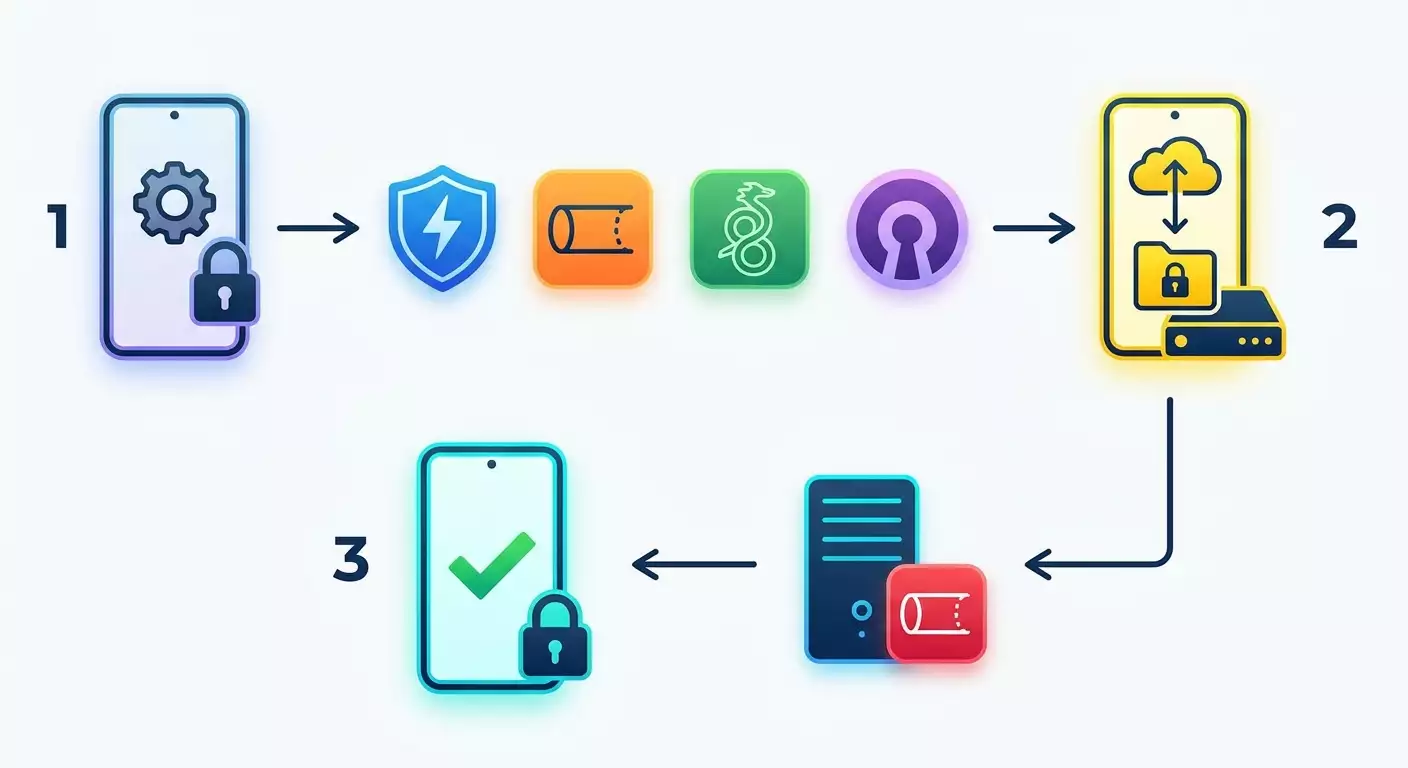
Guide pas à pas pour configurer un VPN sur HarmonyOS Next sans services Google. En 45 à 90 minutes, vous comprendrez les protocoles, préparerez les configurations, configurerez IKEv2/L2TP, et si besoin, connecterez WireGuard et OpenVPN via des clients ou un routeur. Résultat : une connexion stable et sécurisée.
Contenu de l'article
- Introduction
- Préparation initiale
- Principes de base
- Étape 1 : vérification de la version harmonyos next et des menus vpn disponibles
- Étape 2 : préparation des accès, certificats et configurations
- Étape 3 : configuration d’ikev2/ipsec via le vpn système
- Étape 4 : configuration de l2tp/ipsec psk comme solution de secours
- Étape 5 : wireguard sur harmonyos next — client, import .conf/qr et connexion
- Étape 6 : openvpn sur harmonyos next — import .ovpn et diagnostic
- Vérification finale
- Erreurs courantes et solutions
- Fonctionnalités avancées et réglages
- Faq
- Conclusion
Introduction
Dans ce guide pratique, vous trouverez un tutoriel détaillé et complet sur la configuration d’un VPN sur smartphones et tablettes Huawei avec HarmonyOS Next, sans les services Google. Nous partirons des notions de base pour arriver à la configuration précise des protocoles IKEv2/IPSec et L2TP/IPSec via les outils système intégrés. Nous expliquerons aussi comment utiliser WireGuard et OpenVPN via des clients compatibles ou configurer le VPN directement au niveau du routeur. Chaque étape sera expliquée simplement, avec les noms clairs des boutons, champs et menus, pour que vous puissiez tout refaire vous-même et obtenir un résultat garanti.
Pour qui ce guide : pour les utilisateurs débutants qui configurent un VPN sur HarmonyOS Next pour la première fois et veulent réussir du premier coup, ainsi que pour les plus avancés cherchant des solutions efficaces, des conseils sur le choix des protocoles, et des méthodes de diagnostic, optimisation et dépannage.
Ce que vous allez obtenir : une compréhension claire des protocoles VPN qui fonctionnent vraiment sur HarmonyOS Next sans Google ; des scénarios détaillés pour configurer IKEv2/IPSec et L2TP/IPSec via le menu système ; des options pour WireGuard et OpenVPN via des applications compatibles ; des méthodes sécurisées pour importer certificats et configurations ; des check-lists de contrôle et outils de diagnostic. À la fin, vous disposerez d’une connexion VPN stable, testée et sécurisée.
Ce qu’il faut savoir avant : aucune compétence particulière n’est requise. Nous expliquerons les termes de façon simple. Tous les risques et subtilités importants sont signalés pour que vous ne ratiez rien d’essentiel.
Temps nécessaire : la configuration de base via le VPN système prend environ 20 à 40 minutes, données préparées incluses. L’ajout de certificats et options avancées ajoute 10 à 20 minutes. La configuration via les apps WireGuard/OpenVPN (si disponibles dans votre AppGallery) prend 10 à 30 minutes. La configuration alternative via un routeur domestique varie entre 30 et 60 minutes selon le modèle.
Préparation initiale
Avant de commencer, assurons-nous que vous disposez de tout le nécessaire et que votre appareil est prêt pour une configuration sécurisée. Cette étape vous fera gagner du temps et limitera les erreurs.
Outils et accès indispensables
- Un appareil Huawei sous HarmonyOS Next chargé à au moins 40 % (idéalement plus de 60 %).
- Connexion internet via réseau mobile ou Wi-Fi pour télécharger les configurations et tester la connexion.
- Vos identifiants VPN : adresse du serveur, login, mot de passe, et si nécessaire clé partagée IPSec (PSK) ou certificats (CA et client si utilisé).
- Pour WireGuard/OpenVPN : fichiers de configuration (.conf pour WireGuard, .ovpn pour OpenVPN), clés et, si besoin, fichiers de routes statiques ou paramètres à saisir manuellement.
Exigences système
- Une version à jour de HarmonyOS Next avec toutes les mises à jour système installées.
- Un menu VPN intégré visible. Généralement accessible via : Paramètres → Réseau et internet → VPN, ou Paramètres → Réseaux sans fil → VPN, ou Paramètres → Autres connexions → VPN. Si l’option est introuvable, utilisez la recherche dans les Paramètres en tapant « VPN ».
- Accès à l’AppGallery pour installer des clients VPN compatibles (si vous envisagez WireGuard/OpenVPN/SSTP via app).
Téléchargements, installations et configurations nécessaires
- Configurations et certificats fournis par votre fournisseur VPN ou serveur privé (IKEv2/L2TP/WireGuard/OpenVPN/SSTP selon le besoin).
- Si disponible, un client VPN compatible depuis AppGallery : applications WireGuard, OpenVPN ou SSTP, si elles sont accessibles pour votre région et version HarmonyOS Next. Sinon, des alternatives seront proposées plus bas.
Sauvegardes (si applicable)
Si vous prévoyez d’importer des certificats et identifiants, gardez-en une copie de sauvegarde en lieu sûr. Cela vous permettra de restaurer facilement votre configuration en cas de réinitialisation ou changement d’appareil.
Astuce : Stockez configurations et certificats dans une archive chiffrée avec un mot de passe solide. Cela protège contre les fuites.
⚠️ Attention : Ne transmettez jamais vos clés privées par messagerie sans chiffrement ni stockez-les dans des clouds sans protection par mot de passe et chiffrement. Une fuite de clé compromet directement votre accès VPN.
Principes de base
Pour avancer avec assurance, clarifions simplement les notions clés et le fonctionnement du VPN. Cela vous aidera à choisir protocoles et réglages en connaissance de cause.
Qu’est-ce qu’un VPN
Un VPN est un « tunnel » chiffré entre votre appareil et un serveur distant. Les données transitant dans ce tunnel ne sont pas accessibles aux tiers, votre trafic prend l’adresse IP du serveur, et votre fournisseur internet ne voit que la connexion VPN, pas le contenu.
Protocole VPN expliqués simplement
- IKEv2/IPSec : moderne, rapide, résistant aux coupures de réseau mobile (reconnexion rapide entre Wi-Fi et LTE). Convient à la plupart des usages. Sur HarmonyOS Next, généralement configuré via les outils système.
- L2TP/IPSec : option compatible et répandue. Souvent un « plan B » quand IKEv2 ne fonctionne pas. Peut demander plus de paramètres et être parfois plus lent.
- WireGuard : très rapide et léger, simple à configurer, souvent plus performant et stable. Nécessite un client dédié.
- OpenVPN : flexible et fiable, fonctionnant presque partout, mais parfois plus lent que WireGuard. Requiert un client séparé.
- SSTP : protocole au-dessus de TLS/HTTPS. Peut traverser des réseaux très fermés, mais dépend de la présence d’un client compatible dans AppGallery.
Ce qu’il faut savoir avant de commencer
- Pour éviter les applications externes, préférez IKEv2/IPSec et L2TP/IPSec via la configuration système.
- Si vitesse, flexibilité et réglages fins comptent pour vous, préparez un client WireGuard ou OpenVPN si disponible sur votre HarmonyOS Next.
- Chaque protocole nécessite des paramètres corrects : adresse serveur, méthode d’authentification, chiffrages, clés. Suivez précisément les instructions du fournisseur.
Astuce : Démarrez avec IKEv2/IPSec. Si la connexion est stable, gardez-la. En cas de problème de compatibilité, testez L2TP/IPSec. Pour une performance maximale, passez à WireGuard.
Étape 1 : Vérification de la version HarmonyOS Next et des menus VPN disponibles
Objectif
Identifier précisément l’emplacement du VPN système sur votre version HarmonyOS Next et connaître les types de connexion disponibles nativement.
Guide pas à pas
- Ouvrez les Paramètres de l’appareil.
- Pointez en haut sur la barre de recherche et tapez « VPN ».
- Accédez à la section VPN trouvée (elle peut se situer dans : Réseau et internet → VPN ; Réseaux sans fil → VPN ; Autres connexions → VPN).
- Cliquez sur « Ajouter un VPN » ou sur le bouton « + » (le libellé peut varier selon la version).
- Examinez la liste des types disponibles. Vous verrez souvent des options basées sur IPSec : IKEv2/IPSec (parfois sous « IPSec Xauth » ou « IPSec EAP ») et L2TP/IPSec PSK. La présence d’options certifcats indique une authentification par CA/client possible.
- Revenez en arrière sans créer de connexion pour ne pas configurer prématurément.
Points importants
- L’interface peut varier selon le modèle et la version régionale d’HarmonyOS Next. Orientez-vous toujours via la recherche « VPN » dans les Paramètres.
- La prise en charge native intègre généralement IPSec/IKEv2 et L2TP/IPSec. D’autres protocoles comme WireGuard et OpenVPN demandent une application dédiée.
Astuce : Faites une capture d’écran des types de connexion disponibles, cela servira si vous devez vérifier la compatibilité auprès de votre fournisseur VPN.
Résultat attendu
Vous avez trouvé la section VPN, visualisé le bouton d’ajout de connexion, et identifié les profils système disponibles sur votre appareil.
Problèmes fréquents et solutions
- Problème : Impossible de trouver le menu « VPN ». Solution : Utilisez la recherche dans les Paramètres. Vérifiez dans « Autres connexions » ou « Réseau et internet ».
- Problème : Bouton « Ajouter VPN » grisé. Solution : Déverrouillez l’appareil, assurez-vous qu’aucune politique d’entreprise (MDM) ne bloque, redémarrez et réessayez.
✅ Vérification : Le menu VPN s’ouvre et affiche l’option « Ajouter VPN » active.
Étape 2 : Préparation des accès, certificats et configurations
Objectif
Rassembler tous les paramètres et fichiers nécessaires pour une configuration rapide et sans erreur de n’importe quel protocole cible.
Guide pas à pas
- Contactez votre fournisseur VPN ou ouvrez son panneau de contrôle pour obtenir les paramètres IKEv2/IPSec et L2TP/IPSec : adresse serveur (ex. vpn.example.com ou IP), méthode d’authentification (login/mot de passe, certificat), clé partagée IPSec (PSK) pour L2TP, noms de groupes (si utilisés).
- Pour IKEv2 avec certificats, téléchargez le certificat racine CA (.crt ou .cer) et si besoin, le certificat client avec clé privée (.p12/.pfx) et le mot de passe d’importation.
- Pour WireGuard, préparez le fichier .conf et le QR code du profil s’il existe. Pour OpenVPN, prenez le .ovpn et tous fichiers clés/certificats supplémentaires s’ils ne sont pas inclus dans la configuration.
- Rangez tous ces fichiers dans la mémoire de l’appareil → Téléchargements, pour les retrouver facilement à l’import. Pour plus de sécurité, utilisez un dossier protégé si possible.
- Vérifiez le fuseau horaire ainsi que la date et l’heure de l’appareil. Une mauvaise configuration entraîne des erreurs de validation des certificats (surtout IKEv2/IPSec).
Points importants
- Gardez vos mots de passe et clés à portée de main, le système peut vous les demander plusieurs fois durant la configuration.
- La chaîne de certificats doit être complète : si un CA intermédiaire est fourni, importez-le aussi.
Astuce : Créez une note « profils VPN » avec tous les paramètres clés et explications. Cela facilite la saisie manuelle et limite les erreurs.
⚠️ Attention : Pour un serveur personnel, vérifiez que les ports nécessaires sont ouverts et les protocoles activés. IKEv2/IPSec utilise généralement UDP 500 et 4500. WireGuard emploie un port UDP au choix (souvent 51820). OpenVPN utilise UDP/TCP selon la config (ex. 1194/UDP ou 443/TCP).
Recommandation expert pour les configurations
vpn.how propose des serveurs VPN personnels avec une adresse IP dédiée. Les emplacements, protocoles et tarifs disponibles figurent sur le site et dans votre compte. Les moyens de paiement et le montant final sont affichés lors du paiement. Choisir un serveur
Résultat attendu
Tous paramètres et fichiers sont préparés, vérifiés et disponibles sur l’appareil. Date et heure réglés correctement. Vous êtes prêt à créer votre premier profil VPN.
Problèmes fréquents et solutions
- Problème : Pas de CA ou certificat client pour IKEv2. Solution : Demandez au fournisseur, téléchargez à nouveau, vérifiez les instructions spécifiques pour mobile.
- Problème : Fichiers invisibles dans le gestionnaire de fichiers. Solution : Placez-les dans le dossier « Téléchargements ». Vérifiez que le gestionnaire a l’autorisation d’accéder au stockage.
✅ Vérification : Les fichiers .cer/.crt/.p12 (IKEv2), .conf (WireGuard) et/ou .ovpn (OpenVPN) sont visibles, et vous connaissez adresse, login et mot de passe.
Étape 3 : Configuration d’IKEv2/IPSec via le VPN système
Objectif
Créer et lancer une connexion VPN IKEv2/IPSec fiable avec les outils intégrés d’HarmonyOS Next.
Guide pas à pas
- Ouvrez Paramètres → trouvez et ouvrez la section « VPN ».
- Cliquez sur « Ajouter un VPN ».
- Dans le champ « Nom », saisissez un nom explicite, par exemple « IKEv2 — MonVPN ».
- Dans « Adresse du serveur », indiquez le domaine ou l’IP (ex. vpn.example.com).
- Choisissez le type d’authentification : « Nom d’utilisateur/mot de passe » (EAP) ou « Certificat ». Si certificat, importez CA et certificat client avant : ouvrez le gestionnaire → fichier .cer/.crt ou .p12/.pfx → installer certificat → type « VPN et applications ». Saisissez le mot de passe si demandé.
- Si méthode login/mot de passe, saisissez les informations. Dans « Avancé » (si disponible), renseignez « Identifiant IPSec » ou « Nom du groupe » si besoin. Laissez les chiffrements par défaut sauf demande contraire du fournisseur.
- Enregistrez le profil et retournez à la liste VPN. Tapez sur le profil créé → « Connecter ». Lors du premier branchement, validez la confiance du certificat serveur si demandé.
- Autorisez la création de connexion VPN dans la boîte de dialogue système (bouton « OK » ou « Autoriser »).
- Attendez le statut « Connecté » ou l’icône de cadenas clé dans la barre d’état.
Points importants
- Horloge et date exactes sont cruciales pour valider les certificats. En cas d’erreur de certificat non fiable, revérifiez ces paramètres et la chaîne de CA.
- La méthode d’authentification doit correspondre à celle du serveur (EAP, certificat, XAuth). Toute divergence bloque la connexion.
Astuce : Donnez au profil un nom encodant protocole, localisation et fournisseur, par exemple « IKEv2 Francfort — Personnel ». Cela facilite la gestion et le diagnostic.
⚠️ Attention : Si votre fournisseur impose certains chiffrements (ex. AES-GCM, SHA2), vérifiez leur prise en charge native. Sinon, demandez une config alternative ou tentez L2TP/IPSec.
Résultat attendu
Le profil IKEv2/IPSec est créé et se connecte sans erreur. Le trafic internet transite par le VPN et le statut affiche « Connecté ».
Problèmes fréquents et solutions
- Problème : Erreur d’authentification. Cause : Mauvais login/mot de passe ou méthode. Solution : Vérifiez vos identifiants, comparez avec la doc du fournisseur, réinstallez les certificats si nécessaire.
- Problème : Pas de trafic via VPN. Cause : Routage incorrect ou mode « réseau local uniquement ». Solution : Assurez-vous que le mode « Tout le trafic via VPN » est activé. Déconnectez et reconnectez.
✅ Vérification : Dans un navigateur, tapez « what is my ip ». L’IP doit correspondre à celle du serveur VPN. Les applications se chargent sans problème via le VPN.
Étape 4 : Configuration de L2TP/IPSec PSK comme solution de secours
Objectif
Créer un profil VPN de secours au cas où IKEv2 serait inaccessible ou instable sur votre réseau.
Guide pas à pas
- Ouvrez Paramètres → « VPN » → « Ajouter un VPN ».
- Dans « Nom », entrez « L2TP/IPSec — MonVPN ».
- Dans « Adresse du serveur », saisissez domaine ou IP.
- Choisissez type « L2TP/IPSec PSK » (clé partagée). Saisissez la clé IPSec PSK fournie.
- Indiquez login et mot de passe utilisateur. Si le champ « Secret L2TP » existe, laissez vide s’il n’y a pas de secret supplémentaire.
- Enregistrez et connectez le profil.
Points importants
- La PSK est sensible aux espaces. Ne copiez pas d’espace en trop, préférez la saisie manuelle.
- L2TP peut être bloqué sur certains réseaux. Si la connexion échoue, essayez un autre réseau ou IKEv2/WireGuard/OpenVPN.
Astuce : Conservez la PSK dans un gestionnaire de mots de passe et notez-la aussi sur papier si ce profil est critique. Une erreur minime empêche la connexion.
Résultat attendu
Le profil L2TP/IPSec PSK se connecte avec succès et le trafic est routé via VPN. Vous avez une alternative fiable à IKEv2.
Problèmes fréquents et solutions
- Problème : Connexion bloquée sur « Authentification ». Cause : PSK erronée ou port bloqué. Solution : Vérifiez la clé, confirmez avec le fournisseur les ports et protocoles, testez un autre réseau.
- Problème : Coupures fréquentes. Cause : Canal instable ou double NAT. Solution : Passez à IKEv2 ou WireGuard.
✅ Vérification : Refaites le test IP et assurez-vous que les sites s’ouvrent via VPN. Comparez vitesse et stabilité avec un speedtest.
Étape 5 : WireGuard sur HarmonyOS Next — client, import .conf/QR et connexion
Objectif
Lancer le protocole WireGuard rapide et léger avec une configuration simple et un minimum de latence.
Guide pas à pas
- Ouvrez AppGallery, cherchez « WireGuard ». Installez le client officiel ou un compatible avec HarmonyOS Next si disponible.
- Lancez l’app et autorisez la création de connexion VPN.
- Importez un profil via « Importer depuis un fichier » en sélectionnant le .conf dans le gestionnaire, ou via « Scanner QR » si vous avez un code QR fourni.
- Vérifiez le contenu : adresse serveur (Endpoint), port, clés publiques (PublicKey/Peer), sous-réseaux autorisés (AllowedIPs). Laissez MTU par défaut à moins d’instructions spécifiques.
- Enregistrez le profil et activez la connexion. Confirmez la demande système de tunnel VPN.
- Attendez le statut « Connecté ». Si nécessaire, consultez les logs pour voir le handshake avec le serveur.
Points importants
- WireGuard utilise UDP. Certains réseaux limitent UDP, nécessitant un plan B avec des protocoles TCP (OpenVPN TCP, SSTP) ou obfuscation si supportée par le serveur.
- AllowedIPs définit le trafic passant par le VPN. Pour tunnel complet, utilisez 0.0.0.0/0 et ::/0. Pour tunnel sélectif, indiquez seulement les sous-réseaux nécessaires.
Astuce : Si la connexion saute en changeant entre Wi-Fi et réseau mobile, activez « PersistentKeepalive » (ex. 25 secondes) dans la configuration WireGuard pour maintenir le tunnel actif.
Alternatives si l’app absente
Si aucun client WireGuard compatible n’est dans votre AppGallery, considérez : configurer le VPN sur un routeur domestique/entreprise et vous connecter à son Wi-Fi ; utiliser IKEv2/IPSec ou OpenVPN via apps disponibles ; partager la connexion internet depuis un autre appareil supportant WireGuard.
Résultat attendu
Le profil WireGuard se connecte, offrant vitesse et latence optimales. Les applications fonctionnent de manière fluide via le tunnel.
Problèmes fréquents et solutions
- Problème : Pas de handshake. Cause : UDP bloqué ou clés erronées. Solution : Vérifiez clés publiques/privées, port ouvert sur serveur, testez réseau différent.
- Problème : App indisponible. Solution : Utilisez les protocoles IKEv2/L2TP système ou un routeur VPN.
✅ Vérification : Dans l’app WireGuard, voyez le dernier handshake récent, les compteurs de trafic augmentent, et l’IP externe correspond au serveur.
Étape 6 : OpenVPN sur HarmonyOS Next — import .ovpn et diagnostic
Objectif
Se connecter via OpenVPN avec un client compatible et établir un tunnel stable, souvent efficace dans les réseaux restrictifs.
Guide pas à pas
- Ouvrez AppGallery, cherchez « OpenVPN » ou « OpenVPN Client ». Installez celui compatible avec votre version HarmonyOS Next si disponible.
- Lancez le client et autorisez la création VPN.
- Importez un profil : « Importer depuis un fichier » → choisissez .ovpn ; ajoutez clés/certificats séparés si nécessaires.
- Vérifiez paramétrage : protocole (UDP/TCP), port, chiffrements, redirect-gateway. En cas de réseau strict, privilégiez profil TCP/443 masqué en HTTPS.
- Enregistrez et connectez-vous. Saisissez login et mot de passe si demandé.
- Consultez le log client et assurez-vous que TLS handshake est établi et qu’une adresse VPN vous est attribuée.
Points importants
- UDP est plus rapide mais peut être bloqué. TCP 443 est plus compatible mais parfois plus lent.
- redirect-gateway contrôle si tout le trafic passe par le VPN. Sans, seule la sous-réseau du fournisseur est accessible (split-tunneling).
Astuce : Préparez deux profils « UDP 1194 » et « TCP 443 ». En cas de problème de réseau, passez au profil TCP 443.
Alternatives si absence de client
Utilisez IKEv2/IPSec ou L2TP/IPSec via les outils système ou configurez OpenVPN sur le routeur domestique, puis connectez-vous à son Wi-Fi. L’appareil bénéficiera alors d’un internet « pur » via VPN, sans client installé.
Résultat attendu
Le tunnel OpenVPN s’établit durablement, les applications fonctionnent correctement, et les logs ne montrent pas d’erreur.
Problèmes fréquents et solutions
- Problème : Timeout de connexion. Cause : Port ou protocole bloqué. Solution : Changez de port ou basculez UDP vers TCP, privilégiez 443/TCP.
- Problème : Basse vitesse. Cause : Serveur surchargé, chiffrements lourds, TCP sur TCP. Solution : Testez WireGuard/IKEv2 ou un autre serveur.
✅ Vérification : Le client reçoit une adresse VPN, les paquets circulent, l’IP publique correspond au serveur, et les sites s’ouvrent rapidement.
Vérification finale
Check-list : ce qui doit fonctionner
- Le profil IKEv2 ou L2TP/IPSec se connecte sans erreur et reste actif 10 à 15 minutes sans coupure.
- Si WireGuard/OpenVPN est utilisé, le client affiche un handshake réussi et les compteurs de trafic augmentent.
- L’IP externe correspond au serveur VPN, et la géolocalisation navigateur est cohérente avec la ville/pays choisis.
- Les applications réseau fonctionnent de manière fluide sans notifications d’erreur.
Comment tester
- Vérifiez votre IP publique avec un moteur de recherche (« what is my ip »).
- Faites un test de vitesse avant et après connexion, comparez ping et bande passante.
- Ouvrez 3 à 5 sites populaires et testez 2 à 3 apps (messagerie, vidéo).
- Laissez le VPN actif 20 à 30 minutes et vérifiez la stabilité.
Signes de succès
- Connexion établie en moins de 10 secondes (IKEv2/WireGuard) ou jusqu’à 30 secondes (OpenVPN/L2TP).
- Ping augmenté modérément ; vitesse conforme aux attentes de votre ligne.
- Pas de reconnexions cycliques ni erreurs d’authentification.
Erreurs courantes et solutions
- Problème : « Impossible d’établir le VPN ». Cause : Mauvais identifiants, serveur incorrect ou port bloqué. Solution : Vérifiez adresse, login/mot de passe, testez un autre port/protocole ou serveur. Assurez-vous que le réseau mobile ou Wi-Fi est activé et sans portail captif.
- Problème : « Certificat non fiable » en IKEv2. Cause : Date/heure incorrectes, CA manquant ou certificat expiré. Solution : Réglez l’heure, importez la CA, demandez un certificat à jour.
- Problème : Connexion active mais pas de trafic. Cause : redirect-gateway désactivé ou AllowedIPs incorrects. Solution : Pour WireGuard, ajoutez 0.0.0.0/0 et ::/0 ; pour OpenVPN, activez redirect-gateway ; dans profil système, cochez « tout le trafic via VPN ».
- Problème : Coupures au changement de réseau. Cause : Connexion instable ou absence de keepalive. Solution : Activez PersistentKeepalive dans WireGuard, vérifiez MOBIKE sur serveur IKEv2, préférez IKEv2 plutôt que L2TP.
- Problème : Vitesse faible. Cause : Serveur lointain, surcharge, chiffrements lourds, restrictions réseau. Solution : Choisissez un serveur proche, testez WireGuard/IKEv2, utilisez TCP 443 dans OpenVPN, ajustez MTU.
- Problème : Apps WireGuard/OpenVPN absentes d’AppGallery. Cause : restrictions régionales ou de plateforme. Solution : Utilisez IKEv2/L2TP système ou un routeur VPN externe.
- Problème : Apps bloquées sur internet avec VPN activé. Cause : conflit DNS privé, règles de firewall ou restriction d’arrière-plan. Solution : Désactivez DNS privé pour tester, vérifiez permissions et modes d’économie d’énergie pour le client VPN.
Fonctionnalités avancées et réglages
Split-tunneling (trafic sélectif)
Si vos clients WireGuard/OpenVPN gèrent le VPN par application ou exclusions de sous-réseaux, envoyez uniquement les segments nécessaires via le tunnel. Cela allège la charge et peut améliorer la vitesse locale.
Astuce : Dans WireGuard, limitez AllowedIPs aux sous-réseaux ciblés. En OpenVPN, définissez des routes sans redirect-gateway si un tunnel total n’est pas souhaité.
Optimisation MTU
Un MTU trop grand provoque fragmentation et pertes. Commencez par 1420–1380 pour WireGuard, 1400–1500 pour OpenVPN, puis testez vitesse et stabilité. Sur les profils système, MTU est généralement géré automatiquement.
Démarrage automatique et stabilité
Autorisez l’app VPN à démarrer automatiquement et à tourner en arrière-plan via Paramètres → Applications → [votre client] → Démarrage → Permettre démarrage auto/fonctionnement en arrière-plan. Cela limite les déconnexions non voulues.
⚠️ Attention : Les réglages d’économie d’énergie stricts d’HarmonyOS Next peuvent stopper les processus VPN en arrière-plan. Vérifiez que ces restrictions sont désactivées pour le client.
SSTP comme option de secours
Si UDP et ports TCP non standards sont bloqués sur votre réseau, SSTP est une solution car il utilise TLS. Sur HarmonyOS Next, utilisez un client compatible disponible dans AppGallery (si existant), importez profil et connectez via TCP/443.
VPN sur routeur
Si le client VPN n’est pas disponible sur votre appareil, configurez le VPN sur un routeur domestique ou professionnel. Votre Huawei utilisera alors le tunnel VPN via le Wi-Fi du routeur. Très pratique pour WireGuard/OpenVPN sans client compatible.
Astuce : Gardez un Wi-Fi alternatif sans VPN pour diagnostic afin de comparer d’où vient un problème : tunnel ou appareil.
FAQ
- Quel protocole choisir en 2026 sur HarmonyOS Next ? Commencez par IKEv2/IPSec via VPN système. Pour vitesse maximale et configurations simples : WireGuard. Pour réseaux stricts : OpenVPN TCP/443 ou SSTP (si client dispo).
- Faut-il installer des apps tierces pour IKEv2/L2TP ? Non, le VPN système suffit. Les apps sont nécessaires pour WireGuard, OpenVPN ou SSTP.
- Pourquoi IKEv2 ne se connecte pas alors que L2TP fonctionne ? Probablement blocage des ports UDP IKEv2 ou incompatibilité chiffrement. Vérifiez ports 500/4500, testez autre réseau ou L2TP/OpenVPN TCP.
- Où stocker certificats et configs ? Dans un dossier sécurisé sur l’appareil et dans une archive chiffrée avec mot de passe fort. Évitez clouds publics et échanges non sécurisés.
- Peut-on n’utiliser le VPN que pour une seule app ? Oui, si le client supporte le VPN par application. Sinon, utilisez WireGuard/OpenVPN avec routage sélectif AllowedIPs/routes.
- Que faire si WireGuard/OpenVPN manquent dans AppGallery ? Passez par IKEv2/L2TP système ou configurez le VPN sur un routeur et connectez-vous à son Wi-Fi.
- Pourquoi ma vitesse baisse après connexion ? Latence accrue vers serveur, chiffrements lourds, serveur saturé. Choisissez un serveur proche, testez WireGuard/IKEv2 et ajustez MTU.
- Comment revenir en arrière si ça ne marche pas ? Supprimez les profils VPN créés, retirez les certificats importés, redémarrez l’appareil. Restaurez depuis sauvegarde si besoin.
- Dois-je garder le VPN toujours actif ? Pas nécessairement. Activez-le lorsque vous souhaitez confidentialité, accès via IP serveur ou sécurité réseau. Pour économiser batterie et data, désactivez-le sinon.
- Les appels VoIP et streaming fonctionnent-ils ? Oui, avec routage correct et bande passante suffisante. Pour les appels, WireGuard ou IKEv2 sont généralement préférés pour la faible latence.
Conclusion
Vous avez parcouru tout le chemin : découvert les bases du VPN, préparé les configurations, configuré IKEv2/IPSec et L2TP/IPSec via le VPN système HarmonyOS Next, et appris à utiliser WireGuard et OpenVPN grâce à des clients compatibles ou via un routeur. Vous savez maintenant choisir le protocole adapté : IKEv2 pour une solution rapide universelle, L2TP comme secours compatible, WireGuard pour performance maximale, OpenVPN/SSTP pour réseaux complexes. Vous maîtrisez l’import de certificats et profils, la vérification d’IP, les tests de vitesse et diagnostics. À l’avenir, améliorez vos configurations : testez le split-tunneling, optimisez MTU, gardez plusieurs localisations prêtes pour basculer rapidement. Mettez à jour politiques de chiffrement et routage, vérifiez régulièrement certificats et apps. Avec ce guide, déployez et maintenez un tunnel VPN stable sur Huawei sous HarmonyOS Next sans Google, en toute sécurité, simplicité et selon vos besoins personnels.
Éditeur : vpn.how