LG webOS et VPN via routeur : guide étape par étape du début à la fin
Guide complet pour débutants : comment configurer un VPN pour Smart TV LG sous webOS via routeur, choisir le protocole, connecter uniquement la télévision au tunnel, configurer le DNS et vérifier le bon fonctionnement. En 60-120 minutes, accédez de manière stable aux applications et aux bibliothèques régionales.
Contenu de l'article
- Introduction
- Préparations préalables
- Concepts de base
- Étape 1 : choisir la méthode de connexion vpn pour lg webos
- Étape 2 : préparation du routeur et sauvegarde
- Étape 3 : configuration du client vpn sur routeur (wireguard et openvpn)
- Étape 4 : configuration du routage — seul le téléviseur passe par le vpn
- Étape 5 : connexion lg webos au réseau du routeur et paramètres de base
- Étape 6 : vérification du vpn sur lg webos et correction des soucis dns
- Étape 7 : changer le pays des services lg si nécessaire
- Étape 8 : optimisation de la vitesse et stabilité du vpn
- Étape 9 : démarrage automatique et rétablissement de la connexion
- Vérification finale
- Erreurs fréquentes et solutions
- Fonctionnalités supplémentaires
- Faq
- Conclusion
Introduction
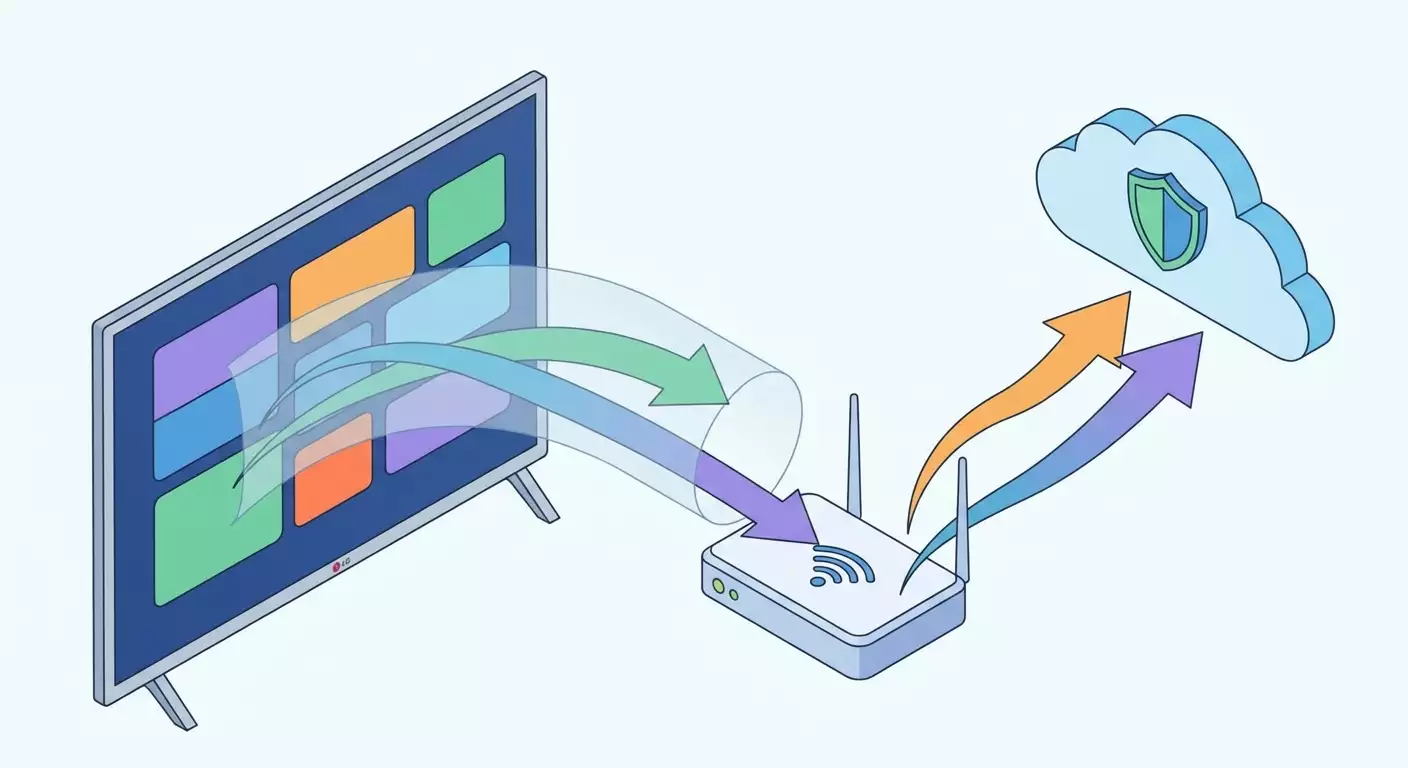
Dans ce guide pas à pas, vous allez configurer un VPN pour votre Smart TV LG sous webOS via votre routeur domestique et obtenir un fonctionnement stable des applications malgré les restrictions géographiques et blocages. Nous verrons quelles méthodes existent, comment choisir celle qui vous convient, préparer le routeur, installer et lancer le client VPN (WireGuard ou OpenVPN), connecter uniquement la télévision au tunnel, configurer correctement le DNS et vérifier le résultat. À la fin, vous aurez accès au contenu du bon pays tout en contrôlant le trafic sans ralentir les autres appareils du réseau.
Ce guide s’adresse aux utilisateurs débutants mais inclut aussi des sections avancées pour ceux qui souhaitent optimiser le routage, bloquer les fuites DNS, utiliser le split-tunneling et le redémarrage automatique de la connexion. Nous évitons le jargon compliqué et chaque étape est présentée sous forme d’instruction claire.
À savoir d’emblée : LG webOS ne supporte pas les clients VPN en natif. Pour que la TV fonctionne via VPN, la méthode la plus simple et fiable est d’installer le VPN sur le routeur et de connecter la télé à ce réseau. L’alternative consiste à partager internet depuis un téléphone ou un ordinateur ayant déjà un VPN, mais c’est moins stable.
Durée estimée : une configuration de base sur un routeur compatible OpenVPN ou WireGuard prend 30 à 60 minutes. Pour des réglages avancés comme la modification de la localisation des services LG, le diagnostic d’applications et l’ajustement fin du DNS, comptez 60 à 120 minutes.
Préparations préalables
Avant de commencer, rassemblez tout le nécessaire pour réussir. Vous gagnerez du temps durant le processus.
Outils et accès nécessaires
- Un routeur domestique compatible client VPN (de préférence WireGuard ou OpenVPN). Beaucoup de modèles ASUS, Keenetic, TP-Link (avec module VPN Client), MikroTik (RouterOS v7), GL.iNet, ainsi que des firmwares OpenWrt et DD-WRT conviennent.
- Un compte chez un fournisseur VPN avec les configurations pour routeur (WireGuard et/ou OpenVPN). Vous aurez besoin des clés, certificats et paramètres du serveur.
- Une connexion internet rapide : au moins 25 Mbps pour la 4K, 10 Mbps pour la Full HD.
- Accès à l’interface web du routeur (identifiants administrateur).
- Une télévision LG sous webOS (les modèles récents conviennent; instructions universelles pour webOS 3.x et versions supérieures).
Exigences système
- Routeur mis à jour avec firmware récent (pour stabilité du VPN, DNS et routage).
- Mémoire et CPU libres sur le routeur. L’OpenVPN peut ralentir certains routeurs d’entrée de gamme, WireGuard est généralement plus rapide et moins gourmand en ressources.
- Optionnel : support Wi-Fi 5 GHz pour la TV afin de réduire interférences et buffering.
Fichiers à télécharger et où les utiliser
- Fichiers de configuration VPN : .conf pour WireGuard ou .ovpn pour OpenVPN, ainsi que clés/certificats si non intégrés dans la config. Ces fichiers seront importés dans l’interface web du routeur.
- Identifiants VPN (login/mot de passe si nécessaires pour OpenVPN ou L2TP/IPsec).
Sauvegardes
- Faites une sauvegarde de la configuration actuelle du routeur avant de commencer. En général, ça se trouve sous Administration — Sauvegarde (ou Système — Enregistrer la configuration). Sauvegardez le fichier sur votre ordinateur.
- Si vous comptez changer de pays dans les services LG, prenez une photo des réglages actuels et notez login/mot de passe de votre compte LG pour les restaurer si besoin.
⚠️ Attention : Le routeur est le point d’accès internet de toute la maison. Modifiez toujours étape par étape. Si la connexion disparaît, reconnectez-vous par câble et restaurez la configuration sauvegardée.
Concepts de base
Avant de commencer, expliquons trois idées clés de manière simple.
- Client VPN sur routeur — un logiciel installé sur le routeur qui crée un tunnel sécurisé vers un serveur VPN. Tous les appareils du réseau peuvent passer par ce tunnel. Nous le configurerons pour que seule la TV LG l’utilise.
- WireGuard vs OpenVPN — deux protocoles VPN populaires. WireGuard est en général plus rapide et plus simple à configurer. OpenVPN est plus polyvalent mais demande plus de ressources.
- DNS et géolocalisation — beaucoup de services vérifient les requêtes DNS. Si le DNS ne passe pas par VPN, les apps peuvent détecter une mauvaise région. Nous paramétrerons le DNS pour éviter ces fuites hors tunnel.
Il faut savoir que LG webOS ne dispose pas d’un client VPN intégré, donc le VPN fonctionnera au niveau du routeur. C’est fiable et transparent pour la TV.
Étape 1 : Choisir la méthode de connexion VPN pour LG webOS
Objectif
Choisir la meilleure méthode : via routeur (recommandé), partage depuis téléphone/PC ou Smart DNS. Nous nous concentrerons sur la méthode via routeur, tout en donnant des alternatives si votre routeur ne supporte pas le VPN.
Instructions étape par étape
- Vérifiez le modèle de votre routeur et la présence d’un client VPN. Ouvrez l’interface web. Cherchez les sections nommées VPN, Client VPN, WireGuard, OpenVPN, Tunnels.
- Si support présent, choisissez le protocole. Pour rapidité et simplicité, préférez généralement WireGuard. Sinon, utilisez OpenVPN.
- Évaluez les alternatives : si votre routeur ne supporte pas VPN, pensez à OpenWrt, DD-WRT, acheter un mini-routeur VPN (par exemple GL.iNet), ou partager internet depuis un PC/smartphone avec VPN actif.
- Réfléchissez au DNS : comptez-vous utiliser celui de votre fournisseur VPN ? Dans la plupart des cas oui, cela évite bien des problèmes.
- Déterminez quels appareils doivent passer par le tunnel VPN. L’idéal est de ne router via VPN que la télévision LG. Les autres resteront en direct.
Conseil : Avec un routeur ASUS récent supportant VPN Fusion, GL.iNet ou Keenetic, c’est encore plus simple : ils permettent d’associer facilement certains appareils à des connexions VPN spécifiques.
Résultat attendu
Vous savez que vous allez configurer le VPN sur routeur, quel protocole vous choisirez et quelle stratégie DNS adopter. Vous avez décidé que seul la TV utilisera le VPN.
✅ Vérification : Formulez à voix haute votre plan : « Je configure WireGuard sur Asus, connecte LG au Wi-Fi 5 GHz, active le DNS via VPN et relie uniquement la TV au tunnel ».
Problèmes et solutions possibles
- Pas de section VPN dans l’interface routeur. Solution : vérifiez mises à jour firmware. Sinon, pensez à OpenWrt, DD-WRT ou un mini-routeur VPN complémentaire.
- Le fournisseur bloque le protocole VPN. Solution : tentez un autre protocole (OpenVPN TCP/443 ou IKEv2 sur MikroTik), activez l’obfuscation si votre fournisseur le permet.
Étape 2 : Préparation du routeur et sauvegarde
Objectif
Mettre à jour le firmware, activer le protocole qu’il faut, sauvegarder la config actuelle et préparer la liste des appareils pour connecter la TV au tunnel.
Instructions étape par étape
- Connectez-vous au routeur via câble ou Wi-Fi stable.
- Ouvrez l’interface web du routeur en mode admin.
- Trouvez la section mise à jour firmware, lancez la vérification et installez la dernière version. Attendez le redémarrage.
- Faites une sauvegarde des paramètres dans la section Sauvegarde/Restauration.
- Vérifiez la présence du client VPN : dans VPN, Tunnels, WireGuard, OpenVPN. Assurez-vous qu’il est activé ou disponible.
- Notez le nom et l’adresse MAC de votre téléviseur. Souvent dans Clients réseau, Liste des appareils ou DHCP. La TV LG apparaît souvent comme webOS TV ou LG Smart TV.
- Attribuez une IP statique à la télé via DHCP : repérez-la dans la liste clients, cliquez sur Réserver IP ou Définir statique, entrez une adresse, par exemple 192.168.1.50.
Conseil : La réservation d’IP simplifie les étapes suivantes : règles de routage et DNS utilisent toujours la même adresse, rien ne se dérègle après un redémarrage.
Résultat attendu
Le routeur est à jour, sauvegarde faite, vous avez le MAC et l’IP statique de la télévision.
✅ Vérification : Assurez-vous que la liste clients affiche bien votre LG TV avec son IP fixe 192.168.1.50 et qu’elle est connectée en Wi-Fi ou câble de façon stable.
Problèmes et solutions possibles
- Paramètres disparus après mise à jour. Solution : restaurez à partir de la sauvegarde.
- TV absente dans la liste clients. Solution : allumez la TV et connectez-la au réseau, rafraîchissez la liste des clients.
Étape 3 : Configuration du client VPN sur routeur (WireGuard et OpenVPN)
Objectif
Importer les configurations WireGuard ou OpenVPN dans le routeur et établir la connexion au serveur VPN.
Où trouver les configs et que choisir
Votre fournisseur VPN doit vous fournir les fichiers prêts à l’emploi pour routeur : .conf pour WireGuard, .ovpn pour OpenVPN, ainsi que les clés et certificats si nécessaire. Pour une vitesse stable et faible latence, préférez WireGuard, OpenVPN reste une excellente solution universelle. Si votre routeur supporte les deux, commencez par WireGuard.
Conseil : Vous voulez regarder en 4K ? Choisissez un serveur proche et utilisez WireGuard pour réduire la latence et le buffering.
Recommandation pratique pour choisir un fournisseur
vpn.how propose des serveurs VPN personnels avec une adresse IP dédiée. Les emplacements, protocoles et tarifs disponibles figurent sur le site et dans votre compte. Les moyens de paiement et le montant final sont affichés lors du paiement. Choisir un serveur
Instructions pour routeurs populaires
ASUSWRT (et ASUSWRT-Merlin)
- Allez dans la section VPN. Pour WireGuard : onglet WireGuard, cliquez Importer ou Ajouter un tunnel. Pour OpenVPN : onglet Client OpenVPN, ajoutez un profil, choisissez OpenVPN.
- Importez le fichier config (.conf pour WireGuard, .ovpn pour OpenVPN). Si OpenVPN requiert login/mot de passe, saisissez-les.
- Pour OpenVPN : dans les paramètres du profil, activez « Accepter le DNS du VPN : Exclusif » pour bloquer les fuites DNS.
- Cliquez sur Connecter. Le statut doit passer à Connecté. Pour WireGuard, la circulation des données s’affiche.
- Si VPN Fusion est disponible : allez dans Internet — VPN Fusion, ajoutez le profil VPN et attribuez la connexion au LG TV.
Keenetic (KeeneticOS)
- Ouvrez Internet — Autres connexions — Ajouter — Client WireGuard ou OpenVPN.
- Importez la config, donnez un nom à la connexion, ajoutez login/mot de passe openVPN si demandé. Port et adresse serveur sont extraits automatiquement.
- Activez l’option d’utilisation du DNS VPN pour que le DNS passe par le tunnel.
- Sauvegardez et lancez la connexion. Le statut doit être Actif, avec compteurs de trafic.
- Attribuez la TV à cette connexion : dans Réseau — Appareils, sélectionnez LG TV, dans Politique d’accès internet mettez « Utiliser la connexion spécifique » et choisissez le VPN créé.
TP-Link (modèles compatibles VPN Client)
- Allez dans Mode Avancé — Client VPN.
- Cliquez Ajouter, choisissez OpenVPN ou WireGuard (selon support), importez le fichier de config.
- Activez l’option « Utiliser les serveurs DNS » ou équivalent.
- Sauvegardez et cliquez sur Connecter.
- En bas, cochez les appareils qui doivent utiliser VPN. Cochez LG TV.
GL.iNet
- Ouvrez VPN — Client WireGuard ou Client OpenVPN.
- Cliquez Importer, téléchargez la config. Saisissez identifiants si demandés.
- Activez le forçage des DNS via VPN.
- Cliquez Connecter. Le statut passera à Connected.
- Activez le basculement par client (Per-Client) et sélectionnez votre TV, activez « Use VPN » pour elle.
OpenWrt (LuCI)
- Installez les paquets nécessaires : WireGuard (kmod-wireguard, wireguard-tools, luci-app-wireguard) ou OpenVPN (openvpn-openssl, luci-app-openvpn) via Système — Logiciels.
- Réseau — Interfaces — Ajouter interface : pour WireGuard choisissez WireGuard VPN et importez la config. Pour OpenVPN, allez dans Services — OpenVPN, ajoutez et importez .ovpn puis associez à une interface.
- Pare-feu — Zones : créez une zone VPN ou ajoutez l’interface VPN à la zone WAN avec forwarding et masquerading.
- Configurez le DNS : Réseau — DHCP et DNS — Paramètres généraux — cochez « Utiliser les DNS proposés par le pair » ou ajoutez manuellement les DNS VPN.
- Pour router uniquement la TV, installez vpn-policy-routing ou policy-based-routing. Dans l’interface, créez une règle : source = IP de la TV LG, route = interface VPN.
DD-WRT
- Allez dans Services — VPN.
- Activez Client OpenVPN, ouvrez les options avancées.
- Importez les paramètres du fichier .ovpn : IP/Nom serveur, Port, TLS Auth Key, CA Certificat, Certificat client, Clé privée.
- En routage basé sur politique, indiquez l’IP de la TV, par exemple 192.168.1.50/32, pour que seul ce traffic passe par le tunnel.
- Sauvegardez et appliquez. Dans Statut — OpenVPN, vérifiez que c’est connecté.
MikroTik (RouterOS v7, WireGuard, étapes basiques)
- Ouvrez WinBox ou WebFig. Allez dans Interfaces — WireGuard — Ajouter. Donnez un nom, par exemple wg-vpn, importez la clé privée du fichier de config, spécifiez le port d’écoute.
- Ajoutez un Peer : clé publique du serveur, adresse/port endpoint, adresses autorisées 0.0.0.0/0 ou selon config, Persistent Keepalive à 25s.
- IP — Adresses : ajoutez l’adresse pour l’interface wg-vpn issue de la config, par exemple 10.14.0.2/32.
- IP — Routes : ajoutez une route 0.0.0.0/0 avec passerelle wg-vpn, mais appliquez-la uniquement via policy routing pour l’IP de la TV afin de ne pas couper internet pour les autres. Créez une table de routage, marquez les connexions avec firewall mangle depuis IP 192.168.1.50 et ajoutez la route par défaut dans cette table via wg-vpn.
- DNS : placez les serveurs DNS du fournisseur VPN. Dans firewall nat, ajoutez masquerade pour wg-vpn si nécessaire.
Conseil : Si vous débutez avec MikroTik, commencez par WebFig graphique et prenez des photos de chaque écran modifié. Cela facilite le retour en arrière si besoin.
Résultat attendu
Le routeur a établi la connexion VPN. Le statut client indique Connected, l’interface WireGuard ou OpenVPN est active et les compteurs de trafic évoluent.
✅ Vérification : Depuis un ordinateur, ouvrez l’interface du routeur et confirmez que le VPN est connecté. Consultez le journal : le handshake WireGuard ou les logs OpenVPN doivent indiquer réussite sans erreurs.
Problèmes et solutions possibles
- Connexion qui ne se lance pas. Causes : clé, adresse ou port incorrects. Solution : vérifiez la config, redémarrez routeur et retentez.
- Pas d’accès internet pour tous les appareils. Cause : tout le trafic est forcé via un VPN non fonctionnel. Solution : désactivez le routage global, activez-le uniquement pour la TV, vérifiez les routes et supprimez les routes par défaut en excès.
- Fuites DNS. Solution : activez « Accepter DNS du VPN » ou spécifiez explicitement les DNS VPN dans la configuration du routeur.
Étape 4 : Configuration du routage — seul le téléviseur passe par le VPN
Objectif
Faire en sorte que seule la TV LG utilise le VPN, les autres appareils restent sur le réseau direct.
Instructions étape par étape
- Assurez-vous que la TV a une IP statique, par exemple 192.168.1.50.
- Trouvez dans l’interface du routeur la fonction d’association appareil au VPN, politique de routage, VPN Fusion ou VPN par appareil.
- Ajoutez une règle : source = IP TV 192.168.1.50 (ou MAC), destination = interface VPN, protocole = tous, appliquer toujours.
- Sauvegardez et appliquez. Si option de réinitialisation de table de routage, sélectionnez la route VPN associée.
- Redémarrez la connexion VPN s’il faut pour que la politique soit prise en compte.
Conseil : Si l’interface ne propose pas d’association simple, gérez avec des listes d’IP liées à des tables de routage dédiées. Sur OpenWrt via vpn-policy-routing, DD-WRT dans Policy Based Routing, MikroTik via mangle et tables de routage.
Résultat attendu
Le trafic de votre LG TV passe seulement par le VPN, les autres appareils utilisent la connexion directe et ne subissent aucune perte de vitesse.
✅ Vérification : Sur la TV, ouvrez le navigateur web, tapez « my ip » et vérifiez que le pays correspond au serveur VPN choisi. Sur laptop ou smartphone sans politique appliquée, l’adresse IP reste locale.
Problèmes et solutions possibles
- La TV sort toujours avec IP locale. Cause : la politique ne cible pas la bonne IP. Solution : vérifiez que la TV a bien l’IP statique indiquée dans la politique, reconnectez la TV au réseau.
- Tous les appareils passent par VPN. Cause : routage global activé. Solution : désactivez la route par défaut globale au profit d’une politique ciblée sur l’IP de la TV.
Étape 5 : Connexion LG webOS au réseau du routeur et paramètres de base
Objectif
Assurer que la TV est connectée au bon réseau et reçoit l’IP et le DNS définis.
Instructions étape par étape
- Sur la télécommande LG, appuyez sur le bouton Paramètres. Allez dans Tous les paramètres — Réseau.
- Choisissez le type de connexion : câble Ethernet ou Wi-Fi. Pour Wi-Fi, sélectionnez votre réseau et entrez le mot de passe.
- Cliquez sur Paramètres avancés. Vérifiez l’adresse IP actuelle. Elle doit être celle réservée sur le routeur, par exemple 192.168.1.50.
- Sous DNS, si le routeur passe le DNS VPN automatiquement, laissez sur Automatique. Sinon, choisissez Manuel et indiquez les serveurs DNS VPN (souvent dans la config) ou un DNS public compatible avec la géolocalisation.
- Sauvegardez et redémarrez la TV pour vider le cache réseau.
Conseil : Pour le streaming vidéo, préférez le Wi-Fi 5 GHz si la TV et le routeur le supportent. Moins d’interférences et moins de saccades.
Résultat attendu
La TV est connectée au Wi-Fi ou Ethernet du routeur, reçoit bien une IP statique et un DNS correct.
✅ Vérification : Dans menu Réseau de LG webOS, voyez votre IP 192.168.1.50 et le statut Connecté à internet. Si un bouton Test de connexion existe, lancez-le et vérifiez le succès.
Problèmes et solutions possibles
- La TV a une autre IP. Cause : pas de réservation DHCP sur routeur ou IP statique configurée en dehors du pool DHCP sur la TV. Solution : réservez l’IP dans le routeur et laissez la TV en IP automatique.
- Connecté au routeur mais pas à internet. Cause : routage ou DNS. Solution : vérifiez que le VPN fonctionne, que la politique est bonne, activez DNS VPN ou réglez en auto-DNS si le routeur force un DNS VPN.
Étape 6 : Vérification du VPN sur LG webOS et correction des soucis DNS
Objectif
Confirmer que la TV utilise bien l’IP du VPN et que le DNS ne bloque pas l’accès aux applications.
Instructions étape par étape
- Ouvrez le navigateur intégré sur LG webOS.
- Dans la barre d’adresse, tapez « my ip » pour voir l’emplacement IP qui doit correspondre au serveur VPN.
- Testez quelques sites connus pour vérifier qu’ils chargent sans erreur. Surveillez la rapidité.
- Lancez une application ciblée (Netflix, Disney+, Prime Video, Apple TV, Max, Hulu, ou des catalogues régionaux YouTube, services sportifs).
- Si erreur ou mauvaise région : vérifiez le DNS. Activez « Accepter DNS du VPN » sur le routeur et en DNS automatique ou fixez manuellement le DNS VPN sur la TV.
- Videz le cache de l’application problématique : sur LG dans Paramètres — Applications — Gestion des applications — sélection de l’app — Vider le cache puis relancez. Sinon, redémarrez la TV et réessayez.
Conseil : Si le problème persiste, changez la localisation VPN pour un pays proche du même continent. Certains services sont très stricts avec la ville exacte.
Applications LG webOS qui fonctionnent souvent avec VPN
- YouTube — généralement stable, facilite l’accès aux recommandations et avant-premières régionales.
- Netflix — fonctionne mais peut nécessiter un DNS propre et une localisation précise. Une IP personnelle est souvent plus fiable.
- Prime Video — assez stable avec un DNS correct.
- Apple TV — sur les nouveaux LG, fonctionne bien, attention au pays Apple ID et au DNS sans fuite.
- Disney+ — géolocalisation et pays des services LG importants ; parfois mieux vaut choisir un serveur proche d’un pays officiellement supporté.
- HBO Max/Max, Hulu — requièrent IP « propre » et DNS adapté ; plus le serveur est proche, mieux c’est.
- Services sportifs et de niche régionaux — chaque service a ses propres vérifications; IP personnelle et DNS fermé augmentent les chances de succès.
⚠️ Attention : Certains services interdisent explicitement de contourner les restrictions régionales dans leurs conditions d’utilisation. Utilisez le VPN à vos risques et respectez la législation et règles applicables.
Résultat attendu
La TV affiche l’IP et pays du VPN, les applications s’ouvrent sans erreur régionale, le streaming est fluide sans ralentissement.
✅ Vérification : Au moins une application ciblée démarre et affiche bien le catalogue du bon pays. Les vidéos lancent en 2–5 secondes, le saut dans la vidéo se fait sans pauses longues.
Problèmes et solutions possibles
- L’app détecte un proxy. Cause : IP partagée trop utilisée du fournisseur VPN. Solution : optez pour une IP dédiée ou un autre serveur, vérifiez le DNS.
- Fuites DNS. Cause : DNS automatique du FAI. Solution : activez la réception DNS via VPN sur routeur, interdisez les requêtes 53/853/443 hors tunnel si possible.
Étape 7 : Changer le pays des services LG si nécessaire
Objectif
Si l’application désirée n’est pas disponible dans le LG Content Store de votre pays, changez la localisation des services LG pour accéder à une autre boutique.
Instructions étape par étape
- Sur la télécommande LG, ouvrez Paramètres — Tous les paramètres — Général — Système — Localisation ou Pays des services LG.
- Désactivez « Détection automatique » et choisissez un pays où l’application est disponible (ex. USA ou Royaume-Uni).
- Acceptez les conditions d’utilisation et attendez que la boutique mette à jour son contenu.
- Ouvrez LG Content Store, cherchez de nouveau l’application et installez-la.
- Si l’application demande une connexion d’un compte d’un autre pays, utilisez un compte correspondant.
Conseil : Après l’installation, vous pouvez remettre votre pays d’origine si cela est important pour d’autres services. L’application restera installée mais son bon fonctionnement dépendra du VPN et de la localisation active.
⚠️ Attention : Changer de pays peut nécessiter de vous déconnecter du compte LG et parfois réinitialiser certains paramètres. Préparez-vous : photographiez vos réglages actuels et notez bien identifiants et mots de passe.
Résultat attendu
L’application désirée est installée sur la TV, s’ouvre correctement et fonctionne via VPN.
✅ Vérification : L’app est visible dans la liste, lance sans erreur, le contenu est accessible.
Problèmes et solutions possibles
- Le pays ne change pas. Cause : modèle bloqué en fonction de la région. Solution : essayez après redémarrage de la TV ou faites une réinitialisation d’usine puis reparamétrez si vous êtes prêt.
- Applications locales disparaissent. Cause : la nouvelle région change la boutique. Solution : remettez votre pays d’origine après installation des apps nécessaires.
Étape 8 : Optimisation de la vitesse et stabilité du VPN
Objectif
Obtenir la latence la plus basse possible et un streaming sans interruption.
Instructions étape par étape
- Sélectionnez un serveur géographiquement proche. Si vous souhaitez un catalogue d’un pays en particulier, choisissez une ville proche dans ce pays.
- Changez de protocole : si vous êtes sur OpenVPN, essayez WireGuard. Si WireGuard n’est pas disponible, testez OpenVPN UDP d’abord, puis TCP si votre fournisseur bloque UDP.
- Activez l’accélération matérielle NAT/CTF sur le routeur si compatible avec VPN et tunnel. Certaines firmwares ne l’autorisent pas avec VPN, suivez les recommandations du fabricant.
- Connectez la TV en Wi-Fi 5 GHz ou Ethernet. Vérifiez la qualité du signal : il doit être fort.
- Réglez la MTU : parfois réduire la MTU de 50 à 100 octets aide pour fragments de paquets. Pour WireGuard, testez entre 1280 et 1420 et vérifiez avec un test.
Conseil : Pour un visionnage 4K régulier, fixez-vous un serveur stable et évitez de le changer sans raison. Une IP constante favorise la confiance des plateformes de streaming.
Résultat attendu
Les applications streaming s’ouvrent vite, la vidéo se joue sans buffering, le saut dans la lecture est réactif (1–2 secondes).
✅ Vérification : Regardez 10-15 minutes en UHD/4K dans l’app cible et confirmez qu’il n’y a pas de baisse de qualité ni de pause.
Problèmes et solutions possibles
- Variations de vitesse. Cause : serveur saturé ou interférences Wi-Fi. Solution : changez de serveur, changez de canal Wi-Fi ou passez à Ethernet.
- Coupsures régulières. Cause : fournisseur bloque UDP ou un port. Solution : passez OpenVPN en TCP ou port 443, activez keepalive.
Étape 9 : Démarrage automatique et rétablissement de la connexion
Objectif
Garantir que le VPN démarre seul au démarrage du routeur et se rétablit après coupure.
Instructions étape par étape
- Dans les paramètres du client VPN, activez le démarrage automatique au boot du routeur.
- Activez la reconnexion automatique en cas de coupure si l’option existe. Pour WireGuard, c’est souvent inutile, mais le keepalive 25s est conseillé en NAT.
- Si la firmware supporte scripts et tâches planifiées, ajoutez une surveillance de disponibilité et relancez l’interface VPN si le serveur devient inaccessible.
- Si possible, mettez en place un monitoring : ping vers serveur toutes les 1-5 minutes, journalisation des états.
- Sauvegardez, redémarrez le routeur et vérifiez que le VPN démarre seul.
Conseil : En cas d’électricité instable, connectez votre routeur à un onduleur. Cela améliore grandement la stabilité du streaming et évite la corruption de config.
Résultat attendu
Après chaque redémarrage, la connexion VPN se remet automatiquement, la TV passe toujours par le tunnel sans intervention manuelle.
✅ Vérification : Redémarrez le routeur. Une fois chargé, ouvrez le navigateur sur la TV, tapez « my ip » et vérifiez que le pays affiche toujours celui du VPN.
Problèmes et solutions possibles
- Le VPN ne démarre pas automatiquement. Cause : démarrage auto non activé ou config par défaut manquante. Solution : cochez le démarrage automatique, sauvegardez bien le profil.
- Long délai de reconnexion. Cause : DNS dépend du tunnel et l’adresse du serveur ne se résout pas au démarrage. Solution : remplacez le nom du serveur par une IP dans la config, ou ajoutez un DNS secondaire de secours.
Vérification finale
Checklist
- Le routeur est à jour et la sauvegarde effectuée.
- Le client VPN est lancé et connecté de façon stable.
- Seule la TV LG passe par le VPN (policy routing configuré).
- Les requêtes DNS de la TV LG passent par le VPN.
- Les applications sur LG webOS ouvrent et affichent le bon pays.
- La lecture 4K se fait sans pauses visibles.
- Le VPN se reconnecte automatiquement au redémarrage.
Comment tester
- Sur la TV, vérifiez IP et pays via une recherche « my ip ».
- Lancez l’application ciblée et ouvrez un contenu ou chaîne qui était bloqué dans votre pays.
- Testez la navigation dans les épisodes et la lecture pour évaluer le buffering.
- Sur un autre appareil du réseau, vérifiez que l’IP reste locale, confirmant le split-tunneling.
Critères de réussite
- L’IP sur TV correspond à la localisation VPN.
- Pas d’erreur de restrictions géographiques.
- Délai de démarrage vidéo inférieur à 5 secondes, saut dans la lecture inférieur à 2 secondes.
- Comportement stable au moins 1-2 heures sans interruption.
Erreurs fréquentes et solutions
- Problème : « Proxy détecté » dans l’app. Cause : IP partagée trop connue. Solution : utilisez une IP dédiée, DNS propre, changez de serveur.
- Problème : Tous les appareils passent par VPN. Cause : route par défaut globale activée. Solution : désactivez-la, laissez uniquement la politique pour l’IP de la TV.
- Problème : Pas d’internet après config. Cause : conflit de routes ou firewall mal configuré. Solution : restaurez route par défaut, activez masquerade sur interface VPN, vérifiez zones firewall.
- Problème : Vidéo qui bufferise. Cause : signal Wi-Fi faible ou serveur lent. Solution : passez en Wi-Fi 5 GHz ou Ethernet, changez serveur, utilisez WireGuard.
- Problème : App indisponible sur LG Store. Cause : pays boutique. Solution : changez pays services LG puis remettez d’origine si besoin.
- Problème : Fuites DNS. Cause : DNS automatique opérateur. Solution : forcer DNS via VPN sur routeur, config manuelle DNS sur TV si besoin.
- Problème : VPN se coupe souvent. Cause : NAT, blocages opérateur. Solution : keepalive WireGuard, switch OpenVPN UDP/TCP/port 443, serveur de secours.
Fonctionnalités supplémentaires
Configurations avancées
- Split-DNS : résoudre uniquement les domaines streaming via DNS VPN, le reste localement.
- Bloquer les DNS externes contournant le tunnel : interdire les requêtes 53/853/443 hors VPN sauf vers IP du serveur VPN.
- QoS/Smart Queue : prioriser le trafic de la TV pour un streaming fluide.
- Bascule automatique de serveur : script qui change le serveur VPN si la latence dépasse un seuil.
Alternatives
- Hotspot téléphone avec VPN activé. Connectez votre LG à ce réseau. Inconvénients : instabilité, consommation batterie.
- Partage depuis PC : activez VPN sur Windows ou macOS, partagez la connexion Wi-Fi ou Ethernet, connectez la TV à ce point.
- Streamer HDMI dédié avec client VPN natif (ex : clé Android TV). Le VPN sera configuré sur le streamer et non sur le routeur.
- Smart DNS : change uniquement la région sans chiffrement. Configuré au niveau DNS du réseau TV. Plus rapide mais sans protection.
Conseil : Si vous avez beaucoup d’appareils et un réseau complexe, envisagez un mini-routeur dédié au VPN uniquement pour la TV. Il isolera la TV et n’impactera pas le réseau principal.
FAQ
Question : Peut-on configurer un VPN directement sur LG webOS sans routeur ?
Réponse : Le client VPN natif n’existe pas sur webOS. La méthode la plus fiable est d’avoir le VPN sur le routeur ou un streamer tiers compatible VPN.
Question : Quel protocole choisir : WireGuard ou OpenVPN ?
Réponse : Si le routeur supporte WireGuard, privilégiez-le pour sa rapidité et sa faible latence. Sinon, OpenVPN reste une bonne option.
Question : Que faire si le VPN ralenti la connexion ?
Réponse : Changez de serveur pour un plus proche, testez un autre protocole, passez en Ethernet ou Wi-Fi 5 GHz, vérifiez que le routeur n’est pas surchargé.
Question : Comment savoir si j’ai une fuite DNS ?
Réponse : Les apps affichent un mauvais pays ou erreurs de géolocalisation. Activez le DNS VPN et bloquez les requêtes DNS hors tunnel.
Question : Faut-il changer le pays des services LG ?
Réponse : Seulement si l’app n’est pas dispo dans votre boutique. Souvent VPN + DNS suffisent.
Question : Pourquoi Netflix affiche une erreur proxy ?
Réponse : IP partagée trop identifiée. Une IP dédiée et un DNS propre aident.
Question : Peut-on router à la fois téléphone et TV via VPN ?
Réponse : Oui, ajoutez une autre IP ou appareil dans la politique de routage.
Question : Smart DNS remplace-t-il le VPN ?
Réponse : Parfois pour débloquer librairies, c’est plus rapide. Mais pas de chiffrement et pas compatible avec tous les services.
Question : Faut-il faire quelque chose sur la TV après config routeur ?
Réponse : Vérifiez l’IP/pays, mettez à jour les apps, videz cache si besoin et redémarrez la TV.
Question : Est-il légal d’utiliser un VPN pour le streaming ?
Réponse : Le VPN est légal dans beaucoup de pays mais respectez les règles des services et lois locales.
Conclusion
Vous avez suivi toutes les étapes, de la préparation à l’accès stable au VPN pour LG webOS via routeur : matériel prêt, configuration WireGuard ou OpenVPN, tunnel uniquement pour la TV, fuites DNS bloquées, applications testées. Votre TV utilise la localisation régionale souhaitée sans affecter le reste du réseau ni la vitesse.
Vous pouvez affiner votre installation : ajouter un basculement automatique de serveurs, activer QoS, isoler la TV dans un mini-routeur VPN, ou tester Smart DNS pour plus de rapidité là où le chiffrement n’est pas critique. Si vous rencontrez des difficultés avec certaines apps, revenez aux sections DNS et politique de routage : 90 % des solutions s’y trouvent.
Conseil : Notez bien votre configuration finale : IP TV, serveur choisi, protocole, paramètres DNS, et remarques sur les applications. Cela vous fera gagner un temps précieux lors de futurs ajustements.
Éditeur : vpn.how