Nintendo Switch et VPN : comment acheter sur l’eShop et changer de région — guide pas à pas
Guide complet pour acheter des jeux sur l’eShop Nintendo Switch et changer la région de votre compte en toute sécurité. En 60 à 120 minutes, apprenez à choisir votre région, connecter un VPN via routeur ou PC, régler vos achats, éviter les erreurs et réduire le ping.
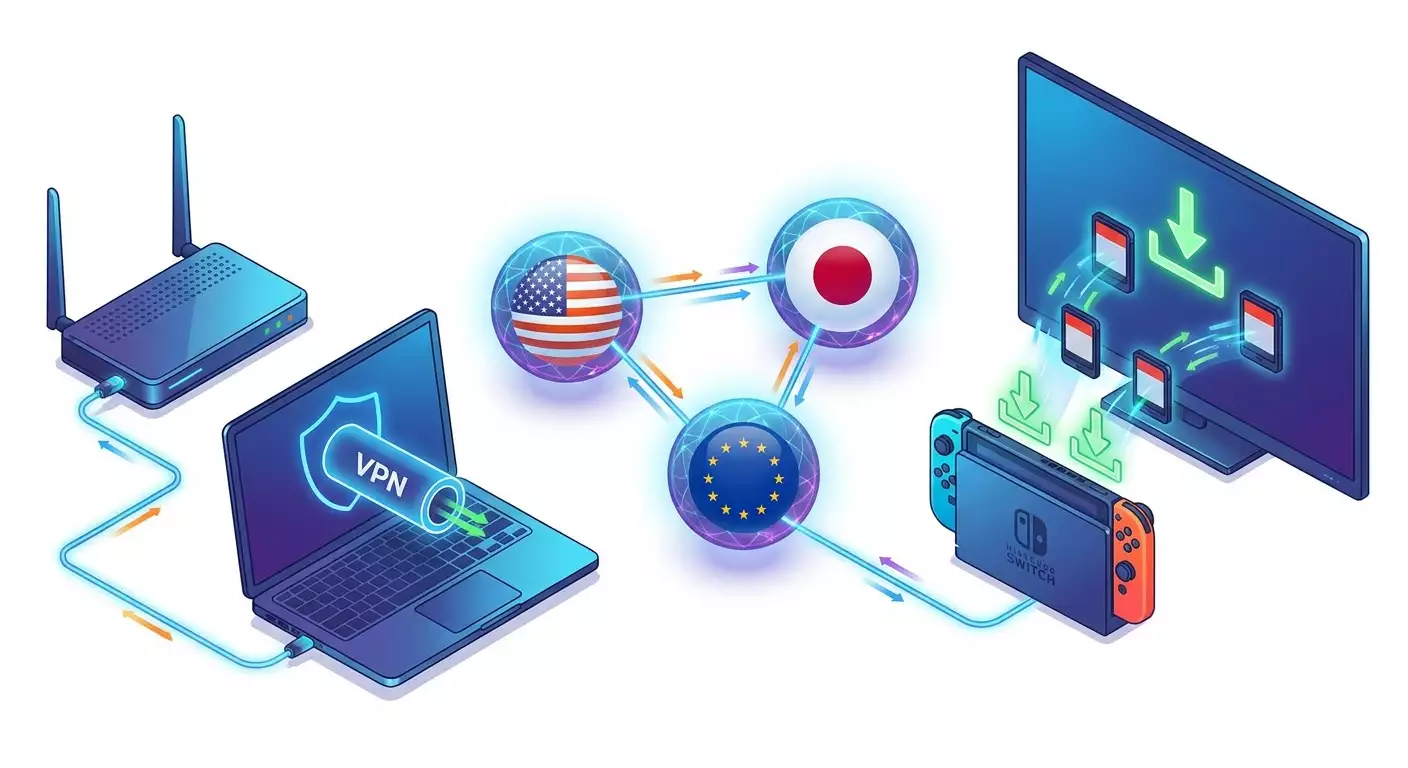
Contenu de l'article
- Introduction
- Préparation initiale
- Notions de base
- Étape 1 : définir la stratégie régionale et de paiement
- Étape 2 : créer et préparer votre nintendo account
- Étape 3 : connecter la switch au vpn — 3 méthodes efficaces
- Étape 4 : modifier la région dans votre compte nintendo
- Étape 5 : recharger le portefeuille et configurer le paiement
- Étape 6 : acheter les jeux sur l’eshop après changement de région
- Étape 7 : revenir à la région initiale et configurer un usage multirégional
- Étape 8 : optimiser le ping et la stabilité pour jeux et téléchargements
- Étape 9 : alternatives sans vpn permanent et scénarios hybrides
- Validation finale
- Erreurs courantes et solutions
- Fonctions supplémentaires
- Faq
- Conclusion
Introduction
Dans ce guide étape par étape, vous allez découvrir comment changer la région de votre compte Nintendo en toute sécurité et correctement, comment acheter des jeux sur l’eShop Nintendo Switch après ce changement, et comment configurer une connexion VPN stable pour réduire le ping et accélérer les téléchargements. Nous détaillerons chaque étape, de la planification à la vérification du résultat, avec des conseils pratiques, une analyse des erreurs fréquentes et des alternatives efficaces. Au final, vous disposerez d’une méthode complète : vous pourrez choisir les régions avantageuses, payer vos achats et jouer en toute tranquillité, en préservant vos données et en respectant les règles du service.
Ce guide s’adresse aux utilisateurs débutants de Nintendo Switch, même si vous n’avez jamais changé de région ni configuré de VPN. Il contient aussi des sections avancées sur l’optimisation réseau, la configuration du routeur et la réduction du ping. Nous utilisons un langage simple, des instructions claires et des points de contrôle faciles à suivre, pour une expérience transparente et reproductible à chaque étape.
Avant de commencer, sachez que changer la région de votre compte Nintendo est une fonction officielle, mais elle impose certaines limites sur les abonnements actifs, la devise du portefeuille et les Gold Points. Nous expliquerons en détail les précautions à prendre pour éviter toute perte. De plus, la Switch ne supporte pas de VPN intégré, vous devrez donc configurer le VPN sur le routeur ou sur votre ordinateur, et partager la connexion avec la console.
Durée estimée : les réglages de base et l’achat dans un nouveau pays prennent généralement entre 60 et 120 minutes, incluant le choix de la région, le changement de pays, la configuration du VPN et le paiement. Les achats suivants ne prennent que 5 à 10 minutes.
Préparation initiale
Outils et accès nécessaires
- Console Nintendo Switch (toutes versions : Switch, Switch OLED, Switch Lite).
- Compte Nintendo avec accès à l’adresse mail et, si l’authentification à deux facteurs est activée, au code de confirmation.
- Moyen de paiement adapté à la région choisie : carte bancaire du pays, portefeuille en ligne pris en charge (ex. PayPal régional), ou cartes cadeaux eShop régionales.
- Accès au routeur avec possibilité de configurer un client VPN, ou ordinateur sous Windows/macOS pour partager Internet via VPN actif.
- Connexion internet stable (idéalement 20 Mbit/s minimum pour un téléchargement confortable).
Exigences système et environnement
- Routeur compatible avec un client VPN (OpenVPN/WireGuard/IKEv2) ou capacité à installer un firmware alternatif (comme OpenWrt) — optionnel si vous utilisez un PC pour partager la connexion.
- PC ou laptop sous Windows 10/11 ou macOS 12+ pour la connexion via point d’accès ou pont câble.
- Adaptateur USB-LAN pour Switch (recommandé pour plus de stabilité et un meilleur ping, mais non obligatoire).
- Espace libre sur la console ou sur la carte microSD pour le téléchargement des jeux.
À télécharger/installer/configurer
- Client VPN sur PC ou configuration de client VPN sur routeur (préférence pour WireGuard ou OpenVPN).
- Drivers pour l’adaptateur USB-LAN (si vous utilisez une connexion filaire via le dock Switch).
- Si besoin, firmware récent pour le routeur et la console.
Faire des sauvegardes (si applicable)
Le changement de région ne supprime pas vos sauvegardes ni vos jeux. Toutefois, il est prudent de vérifier que toutes les sauvegardes importantes sont bien synchronisées via le cloud Nintendo Switch Online (si vous avez l’abonnement), et que les sauvegardes locales ne sont pas corrompues. Dans les paramètres de la console, consultez l'état du Save Data Cloud pour vos jeux essentiels.
Astuce : Si vous prévoyez de basculer fréquemment entre plusieurs régions, créez un utilisateur différent sur la console pour chaque région. Cela facilitera la gestion des achats et évitera les confusions liées aux devises et aux DLC.
Notions de base
Termes-clés simplement expliqués
- Région du compte Nintendo : pays ou région indiqués dans votre profil Nintendo Account. Elle conditionne les prix, la devise, les taxes et la disponibilité de certains jeux ou modes de paiement.
- eShop : magasin numérique Nintendo accessible sur la console ou via navigateur connecté à votre compte.
- VPN : technologie qui crée un tunnel chiffré pour acheminer votre trafic via un serveur distant. Les services voient l’adresse IP de ce serveur, pas la vôtre.
- Type NAT sur Switch : indicateur de compatibilité réseau : A et B sont optimaux, C acceptable, D peut provoquer des soucis en multijoueur, F signifie pas de connexion.
- Gold Points : points de fidélité Nintendo échangeables contre des réductions. Leur usage est limité à la région du portefeuille.
- Région des DLC : les extensions ne fonctionnent qu’avec les jeux de la même région.
Principes essentiels
Le changement de région détermine dans quel magasin vous effectuez vos achats. Nintendo autorise ce changement, mais exige que votre solde soit nul et qu’aucun abonnement actif ne bloque la modification. Le moyen de paiement doit correspondre au pays : si votre carte ou PayPal ne conviennent pas, privilégiez les cartes cadeaux régionales. Le VPN vous permet de simuler une connexion depuis la région choisie, facilitant l’accès à la boutique et aux paiements, tout en améliorant parfois la vitesse et la stabilité du téléchargement.
Points importants avant de commencer
- Les jeux achetés dans une région fonctionnent sur la console même si vous changez ensuite de région, à condition que le DLC corresponde également.
- Vos sauvegardes et jeux téléchargés resteront accessibles. Le changement de région ne supprime pas votre bibliothèque.
- Vous ne pouvez pas changer de région tant que votre solde est supérieur à zéro : vous devez d’abord utiliser les fonds restants.
- Si vous changez souvent de région, il est pratique de créer un utilisateur et un compte Nintendo distincts par région pour simplifier la gestion.
⚠️ Attention : Bien que la modification de région soit officielle, l’utilisation de données de paiement erronées ou d’adresses fictives peut enfreindre les conditions du service. Restez dans le cadre légal et respectez les conditions d’utilisation. Ce guide enseigne la procédure, pas comment contourner les règles.
Étape 1 : Définir la stratégie régionale et de paiement
Objectif de cette étape
Choisir la région où acheter, comprendre précisément le mode de paiement, et évaluer taxes et tarifs. Après cette étape, vous aurez un plan clair : pays, moyen de paiement et option de secours.
Instructions pas à pas
- Définissez votre priorité : prix le plus bas, méthode de paiement accessible, ou bibliothèque la plus riche ? Clarifiez ce qui compte le plus : prix, paiement, langue, vitesse de téléchargement.
- Comparez les régions populaires. Par exemple : États-Unis pour un large catalogue et cartes cadeaux régionales ; Canada, proche des États-Unis avec parfois des taxes plus simples ; Turquie avec des prix souvent bas mais cartes plus difficiles à utiliser ; Pologne, Afrique du Sud, Norvège parfois avantageux ; Japon pour des exclusivités demandant une connaissance des caractères et cartes locales.
- Vérifiez les taxes. Certaines régions appliquent une TVA ou taxe de vente selon l’adresse. Choisissez un état ou région avec taxe faible ou nulle si votre moyen de paiement le permet.
- Sélectionnez un moyen de paiement adapté : carte bancaire locale, PayPal régional, ou cartes cadeaux du pays. Si vous n’avez pas de carte locale, privilégiez les codes cadeaux.
- Préparez un plan B : si votre carte est refusée, utilisez une carte cadeau ; si vous ne pouvez pas accéder à l’eShop, achetez via navigateur ; si le VPN est instable, changez de protocole ou serveur.
- Considérez la langue et le support. Pour le Japon ou l’Amérique Latine, assurez-vous de pouvoir naviguer dans la boutique ou utilisez une traduction sur smartphone.
Points à retenir
Important : Les cartes cadeaux et codes eShop fonctionnent uniquement dans la région pour laquelle ils ont été émis. Un code US ne marche pas en Turquie et inversement. Achetez toujours auprès de vendeurs fiables et vérifiez la région et le montant.
Astuce : Si vous privilégiez un interface en anglais et une navigation facile, commencez par les États-Unis ou le Canada. Pour économiser, étudiez les prix en Turquie ou Pologne en utilisant des cartes cadeaux.
Résultat attendu
Vous avez noté trois éléments : région choisie, moyen principal de paiement, moyen secondaire. Vous comprenez les taxes et êtes prêt pour la suite.
Problèmes éventuels et solutions
- Difficulté à choisir la région — comparez le prix de 2 ou 3 jeux de votre liste dans plusieurs pays, puis retenez le pays avec le meilleur compromis coût/praticité.
- Impossibilité d’acheter une carte cadeau — demandez de l’aide à des contacts locaux ou changez de région cible.
✅ Vérification : Votre choix est fait : région A, paiement B, secours C. Si vous avez un doute, repassez par l’étape 2 pour revoir les taxes et le coût total.
Étape 2 : Créer et préparer votre Nintendo Account
Objectif
Vérifier l’état de votre compte existant, vous assurer qu’il n’y a pas de solde, désactiver les abonnements pour éviter blocages au changement de région, et sécuriser l’accès mail.
Instructions détaillées
- Ouvrez le site officiel de gestion du compte Nintendo sur PC ou smartphone. Connectez-vous avec votre identifiant et mot de passe. Si l’authentification à deux facteurs est activée, préparez l’application d’authentification ou le code SMS.
- Accédez à votre profil et repérez la région actuelle.
- Contrôlez le solde du portefeuille. S’il est positif, dépensez-le sur un petit achat dans la région actuelle. Le solde doit impérativement être nul pour changer de région.
- Consultez vos abonnements actifs, comme Nintendo Switch Online. Désactivez le renouvellement automatique. Sachez que l’abonnement peut être suspendu au changement de région. Si c’est critique, attendez la fin de la période avant de changer.
- Vérifiez que vous avez accès à l’adresse mail associée et que les messages Nintendo ne tombent pas dans les spams. Des confirmations peuvent être envoyées lors des modifications.
- Vérifiez les méthodes de paiement associées. Celles du pays précédent ne fonctionneront pas dans la nouvelle région. Soyez prêt à les supprimer et en ajouter d’autres compatibles.
Points importants
Important : Les Gold Points ne se transfèrent pas entre régions. Utilisez-les avant de changer de région, sinon ils risquent de devenir inutilisables.
Astuce : Si vous avez des sauvegardes rares, assurez-vous que la fonction Save Data Cloud est activée pour les protéger, notamment si une reconfiguration de la console est nécessaire.
Résultat attendu
Votre compte est prêt au changement : solde du portefeuille à zéro, renouvellement automatique désactivé, accès mail confirmé et méthodes de paiement nettoyées si besoin.
Problèmes et remèdes
- Impossible d’épuiser le solde — achetez un contenu ou DLC peu cher pour atteindre zéro.
- Pas de réception de mails — vérifiez le dossier spam, ajoutez l’expéditeur en liste blanche, modifiez l’adresse mail si nécessaire.
✅ Vérification : Profil avec solde nul, abonnement sans renouvellement, accès mail fonctionnel. Prêt pour la suite.
Étape 3 : Connecter la Switch au VPN — 3 méthodes efficaces
Objectif
Garantir une connexion internet via la région choisie, pour que l’eShop, les paiements et téléchargements soient stables. La Switch ne supportant pas le VPN intégré, on passe par routeur, PC ou Mac.
Méthode A : VPN sur routeur
Pour qui
Parfait si votre routeur supporte nativement OpenVPN ou WireGuard (ex : Keenetic, ASUS avec Merlin, routeurs OpenWrt). C’est la meilleure solution pour stabilité et usage quotidien.
Étapes
- Connectez-vous à l’interface web du routeur avec vos identifiants d’administrateur.
- Repérez la section client VPN (souvent sous Internet ou paramètres avancés).
- Importez la configuration VPN (fichier .ovpn pour OpenVPN ou paramètres WireGuard : clé publique, adresse du serveur, port, clé privée client, liste AllowedIPs).
- Choisissez le pays du serveur selon votre plan : USA pour l’eShop américain, ou un serveur européen proche pour stabilité et ping bas.
- Sauvegardez et activez le VPN sur le routeur. Vérifiez que le statut est connecté.
- Créez une règle de routage pour que seule la Switch utilise le VPN (utile si vous ne voulez pas que tous vos appareils passent par le tunnel), en indiquant l’adresse MAC ou IP de la Switch.
- Connectez la Switch au Wi‑Fi du routeur ou via câble USB-LAN.
Vérifications
- Interface routeur affiche le VPN connecté.
- Sur la Switch, test réseau montre une connexion internet réussie et accès aux serveurs Nintendo.
Méthode B : PC Windows 11 en point d’accès
Cible
Pour les routeurs incompatibles ou restreints, activez le VPN sur votre PC et partagez la connexion avec la Switch via point d’accès mobile ou Ethernet si besoin.
Procédure
- Installez un client VPN sur votre PC (WireGuard ou OpenVPN). Connectez-vous au serveur choisi.
- Ouvrez les Paramètres Windows > Réseau et Internet > Point d’accès mobile. Activez-le. Assurez-vous de sélectionner comme source de l’internet votre connexion VPN (Windows peut afficher l’adaptateur VPN).
- Configurez le nom et mot de passe du réseau partagé, puis sauvegardez.
- Sur la Switch, dans les réglages Wi-Fi, trouvez ce réseau, saisissez le mot de passe et connectez-vous.
- Pour partager via Ethernet, activez le partage de connexion Internet (ICS) sur l’adaptateur VPN dans le Centre Réseau. Branchez la Switch en USB-LAN au PC.
Contrôle
- Le VPN est actif sur le PC et montre une IP du pays voulu.
- Le point d’accès est activé et la Switch connectée avec test réussi.
Méthode C : Partage internet macOS
Public cible
Pour les utilisateurs Mac, qui peuvent partager une connexion VPN via Wi-Fi ou Ethernet.
Instructions
- Connectez votre Mac au VPN avec le client préféré.
- Ouvrez Préférences Système > Partage > Partage Internet.
- Dans « Partager la connexion depuis », choisissez l’interface VPN ou réseau principal (si le client modifie le trafic système).
- Dans « Aux ordinateurs utilisant », cochez Wi‑Fi ou Ethernet selon votre usage.
- Cliquez sur Options Wi‑Fi, définissez nom et mot de passe du réseau, puis activez le partage Internet.
- Connectez la Switch au nouveau réseau.
Points à savoir
Important : Tous les clients VPN ne configurent pas leur interface pour le partage. Si la Switch ne passe pas par le tunnel, vérifiez bien que le partage est sur le bon adaptateur, sinon optez pour la solution routeur.
Astuce : Pour un ping stable et bas, privilégiez une connexion filaire : Switch sur dock + adaptateur USB-LAN + routeur VPN. Cela limite pertes et ralentissements classiques du Wi-Fi.
Résultat final
La Switch se connecte à internet via le VPN du pays choisi. Le test réseau passe, et l’eShop s’ouvre sans problème.
Problèmes fréquents et solutions
- NAT type D ou F — activez UPnP sur le routeur ou ouvrez les ports nécessaires. Vérifiez que le VPN supporte les sorties UDP. Changer pour WireGuard peut aider.
- Point d’accès Windows ne fonctionne pas avec VPN — activez le partage sur l’adaptateur VPN ou utilisez un pont Ethernet.
- Ralentissements — changez de serveur ou de protocole, évitez les VPN publics surchargés.
✅ Contrôle : Sur Switch, test réseau réussi, eShop affiche la monnaie du pays choisi ou le fera après changement de région.
Étape 4 : Modifier la région dans votre compte Nintendo
Objectif
Changer officiellement le pays/région dans votre Nintendo Account pour voir l’eShop avec la bonne monnaie et assurer un fonctionnement correct des paiements.
Guide pas à pas
- Connectez-vous sur le site de gestion Nintendo avec votre compte.
- Rendez-vous dans Profil ou Informations principales (User Info). Repérez le champ « Pays/Région de résidence ».
- Cliquez sur « Modifier » et choisissez la région souhaitée dans la liste. Faites attention au fuseau horaire et aux paramètres fiscaux affichés.
- Enregistrez vos modifications. Un mail de confirmation ou une demande de mot de passe peut survenir.
- Si l’enregistrement échoue, vérifiez que le solde est à zéro et que les méthodes de paiement du pays précédent ont été supprimées.
- Une fois modifié, quittez l’eShop sur la Switch (bouton « Y » ou option « Changer d’utilisateur/Se déconnecter »), puis reconnectez-vous pour que le nouveau magasin s’affiche. Vous devrez accepter les nouvelles conditions d’utilisation.
Attention
⚠️ Note : Les abonnements en cours peuvent être suspendus, et les Gold Points liés à l’ancienne région ne seront plus utilisables. Ce n’est pas un bug, mais la politique de Nintendo. Planifiez le changement après avoir dépensé vos points.
Astuce : Si vous comptez changer souvent de région, créez un compte Nintendo distinct par région, lié à un utilisateur distinct sur la Switch. Vous éviterez ainsi les contraintes d’avoir toujours un solde nul et gagnerez en confort.
Résultat attendu
La région est modifiée avec succès. L’eShop affiche la nouvelle région et la devise correspondante. Vous pouvez passer à l’ajout des méthodes de paiement.
Problèmes fréquents
- Impossible de changer de région — dans 99 % des cas, il reste un solde. Utilisez-le entièrement puis recommencez.
- Le magasin ne se met pas à jour — fermez l’eShop, redémarrez la console et reconnectez-vous. Parfois, il faut patienter jusqu’à 10 minutes.
✅ Vérification : Les prix s’affichent dans la devise du pays choisi (USD, EUR, TRY…), accès complet au catalogue, et aucune erreur.
Étape 5 : Recharger le portefeuille et configurer le paiement
Objectif
Ajouter un moyen de paiement valide pour la région choisie : carte bancaire, portefeuille en ligne ou codes cadeaux. Tout doit fonctionner du premier coup pour réussir l’achat.
Option 1 : Carte bancaire locale
- Accédez à l’eShop sur la console ou via navigateur.
- Dans « Moyens de paiement », choisissez « Ajouter une carte bancaire ».
- Entrez les numéros, date de validité, CVC, et nom du titulaire. La carte doit correspondre au pays sélectionné.
- Indiquez l’adresse de facturation, qui doit correspondre à la banque. Si nécessaire, utilisez la même adresse que celle enregistrée à la banque.
- Enregistrez la carte et vérifiez la validation via une autorisation de test.
Option 2 : PayPal régional (lorsque disponible)
- Choisissez le mode de paiement PayPal dans la rubrique paiement.
- Connectez-vous à votre compte PayPal localisé dans la région choisie.
- Confirmez les autorisations et retournez sur Nintendo Account pour valider le lien.
Option 3 : Cartes cadeaux/codes eShop
- Achetez un code de recharge adapté à votre région (ex. « Nintendo eShop Gift Card US » pour les États-Unis).
- Sur la Switch, accédez à eShop, allez en bas et sélectionnez « Utiliser un code » ou « Ajouter des fonds ».
- Entrez le code à 16 chiffres et confirmez. Vérifiez immédiatement que la devise et le montant sont justes.
Conseils importants
⚠️ Ne tentez jamais d’utiliser un code d’une autre région — il sera refusé et vous risquez de perdre l’argent si le vendeur ne rembourse pas. Vérifiez la région plusieurs fois avant d’acheter.
Astuce : Si votre carte rencontre des problèmes de 3-D Secure, essayez via la version navigateur ou utilisez des codes cadeaux. Parfois, la console refuse des cartes pourtant acceptées en ligne.
Résultat attendu
Au moins un moyen de paiement fonctionnel : carte, PayPal, ou fonds ajoutés par code cadeau. Vous êtes prêt à acheter.
Problèmes et solutions
- Paiement par carte refusé — vérifiez région, adresse, 3-D Secure. Tentez un paiement via navigateur, ou changez de moyen.
- Code non accepté — probablement mauvais pays. Contactez le vendeur et conservez le reçu.
✅ Vérification : Solde visible dans la bonne devise ou moyen de paiement prêt à débiter. Aucun message d’erreur.
Étape 6 : Acheter les jeux sur l’eShop après changement de région
Objectif
Procéder à l’achat d’un jeu ou DLC dans le nouveau pays, en tenant compte des taxes et devises, et lancer le téléchargement.
Guide
- Connectez-vous à l’eShop sur la Switch avec l’utilisateur associé à la nouvelle région.
- Cherchez votre jeu par recherche ou catégories. Vérifiez que la langue proposée vous convient. Beaucoup de jeux sont multilingues, certains uniquement régionaux.
- Ouvrez la fiche du jeu. Contrôlez le prix, la taxe (si indiquée) et la compatibilité langue/DLC.
- Cliquez sur « Procéder à l’achat » ou « Acheter ». Choisissez le mode de paiement : portefeuille, carte ou PayPal.
- Confirmez l’achat. Entrez mot de passe ou code 2FA si demandé.
- Le téléchargement démarre automatiquement. Le jeu apparaît sur l’écran d’accueil avec une barre de progression.
À savoir
Important : Les DLC doivent correspondre à la région du jeu principal. Par exemple, achetez DLC USA uniquement pour les jeux USA. Le mélange de régions provoque souvent des erreurs.
Astuce : Pour jouer hors ligne sans contrôles fréquents des licences, définissez la console comme « console principale » de ce compte. Sur la console, connectez-vous à l’eShop, rendez-vous dans le profil et annulez la désinscription d’autres appareils, si nécessaire.
Résultat
Le jeu est acheté et en téléchargement. Une fois fini, vous pouvez y jouer avec n’importe quel utilisateur de la console si celle-ci est principale du compte.
Problèmes possibles
- Erreur de paiement à la dernière étape — revenez à l’étape 5, utilisez un autre paiement ou achetez via navigateur.
- Jeu ne télécharge pas — contrôlez la connexion et la stabilité VPN, ou désactivez temporairement le VPN si la région est prise en compte et que le contenu vient d’un CDN proche.
✅ Vérification : Achat marqué « Purchased », téléchargement actif, jeu listé en bibliothèque.
Étape 7 : Revenir à la région initiale et configurer un usage multirégional
Objectif
Comprendre comment revenir à votre région d’origine sans perdre vos jeux, et comment gérer plusieurs régions sans changer constamment.
Instructions
- Avant de revenir, assurez-vous que le portefeuille est vide. Si des fonds restent, dépensez-les.
- Connectez-vous au profil Nintendo via navigateur, modifiez la « Région/Pays de résidence » pour remettre l’ancienne région. Enregistrez.
- Reconnectez-vous à l’eShop sur la console avec cet utilisateur, acceptez les conditions si demandé.
- Pour simplifier, créez un utilisateur Switch distinct pour chaque région avec un Nintendo Account dédié. Chaque compte sera associé en permanence à sa région et sa monnaie, sans changer à répétition.
- Configurez la Switch comme console principale pour chaque compte, en vous connectant à l’eShop avec chacun.
À retenir
Important : Les jeux achetés sur un compte peuvent être lancés par les autres utilisateurs sur la même console si celle-ci est principale du compte acheteur. Vérifiez ce paramètre dans le profil eShop.
Astuce : Nommez les utilisateurs clairement, par ex. « US-Shop », « EU-Shop », « TR-Shop », pour éviter toute confusion lors des achats et DLC.
Résultat attendu
Vous êtes revenu à la région initiale sans perte. Avec la configuration multirégionale, chaque magasin est accessible via son utilisateur dédié, et tous les jeux sont jouables sur la même console.
Problèmes et solutions
- Gold Points disparus — normal, ils ne se transfèrent pas. Utilisez-les avant chaque changement.
- Jeux non lançables par le second utilisateur — vérifiez le statut « console principale » et la connexion internet lors du premier lancement.
✅ Vérification : Les différents magasins s’ouvrent avec leurs utilisateurs respectifs, les jeux s’affichent et se lancent, DLC compatibles avec les jeux.
Étape 8 : Optimiser le ping et la stabilité pour jeux et téléchargements
Objectif
Réduire la latence en ligne, accélérer les téléchargements sur l’eShop, garantir une connexion stable sans coupures, en choisissant serveurs, protocoles et réglages réseau adaptés.
Choix du protocole et du serveur
- WireGuard — protocole moderne avec faible overhead, souvent meilleur ping et vitesse. Recommandé pour jeux et téléchargements.
- OpenVPN UDP — fiable, compatible avec la plupart des routeurs. Parfois plus de ping que WireGuard, mais stable.
- IKEv2 — rapide sur mobiles, résistant aux passages réseau, moins fréquent sur routeurs domestiques.
Astuce : Pour un ping optimal, comparez 2 à 3 serveurs proches selon ping et jitter (variabilité du délai). Choisissez un serveur avec ping bas et faible fluctuation.
Localisation géographique pour un ping bas
Choisissez un serveur proche de vous ou des serveurs de jeu/eShop. En Russie et pays voisins, Moscou et Saint-Pétersbourg sont souvent les plus rapides. Pour les CDN européens, essayez Francfort ou Amsterdam. Pour l’Asie, Singapour ; pour les USA, New York ou Chicago à l’est, San José à l’ouest ; pour l’Océanie, Sydney.
Pratique : réglages à faire sur le routeur
- Activez UPnP pour faciliter le NAT en P2P. Si absent, ouvrez manuellement les ports des jeux (consultez le support des jeux), mais UPnP suffit souvent.
- Configurez la QoS : priorité élevée pour l’adresse MAC de la Switch et pour le trafic UDP, réduisant les lags lors d’activités simultanées.
- Optimisez le Wi-Fi : utilisez la bande 5 GHz, canaux 36–48 ou 149–161, évitez les réseaux saturés. Pour stabilité maximale, préférez la connexion filaire USB-LAN.
- Réglez MTU : standard à 1500, mais 1420–1450 peut être efficace avec VPN. Testez une réduction et contrôlez la stabilité des téléchargements.
- Isoler le trafic : appliquez un routage basé sur politique pour que seul le Switch passe par VPN, les autres appareils en accès direct.
Astuce : Si le téléchargement baisse dans l’eShop, désactivez temporairement le VPN après l’achat et relancez le téléchargement. Les CDN proches s’activent souvent sans VPN, mais gardez-le pour les paiements.
Recommandation expert pour un VPN personnel
Pour les jeux et un eShop stable, un serveur VPN personnel avec IP dédiée est idéal, contrairement aux VPN partagés. C’est plus stable, plus rapide, et moins filtré. Par exemple, vpn.how propose des IP dédiées sur serveur personnel (non partagé), supporte WireGuard, OpenVPN, IKEv2, L2TP, SSTP, avec des serveurs clés (Moscou, Saint-Pétersbourg, Amsterdam, Francfort, Londres, New York, San José, Chicago, Singapour, Sydney, Madrid, Helsinki, Stockholm, Varsovie, Copenhague, Stavanger). Le service accepte cartes bancaires russes (Tinkoff, Ozon), paiements SBP et cryptomonnaies (USDT/BTC). Tarifs flexibles : à partir de 490 ₽ par jour et 2490 ₽ par mois, avec remises longue durée. Démarrage automatique en ~5 minutes et sans logs. Un VPN personnel garantit un ping stable et évite d’être bloqué par les anti-triches des jeux, contrairement aux VPN publics.
Résultat espéré
Ping et stabilité en ligne améliorés, téléchargements chez eShop fluides, NAT de type A/B ou C stable sur la console.
Problèmes et solutions
- Ping élevé vers certains serveurs — changez pour un serveur plus proche ou basculez de protocole OpenVPN à WireGuard.
- Vitesse instable — activez QoS, réduisez MTU, passez au filaire.
✅ Vérification : Pas de lag notables en jeu, téléchargement stable, test Switch avec NAT acceptable, perte de paquets ≤ 1–2 %.
Étape 9 : Alternatives sans VPN permanent et scénarios hybrides
Objectif
Limiter l’usage du VPN à ce qui est nécessaire, l’utiliser uniquement pour accéder à l’eShop et payer, puis jouer sans tunnel.
Procédure
- Activez le VPN uniquement pour le changement de région, l’accès à l’eShop et les paiements. Vérifiez que l’achat est finalisé.
- Désactivez le VPN et testez le téléchargement du jeu. La plupart du temps, il continue via un CDN proche.
- Comparez le ping en multijoueur avec et sans VPN. Jouez sans VPN si le ping est meilleur, sinon laissez-le activé.
- Mettez en place deux réseaux Wi-Fi : principal sans VPN et un SSID invité avec VPN. Passez la Switch de l’un à l’autre selon l’usage.
À retenir
Important : Si votre moyen de paiement requiert une IP locale (anti-fraude), réalisez ces opérations via VPN. Le VPN n’est pas toujours requis pour les téléchargements.
Astuce : Créez deux profils VPN sur le routeur : un USA pour les achats, un proche pour le jeu. Activez-les selon le besoin.
Résultat attendu
Réduction de la charge VPN, utilisation ciblée là où nécessaire, accès rapide et stable aux jeux.
Problèmes et solutions
- Jeu requiert des vérifications en ligne — laissez la console principale connectée au moment des contrôles.
- Changement de réseau interrompt le téléchargement — mettez le jeu en pause avant le switch, puis reprenez.
✅ Contrôle : Achat réussi sous VPN, jeu téléchargé hors VPN, ping optimal en ligne.
Validation finale
Checklist : ce qui doit fonctionner
- Région du compte modifiée, eShop affiche la bonne devise.
- Moyen de paiement fonctionnel (carte/PayPal régional ou codes cadeaux acceptés).
- Achat sur eShop effectué, téléchargement commencé.
- VPN configuré, activable à la demande, Switch connectée via serveur choisi.
- Ping acceptable en ligne, pas de coupures récurrentes.
Comment tester
- Effectuez un test réseau sur la Switch et vérifiez que tout est OK.
- Achetez un contenu à petit prix pour valider la procédure de paiement.
- Comparez le ping dans votre jeu favori avec et sans VPN.
Indicateurs de succès
- Achat finalisé à 100 %, fonds suffisants, aucune erreur de paiement.
- Jeu lancé sans problème, DLC compatibles par région.
- Latence moyenne conforme à votre connexion (20–60 ms pour serveurs proches, 80–120 ms pour plus éloignés).
Erreurs courantes et solutions
- Problème : Impossible de changer de région. Cause : Solde non nul ou abonnement incompatible actif. Solution : Épuiser le solde, désactiver le renouvellement et réessayer.
- Problème : Carte refusée à la paiement. Cause : Région non correspondante, 3-D Secure bloque, suspicion d’anti-fraude. Solution : Carte régionale, paiement en navigateur, PayPal régional ou carte cadeau.
- Problème : Code eShop non accepté. Cause : Région du code incorrecte. Solution : Demander échange au vendeur, vérifier région avant achat.
- Problème : eShop renvoie une erreur d’accès. Cause : VPN instable ou IP partagée surchargée. Solution : Changer de serveur, utiliser VPN personnel, passer à WireGuard.
- Problème : DLC non fonctionnel. Cause : Incompatibilité régionale entre DLC et jeu. Solution : Acheter DLC dans la même région, demander remboursement si possible.
- Problème : NAT type D/F bloque l’accès aux lobbies. Cause : Ports fermés, double NAT VPN/routeur. Solution : Activer UPnP, configurer QoS, changer protocole VPN ou privilégier filaire.
- Problème : Ping élevé après activation VPN. Cause : Serveur distant ou nœud surchargé. Solution : Choisir serveur plus proche, réduire MTU, tester à un autre moment.
Fonctions supplémentaires
Réglages avancés
- Routing basé sur politique : envoyez uniquement le trafic de la Switch via VPN (MAC/IP), les autres appareils sortent directement.
- Deux SSID : « Jeux » avec VPN, « Normal » sans VPN ; switch rapide depuis la console.
- Profils serveurs séparés : un pour USA (achats), un pour serveur proche (jeu).
Optimisations
- QoS et priorisation : haute priorité sur UDP et MAC de la Switch.
- Suivi jitter et perte de paquets : mesurez stabilité, pas que ping.
- Accélération matérielle : si le routeur est faible, utilisez WireGuard pour meilleures performances.
Autres idées
- Créer des listes de souhaits régionales et suivre les promotions dans différents pays (sans partager de liens, en comparant manuellement les prix sur consoles).
- Configurer des rappels de promotions dans un agenda, avec vérifications régulières des vitrines de régions variées.
FAQ
Question : Est-ce légal et mon compte risque-t-il un bannissement ? Réponse : Le changement de région est une fonction prévue par Nintendo. Respectez leurs conditions d’utilisation, utilisez des paiements valides ou codes régionaux. Le simple fait de changer de région ne conduit pas au bannissement.
Question : Vais-je perdre mes jeux en changeant de région ? Réponse : Non, la bibliothèque et les sauvegardes restent accessibles. Vérifiez la compatibilité des DLC.
Question : Peut-on changer de région souvent ? Réponse : Pas de limite stricte, mais chaque fois le solde doit être nul. C’est peu pratique — mieux vaut plusieurs comptes par région.
Question : Puis-je payer avec une carte russe dans un autre pays ? Réponse : Généralement non. Utilisez cartes, portefeuilles ou codes correspondant à la région.
Question : Peut-on récupérer les Gold Points régionaux ? Réponse : Non, dépensez-les avant le changement. Ils ne se transfèrent pas.
Question : Faut-il garder le VPN activé en permanence ? Réponse : Non. Principalement lors de l’accès à l’eShop et du paiement. Pour les téléchargements et jeux, selon le ping.
Question : Pourquoi mon ping est-il plus élevé en jeu ? Réponse : Vous êtes connecté à un serveur VPN éloigné ou saturé. Changez de serveur et préférez WireGuard.
Question : Puis-je partager mes jeux entre utilisateurs sur une console ? Réponse : Oui, si la console est principale pour le compte acheteur, les autres utilisateurs peuvent jouer aux jeux installés.
Question : Que faire si j’ai acheté un code pour la mauvaise région ? Réponse : Contactez le vendeur pour un échange. Le code ne s’activera pas auprès de Nintendo.
Question : Aurai-je des problèmes de langue ? Réponse : Cela dépend du jeu. Beaucoup proposent plusieurs langues. Vérifiez avant d’acheter.
Conclusion
Vous avez désormais suivi tout le processus : planification d’une région rentable et mode de paiement, préparation de votre compte Nintendo, configuration du VPN, changement de région, chargement de fonds, achat de jeu et optimisation réseau pour un ping faible. Vous maîtrisez les achats sur les eShops étrangers, comprenez quand et pourquoi utiliser un VPN, et savez assurer une connexion stable.
Pour aller plus loin : créez des profils utilisateurs adaptés sur votre console, configurez deux profils VPN sur votre routeur (un pour paiement, un pour jeu), et élaborez une check-list personnalisée pour vos achats rapides. Expérimentez avec serveurs et protocoles pour trouver le meilleur ping et vitesse pour vos jeux.
Perspectives : approfondissez le routing basé sur politique et la QoS, testez un serveur VPN personnel pour un ping prévisible, configurez une connexion filaire sur Switch pour la compétition et streaming, étendez votre bibliothèque en tirant parti des promotions dans différentes régions. Vous contrôlez aujourd’hui tout le processus pour utiliser l’eShop à votre guise.
