VPN sur Apple Vision Pro : WireGuard et IKEv2 — guide pas à pas du début à la réussite
Guide pratique complet pour configurer un VPN sur Apple Vision Pro : comment choisir le protocole, préparer les configurations, installer WireGuard et IKEv2, gérer les contraintes de visionOS et vérifier la sécurité. En 60 à 90 minutes, obtenez un VPN stable et facile à gérer.
Contenu de l'article
- Introduction
- Préparatifs
- Notions de base
- Étape 1 : choisir le protocole et le scénario
- Étape 2 : obtenir et préparer les configurations
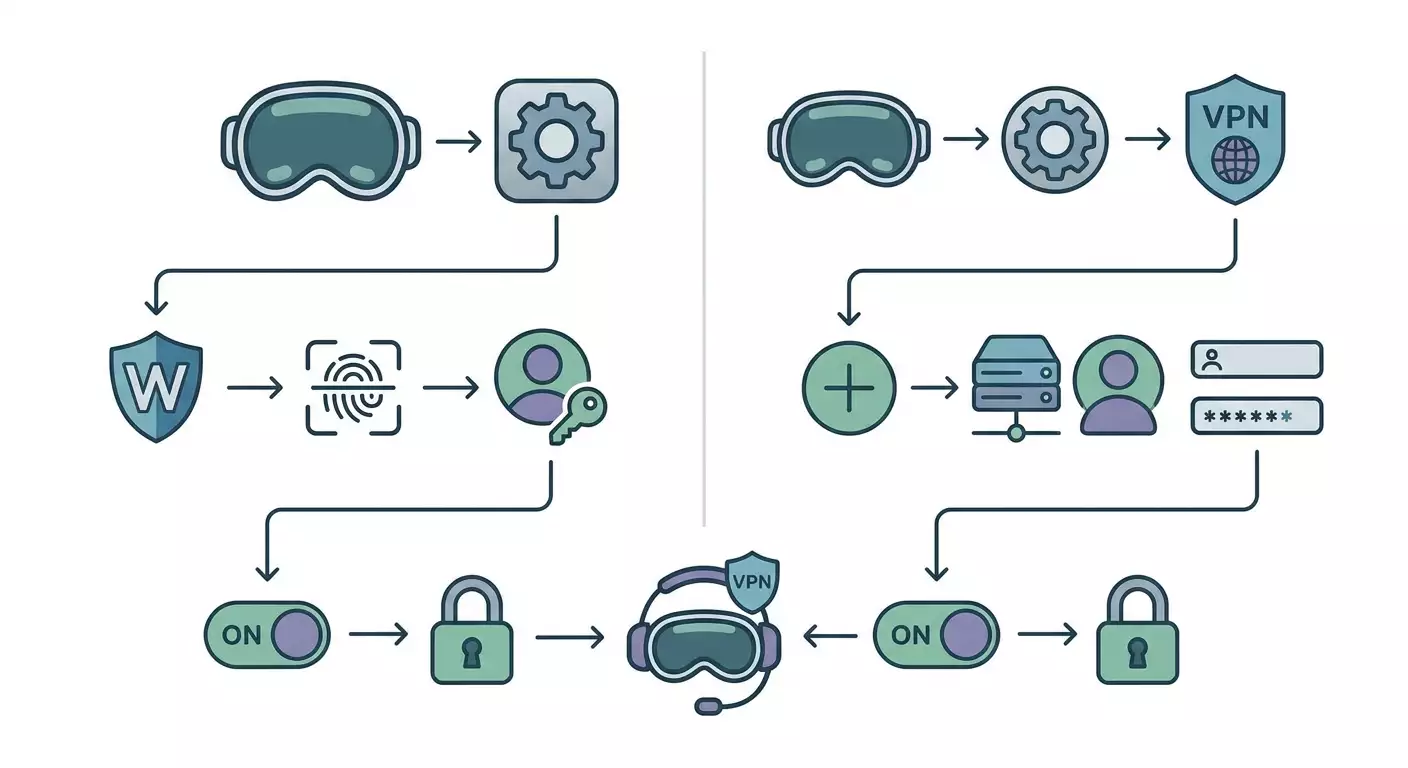
- Étape 3 : installer et configurer wireguard sur apple vision pro
- Étape 4 : configuration manuelle ikev2 dans visionos
- Étape 5 : configurer split-tunnel et dns sans fuite
- Étape 6 : auto-connexion, kill switch et comportement lors de la mise en veille
- Étape 7 : transfert et import des configs via icloud drive, airdrop et qr
- Étape 8 : optimisation des performances et mtu
- Étape 9 : prendre en compte les limites de visionos et assurer une utilisation sécurisée
- Vérification du résultat
- Erreurs courantes et solutions
- Fonctionnalités supplémentaires
- Faq
- Conclusion
Introduction
Dans ce guide pratique, vous allez configurer étape par étape un VPN sur Apple Vision Pro de deux façons : via WireGuard et via IKEv2. Vous aurez une connexion fonctionnelle et vérifiable, apprendrez à gérer les contraintes de visionOS, à automatiser la connexion et à éviter les erreurs courantes. En fin de parcours, vous disposerez d’un processus clair et documenté, facilement reproductible ou adaptable aux besoins d’entreprise.
Ce contenu s’adresse aux débutants qui n’ont encore jamais configuré de VPN sur Vision Pro, mais inclut aussi des sections avancées pour ceux qui souhaitent affiner le split-tunnel, le DNS, le MTU, les profils .mobileconfig et les règles d’auto-connexion. Les termes sont expliqués simplement, avec des étapes prêtes à suivre et des alternatives en cas d’indisponibilité ou d’instabilité.
Avant de commencer, il est utile d’avoir une notion de base sur ce qu’est un VPN et à quoi il sert : chiffrement du trafic, confidentialité, contournement des blocages, accès distant aux ressources. Mais même sans ces connaissances, nous couvrirons tout dans la section des notions fondamentales. Vous aurez aussi besoin d’interagir avec l’interface tactile du Vision Pro : pointer du doigt, toucher, tourner la Digital Crown pour valider — chaque action sera détaillée clairement.
Durée estimée : comptez en moyenne entre 60 et 90 minutes pour une configuration complète. Si vous avez déjà vos configurations WireGuard ou IKEv2 prêtes, vous irez plus vite, en 15 à 30 minutes. Pour déployer votre propre serveur, prévoyez 2 à 3 heures, incluant génération des clés et tests.
Préparatifs
Avant de débuter, assurez-vous d’avoir tout le matériel nécessaire. Cela réduira le temps de configuration et évitera les interruptions en cours de route.
Outils et accès nécessaires
- Apple Vision Pro avec la version la plus récente de visionOS. Pensez à mettre à jour le système vers la dernière version mineure avant de commencer.
- Un Apple ID actif et une connexion internet via Wi‑Fi. Assurez-vous que le réseau est stable et ne bloque pas le trafic UDP si vous optez pour WireGuard.
- Les données VPN : pour WireGuard — clé privée et publique, adresse du serveur, port, AllowedIPs, DNS ; pour IKEv2 — adresse ou nom de domaine du serveur, identifiants (login/mot de passe) ou certificats, Remote ID, Local ID, politiques associées.
- Optionnel : Mac, iPhone ou iPad pour générer vos configurations, si vous le faites vous-même, et pour transférer les fichiers vers Vision Pro via iCloud Drive ou AirDrop.
Exigences système
- visionOS supporte les extensions réseau pour VPN. En pratique, cela signifie que les applications type WireGuard fonctionnent, ainsi qu’une section système dédiée aux profils IKEv2.
- Pour une connexion WireGuard stable, le port UDP 51820 est recommandé (un autre est possible). Pour IKEv2, ce sont les ports UDP 500 et 4500 (NAT-T). Si ces ports sont bloqués sur votre réseau, prévoyez des alternatives (comme déplacer WireGuard sur le 443/udp).
Téléchargements et installations nécessaires
- L’application WireGuard depuis l’App Store sur Vision Pro. Recherchez « WireGuard » édité par WireGuard LLC. Si l’appli officielle n’est pas disponible dans votre région ou pour visionOS, utilisez un client compatible prenant en charge les profils WireGuard. Une autre méthode sera expliquée plus bas.
- Les fichiers de configuration : .conf pour WireGuard, .mobileconfig ou champs manuels pour IKEv2. Si vous passez par un fournisseur de VPN personnel, téléchargez les fichiers prêts à l’emploi à l’avance.
Sauvegardes
La sauvegarde est cruciale si vous utilisez vos propres clés ou certificats. Conservez vos clés privées WireGuard dans un gestionnaire de mots de passe sécurisé. Exportez les profils IKEv2 .mobileconfig dans un espace chiffré. En cas de perte des clés, l’accès sera irrémédiablement perdu.
⚠️ Attention : Ne partagez jamais vos clés privées WireGuard ni par mail ou messagerie non sécurisée. En cas de soupçon de compromission, générez immédiatement de nouvelles clés et supprimez l’ancien accès côté serveur.
Astuce : Notez toutes les informations dans un document séparé : adresse du serveur, port, type de protocole, login/mot de passe (pour IKEv2), liste AllowedIPs, DNS. Cela facilitera la saisie sur Vision Pro et diminuera le risque d’erreurs.
Notions de base
Pour avancer sereinement dans ce guide, passons en revue quelques termes. Cela vous aidera à comprendre pourquoi nous sélectionnons certaines options et comment diagnostiquer les problèmes.
- VPN — tunnel sécurisé entre votre appareil et un serveur. Chiffre le trafic et peut modifier votre adresse IP publique.
- WireGuard — protocole VPN moderne basé sur UDP, avec des configurations simples et des performances élevées. Il utilise une paire de clés : privée et publique.
- IKEv2 — protocole IPsec, bien intégré aux infrastructures d’entreprise, résistant aux changements de réseau, prenant en charge certificats et authentification EAP.
- Endpoint — adresse et port du serveur auquel se connecte votre client.
- AllowedIPs — liste des adresses/sous-réseaux passant par le tunnel WireGuard. La notation 0.0.0.0/0 et ::/0 signifie « tout le trafic via le VPN ».
- Split tunnel — tunnel fractionné. Seul le trafic nécessaire passe par le VPN, le reste circule directement.
- NAT-T — encapsulation IPsec dans UDP pour traverser NAT et pare-feu. Utilisé par IKEv2.
- DNS — serveurs de noms. Pour éviter les fuites, on oriente souvent vers les serveurs du fournisseur VPN.
- MTU — taille maximale des paquets. Un MTU mal configuré peut causer des coupures ou des chargements bloqués.
Conseil : Si vous hésitez par où commencer, optez pour WireGuard. Sa configuration manuelle est plus simple et il offre généralement de meilleures vitesses dans des conditions comparables.
Étape 1 : Choisir le protocole et le scénario
Objectif
Déterminer quel protocole utiliser sur Vision Pro : WireGuard ou IKEv2. Ensuite, vous suivrez la série d’étapes adaptée sans dispersions inutiles.
Instructions pas à pas
- Définissez votre besoin. Pour un tunnel rapide et polyvalent sans PKI complexe, choisissez WireGuard. Pour une intégration en entreprise avec certificats, privilégiez IKEv2.
- Évaluez votre réseau. Si votre Wi‑Fi limite le trafic UDP ou bloque certains ports, IKEv2 (UDP 500/4500) passera mieux. WireGuard peut être déplacé sur le port 443/udp.
- Réfléchissez à la facilité d’usage. WireGuard s’importe aisément via fichier ou QR code, IKEv2 est pratique via profil .mobileconfig pour déploiements en masse.
- Prenez une décision et notez-la clairement : « J’utilise WireGuard » ou « J’utilise IKEv2 ».
Points importants : Vous pouvez toujours configurer les deux méthodes et activer celle qui convient. Ne lancez pas deux tunnels VPN simultanément, choisissez un tunnel actif.
✅ Vérification : Vous avez noté quel protocole vous déployez en premier, et vous comprenez pourquoi ce choix correspond à votre usage.
Astuce : Si vous êtes habitué aux profils entreprise et à la gestion MDM, commencez par IKEv2. Si vous cherchez la flexibilité et la simplicité des mises à jour, préférez WireGuard.
Étape 2 : Obtenir et préparer les configurations
Objectif
Se procurer des fichiers de configuration fonctionnels pour WireGuard ou IKEv2, soit fournis par un prestataire VPN personnel, soit créés vous-même sur votre serveur.
Option A : VPN personnel prêt à l’emploi
- Choisissez un fournisseur qui propose un serveur personnel dédié, pas un accès partagé. Cela garantit une IP unique et une meilleure résistance aux blocages ciblant les nœuds partagés.
- Après paiement, récupérez l’accès à votre espace client et téléchargez les fichiers de configuration adaptés aux protocoles souhaités. Vérifiez la présence de WireGuard, IKEv2, et d’options complémentaires comme OpenVPN pour les restrictions réseau.
- Sauvegardez les fichiers .conf (WireGuard) et .mobileconfig (IKEv2) dans iCloud Drive ou envoyez-les par AirDrop. Nommez-les clairement pour éviter toute confusion entre plusieurs emplacements.
vpn.how propose des serveurs VPN personnels avec une adresse IP dédiée. Les emplacements, protocoles et tarifs disponibles figurent sur le site et dans votre compte. Les moyens de paiement et le montant final sont affichés lors du paiement. Choisir un serveur
Option B : Création manuelle de WireGuard
- Sur un serveur Ubuntu, installez les outils nécessaires : procédez à l’installation des paquets WireGuard. Assurez-vous que le port UDP est ouvert dans le pare-feu.
- Générez une paire de clés pour le serveur et les clients. Gardez la clé privée secrète.
- Créez la configuration serveur : définissez l’interface, les adresses des clients, le port, et les règles de routage. Activez le forwarding si vous souhaitez un accès internet.
- Ajoutez le peer client avec sa clé publique et AllowedIPs. Lancez et activez le service WireGuard sur le serveur.
- Préparez le fichier client .conf pour Vision Pro : indiquez la clé privée client, l’adresse du client dans la sous-réseau, l’Endpoint serveur et AllowedIPs. Ajoutez le DNS de votre fournisseur VPN.
- Vérifiez que le serveur est accessible depuis l’extérieur sur le port indiqué. Si nécessaire, utilisez un port alternatif 443/udp pour contourner les filtrages.
Option C : Création manuelle d’IKEv2
- Sur le serveur, installez la pile IPsec (par exemple strongSwan) et générez le certificat racine et serveur. Si vous utilisez EAP-MSCHAPv2, créez les comptes avec logins et mots de passe.
- Configurez le profil IKEv2 : suites cryptographiques, pools d’adresses clients, règles NAT-T, politiques de chiffrement. Ouvrez les ports UDP 500 et 4500.
- Préparez le profil .mobileconfig pour Vision Pro : indiquez l’adresse du serveur, Remote ID, Local ID, méthode d’authentification (EAP avec login/mot de passe ou certificat), paramètres « Send All Traffic » ou split-tunnel, DNS.
- Importez le certificat CA sur l’appareil si celui-ci n’est pas officiellement reconnu. Assurez-vous que la chaîne de confiance est correcte et sans avertissements.
⚠️ Attention : Évitez les chiffrements faibles et protocoles obsolètes. Pour IKEv2, désactivez les suites cryptographiques et méthodes d’authentification peu sûres. Pour WireGuard, ne transmettez jamais les clés privées par mail ou messagerie non chiffrée.
✅ Vérification : Vous avez au moins un ensemble fonctionnel en main : fichier WireGuard .conf ou profil IKEv2 .mobileconfig, avec login/mot de passe ou certificats. Les fichiers sont stockés dans iCloud Drive ou prêts à être envoyés via AirDrop.
Astuce : Donnez des noms explicites à vos fichiers, par exemple wg-frankfurt-home.conf et ikev2-ny-work.mobileconfig. Cela facilitera la sélection du tunnel sur votre appareil.
Étape 3 : Installer et configurer WireGuard sur Apple Vision Pro
Objectif
Installer le client WireGuard sur visionOS et importer la configuration afin que la connexion se lance et tienne lors d’une utilisation classique du Vision Pro.
Instructions pas à pas
- Ouvrez l’App Store sur Apple Vision Pro. Fixez le champ de recherche, touchez-le et saisissez « WireGuard ». Trouvez l’application WireGuard éditée par WireGuard LLC.
- Cliquez sur « Obtenir » ou l’icône de téléchargement, confirmez l’installation. Attendez que s’affiche le bouton « Ouvrir ».
- Lancez WireGuard. Sur l’écran principal, vous verrez la liste des tunnels (vide pour l’instant) et un bouton « Add a tunnel » ou une icône « + ».
- Importez la configuration. Choisissez « Create from file or archive », puis localisez votre fichier .conf dans iCloud Drive. Ou utilisez « Create from QR code » si vous avez un QR fourni par le serveur ou le panneau de contrôle.
- Contrôlez les champs importés : Name (nom du tunnel), clé publique, adresses, serveurs DNS, Endpoint peer, AllowedIPs, PersistentKeepalive. Vérifiez que tout correspond aux paramètres fournis par votre fournisseur ou serveur.
- Activez les options de sécurité. Si le client propose « Block untunneled traffic » (kill switch), activez-la pour éviter que le trafic ne sorte hors du tunnel en cas de coupure.
- Touchez le bouton à côté de votre tunnel pour vous connecter. La première fois, le système peut demander l’autorisation d’ajouter un profil VPN — confirmez.
- Patientez jusqu’au statut « Connected » et à l’affichage des statistiques de paquets échangés. La connexion prend généralement entre 1 et 5 secondes.
Points importants : Sur certaines versions de visionOS, les options d’auto-connexion et kill switch dans le client peuvent différer par rapport à iOS. Si vous ne voyez pas les interrupteurs attendus, vérifiez la configuration du tunnel et la version de l’application.
Astuce : Si votre réseau bloque les ports UDP, demandez à votre fournisseur une configuration WireGuard utilisant le port 443/udp. Cela améliore les chances de contourner les restrictions Wi‑Fi.
✅ Vérification : Dans l’interface WireGuard, vous voyez le statut « Connected », les compteurs de trafic augmentent, et lors de reconnexion le tunnel s’active plus rapidement. Le symbole VPN apparaît dans le panneau de réglages système.
Problèmes fréquents et solutions
- WireGuard introuvable sur l’App Store. Cause possible : restrictions régionales ou incompatibilité de version. Solution : utilisez un client alternatif compatible WireGuard ou importez la configuration depuis un iPhone/iPad puis transférez sur Vision Pro.
- Statut « Connecting » sans aboutir. Cause : blocage du UDP. Solution : changez le port en 443/udp et activez dans la config PersistentKeepalive à 25 secondes.
- Connexion établie mais pas de trafic. Cause : AllowedIPs ou DNS mal configurés. Solution : pour tunnel complet, mettez 0.0.0.0/0 et ::/0 en AllowedIPs et indiquez des serveurs DNS corrects.
Étape 4 : Configuration manuelle IKEv2 dans visionOS
Objectif
Ajouter une connexion IKEv2 via les réglages système de visionOS, manuellement ou via un profil, pour utiliser les politiques et certificats d’entreprise.
Instructions pas à pas : saisie manuelle
- Ouvrez « Réglages » sur Vision Pro. Descendez jusqu’à la section « VPN » et ouvrez-la.
- Touchez « Ajouter une configuration VPN ». Dans la section « Type », choisissez « IKEv2 ».
- Dans le champ « Description », entrez un nom pour la connexion, par exemple « IKEv2 Travail ».
- Dans « Serveur », indiquez le nom de domaine ou l’adresse IP de votre serveur IKEv2.
- Dans « Identifiant distant (Remote ID) », indiquez le FQDN du serveur ou la valeur fournie par l’administrateur. Pour « Identifiant local (Local ID) », laissez vide ou remplissez si requis par la politique.
- Dans la zone « Authentification », choisissez le mode : « Nom d’utilisateur » pour EAP-MSCHAPv2 ou « Certificat » si vous utilisez des certificats clients. Dans le premier cas, saisissez login/mot de passe. Dans le second, installez préalablement le certificat client et sélectionnez-le.
- Descendez et assurez-vous que le proxy est désactivé, sauf si la politique l’exige.
- Enregistrez la configuration, puis retournez à l’écran VPN et passez le statut en « Connecté ».
Instructions pas à pas : installation du profil .mobileconfig
- Placez le fichier .mobileconfig dans iCloud Drive ou envoyez-le sur Vision Pro via AirDrop.
- Ouvrez l’app « Fichiers », repérez le profil et touchez-le pour lancer l’installation. Le système affichera les informations du profil et demandera confirmation.
- Confirmez l’installation, saisissez le code de verrouillage si demandé. Si le profil installe des certificats, validez leur confiance.
- Allez dans « Réglages » → « VPN » et activez la connexion ajoutée.
Points importants : Pour IKEv2 avec vérification par certificat, assurez-vous que le certificat racine CA est installé et reconnu par l’appareil. Sinon, vous aurez une erreur d’authentification ou un avertissement de serveur non fiable.
Astuce : Si vous utilisez le split-tunnel en IKEv2, préparez un profil avec l’option « Send All Traffic » désactivée et des routes précises pour les sous-réseaux concernés. Cette option n’est pas toujours accessible via l’interface, le profil donne un contrôle complet.
✅ Vérification : Dans la section VPN, vous voyez la nouvelle connexion IKEv2 et pouvez l’activer. La connexion s’établit sans erreurs en 2 à 10 secondes.
Problèmes fréquents et solutions
- Erreur d’authentification. Cause : login/mot de passe incorrects ou absence de confiance au certificat serveur. Solution : vérifiez les identifiants, installez la CA et recommencez.
- Connexion établie mais pas d’accès internet. Cause : politique split-tunnel ou routage. Solution : vérifiez l’option « Send All Traffic » ou ajoutez les routes et DNS dans le profil.
- Coupe fréquente avec messages DPD. Cause : réseau instable ou MTU inapproprié. Solution : optimisez le MTU côté serveur et vérifiez que NAT-T fonctionne correctement.
Étape 5 : Configurer split-tunnel et DNS sans fuite
Objectif
Faire en sorte que seul le trafic prévu passe par le VPN (ou tout le trafic si c’est le but) et que les requêtes DNS ne fuient pas en dehors du tunnel.
WireGuard
- Ouvrez le tunnel dans l’app WireGuard et passez en mode édition de configuration.
- Pour un tunnel complet, entrez 0.0.0.0/0 et ::/0 dans AllowedIPs. Cela fait passer tout le trafic par le VPN.
- Pour un split-tunnel, listez uniquement les sous-réseaux et adresses nécessaires, par exemple 10.0.0.0/8 et 192.168.0.0/16, ainsi que les adresses publiques nécessaires.
- Dans la section DNS servers, indiquez les adresses DNS du fournisseur VPN ou des serveurs publics sécurisés. Cela empêche les fuites DNS.
- Sauvegardez et reconnectez le tunnel.
IKEv2
- Si vous passez par un profil .mobileconfig, activez ou désactivez « Send All Traffic » dans les paramètres. Pour le split-tunnel, désactivez et ajoutez les routes vers les sous-réseaux concernés.
- Inscrivez les serveurs DNS à utiliser lors de la connexion active pour éviter les fuites via le réseau local.
- Installez le profil mis à jour et reconnectez-vous.
Astuce : Si vous vous déplacez souvent et que les réseaux changent, préparez deux profils : « Full-tunnel » et « Split-tunnel ». Alternez selon la situation sans modifier chaque ligne à la volée.
✅ Vérification : Après connexion, testez en tapant « mon IP » dans la recherche. Votre adresse publique doit correspondre au serveur VPN. Pour le split-tunnel, vérifiez l’accès aux ressources internes définies et que les sites locaux en dehors des routes passent directement.
Problèmes fréquents et solutions
- Fuites DNS. Cause : absence de DNS dans la configuration. Solution : ajoutez les DNS côté VPN et redémarrez le tunnel.
- Accès local indisponible avec tunnel complet. Cause : tout le trafic est routé via le VPN. Solution : repassez en split-tunnel en excluant les sous-réseaux locaux.
- Latence excessive. Cause : tunnel complet vers un serveur distant. Solution : utilisez un POP proche ou le split-tunnel pour les applications lourdes.
Étape 6 : Auto-connexion, Kill Switch et comportement lors de la mise en veille
Objectif
Rendre votre VPN aussi autonome que possible : lancement automatique, restauration après veille et protection du trafic en cas de coupure.
WireGuard
- Accédez aux réglages du tunnel et activez l’option On-Demand ou équivalent, si disponible sur le client visionOS. Définissez les critères de connexion, par exemple « Toujours » ou « À l’accès à certains domaines/réseaux ».
- Activez « Block untunneled traffic » pour implémenter un kill switch. Cela coupe le trafic en cas de chute du tunnel.
- Réglez PersistentKeepalive sur 25 secondes si le NAT risque de fermer la connexion en cas d’inactivité.
IKEv2
- Utilisez un profil .mobileconfig avec une politique On-Demand. Définissez les règles de connexion : lors d’accès à certains domaines, ou sur tous les réseaux sauf Wi‑Fi de confiance.
- Pour approcher un kill switch, utilisez une politique « Send All Traffic » avec On-Demand Always et interdiction de contournement dans le profil. Notez que le comportement peut différer d’iOS — testez dans votre environnement.
- Observez la réaction du VPN lorsque vous enlevez et remettez le casque Vision Pro. Ajustez On-Demand si nécessaire.
⚠️ Attention : Sur certaines versions de visionOS, l’implémentation On-Demand système et le comportement des apps VPN peuvent différer de ceux d’iPhone/iPad. Testez bien les scénarios veille et réveil sur votre appareil et réseau.
Astuce : Si vous changez fréquemment de réseau (domicile, bureau, café), créez un profil On-Demand dédié avec des exceptions pour vos réseaux Wi‑Fi de confiance. Le VPN se désactivera à la maison et s’activera automatiquement sur les réseaux publics.
✅ Vérification : Redémarrez votre Vision Pro ou désactivez/réactivez le Wi‑Fi. Le VPN doit revenir en état « Connecté » selon les règles. En cas de coupure forcée, le trafic ne doit pas passer hors tunnel si le kill switch est actif.
Étape 7 : Transfert et import des configs via iCloud Drive, AirDrop et QR
Objectif
Transférer vos configurations vers Vision Pro de manière fiable et sécurisée, sans perte ni confusion.
Instructions pas à pas
- Pour iCloud Drive : placez les fichiers .conf ou .mobileconfig dans un dossier VPN créé sur votre Mac ou iPhone. Sur Vision Pro, ouvrez « Fichiers », accédez à iCloud Drive et trouvez le dossier VPN.
- Pour AirDrop : sélectionnez le fichier sur l’appareil émetteur, envoyez-le à Vision Pro. Acceptez et enregistrez-le dans « Fichiers ».
- Pour WireGuard via QR : ouvrez l’app WireGuard, choisissez « Create from QR code ». Fixez le regard sur l’écran affichant le QR et confirmez la lecture. Vérifiez les données détectées avant de sauvegarder.
- Pour IKEv2 .mobileconfig : touchez le fichier dans « Fichiers » et confirmez l’installation du profil. Saisissez le code de verrouillage et finalisez.
Astuce : Conservez les originaux des configs hors de l’appareil, uniquement dans des stockages chiffrés. Sur Vision Pro, gardez des copies qui peuvent être remplacées rapidement en cas de compromission ou modification des clés.
✅ Vérification : Les fichiers sont visibles dans « Fichiers », WireGuard affiche le tunnel importé, et la section « VPN » des réglages montre le profil IKEv2 installé.
Problèmes fréquents et solutions
- Fichier inopérant dans « Fichiers ». Cause : type inconnu ou fichier corrompu. Solution : renommez avec l’extension correcte .conf ou .mobileconfig puis renvoyez.
- QR illisible. Cause : mauvaise qualité ou format incorrect. Solution : générez un nouveau QR avec un bon contraste et sans marges inutiles.
Étape 8 : Optimisation des performances et MTU
Objectif
Assurer une vitesse stable et limiter les coupures liées à la fragmentation des paquets.
WireGuard
- Testez la vitesse sur différents emplacements serveur. Si la latence est élevée, choisissez un nœud plus proche.
- En cas de chargement lent ou blocages, réduisez progressivement le MTU dans la config client, par exemple de 20 à 60 unités par rapport à la valeur par défaut. Testez étape par étape.
- Ajoutez PersistentKeepalive à 25 secondes sur les réseaux avec NAT restrictif pour maintenir la connexion vivante.
IKEv2
- Vérifiez que le NAT-T fonctionne bien et qu’il n’est pas coupé par le routeur.
- Contrôlez les suites cryptographiques : trop lourdes peuvent ralentir les appareils faibles, mais Vision Pro gère habituellement très bien. Trouvez un équilibre entre sécurité et rapidité.
- Pour les coupures répétées, réduisez le MTU côté serveur IPsec et testez les résultats.
Astuce : Commencez par des actions simples : changez de serveur pour un plus proche et reconnectez-vous. Cela apporte souvent plus d’amélioration que jouer sur le MTU.
✅ Vérification : La vitesse et la stabilité se sont améliorées, les pages web chargent sans blocage, le streaming et les appels fonctionnent sans coupures. Les compteurs de paquets dans WireGuard/IKEv2 évoluent régulièrement, sans stagner ni provoquer de timeouts.
Étape 9 : Prendre en compte les limites de visionOS et assurer une utilisation sécurisée
Objectif
Comprendre les particularités de visionOS afin d’ajuster vos attentes et éviter les coupures ou fuites dans les scénarios courants.
Points importants
- Les applications VPN sur visionOS utilisent des extensions réseau similaires à iOS/iPadOS. Néanmoins, certaines options comme On-Demand ou kill switch peuvent ne pas être accessibles dans l’interface du client utilisé.
- La section système « VPN » gère les profils IKEv2. Les politiques Always-On sont généralement limitées sur appareils non supervisés. Les solutions MDM offrent des paramètres avancés.
- Vision Pro ne dispose pas de connexion cellulaire, il dépend du Wi‑Fi. Utilisez des réseaux fiables et vérifiez que votre routeur gère correctement UDP et IPsec.
- Les gestes de retrait et remise du casque peuvent provoquer de courtes coupures. Vérifiez comment le VPN se rétablit selon vos règles.
Astuce : Si vous utilisez un VPN pour accéder à du contenu géo-restreint, conservez plusieurs nœuds dans différents pays. Changez-les en deux clics sans toucher à la configuration.
✅ Vérification : Vous connaissez les options disponibles sur votre client visionOS et avez testé le VPN dans vos usages quotidiens : navigation, appels, accès aux ressources d’entreprise.
Vérification du résultat
Checklist
- WireGuard : tunnel connecté, compteurs visibles, trafic passant.
- IKEv2 : statut « Connecté » sans erreur, ressources accessibles.
- DNS sans fuite : les requêtes passent par les serveurs DNS VPN assignés.
- Split-tunnel : sous-réseaux ciblés passent par le VPN, le reste va directement.
- Auto-connexion fonctionnelle, trafic bloqué hors tunnel si le tunnel tombe.
Comment tester
- Vérifiez votre IP publique : recherchez « mon IP » et comparez à la localisation du serveur.
- Testez l’accès aux ressources censées passer uniquement via le VPN, comme des adresses internes ou contenus régionaux.
- Coupez et rallumez le Wi‑Fi, observez si le VPN se reconnecte automatiquement.
- Évaluez la latence et la fluidité lors du streaming vidéo, assurez-vous de l’absence de coupures ou mises en mémoire tampon.
Indicateurs de succès
- La connexion se fait en 1 à 10 secondes et ne tombe pas en usage normal.
- Pas de fuite DNS, le contenu s’affiche selon la géolocalisation attendue.
- Les routes split-tunnel fonctionnent comme prévu.
- Le comportement est stable lors de changement de réseau et après une mise en veille.
Astuce : Notez votre configuration finale dans un document : profils installés, emplacement des sources, responsables des mises à jour. Cela simplifie la maintenance.
Erreurs courantes et solutions
- Problème : WireGuard absent de l’App Store sur Vision Pro. Cause : région ou incompatibilité. Solution : utilisez un client compatible WireGuard ou importez depuis iPhone/iPad puis transférez. Gardez vos fichiers .conf pour changer rapidement de client.
- Problème : IKEv2 se connecte mais les sites ne chargent pas. Cause : problème de routage ou DNS. Solution : activez « Send All Traffic » ou configurez correctement routes et DNS. Reconnectez.
- Problème : Coupures fréquentes. Cause : MTU ou fragmentation mal réglée. Solution : réduisez le MTU sur client WireGuard ou serveur IKEv2, ajoutez PersistentKeepalive, vérifiez la qualité du Wi‑Fi.
- Problème : Pas d’accès aux appareils locaux. Cause : tunnel complet qui capte tout le trafic. Solution : configurez un split-tunnel excluant les sous-réseaux locaux dans AllowedIPs ou le profil IKEv2.
- Problème : Erreur de certificat en IKEv2. Cause : CA non reconnu ou CN ne correspondant pas au FQDN. Solution : installez le bon CA, vérifiez le Remote ID, régénérez le certificat serveur.
- Problème : Wi‑Fi bloque le UDP. Cause : politique restrictive du point d’accès. Solution : déplacez WireGuard sur le port 443/udp ou utilisez IKEv2 avec NAT-T. En dernier recours, basculez sur TCP via clients/protocoles compatibles.
- Problème : Forte baisse de débit. Cause : serveur distant ou saturé. Solution : sélectionnez un POP plus proche, testez des villes alternatives, activez split-tunnel pour usages exigeants.
Astuce : Pour le diagnostic, collectez les logs du client et simplifiez temporairement la config au minimum. Moins il y a de variables, plus vite vous identifierez la cause.
Fonctionnalités supplémentaires
Paramètres avancés
- Profils multiples : conservez plusieurs configurations sur votre appareil pour différents réseaux ou usages, par exemple « Complet », « Fractionné », « Entreprise ».
- Multiprotocole : gardez à disposition WireGuard et IKEv2. Utile en cas de filtrage inattendu.
- DNS avancé : utilisez des résolveurs chiffrés du côté VPN pour minimiser les risques de fuite de métadonnées.
Optimisation
- Règles auto On-Demand : pour IKEv2, définissez les conditions d’activation selon SSID, domaines et types de connexion. WireGuard peut offrir des options similaires dans son client si disponibles.
- Paramètres de performance : ajustez le MTU et surveillez la charge du serveur si celui-ci vous appartient.
Autres possibilités
- Authentification à deux facteurs pour la gestion des configurations et serveurs, chiffrement des stockages, journal des rotations de clés.
- Scénarios via raccourcis : créez des commandes rapides pour activer/désactiver VPN, si supporté.
- Redondance : disposez d’un serveur de secours dans une autre juridiction pour garantir l’accès en cas de problème.
Astuce : Vérifiez régulièrement vos configurations et clés. Planifiez une rotation tous les 6 à 12 mois pour renforcer la sécurité.
FAQ
- Peut-on avoir WireGuard et IKEv2 actifs en même temps ? Non, un seul tunnel actif à la fois. Deux tunnels simultanés provoquent des conflits de routes et instabilités.
- Faut-il des droits administrateur sur Vision Pro pour installer un VPN ? Non, les profils utilisateur et apps standards suffisent. Pour une gestion MDM, un profil administrateur est nécessaire.
- Comment changer rapidement de localisation ? Importez plusieurs configs avec des noms clairs. En un tap, désactivez un tunnel et activez un autre.
- Que faire si le VPN se coupe en enlevant le casque ? Activez On-Demand et Keepalive. Testez l’auto-connexion. Si besoin, relâchez légèrement les règles pour favoriser la reconnexion.
- Comment supprimer des profils inutilisés ? Dans WireGuard, supprimez le tunnel dans l’app. Pour IKEv2, supprimez via « Réglages » → « VPN » ou dans « Profils et gestion de l’appareil ».
- Les certificats d’entreprise sont-ils supportés ? Oui, installez le CA et le certificat client sur Vision Pro et utilisez-les dans le profil IKEv2.
- Peut-on configurer un VPN « toujours actif » ? Sur appareils non supervisés, c’est limité. Combinez On-Demand et blocage de contournement dans le profil. Testez rigoureusement sur votre version de visionOS.
- Comment récupérer les logs pour le support ? Dans WireGuard, ouvrez les détails du tunnel et exportez le log. En IKEv2, activez les logs avancés serveur et synchronisez les horaires.
- Pourquoi le débit diminue en heures de pointe ? Possibilité de surcharge du nœud. Changez de ville ou utilisez le POP le plus proche. Vérifiez aussi les interférences Wi‑Fi.
- Y a-t-il un risque de fuite DNS ? Oui, si vous ne configurez pas le DNS dans le profil. Indiquez toujours les DNS du VPN et vérifiez après connexion.
Conclusion
Vous avez configuré un VPN sur Apple Vision Pro de deux manières : via WireGuard et IKEv2. Vous disposez maintenant d’étapes éprouvées pour importer vos configurations, comprenez le split-tunnel, le DNS, le MTU, avez mis en place des règles d’auto-connexion et, au besoin, un kill switch. Vous savez transférer vos fichiers via iCloud Drive, AirDrop et QR, tenir compte des limitations de visionOS et diagnostiquer les difficultés fréquentes.
Vous pouvez désormais faire évoluer vos configurations : ajouter plusieurs localisations, séparer profils pour réseaux domestiques et publics, intégrer rotation des clés et certificats. Pour un usage en entreprise, préparez des profils .mobileconfig adaptés aux politiques, et en usage personnel, gardez un set de configs WireGuard pour différentes villes afin de changer rapidement itinéraires et localisation.
L’essentiel : n’oubliez pas la sécurité. Stockez vos clés privées et profils de façon chiffrée, testez toujours les modifications sur une seule configuration, et tenez un carnet de notes. Ainsi, votre connexion sur Vision Pro sera rapide, stable et fiable — exactement ce que doit offrir un bon VPN.
Éditeur : vpn.how