VPN sur routeur pour PS5 et Xbox : guide étape par étape pour Mikrotik et Keenetic
Apprenez à configurer un VPN sur routeur Mikrotik et Keenetic pour PS5 et Xbox : du choix du serveur et du protocole à la redirection exclusive du trafic de la console. Étapes claires, vérification des résultats, optimisation du ping et du NAT en 60 à 90 minutes.
Contenu de l'article
- Introduction
- Préparation préalable
- Concepts de base
- Étape 1 : choix du protocole et de la région serveur, préparation des accès
- Étape 2 : configuration de wireguard sur mikrotik (routeros 7)
- Étape 3 : configuration de wireguard sur keenetic
- Étape 4 : routage exclusif de la console sur mikrotik (pbr)
- Étape 5 : routage exclusif de la console sur keenetic
- Étape 6 : optimisation du ping, nat et stabilité (mtu, upnp, qos)
- Vérification finale
- Erreurs fréquentes et solutions
- Fonctionnalités complémentaires
- Faq
- Conclusion
Introduction
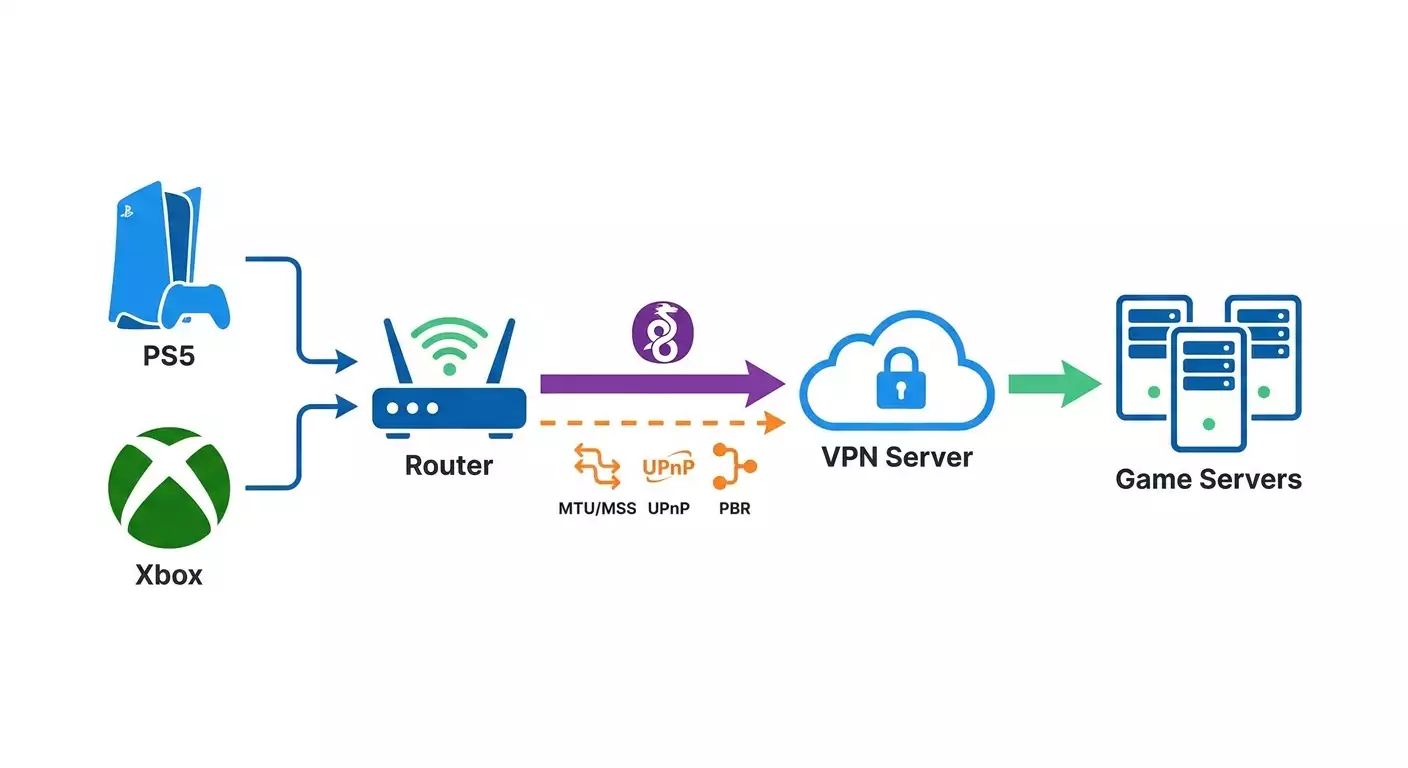
Dans ce guide pas à pas, vous allez configurer un VPN sur votre routeur pour votre console PS5 ou Xbox afin d’obtenir une connexion stable, un ping prévisible et un NAT correct. Nous verrons en détail la configuration sur deux plateformes populaires — Mikrotik (RouterOS 7) et Keenetic (NDMS 4) — et vous aiderons à choisir le protocole et la région pour une latence minimale. Une fois tous les étapes réalisées, vous aurez un VPN fonctionnel sur votre routeur, avec la redirection uniquement du trafic de la console via VPN, les paramètres MTU et MSS bien configurés, l’UPnP activé et des règles optimisées pour une qualité de jeu en ligne optimale.
Le guide s’adresse aux débutants mais inclut aussi des sections avancées, comme les politiques de routage (PBR), l’ajustement fin du QoS et les spécificités du NAT pour les consoles. Les instructions sont détaillées et faciles à suivre, chaque action est divisée en étapes : où cliquer, quoi saisir, quels paramètres choisir. Nous proposons également des alternatives : si vous avez Mikrotik, utilisez WinBox ou WebFig ; si vous avez Keenetic, profitez de son interface Web intuitive. Pour les experts, une section spécifiquement dédiée aux optimisations est incluse.
Il est utile de connaître les bases du fonctionnement VPN, mais ce n’est pas indispensable : dans la section concepts de base, nous expliquons simplement les termes clés. Comptez entre 60 et 90 minutes. En avançant doucement et en vérifiant soigneusement nos listes de contrôle, vous éviterez les erreurs. Nous signalerons clairement les points risqués et vous montrerons comment revenir rapidement en arrière pour restaurer la configuration initiale du routeur.
Au final, vous obtiendrez : un VPN configuré sur votre routeur pour vos jeux PS5/Xbox, la région optimisée choisie, la redirection uniquement du trafic console, un NAT vérifié et une procédure de diagnostic claire en cas de problème. Vous saurez aussi comment changer vous-même de serveur ou de protocole selon le jeu et la région de matchmaking, pour réduire votre ping et améliorer la stabilité.
Préparation préalable
Avant de commencer, assurez-vous de disposer de tout le nécessaire et que les exigences minimales en termes d’équipement et de logiciels sont respectées. Cela évitera les surprises en cours de route et raccourcira la durée totale de configuration.
Outils et accès nécessaires
- Accès administrateur à un routeur Mikrotik (RouterOS 7.x) ou Keenetic (NDMS 4.x).
- Un ordinateur ou un portable sur le même réseau que le routeur, avec un navigateur moderne.
- Pour Mikrotik : WinBox ou accès à WebFig. WinBox est plus pratique pour les modifications rapides et l’export de configuration.
- Données du serveur VPN : adresse, clés/certificats ou login/mot de passe, type de protocole (WireGuard, IKEv2, OpenVPN, L2TP/IPsec, SSTP).
- Adresse IP de votre console (statique ou réservation DHCP). Crucial pour le routage.
Exigences système
- Mikrotik : recommandé RouterOS version 7.7 ou supérieure (support natif de WireGuard). Vérifiez que le routeur a assez de puissance pour chiffrer le protocole choisi.
- Keenetic : version NDMS 4.x à jour. Les clients VPN (WireGuard, OpenVPN, IPsec) nécessitent les composants correspondants. Nous montrerons comment les installer.
- Console de jeu PS5 avec firmware à jour, ou Xbox Series/One avec dernières mises à jour.
- Accès internet stable sans pertes majeures de paquets. En cas d’utilisation PPPoE, faites attention au MTU.
À télécharger/installer/configurer avant
- WinBox pour Mikrotik (si vous souhaitez passer par cette appli). Sauvegardez un raccourci sur le bureau pour un accès rapide.
- Données de connexion VPN. Pour WireGuard : clés publique/privée, adresse du serveur, port, AllowedIPs. Pour OpenVPN : profil .ovpn. Pour IKEv2 : paramètres d’authentification et identifiant.
- Plan d’adressage IP : notez l’adresse IP actuelle de la console ou créez une réservation DHCP pour qu’elle reste fixe.
Création de sauvegardes
- Sur Mikrotik : ouvrez WinBox, allez dans Files, cliquez sur Backup, donnez un nom au fichier et définissez un mot de passe. En complément, exportez la config avec New Terminal : /export file=pre_vpn_export. Un fichier .rsc apparaît dans Files. Téléchargez les deux fichiers sur votre PC.
- Sur Keenetic : dans l’interface Web, section Système — Configuration — Sauvegarde. Enregistrez la configuration sur votre ordinateur pour restaurer rapidement en cas de besoin.
Conseil : Nommez vos sauvegardes avec la date et une description brève, par exemple pre_vpn_2026-05-26. Cela facilite leur recherche en cas de retour à la config initiale.
Concepts de base
Un petit rappel vous aidera à comprendre pourquoi nous faisons ces choix et comment ils impactent ping et stabilité.
- VPN — tunnel chiffré entre votre routeur et un serveur distant. Le trafic de la console passe par ce tunnel, ce qui peut modifier la route internet et la région de matchmaking.
- WireGuard — protocole VPN moderne et rapide. Souvent le meilleur choix pour le jeu : faible latence, simplicité de configuration, haute performance.
- OpenVPN — protocole flexible et compatible, mais plus exigeant en ressources. Utile si vous devez utiliser des profils existants ou scénarios particuliers.
- IKEv2/IPsec — protocole stable et rapide, souvent efficace sur mobiles. Avec accélération matérielle sur routeur, il offre une bonne vitesse et latence modérée.
- L2TP/IPsec — facile à configurer, mais souvent moins performant et stable sous charge que WireGuard/IKEv2.
- SSTP — VPN via TLS, pratique pour contourner des pare-feu stricts, mais pas idéal pour le jeu.
- MTU/MSS — taille max des paquets et segments TCP. Réduire le MTU et activer Clamp MSS évite la fragmentation, ce qui limite les lags et pertes.
- UPnP — ouverture automatique des ports pour les applications. Crucial pour avoir un NAT ouvert sur console.
- Types de NAT : pour PS5 — Type 1/2/3, pour Xbox — Open/Moderate/Strict. L’objectif est Type 2 (PS5) ou Open (Xbox). Un serveur VPN avec IP dédiée augmente les chances d’un NAT correct.
- Politiques de routage (PBR) — mécanisme pour rediriger en VPN uniquement le trafic de la console sans affecter les autres appareils du domicile.
⚠️ Attention : Certains jeux et anti-triches réprouvent l’usage de VPN publics avec IP « polluée ». Un serveur personnel avec IP dédiée est généralement plus sûr et stable pour ping et matchmaking.
Étape 1 : Choix du protocole et de la région serveur, préparation des accès
Objectif
Déterminer le protocole VPN optimal, choisir la région serveur adaptée à vos jeux, et collecter les accès pour configurer rapidement et sans erreur le routeur.
Instructions étape par étape
- Identifiez où se trouvent les serveurs de vos jeux favoris. Pour les MMO ou FPS européens, classiques : Amsterdam, Francfort, Londres, Varsovie, Stockholm. En Amérique du Nord : New York, Chicago, San Jose. En Asie : Singapour. En Australie : Sydney. Si vous jouez souvent sur serveurs européens, privilégiez Francfort ou Amsterdam pour un RTT moyen minimal.
- Choisissez le protocole : pour le jeu, nous recommandons WireGuard. Il offre la plus faible latence et est simple à configurer. Si votre routeur est peu puissant mais dispose d’accélération matérielle IPsec, essayez IKEv2/IPsec. OpenVPN UDP est un bon recours universel, mais attendez-vous à un ping un peu plus élevé.
- Vérifiez que votre routeur supporte le protocole choisi. Mikrotik RouterOS 7 intègre nativement WireGuard. Keenetic supporte WireGuard, OpenVPN et IPsec via installation de composants adaptés.
- Clarifiez la question NAT : pour un NAT ouvert, une IP dédiée côté serveur VPN est souvent cruciale. Cela réduit les risques de conflits de ports et de blocages. Si le fournisseur propose un serveur personnalisé ou une IP dédiée, c’est un avantage.
- Préparez vos informations de connexion : adresse du serveur (FQDN ou IP), port, type d’authentification, clés/certificats. Pour WireGuard : PublicKey/PrivateKey, Endpoint et AllowedIPs (en général 0.0.0.0/0 pour routage complet ou ciblé pour PBR).
- Faites des pings rapides vers plusieurs régions potentielles depuis votre PC. Ouvrez la console et pinguez des adresses/points à distance similaire. Choisissez la région avec RTT stable et minimal. Une différence de 5-10 ms est perceptible dans les shooters dynamiques.
- Décidez si vous voulez faire passer tout le trafic domestique par VPN ou seulement la console. Nous recommandons le PBR : juste la console. Cela allège la charge VPN et conserve du trafic direct pour les autres appareils.
- Notez l’IP locale de la console. Sur le routeur, créez une réservation DHCP : assignez une IP fixe par MAC adresse, par exemple 192.168.1.50. Cela garantit la stabilité des règles de routage.
Conseil : Si vous hésitez entre deux régions proches en ping (ex. Amsterdam et Francfort), regardez la variabilité des routes et le nombre de nœuds sur la trace. Une route plus courte et avec moins de jitter offrira souvent un matchmaking plus stable.
Pour l’Europe, Francfort ou Amsterdam sont optimaux grâce à la concentration des data centers et points d’échange. En Russie, Moscou ou Saint-Pétersbourg peuvent être plus rapides vers certains services, mais pour des jeux répartis dans l’UE, préférez Francfort. Pour jouer avec des amis scandinaves, choisissez Stockholm ou Copenhague. Pour l’Amérique, testez New York versus Chicago : la côte Est offre souvent des temps moindres vers plusieurs serveurs, mais Chicago peut être un hub central avec un ping prévisible.
✅ Vérification : Vous disposez : de la région sélectionnée, du protocole choisi, des accès prêts (clés/login), et l’IP fixe de votre console sur le réseau local.
Problèmes courants et solutions
- Vous ne savez pas où sont les serveurs de votre jeu. Solution : vérifiez dans le jeu la région de matchmaking ou ciblez les centres connus (Francfort, Amsterdam, Londres, Varsovie).
- Le ping est identique sur plusieurs villes. Solution : sélectionnez la région avec le jitter le plus faible (variation de latence) et le moins de perte de paquets après un ping prolongé (1–2 min).
- Le routeur ne supporte pas le protocole requis. Solution : mettez à jour le firmware ou choisissez un autre protocole. En dernier recours, utilisez OpenVPN UDP.
⚠️ Attention : Choisir un VPN public avec IP partagée peut entraîner un NAT strict (Strict/Type 3) et des bannissements anti-triche. Une IP dédiée personnelle améliore nettement la stabilité.
vpn.how propose des serveurs VPN personnels avec une adresse IP dédiée. Les emplacements, protocoles et tarifs disponibles figurent sur le site et dans votre compte. Les moyens de paiement et le montant final sont affichés lors du paiement. Choisir un serveur
Étape 2 : Configuration de WireGuard sur Mikrotik (RouterOS 7)
Objectif
Créer et activer l’interface WireGuard sur Mikrotik, ajouter un pair, configurer la route et vérifier la connexion.
Instructions étape par étape
- Ouvrez WinBox et connectez-vous à votre Mikrotik. Vérifiez que RouterOS est en version 7.x. La version s’affiche dans le titre de la fenêtre ou sous Système — Packages. Mettez à jour si nécessaire via Système — Packages — Check For Updates — Install. Le redémarrage prend 2–3 minutes.
- Créez l’interface WireGuard. Dans WinBox, allez dans Interfaces — onglet WireGuard — cliquez sur + — WireGuard. Donnez un nom, par exemple wg-gaming. Mettez un port d’écoute, par exemple 51820 (ou celui demandé par votre fournisseur). Commencez avec un MTU à 1420.
- Générez les clés si besoin. Si le fournisseur vous donne une clé publique et exige la vôtre, cliquez sur Generate Key (si proposé) ou utilisez leur générateur et copiez la clé privée dans l’interface.
- Ajoutez un peer (côté distant). Toujours dans WireGuard, onglet Peers — +. Collez la clé publique du serveur. Dans Endpoint, entrez l’IP ou DNS du serveur et son port, ex. vpn.example.com:51820. En Allowed Address (AllowedIPs), mettez 0.0.0.0/0 si vous voulez que tout le trafic passe par ce tunnel pour la console via PBR. Réglez Persistent Keepalive à 25 s pour la stabilité derrière NAT.
- Attribuez une adresse au tunnel. Allez dans IP — Addresses — +. Choisissez interface wg-gaming. Saisissez une IP, ex. 10.6.0.2/32, si indiquée par le fournisseur, correspondant à la plage annoncée côté serveur. Sinon 10.6.0.2/24 selon la config. Utilisez les infos exactes fournies.
- Créez une route marquée (pour PBR). Dans IP — Routes — +. Destination : 0.0.0.0/0. Passerelle : interface wg-gaming (ou IP du next hop). Définissez Routing Table ou Routing Mark selon interface, nommez-la to-wg. Ce sera la route sur la table marquée.
- Assurez-vous que le DNS est accessible. IP — DNS : ajoutez des résolveurs fiables comme 1.1.1.1 et 8.8.8.8. Si vos règles PBR envoient aussi le DNS console par VPN, vérifiez la sortie sur serveur.
- Vérifiez l’état du tunnel. Interfaces — WireGuard — sélectionnez wg-gaming — onglet Peers. Le champ Last Handshake doit se mettre à jour toutes les 20–30 secondes. Sinon, revérifiez clés, Endpoint et port.
Conseil : Si votre fournisseur vous donne une liste précise d’adresses à autoriser (AllowedIPs), remplacez 0.0.0.0/0 par ces réseaux pour limiter le trafic tunnelé et réduire la charge.
✅ Vérification : Dans Peers, Last Handshake apparaît régulièrement : les compteurs Rx/Tx augmentent quand vous pinguez l’IP distante depuis le routeur. L’interface wg-gaming a une adresse IP configurée.
Points importants
Clés et synchronisation : La clé publique du routeur doit être enregistrée sur le serveur côté VPN, sinon la poignée de main échoue.MTU : Commencez à 1420. Si vous constatez fragmentation ou instabilité, baissez par paliers de 20 à 1380.
Problèmes possibles et solutions
- Pas de Last Handshake. Causes : Endpoint ou port erroné, clé publique du routeur non ajoutée côté serveur. Solution : vérifiez adresse, port, synchronisez clés dans l’administration serveur.
- Handshake OK mais pas de trafic. Causes : mauvais AllowedIPs ou routage. Solution : mettez 0.0.0.0/0 pour AllowedIPs, ajoutez la route correcte dans la table ciblée.
- Le tunnel se déconnecte régulièrement. Causes : NAT ou CGNAT du fournisseur. Solution : augmentez Persistent Keepalive à 25–30 s, vérifiez que le port n’est pas bloqué.
Étape 3 : Configuration de WireGuard sur Keenetic
Objectif
Installer le composant WireGuard, créer une connexion, saisir les clés et paramètres, activer le tunnel.
Instructions étape par étape
- Connectez-vous à l’interface Web de Keenetic. Saisissez le mot de passe admin. Vérifiez que la version NDMS 4.x est à jour : Système — Mise à jour. Installez si besoin. Le redémarrage dure 2–3 minutes.
- Installez le composant WireGuard. Allez dans Système — Composants. Trouvez « WireGuard VPN » et installez-le. Patientez jusqu’à la fin et redémarrez si demandé.
- Accédez à Internet — Connexions — Ajouter connexion. Choisissez « WireGuard ». Donnez un nom, par exemple wg-gaming.
- Collez la clé privée (celle fournie ou générée localement via interface routeur si possible). Saisissez aussi la clé publique du serveur et l’Endpoint (adresse + port), ex. fr1.example.com:51820.
- Dans Allowed IPs, mettez 0.0.0.0/0 pour tunnel global via PBR, ou indiquez la subnet fournie par le serveur. Activez « Tout passer par VPN » uniquement si vous souhaitez rediriger tout le trafic domestique ; sinon laissez décoché et utilisez les règles de routage par appareil.
- Insérez l’adresse de l’interface WireGuard fournie par le serveur, ex. 10.6.0.3/32. Sauvegardez et activez la connexion.
- Contrôlez le statut : la connexion doit afficher « Connecté ». Les compteurs de données montent quand le trafic circule.
Conseil : Sur Keenetic, vous pouvez stocker plusieurs connexions VPN (ex. Amsterdam et Francfort) et basculer facilement via priorités ou règles par appareil.
✅ Vérification : Dans Internet — Connexions, l’état de wg-gaming est « Connecté ». Les compteurs évoluent lors de l’accès internet depuis PC si vous activez temporairement le routage total par VPN.
Problèmes et solutions
- Connexion impossible. Causes : clés ou Endpoint mal saisis. Solution : vérifiez la paire de clés, assurez-vous que la clé publique du routeur figure côté serveur.
- Déconnexions fréquentes. Causes : instabilité du lien ou CGNAT. Solution : dans options avancées, configurez Keepalive à 25–30 s, vérifiez le MTU.
Étape 4 : Routage exclusif de la console sur Mikrotik (PBR)
Objectif
Faire en sorte que seule la console PS5/Xbox utilise le VPN, les autres appareils passant directement par internet. Cela décharge le VPN et facilite le diagnostic.
Instructions étape par étape
- Vérifiez que la console a une IP statique en réseau local. Dans IP — DHCP Server — Leases, repérez le MAC de la console, créez une entrée statique avec, par exemple, l’IP 192.168.1.50. Appliquez.
- Créez une règle mangle pour marquer le routage. IP — Firewall — Mangle — +. Chaîne (Chain) : prerouting. Adresse source : 192.168.1.50. Action : mark routing. Nouvelle marque : to-wg. Activez Passthrough si besoin. Appliquez.
- Vérifiez l’ordre des règles mangle. La vôtre doit précéder les règles générales pour que la marque soit appliquée avant les exceptions. Déplacez-la vers le haut si nécessaire.
- Confirmez qu’il existe une route 0.0.0.0/0 avec Routing Table/Mark to-wg, via la passerelle wg-gaming. Sinon créez-la (voir étape 2). Cette association est clé : marque mangle et route marquée.
- Ajoutez le DNS pour la console. Dans IP — DHCP Server — Networks, indiquez 1.1.1.1 et 8.8.8.8 ou les DNS de votre VPN. Cela évite des incohérences dans la résolution du matchmaking.
- Activez Clamp TCP MSS. IP — Firewall — Mangle — +. Chaîne : forward. Protocole : tcp. Flags TCP : syn. Interface sortie : wg-gaming. Action : change MSS. Nouvelle MSS : clamp-to-pmtu. Ceci réduit la fragmentation des paquets.
- Sauvegardez la configuration : Files — Backup, créez un backup après ajout des règles.
Conseil : Si vous avez plusieurs VLAN ou sous-réseaux, créez des règles mangle dédiées à chaque console ou segment pour un contrôle précis.
✅ Vérification : Depuis PC, pingez une adresse et vérifiez que le trafic passe directement. Depuis la console, lancez un test réseau. Dans « État Réseau », vous devriez voir que l’IP externe est celle du VPN. Sur Mikrotik, dans IP — Firewall — Connections, les connexions console montrent la route via wg-gaming.
Problèmes et solutions
- La console n’a pas d’accès internet. Cause : DNS manquant ou route mal configurée. Solution : fixez le DNS via DHCP Network, vérifiez la présence de la route marquée to-wg.
- Certaines fonctions ne s’ouvrent pas. Cause : MTU inadapté. Solution : activez Clamp MSS et diminuez le MTU de l’interface WireGuard à 1400–1380.
- Tous les appareils passent par VPN. Cause : route par défaut sans marque. Solution : inspectez table de routage et règles mangle, corrigez les marques.
Étape 5 : Routage exclusif de la console sur Keenetic
Objectif
Configurer dans Keenetic des règles pour que seuls certains appareils utilisent le VPN, les autres allant directement sur internet.
Instructions étape par étape
- Attribuez une IP fixe à la console. Dans Réseau domestique — Appareils, trouvez votre PS5/Xbox. Ouvrez la fiche. Activez « Adresse IP permanente » et saisissez, par exemple, 192.168.1.50.
- Allez dans Internet — Règles et priorités (ou Internet — Connexions — Règles d’accès). Créez une nouvelle règle de routage. Choisissez la console comme source.
- Pour cette règle, sélectionnez votre profil WireGuard (wg-gaming) comme connexion internet. Enregistrez et placez la règle en haut si une priorité est nécessaire.
- Vérifiez que l’option « Tout envoyer via cette connexion » dans le profil WireGuard soit décochée, sauf si vous voulez un routage global du trafic.
- Assignez un DNS à la console. Dans la fiche appareil, vous pouvez parfois spécifier les serveurs DNS (selon firmware). Sinon, fixez un DNS global dans Internet — IP settings (1.1.1.1 et 8.8.8.8) et assurez-vous que les règles de routage incluent le DNS pour la console.
- Activez Clamp MSS. Dans la connexion WireGuard, sous paramètres avancés, activez « Correction MSS » si disponible pour éviter la fragmentation des paquets.
Conseil : Keenetic facilite la création de règles multiples pour différents appareils, que vous pouvez activer ou désactiver rapidement. Ex : PS5 via Francfort, Xbox via Amsterdam.
✅ Vérification : Dans les stats WireGuard, observez l’augmentation du trafic quand la console lance un test réseau. L’IP externe de la console correspond à celle du serveur VPN.
Problèmes et solutions
- La règle ne fonctionne pas. Cause : priorité trop basse. Solution : remontez la règle console en haut de la liste.
- Certains services PlayStation Network ou Xbox Live sont bloqués. Cause : MTU inadéquat. Solution : activez le Clamp MSS, baissez le MTU à 1400–1380.
Étape 6 : Optimisation du ping, NAT et stabilité (MTU, UPnP, QoS)
Objectif
Atteindre la meilleure stabilité possible et le NAT approprié via VPN.
Instructions étape par étape
- Vérifiez la politique NAT côté serveur VPN. Pour un NAT ouvert, une IP dédiée sans CGNAT est souhaitable. Si vous louez un serveur personnel, vous pouvez configurer le forwarding de ports si besoin.
- Configurez UPnP sur le routeur. Sur Mikrotik : IP — UPnP — activez, définissez WAN en External, LAN en Internal. Sur Keenetic : Sécurité — UPnP — activez « Autoriser UPnP pour les appareils domestiques ». Sauvegardez.
- Testez le type NAT sur la console. PS5 : Paramètres — Réseau — Test de connexion internet. Xbox : Paramètres — Réseau — Vérification réseau et NAT. Visez Type 2 (PS5) ou Open (Xbox). Si Moderé/Strict persiste, continuez optimisation.
- Ajustez le MTU. Commencez à 1420 pour WireGuard. Si le test console montre instabilité ou écran figé en jeu, réduisez par paliers de 20 (1400, 1380, parfois 1360). Sur Mikrotik dans interface wg-gaming, sur Keenetic dans options WireGuard ou activez Clamp MSS.
- Activez QoS/priorisation du trafic jeu. Sur Mikrotik : IP — Firewall — Mangle pour marquer trafic console par src-address & protocol/port, puis créez une queue Tree avec priorité élevée. Sur Keenetic : Réseau domestique — Priorités — donnez haute priorité à la console. Cela réduit la latence aux pics de charge.
- Surveillez perte et jitter. Depuis PC, lancez un ping long 60–120 secondes vers un noeud dans la région choisie (ex. passerelle serveur). Le jitter doit être bas (fluctuations Quelques millisecondes) et pertes nulles ou quasi.
- Affinage ports (optionnel). Pour serveur personnel, configurez DNAT pour ports de jeu nécessaires et forwardez via tunnel vers la console. Scénario avancé demandant expertise serveur.
Conseil : Si votre famille regarde la TV connectée ou télécharge en torrent, limitez leur bande passante ou priorité. Le trafic jeu est sensible à la latence, pas à la largeur de bande.
✅ Vérification : La console montre NAT Type 2 (PS5) ou Open (Xbox). Ping stable sans saut brusque. Connexions rapides aux parties, chat vocal sans coupure.
Problèmes et solutions
- NAT reste Strict/Type 3. Cause : IP partagée VPN ou pas de forwarding ports. Solution : serveur avec IP perso ou changer de région réseau.
- Voix hachée/coupures dans chat. Cause : saturation du réseau domestique. Solution : activez QoS, priorisez la console, limitez téléchargements en fond.
- Ping élevé sur certains jeux. Cause : matchmaking sur autre région. Solution : changez la région VPN pour plus proche ou relancez la recherche de match pour rafraîchir le chemin.
⚠️ Attention : Certains jeux conservent la région au lancement. Après changement VPN, relancez jeu ou console pour resynchroniser les serveurs de matchmaking.
Vérification finale
Checklist
- Le tunnel VPN est connecté et stable (Handshake/Connected visible).
- Le routage par appareil fonctionne : seul le trafic console passe par VPN.
- UPnP est activé et compatible avec le firewall.
- MTU/MSS sont réglés : pas de blocages ou écran figé pendant connexion.
- NAT console est Type 2 (PS5) ou Open (Xbox), chat vocal stable.
- Ping stable en jeu, faible jitter, pertes nulles ou rares.
Comment tester
- Lancez un test réseau standard sur la console. Notez ping et type NAT.
- Démarrez votre jeu favori et testez matchmaking sur la région choisie. Notez la latence affichée si disponible.
- Depuis PC, faites un ping continu vers un nœud du serveur VPN pour vérifier absence de pics.
- Testez le chat vocal avec un ami : absence de latence et distorsion est bon signe.
Critères de réussite
- Ping proche de la valeur attendue pour la région (ex. 25–45 ms à Francfort avec bons liens).
- NAT correct, connexion aux matchs rapide.
- Chat vocal fluide, sans coupure.
- Charge CPU routeur ne dépasse pas 80% en session de jeu.
Erreurs fréquentes et solutions
- Problème : VPN ne démarre pas. Cause : clés, port ou Endpoint erronés. Solution : vérifiez Public/Private Key, synchronisez-les sur serveur, assurez-vous port ouvert et DNS correct.
- Problème : Internet console OK mais pas de matchmaking. Cause : MTU mal réglé/fragments. Solution : activez Clamp MSS, réduisez MTU de 1420 à 1380–1360, testez après chaque ajustement.
- Problème : NAT reste strict. Cause : IP partagée VPN. Solution : utilisez IP dédiée ou forward ports sur serveur VPN personnel.
- Problème : Tout le trafic passe par VPN. Cause : route par défaut sans marque. Solution : configurez PBR : marque mangle sur Mikrotik, règles basées sur appareils sur Keenetic, désactivez « envoyer tout via VPN » si non voulu.
- Problème : Coupures dans chat vocal. Cause : pics de charge réseau. Solution : activez QoS, priorisez console, limitez trafic non essentiel.
- Problème : Services PSN/Xbox Live bloqués. Cause : fuites DNS ou blocages régionaux. Solution : acheminer DNS console via VPN, utiliser résolveurs fiables, vider cache DNS (redémarrer console).
- Problème : Forte charge CPU routeur. Cause : protocole lourd ou débit élevé. Solution : passez à WireGuard ou IKEv2 avec accélération matérielle, réduisez charges concurrentes, mettez à jour routeur.
Fonctionnalités complémentaires
Configurations avancées
- Protocoles alternatifs : si WireGuard non dispo, Mikrotik supporte IKEv2/IPsec. Configurez Peer, Proposal avec chiffrement moderne, Mode Config, politiques. Sur Keenetic, installez IPsec et créez profil IKEv2 avec authentification EAP. Pour OpenVPN, utilisez profil .ovpn et préférez UDP avec chiffrement indiqué par fournisseur.
- Routage sélectif par préfixes : au lieu de 0.0.0.0/0, indiquez seulement les sous-réseaux des serveurs de jeu pour envoyer uniquement ce trafic dans le tunnel. Cela réduit la latence pour les services non ludiques. Attention, les adresses des serveurs peuvent changer.
- Bascule/failover : sur Mikrotik, créez un second VPN et utilisez des routes avec distances différentes. Sur Keenetic, définissez priorités des connexions et règles par appareil avec fallback sur WAN principal.
- Surveillance : configurez Netwatch sur Mikrotik pour pinger un hôte distant et changer de route si perte. Sur Keenetic, utilisez moniteur système ou pings périodiques via Diagnostics.
- Port-forwarding sur serveur perso : si vous êtes propriétaire du serveur, configurez nftables/iptables pour rediriger les ports UDP/TCP vers l’IP console via tunnel. Cela augmente les chances d’un NAT ouvert.
Optimisation
- Détection automatique MTU : effectuez un ping avec le flag « Ne pas fragmenter » depuis PC vers une ressource internet, en réduisant la taille jusqu’à disparition des fragments. Prenez en compte l’overhead VPN pour configurer correctement le MTU dans le tunnel.
- QoS par DSCP : marquez le trafic jeu avec DSCP (ex. CS5/EF pour VoIP) pour prioriser dans les files d’attente. Très utile pour la voix.
- Logs événements : surveillez les journaux du routeur. Les erreurs répétées indiquent problèmes de ligne ou blocage de ports côté FAI.
Conseil : Gardez deux profils VPN pour différentes régions de jeu et testez leur ping avant usage. Un changement rapide avant raid du soir économise temps et stress.
Conseil : Avec deux fournisseurs d’accès, utilisez multi-WAN : un pour trafic général, un autre pour VPN gaming. Cela apporte plus de stabilité.
FAQ
- Peut-on obtenir un NAT Type 1 sur PS5 via VPN sur routeur ? Presque jamais. Le Type 1 correspond à connexion directe internet sans NAT. Via VPN vous aurez Type 2, suffisant pour jeu et chat.
- Comment choisir une ville pour le serveur ? Regardez le ping et stabilité vers le datacenter hébergeant votre jeu. En Europe : Francfort/Amsterdam ; USA : New York/Chicago ; Asie : Singapour. Comparez 2–3 points et prenez celui avec le ping stable le plus bas.
- Y a-t-il un risque de bannissement pour usage VPN ? Rare si vous employez IP personnelle et respecte les règles du jeu. Les IP publiques partagées sont plus à risque d’être bannies par les anti-triches.
- Pourquoi le ping est-il plus élevé en OpenVPN qu’en WireGuard ? OpenVPN impose plus de surcharge et est souvent plus lent sur routeurs. WireGuard est plus simple et rapide, offrant de meilleures latences.
- Faut-il désactiver VPN pour les services streaming sur la TV ? Pas forcément. Mais mieux vaut utiliser PBR : seul la console passe par VPN. Ainsi la TV reste directe, évitant limitations régionales ou lenteurs.
- Le VPN aide-t-il si mon fournisseur a des pertes importantes ? Si les pertes sont sur le « premier mile », non. Si c’est sur le chemin ou peer, un VPN vers une autre sortie peut améliorer la situation.
- Pourquoi le ping est normal la nuit mais instable le soir ? Les réseaux sont souvent saturés aux heures de pointe. Essayez une autre région VPN dans votre fuseau horaire ou basculez vers un deuxième fournisseur/profil.
- Peut-on connecter plusieurs consoles via un seul VPN ? Oui, ajoutez des règles de routage par IP pour chaque console. Surveillez les performances du routeur et débit tunnel.
- Comment revenir rapidement à la configuration précédente ? Restaurez la sauvegarde : sur Mikrotik via Files — Restore ; sur Keenetic via Système — Configuration — Restauration. Puis redémarrez le routeur.
Conclusion
Vous avez suivi tout le processus : choisi protocole et région, configuré le VPN sur Mikrotik ou Keenetic, activé le routage exclusif console, optimisé MTU/MSS, activé UPnP et priorisé le trafic. Ces étapes vous assurent une connexion stable pour PS5/Xbox avec ping prévisible et NAT correct. En cas de problème, vous avez des sauvegardes et une procédure claire de diagnostic : vérification Handshake/Connected, routes, MTU, UPnP et configuration régionale adaptée.
Vous pouvez maintenant progresser vers des politiques avancées, automatiser le failover, gérer plusieurs profils selon jeux et fuseaux horaires, et surveiller la qualité de votre ligne. Gardez à l’esprit que pour le jeu, la stabilité et un faible jitter comptent plus qu’un ping ultra-bas sur un court test. Pratiquez, comparez régions et protocoles, sauvegardez vos configurations gagnantes et votre expérience en ligne sera fluide et agréable.
Conseil : Avant vos sessions du soir, prenez l’habitude de lancer un test ping de 30 secondes vers votre nœud VPN. En cas de pics, changez rapidement pour une région de secours — cela vous fera gagner toute votre soirée.
Éditeur : vpn.how