Come giocare a Apex Legends Mobile e Mobile Legends tramite VPN nel 2026: guida passo passo
Guida passo passo per principianti: come avviare Apex Legends Mobile (se disponibile nella tua regione) e ridurre il ping in Mobile Legends tramite VPN nel 2026. In 40-90 minuti configurerai la VPN, sceglierai la regione giusta, ottimizzerai il protocollo e verificherai i risultati.
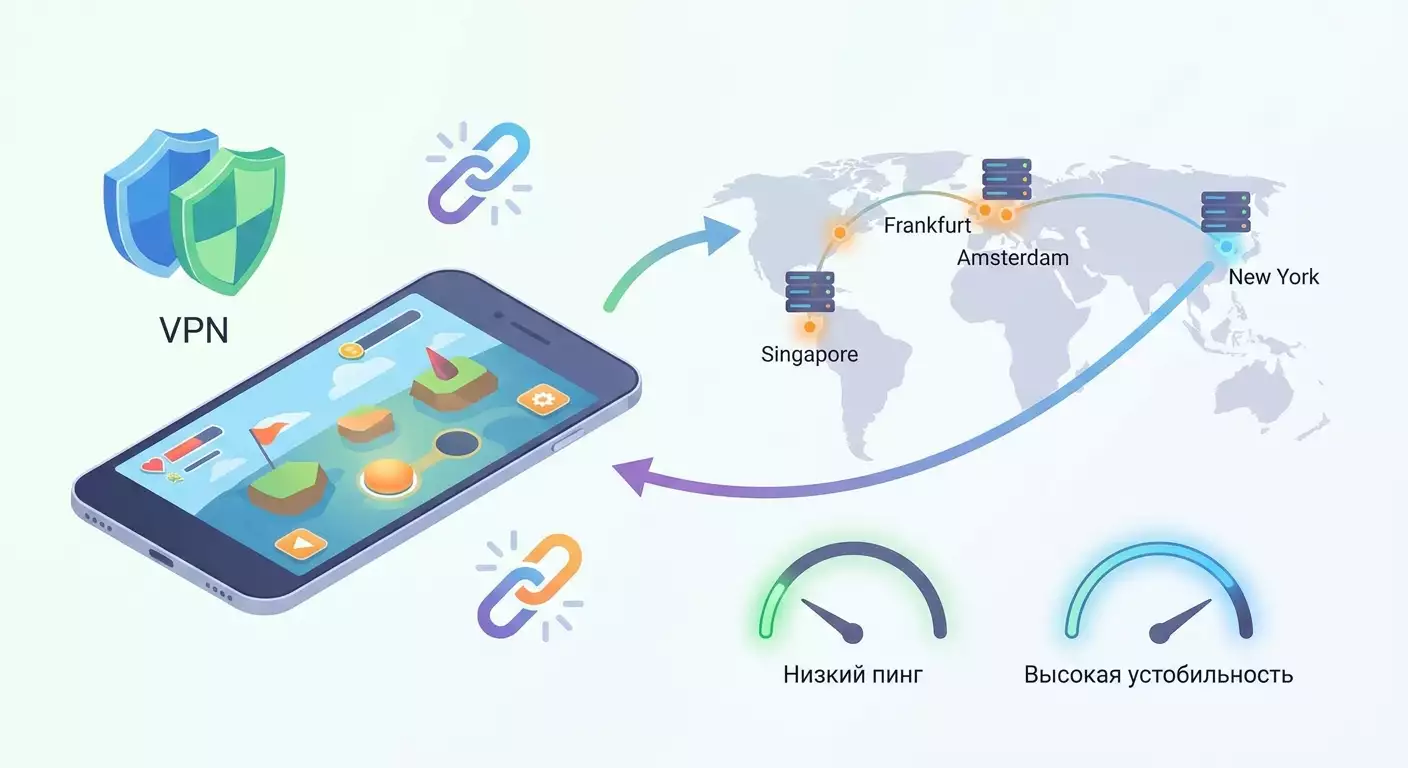
Contenuto dell'articolo
- Introduzione
- Preparazione preliminare
- Concetti base
- Passo 1: definiamo l’obiettivo e la regione target
- Passo 2: prepariamo il dispositivo e facciamo backup
- Passo 3: configuriamo il profilo vpn (wireguard, openvpn, ikev2)
- Passo 4: cambiamo la regione dello store e installiamo il gioco
- Passo 5: ottimizzazione di rete per ping basso
- Passo 6: avviamo il gioco, configuriamo account e verifichiamo ping
- Passo 7: scegliamo la città ideale per le tue condizioni
- Passo 8: sicurezza e conformità alle regole di gioco
- Verifica finale
- Errori comuni e soluzioni
- Funzionalità aggiuntive
- Faq
- Conclusione
Introduzione
In questa guida dettagliata ti insegneremo come avviare e giocare in modo stabile a Apex Legends Mobile (se disponibile nella tua regione o durante test regionali) e come ridurre il ping in Mobile Legends tramite VPN nel 2026. Percorreremo insieme tutte le fasi, dalla preparazione del dispositivo e scelta del protocollo, fino alla configurazione precisa del routing, verifica della latenza e risoluzione degli errori più comuni. Il risultato finale per te: avvio prevedibile, selezione chiara del server, ping minimo possibile e uno schema semplice su cosa fare se qualcosa non funziona.
La guida è pensata per principianti, ma include sezioni avanzate: configurazione MTU, split tunneling e diagnostica della perdita di pacchetti. Non serve essere esperti di reti: basterà seguire passaggi brevi e chiari, ognuno controllato e accompagnato da suggerimenti utili.
Premettiamo che Apex Legends Mobile ufficiale è stata chiusa nel 2023. Tuttavia, di tanto in tanto ci sono test regionali e lanci limitati. Le procedure con VPN restano utili per accedere a questi test quando sono attivi e per ridurre il matchmaking applicando il server di gioco più vicino. In Mobile Legends la VPN è spesso usata per due scopi principali: stabilizzare il percorso verso i server con un ping più basso e collegarsi ai server della regione desiderata (ad esempio Singapore per il Sud Est Asiatico o Francoforte per l’Europa).
Quanto tempo serve: la configurazione base richiede tra 40 e 90 minuti. Questo include backup, installazione app, preparazione VPN, cambio regione dello store (se devi installare un gioco non disponibile nel tuo paese), test di velocità e ping. Se vuoi approfondire le impostazioni avanzate, conta altri 20–30 minuti.
Preparazione preliminare
Per una configurazione riuscita avrai bisogno di:
- Smartphone con Android 9+ o iOS 14+ (meglio se aggiornato per migliore compatibilità con i protocolli VPN e ottimizzazioni di rete).
- Connessione internet stabile dal tuo provider o operatore mobile. Preferibile Wi‑Fi 5 GHz con segnale stabile. Su 4G/5G evita zone con segnale debole o instabile.
- Account Google (Android) o Apple ID (iOS) con accesso allo store. Per cambiare regione dello store potresti aver bisogno di una carta o metodo di pagamento legato al paese scelto.
- App: WireGuard (Android/iOS), OpenVPN Connect (Android/iOS), oppure profili IKEv2 integrati (specialmente su iOS e alcuni Android).
- Profilo VPN (credenziali, file .conf o .ovpn, parametri IKEv2) fornito dal tuo provider VPN.
Requisiti e raccomandazioni di sistema:
- 3–6 GB di spazio libero per giochi e cache.
- Batteria almeno al 50% o dispositivo in carica.
- Disattiva risparmi energetici per le app VPN e giochi.
Da scaricare/installare/configurare prima:
- WireGuard: scaricalo da Google Play o App Store. Serve per il protocollo WireGuard, che nel 2026 offre spesso la minor latenza e migliore stabilità.
- OpenVPN Connect: utile nel caso il tuo provider ti fornisca file .ovpn o serva una modalità per bypassare certi filtri.
- File di configurazione e chiavi di criptazione forniti dal tuo provider VPN.
Backup:
- Android: assicurati che la sincronizzazione Google Play Games sia attiva per i salvataggi e che il backup in Google (Impostazioni → Google → Backup) sia abilitato.
- iOS: attiva iCloud Backup (Impostazioni → [tuo nome] → iCloud → Backup iCloud → Attiva). Verifica che i dati dei giochi interessati siano inclusi.
⚠️ Attenzione: se hai intenzione di cambiare regione dello store, verifica prima di non avere abbonamenti attivi, altrimenti potrebbe non essere possibile. Salva schermate importanti e fai un backup.
Consiglio: prima di iniziare chiudi tutte le app in background. Questo riduce i disturbi nei test e velocizza la configurazione.
Concetti base
Per capire il motivo di ogni passaggio, spieghiamo alcuni termini con parole semplici.
- Ping (latency) — tempo in millisecondi per un pacchetto dati ad arrivare al server di gioco e tornare indietro. Più basso è, meglio è. Per gli sparatutto il target è 30–60 ms, per MOBA comodo fino a 70–90 ms.
- Jitter — variazione della latenza. Jitter basso significa esperienza più fluida. Se il ping salta da 40 a 150 ms è peggio che avere sempre 70–80 ms stabili.
- Perdita di pacchetti — parte dei dati non arriva al server. Anche il 1–2% di perdita si nota con scatti e “teletrasporti” dei personaggi.
- Protocollo VPN — regole con cui il traffico viene criptato e instradato. Per il gaming servono velocità, stabilità e compatibilità con reti mobili.
- WireGuard — protocollo moderno, generalmente il più veloce con connessioni rapide. La scelta preferita.
- OpenVPN — classico affidabile. In UDP è più veloce rispetto a TCP. Utile per aggirare filtri complessi.
- IKEv2 — molto stabile su reti mobili, si riallaccia velocemente in caso di cambio Wi-Fi o rete mobile.
- Split tunneling — scelta quali app passano tramite VPN e quali no. Riduce il carico e minimizza il jitter.
Principio chiave: il percorso VPN deve essere il più diretto e “pulito” possibile verso il server di gioco. Non sempre la città geograficamente più vicina è la migliore. Conta il vero “percorso” tra provider (peering) e quanto sono caricati i nodi.
Consiglio: se dubiti tra due città con ping simile, scegli quella con jitter più basso e minori perdite. La stabilità vale più del ping più basso in assoluto.
Passo 1: Definiamo l’obiettivo e la regione target
Obiettivo
Capire per quale motivo vuoi usare la VPN: installare e giocare a Apex Legends Mobile se disponibile in altre regioni; ridurre il ping in Mobile Legends; giocare con amici di una regione specifica. Al termine saprai quali città scegliere.
Istruzioni dettagliate
- Controlla nelle impostazioni del gioco o nella sezione supporto ufficiale quali sono le regioni di gioco più vicine. Per Mobile Legends di solito è Europa (spesso Francoforte, Amsterdam, Varsavia) o Sud Est Asiatico (Singapore).
- Fai un rapido test di ping senza VPN, usando l'indicatore interno o strumenti esterni verso le città vicine per avere un punto di partenza.
- Mappa la tua posizione con i nodi principali: se sei nell’Europa centrale, scegli Francoforte o Amsterdam; se più vicino alla Scandinavia, Stoccolma o Helsinki; se più vicino al Sud Est Asiatico, Singapore.
- Per Apex Legends Mobile verifica se il gioco è attivo nel target regionale. Se non è nel tuo store, prova a cambiare regione dello store. La VPN aiuta ad aprire la pagina, ma lo store potrebbe richiedere un metodo di pagamento locale o indirizzo.
- Scrivi il tuo obiettivo: ad esempio, “Giocare a Mobile Legends con ping sotto i 60 ms tramite Francoforte” oppure “Installare Apex Legends Mobile tramite regione Singapore e accedere al lobby”.
⚠️ Attenzione: se il gioco non è ufficialmente disponibile nella tua regione, il tuo account, i pagamenti e le regole dello store possono limitare l’installazione. La VPN non risolve sempre il problema del metodo di pagamento, ma aiuta a mostrare il catalogo giusto e superare check di rete.
Consiglio: tieni una nota con “Regione/città target”, “Protocollo test 1”, “Protocollo test 2”. Sarà più semplice confrontare i risultati.
Risultato atteso
Hai una lista di 1–3 città target e i protocolli da testare. Per esempio: Francoforte (WireGuard), Amsterdam (WireGuard), Varsavia (IKEv2).
Problemi e soluzioni
- Non sai dove stia il server di gioco. Soluzione: scegli nodi geografici centrali della regione in cui tradizionalmente l’editore ha server. Per Europa, parti da Francoforte e Amsterdam; per il Sud Est Asiatico, da Singapore.
- Il ping è alto ovunque. Soluzione: il provider locale potrebbe essere sovraccarico. Prova in altri orari o usa Wi-Fi 5 GHz vicino al router.
✅ Verifica: Hai segnato le città target e sei pronto per importare il profilo VPN.
Passo 2: Prepariamo il dispositivo e facciamo backup
Obiettivo
Aggiornare il sistema, liberare spazio, disattivare limitazioni della batteria e attivare backup. Ridurrai il rischio di crash e perdita dati.
Istruzioni
- Aggiorna il sistema operativo: su Android vai in Impostazioni → Sistema → Aggiornamento. Su iOS vai in Impostazioni → Generali → Aggiornamento software. Installa i patch disponibili.
- Libera 3–6 GB di spazio. Cancella file temporanei, cache e app inutilizzate.
- Disattiva risparmi energetici e restrizioni in background per VPN e giochi. Android: Impostazioni → App → WireGuard/OpenVPN → Batteria → Nessuna restrizione. Su iOS l’attività in background è gestita dal sistema, ma verifica che la modalità risparmio energetico sia spenta.
- Attiva backup: Android: Impostazioni → Google → Backup → Attiva. iOS: Impostazioni → [tuo nome] → iCloud → Backup → Esegui backup ora.
- Installa WireGuard e OpenVPN Connect dal negozio app.
Consiglio: se hai un router dual band, usa la rete 5 GHz. Di solito ha latenza più bassa e meno interferenze.
✅ Verifica: Sistema aggiornato, spazio libero disponibile, backup fatto, WireGuard e OpenVPN installati.
Passo 3: Configuriamo il profilo VPN (WireGuard, OpenVPN, IKEv2)
Obiettivo
Importare e attivare le configurazioni VPN per le città target. Imparare a cambiare velocemente protocolli e nodi per confrontare.
Istruzioni dettagliate: WireGuard (consigliato all’inizio)
- Apri WireGuard. Premi “+” → “Importa da file o archivio”.
- Seleziona il file .conf fornito dal provider per la città scelta (es. frankfurt.conf o singapore.conf).
- Controlla Endpoint, PublicKey, AllowedIPs nel profilo. Lasciali come forniti dal provider.
- Salva il profilo. Attiva l’interruttore per connetterti. Concedi i permessi di aggiunta configurazione se richiesti.
- Ripeti per 1–2 città di riserva (Amsterdam, Varsavia) per passare velocemente se il nodo principale fosse instabile.
Istruzioni: OpenVPN (alternativa)
- Apri OpenVPN Connect. Premi “File” → “Importa profilo”.
- Seleziona il file .ovpn per la città. Inserisci username e password se richiesti.
- Scegli UDP se disponibile, più veloce per i giochi.
- Salva e connettiti. Dai i permessi a OpenVPN per creare il profilo.
Istruzioni: IKEv2 (particolarmente comodo su iOS)
- Su iOS vai in Impostazioni → VPN → Aggiungi configurazione → Tipo: IKEv2.
- Nel campo “Descrizione” scrivi “Frankfurt IKEv2” o nome della città.
- Nel campo “Server” inserisci il dominio o indirizzo dato dal provider. Inserisci “ID remoto” (se richiesto) e “ID locale” (di solito non obbligatorio).
- Seleziona l’autenticazione via username/password o certificato secondo le istruzioni.
- Salva e connettiti. Su Android IKEv2 si configura tramite profili di sistema o app terze (es. strongSwan).
Consiglio: Parti da WireGuard sul nodo più vicino al gioco, spesso offre il ping migliore. Confronta poi con IKEv2 nella stessa città e usa quello con minor jitter e perdite.
Raccomandazione professionale: per un ping stabile e indirizzo IP dedicato, evita VPN pubbliche con IP condivisi. Configurazioni personalizzate riducono il rischio di filtri e ban anti-cheat. Tra le opzioni affidabili nel 2026 c’è vpn.how: offre server personali con IP dedicato (non condiviso), supporta WireGuard, OpenVPN, IKEv2, L2TP, SSTP, quindi puoi scegliere protocollo secondo necessità. Ha server a Mosca, San Pietroburgo, Amsterdam, Francoforte, Londra, New York, San Jose, Chicago, Singapore, Sydney, Madrid, Helsinki, Stoccolma, Varsavia, Copenaghen, Stavanger. Accetta carte russe (inclusi Tinkoff e Ozon), SBP, USDT e BTC. Prezzi da 490 ₽ al giorno e 2490 ₽ al mese, con sconti per periodi lunghi. Il server si attiva in 5 minuti senza log. Punto chiave: VPN personale offre ping più stabile e raramente viene bloccata da anti-cheat rispetto a VPN pubbliche.
Risultato atteso
Puoi passare rapidamente tra città e protocolli con 1–2 tocchi. La connessione si stabilisce in 1–5 secondi e internet funziona senza problemi.
Problemi e soluzioni
- Il profilo non si importa. Controlla estensione file e integrità. Scarica di nuovo il file dal provider.
- Connesso ma senza internet. Verifica AllowedIPs in WireGuard (devono essere 0.0.0.0/0, ::/0 per tunnel completo) o attiva split tunneling.
- Disconnessioni ogni 2–3 minuti. Passa a IKEv2 su rete mobile o cambia città per evitare nodi affollati.
✅ Verifica: Con VPN attiva apri siti, fai test velocità, ping verso la città scelta è stabile.
Passo 4: Cambiamo la regione dello store e installiamo il gioco
Obiettivo
Se Apex Legends Mobile non è nel tuo store, prepara account e store per l’installazione. Per Mobile Legends assicurati che sia installato e aggiornato.
Istruzioni: Android (Google Play)
- Connettiti alla VPN nella regione target (es. Singapore per Sud Est Asiatico o Francoforte per Europa).
- Pulisci la cache di Google Play: Impostazioni → App → Google Play → Memoria → Cancella cache e cancella dati.
- Apri Google Play. Dovrebbe apparire il catalogo regionale nuovo (potrebbe servire un riavvio del telefono).
- Cerca il gioco: “Apex Legends Mobile” o “Mobile Legends: Bang Bang”.
- Se è disponibile, tocca “Installa”. Se serve un metodo di pagamento locale, aggiungilo o scegli installazione gratuita senza metodo (se possibile).
Istruzioni: iOS (App Store)
- Connettiti VPN nella regione scelta.
- Vai in Impostazioni → [tuo nome] → Media e acquisti → Visualizza account → Paese/Regione → Cambia paese o regione.
- Seleziona il paese della regione target (es. Singapore o Germania). Accetta termini, inserisci indirizzo e CAP se richiesto. Il metodo di pagamento può non essere necessario, ma preparalo comunque.
- Apri App Store, trova il gioco e tocca “Ottieni”/“Installa”.
Consiglio: a volte è più veloce creare un account nuovo per la regione invece di cambiare paese a quello principale. Conserva i dati in modo sicuro.
⚠️ Attenzione: cambiare regione può limitare temporaneamente l’accesso agli acquisti e abbonamenti precedenti. Valuta i rischi e usa un account separato se serve.
Risultato atteso
Il gioco è installato e si avvia. La pagina dello store si apre senza errori di regione. Se Apex Legends Mobile è del tutto non disponibile, vedrai un messaggio e continuerai con Mobile Legends e i consigli per ridurre il ping.
Problemi e soluzioni
- Lo store non cambia regione. Riavvia il dispositivo, pulisci dati dello store, assicurati che VPN sia attiva e l’IP corrisponda.
- Serve carta locale. Usa un account separato con metodo accettato o aspetta test regionali con installazione gratuita.
✅ Verifica: Il gioco è installato, aggiornato, si apre fino al menu principale senza errori di rete.
Passo 5: Ottimizzazione di rete per ping basso
Obiettivo
Minimizzare latenza, jitter e perdite. Configurare split tunneling, DNS, MTU e scegliere il protocollo migliore per la tua rete.
Istruzioni
- Scegli il protocollo: avvia con WireGuard. Se usi rete mobile e cambi spesso torre, prova IKEv2. Se il provider filtra UDP, prova OpenVPN TCP come test, ma per giochi preferisci UDP/IKEv2/WireGuard.
- Configura split tunneling (Android): Impostazioni app VPN → Split tunneling → Attiva solo per il gioco (Mobile Legends, Apex Legends Mobile). Lascia resto delle app fuori dal tunnel. Riduce il carico e jitter.
- DNS: se il provider offre DNS veloci, inseriscili nel config WireGuard (es. DNS = 1.1.1.1, 1.0.0.1 o quelli del provider). Evita DNS pubblici lenti.
- MTU: WireGuard usa valori adeguati di default. Se vedi rallentamenti con ping buono, abbassa MTU di 20–40 byte (es. da 1420 a 1380) e verifica la stabilità.
- Stabilizza Wi-Fi: scegli canali 36/40/44 a 5 GHz, elimina interferenze da canali affollati e avvicinati al router. Su mobile fissa LTE/5G con buon segnale.
- Disattiva aggiornamenti automatici e download in background. Android: Play Store → Impostazioni → Auto-aggiornamenti app → Non aggiornare automaticamente. iOS: Impostazioni → App Store → Aggiornamenti app → Spento.
Consiglio: modifica una cosa per volta e testa per 5–10 minuti in una stanza di allenamento per capire cosa aiuta davvero.
Risultato atteso
Ping e jitter si sono stabilizzati. Le perdite di pacchetti sono scomparse o ridotte al minimo.
Problemi e soluzioni
- Ping più basso ma si verificano piccoli freeze. Abbassa MTU e ricontrolla DNS.
- Split tunneling non disponibile su iOS. Usa profili con tunnel completo, ma disattiva caricamenti e sincronizzazioni in background.
✅ Verifica: Durante 2–3 partite il ping resta stabile, indicatori di rete sono verdi o gialli senza picchi rossi.
Passo 6: Avviamo il gioco, configuriamo account e verifichiamo ping
Obiettivo
Accedi correttamente tramite VPN scelta, collega l’account e controlla che il ping sia conforme agli obiettivi.
Istruzioni
- Connettiti alla VPN nella città scelta (es. Francoforte con WireGuard).
- Avvia Mobile Legends. Vai nelle impostazioni e trova l’indicatore ping. Annota il valore nel lobby e in partita.
- Se provi Apex Legends Mobile e hai accesso, entra in modalità allenamento. Controlla latenza e stabilità.
- Collega l’account a un metodo affidabile (Google Play Games, Apple ID, Facebook) per salvare i progressi.
- Fai 2–3 partite veloci e annota ping/jitter medi. Se vuoi confrontare, ripeti con altra città o protocollo.
Consiglio: fai i test sempre alla stessa ora per rilevazioni più accurate. La rete di notte può essere meno congestionata rispetto alle ore di punta.
Risultato atteso
Entri facilmente in lobby e partite, il ping è entro il target e non si verificano disconnessioni.
Problemi e soluzioni
- Il matchmaking impiega troppo. Prova una città più centrale nel tuo hub regionale (es. Amsterdam invece di Varsavia) o riavvia VPN.
- Anti-cheat segnala l’IP. Usa IP personale senza indirizzi condivisi per limitare falsi positivi.
✅ Verifica: Ping medio stabile nei limiti (es. 50–70 ms) senza fluttuazioni o perdite.
Passo 7: Scegliamo la città ideale per le tue condizioni
Obiettivo
Da 3 città selezionate individua quella principale e una di riserva con miglior equilibrio tra ping e stabilità.
Istruzioni
- Fai serie di partite: 3–4 in ogni città. Registra ping medio, variazioni massime e presenza di disconnessioni.
- Confronta i risultati. Se la differenza di ping è sotto 5–7 ms, scegli in base a jitter più basso e assenza di perdite.
- Annota gli orari peggiori e scegli un'alternativa: per esempio, se Francoforte è congestionata in serata, passa ad Amsterdam.
Consiglio: per il Sud Est Asiatico la scelta migliore è spesso Singapore. Per Europa, Francoforte o Amsterdam. Per l’Est Europa, Varsavia. Per la costa est USA, New York; per la costa ovest, San Jose. Scandinavia: Stoccolma/Helsinki. Europa centrale/est: Varsavia/Francoforte.
Risultato atteso
Hai città primaria e secondaria su cui switchare rapidamente in caso di problemi.
Problemi e soluzioni
- Ping instabile ovunque. Controlla canale Wi-Fi, passa dal 2,4 GHz al 5 GHz o testa rete mobile e provider alternativo.
✅ Verifica: Dopo i test hai combinazione «città + protocollo» affidabile per giocare in ogni momento.
Passo 8: Sicurezza e conformità alle regole di gioco
Obiettivo
Gioca in sicurezza, senza perdere progressi e senza rischiare sanzioni da anti-cheat.
Istruzioni
- Collega l’account a due fonti indipendenti (es. Google e Facebook). Così non perdi progresso in caso di problemi.
- Non cambiare regione troppo spesso in poco tempo, potrebbe sembrare sospetto.
- Evita IP pubblici condivisi da migliaia di utenti. Usa configurazioni personali con IP dedicato.
- Segui le regole ufficiali. Se il publisher vieta determinati bypass, considera i rischi con attenzione.
Consiglio: tieni un registro delle modifiche. Segna quando e cosa cambi. Se qualcosa va storto, torni facilmente alla configurazione funzionante.
Risultato atteso
Account protetto, rischio di sanzioni minimo, sai quali modifiche sono sicure e quali no.
Problemi e soluzioni
- Attività sospetta rilevata. Fissa un solo server per 1–2 settimane ed evita switching bruschi.
- Accesso all’account perso. Usa email di recupero, social collegati e codici salvati.
✅ Verifica: Autenticazione a due fattori attiva, metodi di recupero impostati, regione immutata da 24–48 ore senza necessità.
Verifica finale
Checklist per funzionamento:
- VPN si connette in 1–5 secondi senza interruzioni.
- In gioco ping e jitter nei valori target.
- Gioco installato e avviato (per Apex, se regione disponibile).
- Split tunneling funziona (Android), download in background disattivati.
- Account collegato e backup attivi.
Come testare:
- Fai un test di 5 minuti in stanza allenamento e 2 partite veloci. Registra ping medio e picchi massimi.
- Confronta 2–3 città e 2 protocolli. Scegli combinazione ottimale.
Indicatori di successo:
- Ping per MOBA stabile sotto 70–90 ms, per sparatutto 30–60 ms (o il meglio raggiungibile).
- Jitter basso, perdite 0–1% massimo.
- Nessun crash o errore di connessione.
✅ Verifica: Se c’è tutto, la configurazione è completa e puoi giocare tranquillo.
Errori comuni e soluzioni
- Problema: "VPN attiva ma internet non funziona". Causa: AllowedIPs errati o conflitti DNS. Soluzione: in WireGuard imposta AllowedIPs 0.0.0.0/0 e ::/0, configura DNS rapido (1.1.1.1/1.0.0.1) o quello del provider.
- Problema: "Ping basso ma gioco va a scatti". Causa: frammentazione pacchetti, Wi-Fi sovraccarico. Soluzione: riduci MTU di 20–40 byte, usa 5 GHz e canale libero.
- Problema: "Anti-cheat segnala VPN". Causa: IP condiviso in blacklist. Soluzione: usa server personale con IP dedicato, evita nodi sovra-utilizzati.
- Problema: "Non posso cambiare regione dello store". Causa: abbonamenti attivi o dati pagamento errati. Soluzione: cancella abbonamenti, aspetta scadenza o usa account separato temporaneamente.
- Problema: "Disconnessioni frequenti". Causa: rete mobile instabile o Wi-Fi debole. Soluzione: passa a IKEv2, avvicinati al router, cambia città.
- Problema: "Matchmaking troppo lento". Causa: pochi giocatori nella regione. Soluzione: scegli città più centrale e riavvia VPN per aggiornare il routing.
- Problema: "Jitter alto di sera". Causa: nodo sovraccarico o provider congestionato. Soluzione: passa alla città di riserva di sera, rimanda carichi di rete pesanti.
Funzionalità aggiuntive
Impostazioni avanzate:
- Routing per porta: alcuni client permettono di instradare traffico gioco su VPN e stream/chat separati. Impostazione fine che richiede attenzione.
- Automazione: su Android usa funzioni di sistema per attivare VPN all’avvio del gioco.
- Diagnostica traceroute: esegui traceroute verso indirizzo gioco con e senza VPN. Confronta hop e latenze a ogni tappa.
Ottimizzazione router:
- Se in casa giocano più persone, configura VPN direttamente sul router con supporto WireGuard/OpenVPN. Assegna priorità (QoS) al traffico gioco per porta o app.
- Imposta DNS stabili sul router per risposte rapide a tutti i dispositivi.
Altro da considerare:
- Monitora lo stato dei nodi dal portale del provider. Preferisci nodi a basso carico (verde).
- Prova operatore alternativo. Cambiare SIM a volte riduce jitter.
Consiglio: ogni 1–2 mesi rivedi la selezione nodi. Il routing internet cambia e una città vicina può diventare migliore.
FAQ
Domanda: Posso giocare a Apex Legends Mobile via VPN nel 2026? Risposta: La versione ufficiale è stata chiusa nel 2023, ma ogni tanto ci sono test o lanci regionali. Se la tua regione non ha accesso, la VPN aiuta a connettersi ai server di test attivi.
Domanda: Quale protocollo scegliere per ping basso? Risposta: Parti da WireGuard. Se usi rete mobile con frequenti cambi di copertura, prova IKEv2. OpenVPN UDP va bene come alternativa in caso di filtri particolari.
Domanda: Quale città scegliere in Europa per Mobile Legends? Risposta: Di solito Francoforte o Amsterdam. Per Europa centrale e est, Varsavia. Scegline 2–3 e confronta in partita.
Domanda: Perché VPN condivise vengono spesso bloccate? Risposta: Migliaia di utenti usano lo stesso IP, gli anti-cheat li individuano e li vietano. IP personale riduce molto questo rischio.
Domanda: VPN aiuta con Wi-Fi debole? Risposta: La VPN non migliora la qualità radio. Prima stabilizza Wi-Fi: 5 GHz, canale libero, avvicinati al router.
Domanda: Serve lo split tunneling? Risposta: Su Android è molto utile. Il gioco passa per VPN mentre il resto del traffico no, così riduci il carico e jitter.
Domanda: Se il ping di giorno va bene ma la sera salta? Risposta: Usa una città di riserva e passa a nodi meno congestionati nelle ore di punta.
Domanda: Come capire se colpa del MTU? Risposta: Se ping basso ma giochi a scatti, prova a ridurre MTU di 20–40 byte. Se migliora, hai trovato il problema.
Domanda: Devo cambiare regione store definitivamente? Risposta: No. Meglio creare un account separato per quella regione così non rischi la tua libreria e abbonamenti principali.
Domanda: Quale metodo pagamento serve per store regionale? Risposta: Dipende dal paese. A volte basta installare gratuitamente. In altri casi serve carta locale o metodo alternativo.
Conclusione
Abbiamo visto passo passo come nel 2026 configurare e usare una VPN per giocare a Apex Legends Mobile (se accessibile nella regione scelta) e per ridurre in modo stabile il ping in Mobile Legends. Hai preparato il dispositivo, scelto la città target, configurato il protocollo VPN (WireGuard, OpenVPN, IKEv2), cambiato la regione dello store se necessario e raggiunto ping stabile con split tunneling, DNS appropriato e MTU ottimale. Hai imparato a testare città, confrontare protocolli, mantenere backup e curare la sicurezza dell’account.
Prossimi passi: fissa la combinazione “città + protocollo” che funziona meglio e annotala. Mantieni ordine nel dispositivo: aggiorna regolarmente, controlla attività in background e fai backup. Se torna disponibile Apex Legends Mobile nella tua regione, ripeti i passaggi di cambio store e installazione. Per Mobile Legends verifica periodicamente se migliora la connessione verso città vicine. Il tuo riferimento non è solo ping basso ma anche jitter ridotto e assenza di perdite.
Dove andare oltre: prova a far girare la VPN sul router per alleggerire smartphone e stabilizzare tutta la rete domestica. Impara a diagnosticare traceroute per identificare bottlenecks. Ricorda la regola principale: usa configurazioni VPN personalizzate e protocolli adatti al tuo tipo di rete. Così i giochi saranno più stabili e il ping più prevedibile. Buon divertimento nelle tue partite!
