Come configurare una VPN su Samsung Smart TV Tizen per accedere a Netflix US: guida passo passo
Impara a collegare la tua Samsung Smart TV su Tizen a una VPN e Smart DNS per accedere al catalogo Netflix US. Passi dettagliati per router, Windows, macOS e Android. Istruzioni per principianti con sezioni avanzate, verifiche reali e soluzioni agli errori.
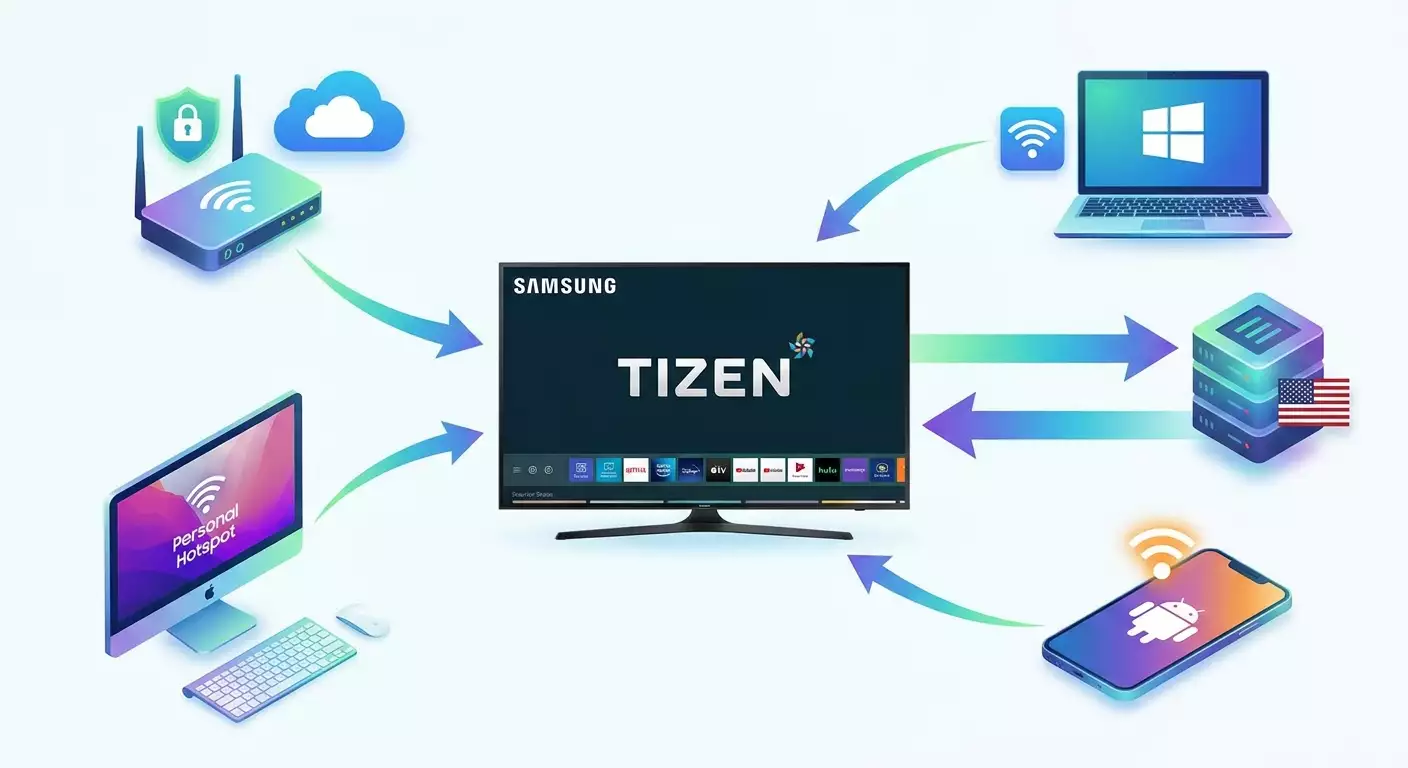
Contenuto dell'articolo
- Introduzione
- Preparativi iniziali
- Concetti base
- Passo 1: preparazione tv e rete
- Passo 2: scegliere strategia e preparare configurazioni vpn/smart dns
- Passo 3: configurare vpn su router (asuswrt/keenetic/openwrt/mikrotik)
- Passo 4: router virtuale su windows 10/11
- Passo 5: condivisione via macos (internet sharing)
- Passo 6: hotspot android con vpn
- Passo 7: smart dns su tizen senza vpn completo
- Passo 8: pulizia cache netflix e conferma nuovo paese
- Passo 9: test prestazioni e stabilità
- Verifica del risultato
- Errori comuni e soluzioni
- Funzionalità aggiuntive
- Faq
- Conclusione
Introduzione
In questa guida passo passo imparerai a configurare una VPN o Smart DNS sul tuo Samsung Smart TV con Tizen, per guardare in modo stabile il catalogo Netflix US direttamente sulla TV. Esamineremo diversi metodi funzionanti: tramite router di casa, router virtuale su Windows e macOS, hotspot da Android e Smart DNS direttamente sulla TV. Ogni fase ha istruzioni precise, controlli dei risultati e soluzioni ai problemi più comuni. L’obiettivo finale è far sì che Netflix mostri il catalogo americano e riproduca i video senza errori.
Questa guida è pensata per utenti alle prime armi. Spiegheremo termini base in modo semplice, ma troverai anche sezioni avanzate: routing basato su politiche, kill switch, prevenzione delle perdite DNS, routing selettivo, configurazione di vari protocolli (WireGuard, OpenVPN, IKEv2) e altro ancora.
Un dettaglio importante: su Tizen non esiste un client VPN nativo, quindi la connessione va effettuata esternamente — sul router o un altro dispositivo che condivide internet con VPN attiva. Inoltre, l’accesso a Netflix US dipende sia dall’indirizzo IP sia dalle richieste DNS. Ti mostreremo come instradare correttamente traffico e DNS affinché Netflix riconosca la tua posizione come USA.
Tempi indicativi: metodo base via router da 30 a 60 minuti, tramite Windows/macOS tra 20 e 40 minuti, da Android 15–30 minuti, Smart DNS 10–20 minuti. La risoluzione dei problemi può richiedere altri 15–30 minuti.
⚠️ Attenzione: aggirare i blocchi geografici potrebbe violare i termini di utilizzo di alcuni servizi. Usa questi metodi a tuo rischio. La guida è a solo scopo informativo.
Preparativi iniziali
Strumenti, programmi e accessi necessari
- Samsung Smart TV con Tizen (preferibilmente dal 2016 in poi).
- Abbonamento Netflix valido (qualsiasi paese di registrazione va bene; il catalogo dipende dall’IP attuale).
- Accesso al router Wi-Fi di casa con pannello di amministrazione OPPURE un computer (Windows 10/11 o macOS 12+) per condividere VPN via Wi-Fi.
- Opzionale: smartphone Android 12+ con possibilità di hotspot Internet tramite VPN.
- File di configurazione o parametri per il protocollo VPN scelto (WireGuard/OpenVPN/IKEv2) oppure l’indirizzo IP dello Smart DNS.
Requisiti di sistema
- Per router: supporto modalità client VPN (preferibilmente WireGuard o OpenVPN). Compatibili modelli diffusi con AsusWRT/Merlin, KeeneticOS, OpenWrt, MikroTik (RouterOS 7+) e alcuni TP-Link.
- Per Windows: possibilità di attivare "hotspot mobile" e condivisione internet (ICS), client WireGuard o OpenVPN installato.
- Per macOS: supporto "Internet Sharing", WireGuard o OpenVPN installato (Tunnelblick/Viscosity).
- Per Android: client VPN con supporto alla condivisione VPN su hotspot (non sempre presente in tutte le app o firmware).
Cosa scaricare/installare/configurare
- Client WireGuard (Windows/macOS) o OpenVPN (Windows: OpenVPN GUI; macOS: Tunnelblick/Viscosity) se usi router virtuale via PC.
- File di configurazione VPN: .conf per WireGuard, .ovpn per OpenVPN, o parametri IKEv2 (server, login, password, certificati/profili).
- Dati Smart DNS, se scegli questa opzione (IP server del provider DNS).
Backup e salvataggi
- Fai un backup della configurazione del router prima di modificare impostazioni WAN/DNS/routing.
- Annota i parametri attuali della rete TV (menu rete, IP/DNS), così potrai tornare rapidamente indietro se serve.
Concetti base
Termini chiave spiegati in modo semplice
- VPN — tunnel criptato verso server remoto. Il tuo traffico passa da lì e assume il suo IP pubblico.
- Smart DNS — metodo per reindirizzare le richieste DNS così i servizi pensano che tu sia in altro paese. Non cripta tutto il traffico.
- WireGuard — protocollo VPN moderno, veloce, facile da configurare e stabile per lo streaming video.
- OpenVPN — protocollo VPN consolidato, ampiamente supportato su router e PC.
- IKEv2 — rapido, stabile contro disconnessioni, spesso comodo per dispositivi mobili e alcuni router.
- Routing basato su politiche (PBR) — instradare in VPN solo alcuni dispositivi (es. la TV), non tutta la rete domestica.
- Perdita DNS — quando le richieste DNS non passano da VPN/Smart DNS ma direttamente al provider. I servizi di geolocalizzazione possono riconoscerlo.
- Kill switch — blocca traffico dispositivo se il tunnel VPN cade. Serve a non svelare l’IP reale.
- IP dedicato — IP unico solo per te. Meno soggetto a blocchi da parte delle piattaforme.
Cosa sapere prima di iniziare
Su Tizen non esiste un client VPN integrato. Quindi creiamo una "fonte internet" esterna con VPN già attiva: router di casa, PC in modalità router virtuale o smartphone che condivide internet con VPN attiva. In alternativa puoi configurare Smart DNS direttamente sulla TV, per una partenza più rapida senza criptare tutto il traffico.
Netflix si basa su vari segnali: IP, geolocalizzazione nodi di uscita, richieste DNS e a volte algoritmi combinati. Per questo non basta solo accendere la VPN — è fondamentale che anche DNS e IP siano corretti, puliti e non condivisi da molti.
Passo 1: Preparazione TV e rete
Obiettivo
Aggiornare firmware, verificare rete, installare Netflix e predisporre la TV alla nuova configurazione.
Istruzioni passo passo
- Accendi la TV Samsung e connettila alla tua rete Wi-Fi o Ethernet.
- Apri le "Impostazioni" premendo "Home" sul telecomando, poi vai su "Impostazioni".
- Vai su "Supporto" → "Aggiornamento software" → "Aggiorna ora". Attendi fine aggiornamento.
- Vai in "Generale" → "Rete" → "Stato rete". Controlla che Internet sia attivo.
- Apri "App" e cerca Netflix. Se non è installato, installalo.
- Avvia Netflix, accedi con il tuo account, verifica che funzioni. Se eri già loggato, esci tramite "Ottieni aiuto" → "Esci" per poi rientrare dopo il cambio regione.
- Annota l’indirizzo MAC della TV: "Impostazioni" → "Supporto" → "Info su TV" → "Stato rete" o "Dettagli" (trova la riga MAC-Address). Scrivilo per la PBR sul router.
⚠️ Attenzione: non spegnere la TV né staccare l’alimentazione durante l’aggiornamento. Può durare fino a 10 minuti.
Consiglio: se hai accesso al pannello router, trova la TV nella lista dispositivi e assegna un IP fisso con prenotazione DHCP. Facilita la configurazione PBR.
✅ Controllo: TV aggiornata, Netflix installato e avviabile, MAC assegnato correttamente.
Problemi comuni e soluzioni: se non parte aggiornamento, controlla rete o aggiorna via USB dal sito del produttore. Se Netflix non funziona, riavvia la TV: spegnila, aspetta 60 secondi, riaccendila.
Passo 2: Scegliere strategia e preparare configurazioni VPN/Smart DNS
Obiettivo
Decidere come fornire Internet con IP USA alla TV e preparare file di configurazione.
Opzioni principali
- VPN su router — la scelta più stabile. Garantisce tunnel permanente e controllo politiche traffico. Ideale per uso continuativo.
- Router virtuale su Windows — avvio rapido senza modificare router principale. Comodo per laptop vicino alla TV.
- Internet Sharing su macOS — simile a Windows, semplice e affidabile.
- Hotspot Android con VPN — soluzione mobile, non sempre supportata da tutte le app VPN.
- Smart DNS sulla TV — veloce e spesso efficace per streaming, ma senza cifratura totale traffico.
Come scegliere
- Vuoi configurare e dimenticare per tutta la casa — scegli VPN sul router.
- Non hai accesso al router o non vuoi modificarlo — usa Windows/macOS.
- Preferisci partenza facile, priorità Netflix — prova Smart DNS.
- Serve soluzione temporanea — hotspot Android può andare bene.
Preparazione configurazioni
- Scegli protocollo: WireGuard (preferito per velocità e semplicità), OpenVPN (compatibilità ampia), IKEv2 (su alcuni router/mobili).
- Scarica file config pronti o crea parametri manualmente (server, chiavi, porte, DNS, cifratura).
- Scegli il nodo USA, meglio costa est o ovest a seconda del canale più vicino per latenza minima (es. New York, San Jose o Chicago).
vpn.how offre server VPN personali con IP dedicato. Le località, i protocolli e i prezzi disponibili sono indicati sul sito e nel tuo account. I metodi di pagamento e il totale vengono mostrati al pagamento. Scegli un server
Consiglio: se dubbi, inizia con WireGuard: più veloce, semplice, meno problemi di MTU.
✅ Controllo: hai file config o parametri per protocollo e server USA. Sai che metodo seguire nel passo successivo.
Problemi comuni e soluzioni: se provider blocca protocolli VPN, prova porta/protocollo differenti (es. OpenVPN TCP 443) o attiva offuscamento se disponibile. Se config non si carica, verifica integrità e codifica del file.
Passo 3: Configurare VPN su router (AsusWRT/Keenetic/OpenWrt/MikroTik)
Obiettivo
Stabilire tunnel VPN stabile su router e instradare solo la TV con routing basato su politiche.
Opzione A: AsusWRT o AsusWRT-Merlin (WireGuard o OpenVPN)
- Connettiti al router: apri browser, digita indirizzo pannello admin (di solito 192.168.1.1), accedi con utente e password admin.
- Vai su "VPN" → "Client VPN".
- Clicca "Aggiungi profilo", scegli scheda WireGuard o OpenVPN.
- Importa file config: "Importa configurazione" → seleziona .conf (WireGuard) o .ovpn (OpenVPN). Controlla che server, porta e chiavi siano corretti.
- Salva e attiva il profilo. Verifica che lo stato sia "Connesso".
- Vai su "WAN" → "Connessione Internet" e controlla che DNS non sia forzato al provider. Se presente "DNS Privacy" o "DoT", disattivalo temporaneamente per non interferire con risoluzione VPN.
- Configura routing basato su politiche: "Client VPN" → nel profilo attiva "Reindirizza traffico Internet" = "Regole politiche (strict)". Aggiungi regola per IP della TV (o intervallo), percorso "VPN". Salva.
- Abilita Kill switch: "Blocca client instradati se tunnel cade" = "Sì" per evitare che TV esca in internet senza VPN.
- Vai su "LAN" → "Server DHCP". Imposta associazione fissa MAC della TV a IP statico (es. 192.168.1.50). Salva.
- Riavvia router e TV.
Consiglio: crea una rete Wi-Fi separata (SSID) "US-TV" sullo stesso router e assegna VLAN/rete ospite per isolare traffico TV. Aiuta nella diagnosi.
Opzione B: KeeneticOS (WireGuard/OpenVPN/IKEv2)
- Apri interfaccia web Keenetic (solitamente my.keenetic.net), accedi come admin.
- Vai su "Internet" → "VPN". Attiva componenti necessari (WireGuard, OpenVPN, IKEv2). Aggiorna OS se necessario.
- Crea nuovo client WireGuard: "Aggiungi connessione" → "Client WireGuard" → "Importa da file" e seleziona .conf. Controlla "IP consentiti" a 0.0.0.0/0, ::/0 se vuoi tutto il traffico. Nella sezione DNS inserisci gli indirizzi del config o quelli del provider VPN.
- Attiva profilo. Verifica stato "Connesso".
- Vai su "Internet" → "Regole e priorità" (o "Policy Routing" a seconda della versione). Aggiungi regola: dispositivo = TV (per MAC/IP), percorso = "via connessione WireGuard".
- Attiva blocco connessione se tunnel cade (se disponibile) o in alternativa vieta accesso a internet senza VPN per la TV.
- Salva e riavvia TV.
Opzione C: OpenWrt (WireGuard/OpenVPN + Routing basato su politiche)
- Accedi a LuCI (interfaccia web OpenWrt), solitamente 192.168.1.1.
- Installa pacchetti: per WireGuard luci-app-wireguard, wireguard-tools; per routing policy luci-app-vpn-policy-routing (o luci-app-pbr nelle versioni recenti).
- Network → Interfacce → Aggiungi nuova interfaccia → "WireGuard VPN". Importa config (.conf) o inserisci manualmente: PrivateKey, PublicKey server, Endpoint, AllowedIPs=0.0.0.0/0.
- Firewall → Zone: aggiungi interfaccia wg0 in zona WAN oppure crea zona separata e abilita forwarding verso WAN.
- Servizi → VPN Policy Routing: aggiungi politica per IP TV → interfaccia wg0. Salva e applica.
- Network → DHCP e DNS: assicurati che per la TV i DNS vengano risolti tramite VPN (puoi impostare DNS del provider VPN nelle opzioni DHCP per host TV).
- Riavvia servizi di rete e controlla stato wg0 (attivo).
Opzione D: MikroTik RouterOS 7+ (WireGuard)
- Apri WinBox/WebFig. Vai su Interfacce → WireGuard → Aggiungi. Denomina interfaccia wg0, inserisci PrivateKey, configura ListenPort.
- WireGuard → Peers → Aggiungi: PublicKey server, Endpoint (IP:porta), Allowed Address = 0.0.0.0/0.
- IP → Indirizzi: assegna IP a wg0 se previsto da config (es. 10.66.0.2/32).
- IP → Firewall → Mangle: crea regola per mark routing sul traffico in uscita dalla TV (src-address IP TV). Imposta mark routing = to_wg.
- IP → Rotte: aggiungi percorso 0.0.0.0/0 via wg0 con routing-mark=to_wg.
- IP → DNS: inserisci DNS del provider VPN o usa redirect per la TV.
Verifica: nel pannello admin VPN risulti "Connesso", TV ha IP fisso e rientra nelle regole PBR. Se il router ha log, capirai che i pacchetti della TV passano da interfaccia VPN.
Problemi comuni e soluzioni: la connessione non si stabilisce? Controlla ora del router (NTP), porta e indirizzo server, MTU (riduci a 1280–1400), disattiva temporaneamente DoT/DoH. Se certi siti non si aprono, verifica conflitti routing predefinito e che traffico DNS TV passi per VPN.
Passo 4: Router virtuale su Windows 10/11
Obiettivo
Condividere Wi-Fi da laptop/PC con VPN attiva così che la TV abbia internet già nel tunnel VPN.
WireGuard + hotspot mobile
- Installa WireGuard per Windows e importa .conf (menu "Add Tunnel" → "Add empty tunnel" o "Add tunnel from file").
- Avvia tunnel, verifica stato “Active”.
- Apri “Impostazioni Windows” → “Rete e Internet” → “Hotspot mobile”.
- In “Condivisione connessione Internet” seleziona la rete WireGuard (solitamente nome del tunnel).
- Clicca “Modifica”, imposta nome rete (es. US-TV) e password complessa, salva.
- Attiva “Hotspot mobile” spostando slider su “On”.
- Sulla TV cerca rete US-TV e connettiti inserendo password.
OpenVPN + Condivisione internet (ICS)
- Installa OpenVPN GUI, importa profilo .ovpn.
- Connettiti a server negli USA.
- Apri “Pannello di controllo” → “Rete e Internet” → “Centro connessioni di rete e condivisione” → “Modifica impostazioni scheda”.
- Click destro su adaptatore OpenVPN (TAP-Windows Adapter) → “Proprietà” → scheda “Condivisione” → spunta “Consenti ad altri utenti di connettersi tramite…”, scegli “Connessione rete wireless” (il tuo hotspot). Salva.
- Attiva “Hotspot mobile” e connetti TV.
Consiglio: se hotspot non compare, aggiorna driver Wi-Fi e verifica che supporti modalità hosted network.
✅ Controllo: TV è connessa a rete hotspot Windows, internet funziona. Su PC l’IP nel browser è americano. Netflix TV si apre senza errori come "proxy o unblocker detected".
Problemi e soluzioni: se Windows non permette di condividere WireGuard, prova OpenVPN o attiva ICS manualmente per interfaccia WireGuard in “Connessioni di rete”. Se la velocità è bassa, riduci carichi, disattiva download in background, usa Wi-Fi 5 GHz.
Passo 5: Condivisione via macOS (Internet Sharing)
Obiettivo
Creare hotspot da Mac e condividere internet con VPN attiva.
Istruzioni passo passo
- Installa WireGuard per macOS o Tunnelblick (OpenVPN). Importa config.
- Connettiti a server USA. Assicurati che IP su Mac cambi (controlla su "my ip" in qualsiasi motore ricerca).
- Apri “Preferenze di Sistema” → “Condivisione” → “Condivisione Internet”.
- In “Condividi la tua connessione da” scegli la rete VPN attiva (WireGuard o OpenVPN, apparsa come interfaccia dedicata).
- In “Ai computer che usano” spunta “Wi-Fi”.
- Clicca “Opzioni Wi-Fi”, imposta nome rete (SSID), canale, password (WPA2/WPA3 se possibile), salva.
- Seleziona “Condivisione Internet” e conferma attivazione.
- Connetti TV alla rete Wi-Fi creata.
Consiglio: per stabilità, collega Mac via Ethernet e usa Wi-Fi solo per hotspot. Riduce interferenze e aumenta velocità.
✅ Controllo: TV connessa hotspot Mac, Netflix funziona. IP geolocalizzato USA. Streaming fluido senza buffering.
Problemi e soluzioni: se “Condivisione Internet” non vede VPN, prova a disconnettere e riconnettere VPN, riavvia Mac. In Tunnelblick attiva “Set nameserver” per far passare DNS via tunnel.
Passo 6: Hotspot Android con VPN
Obiettivo
Fornire internet dalla tua Android TV, facendo passare il traffico VPN dal telefono alla TV.
Istruzioni passo passo
- Installa client VPN Android che supporti hotspot VPN (non tutte le app lo fanno). Connettiti a server USA (WireGuard/OpenVPN/IKEv2).
- Apri “Impostazioni” → “Rete e Internet” → “Hotspot e tethering” (su Samsung: “Connessioni” → “Hotspot mobile e tethering”).
- Accendi hotspot, imposta nome rete e password.
- Nelle impostazioni client VPN attiva opzione tipo “Consenti VPN per dispositivi tethered” o “VPN passthrough per hotspot” se disponibile.
- Collega TV all’hotspot del telefono.
⚠️ Attenzione: alcuni firmware Android non permettono di passare VPN a livello hotspot. In questo caso usa Windows/macOS o router.
Consiglio: per risparmiare batteria e migliorare velocità, tieni il telefono in carica vicino alla TV, evitando muri spessi tra i dispositivi.
✅ Controllo: TV ha internet via hotspot, Netflix funziona, IP telefono è USA.
Problemi e soluzioni: se Netflix segnala proxy, verifica che anche DNS passino via VPN. Alcuni client offrono “DNS over VPN” o bloccano DNS locali. Se lenta, passa a 5 GHz sull’hotspot se supportato.
Passo 7: Smart DNS su Tizen senza VPN completo
Obiettivo
Configurare Smart DNS direttamente sulla TV per instradare richieste streaming verso USA senza criptare tutto il traffico.
Istruzioni passo passo
- Sulla TV apri “Impostazioni” → “Generale” → “Rete” → “Stato rete”.
- Seleziona “Impostazioni IP” o “Impostazioni DNS” (dipende versione Tizen).
- Imposta “DNS” su “Manuale”.
- Inserisci IP dello Smart DNS fornito dal tuo provider (esempio: 203.0.113.10, usa IP reale).
- Salva e riavvia TV (spegni, aspetta 60 secondi, riaccendi).
- Apri Netflix, accedi e verifica catalogo.
Consiglio: disattiva IPv6 sul router se Smart DNS non lo supporta per evitare fughe DNS.
✅ Controllo: Netflix si apre senza errori, catalogo corrisponde USA. Altre app funzionano normalmente.
Problemi e soluzioni: se app smettono di aprirsi, torna a DNS automatico. Se Netflix dà errori, verifica che Smart DNS sia aggiornato e magari attiva “IP registration” dal provider tramite smartphone/PC in rete locale.
Passo 8: Pulizia cache Netflix e conferma nuovo paese
Obiettivo
Resettare dati locali Netflix affinché riconosca correttamente la nuova posizione IP/DNS.
Istruzioni passo passo
- Apri Netflix sulla TV. Vai su "Ottieni aiuto" → "Esci".
- Torna alla schermata principale Tizen e apri "App".
- Trova Netflix, tieni premuto "OK/Invio" sul telecomando, seleziona "Reinstalla" o "Reinstalla app".
- Dopo reinstallazione, spegni e attendi 60 secondi prima di riaccendere la TV.
- Riapri Netflix e accedi.
Consiglio: per forzare chiusura app dalla memoria, disattiva avvio rapido: "Impostazioni" → "Generali" → "Energy Manager" → "Avvio rapido" = "Off".
✅ Controllo: catalogo Netflix si aggiorna (consigli e top cambiano), non appaiono errori "proxy/unblock".
Problemi e soluzioni: se nulla cambia, verifica di usare davvero la rete VPN/Smart DNS sulla TV. Controlla geolocalizzazione IP dal telefono in stessa rete. Spesso aiuta logout/login profilo Netflix.
Passo 9: Test prestazioni e stabilità
Obiettivo
Assicurarsi che qualità streaming sia all’altezza (HD/4K), senza buffering e che VPN/Smart DNS restino stabili nel tempo.
Istruzioni passo passo
- Apri Netflix e avvia un contenuto 4K se il tuo abbonamento e TV lo supportano.
- Guarda qualche minuto, osserva buffering, prova a passare tra trailer e episodi.
- Controlla qualità: su alcuni modelli si può accedere ai dati diagnostici Netflix tramite "Ottieni aiuto" → "Controllo rete" (se disponibile).
- Se la TV ha browser, apri un motore di ricerca e cerca "my ip" per vedere se indica USA. Oppure controlla con smartphone in stessa rete.
- Riavvia TV e verifica che dopo l’avvio tutto funzioni ancora tramite VPN/Smart DNS.
Consiglio: se la velocità è inferiore al previsto, prova un altro nodo USA (ad esempio costa est o ovest). A volte la rotta per una città è più breve con il tuo provider.
✅ Controllo: Netflix riproduce stabilmente, IP cambia con successo, riavvii non rompono la configurazione.
Problemi e soluzioni: se instabilità frequente, verifica che IP del provider VPN non cambi spesso e che il tunnel non si disconnetta. Attiva riconnessione automatica, pianifica riavvio interfaccia ogni 24h, usa IP dedicato se disponibile.
Verifica del risultato
Checklist
- La TV si connette a una rete con VPN attiva USA o Smart DNS.
- Netflix si apre senza errori su proxy o unblock.
- Catalogo e suggerimenti mostrano contenuti USA (visibile da tendenze e titoli disponibili).
- Lo streaming è fluido in HD/4K senza buffering.
- Non si rilevano perdite DNS (indizi indiretti: Netflix funziona correttamente con giusto paese).
Come testare
- Confronta suggerimenti Netflix prima e dopo.
- Chiedi a un telefono in rete di mostrare “my ip” e nazione.
- Controlla film e serie solitamente non disponibili fuori USA.
Indicatori di successo
- Nessun errore proxy Netflix.
- Bitrate e qualità stabili.
- Nessuna interruzione dopo riavvio dispositivi.
Errori comuni e soluzioni
- Problema: Netflix segnala proxy/unblock. Motivo: perdita DNS o IP condiviso riconosciuto. Soluzione: verifica DNS tramite VPN/Smart DNS, usa IP dedicato, cambia nodo o protocollo.
- Problema: VPN connette ma velocità bassa. Motivo: nodo sovraccarico, rotta pessima, MTU errato. Soluzione: cambia server USA, riduci MTU a 1280–1400, usa WireGuard.
- Problema: TV non passa dalla VPN con PBR. Motivo: IP TV cambia, manca IP statico. Soluzione: assegna IP fisso su MAC, aggiorna regole PBR e riavvia router.
- Problema: traffico passa su VPN ma DNS no. Motivo: router forza DNS locale o DoT attivo. Soluzione: disattiva DoT/DoH temporaneamente, imposta DNS VPN per TV o intercetta porta 53 con firewall.
- Problema: “Condivisione Internet” macOS/Windows non vede interfaccia VPN. Motivo: ordine avvio interfacce. Soluzione: riavvia VPN, poi hotspot, reinstalla driver.
- Problema: hotspot Android non usa VPN. Motivo: firmware non instrada VPN per tethering. Soluzione: usa PC o router, o app con supporto hotspot VPN su dispositivi compatibili.
- Problema: dopo circa un giorno tutto si blocca. Motivo: tunnel va in sleep o sessione si rinnova. Soluzione: attiva riconnessione automatica, pianifica riavvio tunnel ogni 24h con cron o scheduler.
Funzionalità aggiuntive
- Routing selettivo: manda in VPN solo la TV e domini streaming, il resto della rete resta su canale normale.
- Kill switch su router: attivalo sempre per bloccare traffico TV se VPN cade.
- Disattivare IPv6: se VPN/Smart DNS non supporta IPv6, spegnilo sul router per evitare fughe DNS.
- Intercettazione DNS: reindirizza tutte richieste porte 53/853 al resolver desiderato per evitare bypass.
- Due reti Wi-Fi: una "normale" e una "US-TV" via VPN; comodo per passare velocemente dispositivi.
- Monitoraggio: configura ping al tunnel e riavvii automatici se nodo non risponde.
FAQ
Si può guardare Netflix US senza cambiare regione account Samsung?
Sì. Per accedere al catalogo USA basta un IP americano e DNS corretti. Non serve modificare la regione dell’account Samsung.
Qual è il metodo più stabile per Tizen?
VPN su router con routing basato su politiche e IP dedicato è generalmente il più stabile e trasparente per la TV.
Serve cambiare fuso orario sulla TV?
No. Netflix si basa principalmente su IP e DNS, il fuso può restare locale.
WireGuard o OpenVPN?
WireGuard è di solito più veloce e semplice, specialmente su router economici. OpenVPN è utile se il router supporta meglio lui o serve TCP 443.
Perché a volte Smart DNS funziona meglio della VPN?
Perché si concentra solo sul cambiare localizzazione dei domini streaming, senza aggiungere cifratura o overhead. Però non protegge tutto il traffico.
Cosa fare se Netflix mostra ancora errore proxy?
Cambia IP/server, accertati che DNS non perda, cancella cache app Netflix (reinstallazione) e riavvia TV/router.
Si possono usare insieme Smart DNS e VPN?
Sì. Ad esempio, passa traffico via VPN e DNS verso Smart DNS provider. Fondamentale evitare conflitti e perdite di dati.
Influirà sugli altri dispositivi di casa?
Con routing basato su politiche no. Solo la TV o la rete dedicata passeranno per VPN.
Come tornare alla configurazione originale?
Disattiva profilo VPN su router/PC, imposta DNS su automatico sulla TV, riavvia dispositivi. Il backup config router consente rollback veloce.
Netflix può bloccare l’account?
Di solito limita solo lo streaming in caso di proxy. Segui i termini d’uso e considera i rischi.
Conclusione
Hai configurato un metodo pratico per accedere a Netflix US sul tuo Samsung Smart TV con Tizen. Abbiamo visto quattro metodi principali: VPN su router, router virtuale Windows, condivisione su macOS e hotspot Android, più Smart DNS come alternativa. Hai imparato a scegliere protocollo (WireGuard/OpenVPN/IKEv2), importare configurazioni, attivare routing basato su politiche e kill switch, prevenire perdite DNS e testare tutto. Per stabilità usa VPN su router con IP dedicato; per partire velocemente Smart DNS o condivisione via PC. Poi potrai approfondire automazioni (riconnessioni, monitoraggio), segmentazione rete (SSID/VLAN streaming) e ottimizzazione percorsi per la migliore qualità streaming 4K. Buona configurazione e buon relax davanti alla TV!
Editore: vpn.how