Nintendo Switch e VPN: come acquistare nell'eShop e cambiare regione — guida passo passo
Guida dettagliata per acquistare giochi nell'eShop di Nintendo Switch e modificare in sicurezza la regione dell'account. In 60–120 minuti imparerai a scegliere la regione, collegare il VPN tramite router o PC, effettuare pagamenti, evitare errori e ridurre il ping.
Contenuto dell'articolo
- Introduzione
- Preparazione iniziale
- Concetti di base
- Passo 1: definire strategia per regione e pagamento
- Passo 2: creare e preparare account nintendo
- Passo 3: collegare switch a vpn — tre metodi efficaci
- Passo 4: cambiare regione account nintendo
- Passo 5: ricaricare il portafoglio e configurare i pagamenti
- Passo 6: acquisto giochi e dlc nell’eshop dopo il cambio regione
- Passo 7: tornare alla regione originale e multi-regione
- Passo 8: ottimizzare ping e stabilità per giochi e download
- Passo 9: alternative senza vpn permanente e scenari ibridi
- Controllo finale
- Errori tipici e loro risoluzione
- Funzionalità aggiuntive
- Faq
- Conclusione
Introduzione
In questa guida passo passo scoprirai come cambiare regione del tuo account Nintendo in modo sicuro e corretto, come acquistare giochi nell'eShop di Nintendo Switch dopo la modifica della regione e come configurare una connessione VPN stabile per ridurre il ping e accelerare i download. Esploreremo tutte le fasi, dalla pianificazione al controllo del risultato, offrendo consigli pratici, analizzando gli errori comuni e proponendo alternative efficaci. Il risultato sarà uno schema completamente funzionante: potrai scegliere le regioni più vantaggiose, effettuare pagamenti e giocare tranquillamente, preservando i tuoi dati e rispettando le regole del servizio.
Questa guida è pensata per utenti principianti di Nintendo Switch ed è adatta anche a chi non ha mai cambiato regione o configurato una VPN. Contiene inoltre sezioni avanzate su ottimizzazione di rete, configurazione del router e riduzione del ping. Usiamo un linguaggio semplice, istruzioni chiare e punti di controllo comprensibili, per rendere ogni operazione trasparente e replicabile.
Prima di iniziare è importante sapere che cambiare la regione dell'account Nintendo è una funzione ufficiale, ma comporta limitazioni su abbonamenti attivi, valuta del portafoglio e punti premio Gold Points. Spiegheremo in dettaglio cosa fare per evitare perdite. Inoltre, Switch non supporta VPN integrate, quindi dovrai configurare la VPN sul router o sul PC e condividere la connessione con la console.
Tempo necessario: la configurazione base e l'acquisto in una nuova regione richiedono generalmente 60–120 minuti, inclusi la scelta della regione, il cambio paese, la configurazione della VPN e il pagamento. Acquisti successivi richiedono 5–10 minuti.
Preparazione iniziale
Strumenti e accessi necessari
- Console Nintendo Switch (qualsiasi modello: Switch, Switch OLED, Switch Lite).
- Account Nintendo con accesso all'e-mail e, se la verifica in due passaggi è attiva, al codice di conferma.
- Metodo di pagamento valido per la regione scelta: carta bancaria nazionale, portafoglio supportato (es. PayPal regionale) o carte regalo regionali eShop.
- Accesso al router con possibilità di configurare client VPN, oppure PC/Mac con Windows/macOS per condividere internet tramite VPN attiva.
- Connessione internet stabile (consigliata almeno 20 Mbps per download confortevoli).
Requisiti di sistema e ambiente
- Router compatibile con client VPN (OpenVPN/WireGuard/IKEv2) o possibilità di installare firmware alternativo (es. OpenWrt), opzionale se usi PC per condividere.
- PC o laptop con Windows 10/11 o macOS 12+ per hotspot o bridged Ethernet.
- Adattatore USB-LAN per Switch (consigliato per stabilità e ping, non obbligatorio).
- Spazio libero sulla memoria della console o microSD per scaricare i giochi.
Cosa scaricare/installare/configurare
- Client VPN sul PC o configurazione client VPN sul router (preferibilmente WireGuard o OpenVPN).
- Driver per adattatore USB-LAN (se usi connessione cablata al dock dello Switch).
- Firmware aggiornato per router e console, se necessario.
Backup (se necessario)
Il cambio di regione non cancella salvataggi o giochi. È però prudente assicurarsi che i salvataggi importanti siano inclusi nel backup cloud di Nintendo Switch Online (se abbonato) e controllare che i salvataggi locali non siano danneggiati. Nelle impostazioni della console verifica lo stato di Save Data Cloud per i giochi fondamentali.
Consiglio: Se prevedi di alternare le regioni, crea un utente separato per ogni regione sulla console. Così gestirai facilmente gli acquisti e eviterai confusione con valute e DLC.
Concetti di base
Termini chiave spiegati semplicemente
- Regione account Nintendo — il paese o regione impostata nel tuo Nintendo Account. Influisce su prezzi, valuta, tasse e disponibilità di giochi e metodi di pagamento.
- eShop — negozio digitale Nintendo disponibile sulla console e via browser con il tuo account.
- VPN — tecnologia che crea un tunnel criptato per il traffico verso un server remoto. I servizi vedono l'indirizzo IP del server, non il tuo reale.
- Tipo NAT su Switch — misura della compatibilità di rete: A e B sono ottimi, C accettabile, D può causare problemi con il multiplayer, F indica assenza di connessione.
- Gold Points — punti fedeltà Nintendo convertibili in sconti, non trasferibili tra regioni diverse del portafoglio.
- Regione DLC — i contenuti aggiuntivi funzionano solo con giochi della stessa regione.
Principi di funzionamento
Il cambio di regione regola in quale store fai acquisti. Nintendo consente di cambiare regione ma il saldo del portafoglio deve essere zero e abbonamenti attivi potrebbero venir sospesi. Il pagamento deve essere locale: se carta o PayPal non sono adeguati, usa carte regalo regionali. La VPN serve per simulare l'accesso dal paese scelto, facilitare acquisti e a volte migliorare velocità e stabilità di connessione ai server.
Cosa sapere prima di iniziare
- I giochi acquistati in una regione funzionano anche in altre console, se rispetti la regione del DLC.
- Salvataggi e giochi già scaricati restano al loro posto, la libreria non viene cancellata dal cambio regione.
- Non puoi cambiare regione con saldo residuo; devi eliminarlo o spenderlo completamente.
- Se cambi spesso, è comodo usare un utente separato per ogni regione, associato a un account differente.
⚠️ Attenzione: Anche se il cambio regione è ufficiale, usare dati di pagamento errati o indirizzi fittizi può violare i termini. Agisci sempre secondo le condizioni del servizio e la legge. Questa guida insegna a configurare correttamente, non ad eludere restrizioni.
Passo 1: Definire strategia per regione e pagamento
Obiettivo
Scegliere la regione per l'acquisto, pianificare il metodo di pagamento e valutare tasse e prezzi. Al termine avrai un piano chiaro: paese, metodo pagamento e opzione di riserva.
Istruzioni passo passo
- Definisci l'obiettivo: cerchi il prezzo minimo, la disponibilità del pagamento o la libreria più vasta? Ordina le priorità: prezzo, metodo pagamento, lingua, velocità download.
- Confronta le regioni più popolari: USA — grande libreria e carte regalo regionali funzionanti; Canada — simile agli USA con tasse talvolta più basse; Turchia — prezzi spesso bassi ma carte più difficili da usare; Polonia, Sud Africa, Norvegia — a volte vantaggiose; Giappone — esclusivi ma richiede localizzazione e carte locali.
- Verifica le tasse: in alcuni paesi si aggiunge IVA o tassa vendita in base all'indirizzo. Considera stati o regioni con aliquote basse o zero se permesso dal metodo di pagamento.
- Scegli il metodo pagamento adatto alla regione: carta regionale, PayPal locale o carte regalo specifiche. Se non hai carta della regione, punta ai codici regalo.
- Prepara un piano B: se la carta non funziona usa carta regalo; se eShop non si apre acquista da browser; se VPN è instabile cambia protocollo o server.
- Considera la lingua e supporto. Per Giappone o America Latina assicurati di poter navigare nello store o usa Google Translate da smartphone.
Note importanti
Importante: Le carte regalo e codici eShop funzionano solo nella regione di emissione. Codice USA non funziona in Turchia e viceversa. Controlla sempre paese, valore e reputazione del venditore.
Consiglio: Se ti interessa l'interfaccia in inglese e facilità d'uso, inizia da USA o Canada. Per risparmiare guarda i prezzi di Turchia e Polonia ma paga con carte regalo.
Risultato atteso
Hai annotato regione scelta, metodo pagamento principale e alternativa. Hai chiaro il quadro di tasse e prezzi e sei pronto per il passo successivo.
Problemi comuni e soluzioni
- Se non sai quale regione scegliere, confronta i prezzi di 2-3 giochi della tua lista in diversi paesi e scegli quello con prezzo medio migliore e pagamento semplice.
- Se non trovi carte regalo, chiedi a conoscenti nel paese o valuta un'altra regione.
✅ Verifica: Deciso: regione A, pagamento B, alternativa C. Se hai dubbi torna al punto 2 e ricalcola tasse e costo finale.
Passo 2: Creare e preparare account Nintendo
Obiettivo
Controllare stato account esistente, assicurarti saldo zero e disattivare abbonamenti per evitare blocchi al cambio regione. Configurare sicurezza e accesso email.
Istruzioni passo passo
- Accedi da browser al sito ufficiale Nintendo con email e password. Se hai l’autenticazione a due fattori, prepara app o codice SMS.
- Vai al profilo e controlla regione/paese attuale.
- Controlla il saldo del portafoglio. Se non è zero, spendi tutto con un acquisto piccolo nella regione attuale. Nintendo non permette cambio regione con saldo residuo.
- Verifica abbonamenti attivi come Nintendo Switch Online. Disattiva rinnovo automatico. Un cambio regione può sospendere o invalidare l’abbonamento fino alla scadenza. Se cruciale, pianifica il cambio dopo la fine dell’abbonamento.
- Assicurati che l’accesso alla mail funzioni e che le email da Nintendo non finiscano in spam. Avrai email di conferma con cambi di dati.
- Controlla metodi di pagamento associati. Se sono di altra regione, non funzioneranno nel nuovo paese. Preparati a rimuoverli e aggiungere quelli corretti.
Note importanti
Importante: I Gold Points non si trasferiscono tra regioni diverse. Usali prima del cambio o rischi di perderli.
Consiglio: Se hai salvataggi importanti, attiva Save Data Cloud per non rischiare di perdere progressi se devi riallestire la console.
Risultato atteso
Account pronto per cambiare regione: saldo zero, rinnovi disattivati, accesso email funzionante, metodi pagamento puliti se necessario.
Problemi e soluzioni
- Non riesci a spendere tutto? Acquista contenuti economici o DLC per azzerare saldo.
- Non ricevi email? Controlla spam, aggiungi mittente nella whitelist, cambia email nel profilo in caso di problemi.
✅ Verifica: Profilo ok, saldo zero, rinnovi spenti, email accessibile. Vai al passo successivo.
Passo 3: Collegare Switch a VPN — tre metodi efficaci
Obiettivo
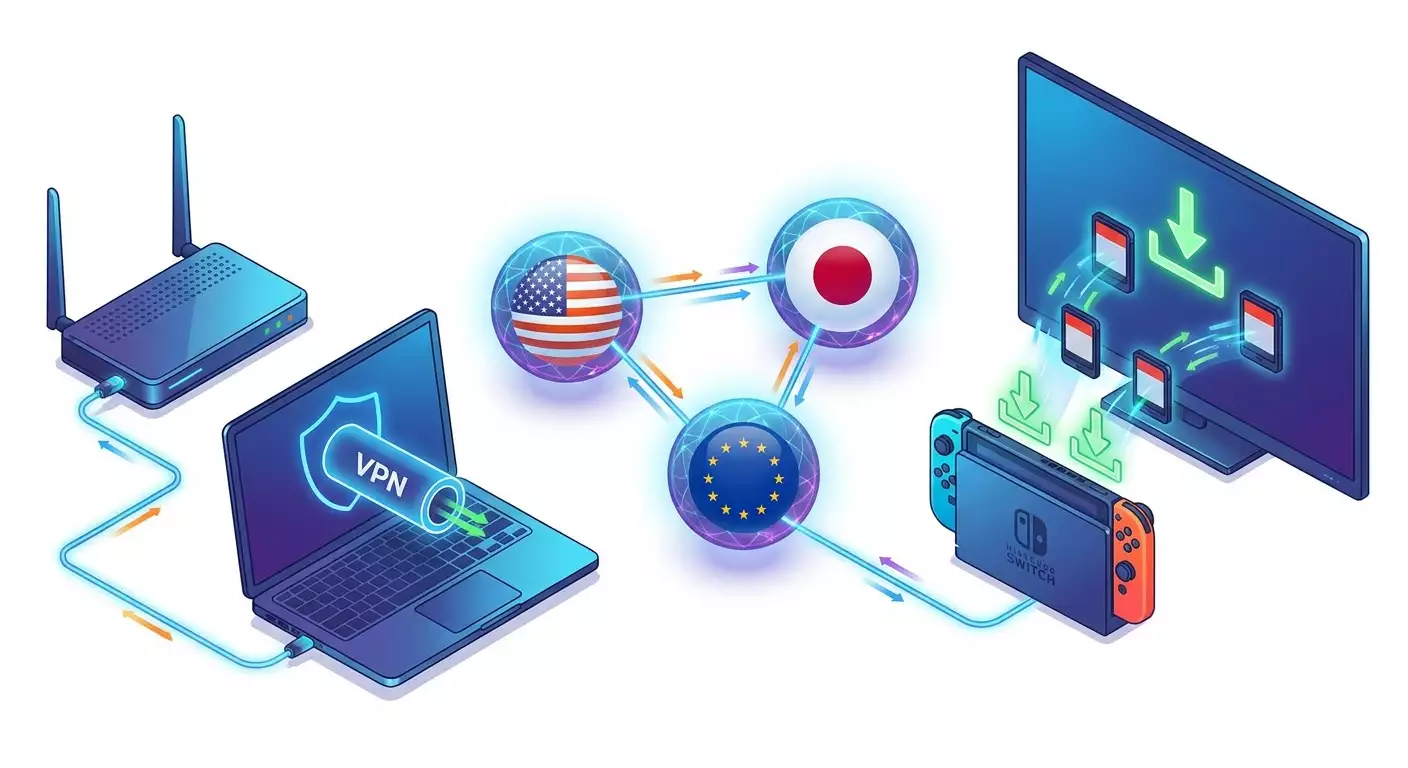
Garantire l’accesso a internet tramite paese scelto per eShop, pagamenti e download stabili. Switch non supporta VPN interno, quindi usiamo router, laptop o Mac come intermediari.
Metodo A: VPN sul router
Per chi
Ideale se il router supporta nativamente OpenVPN o WireGuard (es. molti router Keenetic, ASUS con Merlin, OpenWrt). Offre la maggiore stabilità e adatto per uso continuo.
Passi
- Accedi all’interfaccia web del router con login e password.
- Trova la sezione client VPN (spesso in Internet o Impostazioni avanzate).
- Importa la configurazione VPN (file .ovpn per OpenVPN o parametri WireGuard: chiavi pubbliche e private, indirizzo e porta server, AllowedIPs).
- Seleziona il paese del server secondo il piano, es. USA per eShop americano o nodo europeo vicino per stabilità e basso ping.
- Salva le impostazioni e avvia il client VPN. Controlla che lo stato sia “Connesso”.
- Facoltativo: crea una regola per inoltrare solo il traffico di Nintendo Switch tramite VPN, usando MAC o IP della console, così solo Switch passa dal tunnel.
- Collega Switch al Wi-Fi del router o via LAN con adattatore USB-LAN.
Controllo
- Router mostra VPN connesso.
- Switch, in Impostazioni rete, test connessione funziona con internet e server Nintendo.
Metodo B: PC Windows 11 come hotspot
Per chi
Se router non supporta VPN o hai restrizioni, puoi mettere VPN attiva su PC e condividere internet tramite hotspot o ethernet bridged.
Passi
- Installa client VPN su PC (WireGuard o OpenVPN) e connettiti al server scelto.
- Apri Impostazioni Windows, vai su Rete e Internet, attiva Hotspot mobile. Scegli “Condividi internet” tramite connessione VPN attiva (talvolta devi selezionare l’adattatore corretto).
- Imposta nome e password per la rete e salva.
- Su Switch connettiti tramite Wi-Fi alla rete hotspot creata inserendo la password.
- Per condivisione Ethernet, usa “Condivisione connessione internet” (ICS) nelle impostazioni di rete Windows: condividi la connessione VPN con l’adattatore Ethernet, quindi collega Switch via USB-LAN.
Controllo
- Sul PC VPN attiva mostra IP esterno della nazione scelta.
- Hotspot attivo, Switch supera test rete.
Metodo C: Condivisione internet su macOS
Per chi
Utenti Mac possono abilitare VPN sul Mac e condividere internet tramite Wi-Fi o Ethernet.
Passi
- Connettiti al VPN sul Mac.
- Apri Preferenze di sistema, vai in Condivisione e attiva Condivisione internet.
- Nel campo “Condividi connessione da” scegli il VPN o l’interfaccia primaria se il client VPN intercetta tutto il traffico.
- In “Ai computer che usano” seleziona Wi-Fi (o Ethernet).
- Clicca su Opzioni Wi-Fi, scegli nome rete e password. Conferma attivazione condivisione internet.
- Connetti Nintendo Switch alla rete creata.
Note importanti
Importante: Non tutti i client VPN abilitano la condivisione da interfaccia VPN. Se il traffico non passa, verifica che ICS sia collegato al giusto adattatore o usa metodo router.
Consiglio: Per migliore stabilità e ping basso, preferisci connessione cablata: Switch nel dock + adattatore USB-LAN + router VPN. Riduce perdita pacchetti e cali wifi.
Risultato atteso
Switch naviga in internet tramite VPN del paese scelto. Test connessione funziona, eShop si apre senza errori.
Problemi e soluzioni
- Tipo NAT D o F — attiva UPnP sul router o configura port forwarding. Verifica che il tunnel VPN permetta uscite UDP. Cambiare protocollo a WireGuard spesso aiuta.
- Hotspot Windows non vede VPN — attiva condivisione per l’adattatore VPN o usa bridging Ethernet.
- Bassa velocità — cambia server o protocollo, evita VPN pubblici sovraccarichi.
✅ Verifica: Switch supera test rete, eShop si carica, valuta corrisponde alla regione o apparirà dopo cambio regione.
Passo 4: Cambiare regione account Nintendo
Obiettivo
Modificare ufficialmente paese/regione per il tuo account Nintendo, affinché l’eShop mostri valuta corretta e pagamenti siano gestiti senza problemi.
Istruzioni passo passo
- Accedi al sito gestione account Nintendo con le tue credenziali.
- Vai in Profilo o Informazioni utente. Trova il campo País/regione di residenza.
- Clicca su Modifica e seleziona la regione desiderata dalla lista. Controlla fuso orario e tasse se visualizzate.
- Salva modifiche. Potrebbe servire confermare via email o reinserire la password.
- Se non puoi salvare, assicurati saldo zero e nessun metodo pagamento attivo dal vecchio paese ostacoli il cambio.
- Dopo salvataggio, esci dall’eShop su console (tasto 'Y' o opzione Cambia utente/Esci), poi accedi di nuovo per far aggiornare la regione. All’accesso ti verranno chiesti di accettare i termini aggiornati.
Note importanti
⚠️ Attenzione: Abbonamenti attivi possono essere sospesi e Gold Points della vecchia regione potrebbero diventare inaccessibili. È una politica della piattaforma, non un errore. Pianifica il cambio dopo aver usato i bonus residui.
Consiglio: Se prevedi cambi frequenti, è meglio creare un account Nintendo separato per ogni regione e associarlo a un utente dedicato su Switch. Così eviti di azzerare ripetutamente il portafoglio e perdi comodità.
Risultato atteso
Regione modificata con successo. In eShop vedi valuta nuova e puoi aggiungere metodi pagamento.
Problemi e soluzioni
- Impossibile cambiare regione — probabilmente hai saldo >0. Spendilo tutto e riprova.
- Regione non aggiornata nell’eShop — chiudi eShop, riavvia console e accedi ancora. A volte servono fino a 10 minuti.
✅ Verifica: In eShop i prezzi sono nella valuta regione scelta (es. USD, EUR, TRY). Catalogo accessibile senza errori.
Passo 5: Ricaricare il portafoglio e configurare i pagamenti
Obiettivo
Aggiungere un metodo di pagamento valido per la regione scelta: carta, portafoglio supportato o codici regalo. Impostare tutto per un acquisto senza intoppi.
Opzione 1: Carta bancaria locale
- Accedi all’eShop su console o al tuo account via browser.
- Vai su Metodi di pagamento e seleziona Aggiungi carta bancaria.
- Inserisci numero carta, scadenza, CVC e nome titolare. La carta deve appartenere al paese della regione account.
- Inserisci indirizzo di fatturazione corrispondente alla nazione della banca. Se serve corrispondenza precisa, usa l’indirizzo registrato in banca.
- Salva la carta e verifica l’autorizzazione di prova.
Opzione 2: PayPal regionale (dove disponibile)
- Nella sezione pagamento scegli PayPal.
- Effettua login in PayPal corrispondente alla regione dell’account.
- Conferma permessi e torna a Nintendo Account. Controlla che il collegamento sia attivo.
Opzione 3: Carte regalo o codici eShop
- Acquista codici di ricarica specifici per la regione (ad es. “Nintendo eShop Gift Card US” per USA o codice TRY per Turchia).
- Apri eShop su console, vai a “Riscatta codice” o “Add Funds” e inserisci il codice a 16 cifre.
- Conferma e verifica subito che valuta e somma siano corrette.
Note importanti
⚠️ Attenzione: Non tentare mai di attivare codici di altre regioni: verranno rifiutati e potresti perdere i soldi senza rimborso. Controlla sempre la regione tre volte prima di pagare.
Consiglio: Se la tua carta locale non passa il 3-D Secure, prova a pagare via browser o usa codici regalo. Talvolta l’eShop su console rifiuta carte che invece funzionano nel sito desktop.
Risultato atteso
Hai almeno un metodo di ricarica funzionante: carta o PayPal collegato, oppure credito aggiunto con codici regalo. Sei pronto ad acquistare.
Problemi e soluzioni
- Pagamento con carta rifiutato — controlla regione carta, indirizzo e 3-D Secure. Prova a pagare via browser o cambia metodo.
- Codice non accettato — probabilmente regione errata. Contatta il venditore e verifica regione. Conserva prova d’acquisto.
✅ Verifica: In portafoglio c’è saldo nella valuta giusta o metodo pagamento pronto per pagare. Nessun errore.
Passo 6: Acquisto giochi e DLC nell’eShop dopo il cambio regione
Obiettivo
Acquistare giochi o DLC nella nuova regione senza problemi, considerando tasse e valuta, e avviare il download sulla console.
Istruzioni passo passo
- Apri eShop su Switch con l’utente associato alla regione modificata.
- Cerca il gioco tramite ricerca o categorie. Controlla la lingua dell’interfaccia: molti giochi hanno più lingue, altri solo regionali.
- Apri la scheda del gioco. Controlla prezzo, tasse (se visibili) e compatibilità con lingua o DLC regionali.
- Clicca su Acquista. Scegli il metodo pagamento: saldo, carta o PayPal.
- Conferma l’acquisto. Se richiesto inserisci password o codice 2FA.
- Al successo parte il download. Il gioco apparirà nella home con barra progresso.
Note importanti
Importante: I DLC funzionano solo con i giochi della stessa regione. Se base acquistata negli USA compra i DLC negli USA. Region mix spesso causa errori di compatibilità.
Consiglio: Per giocare offline senza verifiche e senza licenze ogni volta, imposta la console come “Primary Console” per l’account attuale. In eShop sul profilo, rimuovi altri dispositivi registrati per far diventare questa primaria.
Risultato atteso
Gioco acquistato e in download. Dopo l’installazione potrai avviarlo con qualsiasi utente se la console è primaria per quel account.
Problemi e soluzioni
- Errore pagamento finale — torna al passo 5 e usa metodo alternativo o acquista da browser.
- Download bloccato — verifica connessione, stabilità VPN o prova a disattivare temporaneamente VPN se il gioco è già regione corretta e scaricato da CDN locale.
✅ Verifica: Stato acquisto “Completato”. Download in corso nella home, gioco segnalato come acquistato in libreria.
Passo 7: Tornare alla regione originale e multi-regione
Obiettivo
Capire come tornare alla regione iniziale senza perdere librerie e come gestire più regioni senza cambi continui.
Istruzioni passo passo
- Prima di tornare, assicurati saldo del portafoglio zero. Se ci sono fondi, spendili.
- Accedi al profilo account da browser, cambia paese/regione alla originale e salva.
- Rientra in eShop su console con questo utente e accetta eventuali condizioni.
- Per semplificare acquisti futuri crea un utente Switch separato e collega un Nintendo Account distinto per la seconda regione. Ogni account rimarrà fissato al suo paese e valuta senza continui cambiamenti.
- Imposta “Primary Console” per ogni account così la console sarà principale per entrambi. Basta entrare in eShop con ciascun account sulla stessa console.
Note importanti
Importante: I giochi acquistati con un account si possono avviare con gli altri utenti sulla stessa console se è primaria per chi ha acquistato. Controlla impostazioni console in profilo eShop.
Consiglio: Dai utenti nomi chiari: “US-Shop”, “EU-Shop”, “TR-Shop”, per evitare confusione e rispettare regioni DLC.
Risultato atteso
Sei tornato alla regione originaria senza perdite. Se usi multi-regione, hai utenti e account separati per ogni store e tutti i giochi disponibili in una console.
Problemi e soluzioni
- Gold Points spariti — non si trasferiscono tra regioni, usali sempre prima del cambio regione.
- Giochi non partono con secondo utente — verifica console primaria e connessione internet al primo avvio.
✅ Verifica: Entrambi gli store aprono con utenti diversi, giochi acquistati sono visibili e avviabili, DLC compatibili con versione base del gioco.
Passo 8: Ottimizzare ping e stabilità per giochi e download
Obiettivo
Ridurre latenze online, velocizzare download da eShop e garantire connessione stabile senza interruzioni, scegliendo server VPN, protocollo e impostazioni di rete adeguate.
Scelta di protocollo e server
- WireGuard — protocollo moderno con bassa latenza e overhead, spesso offre miglior ping e velocità; consigliato per gaming e download.
- OpenVPN UDP — affidabile e compatibile con molti router. A volte ping superiore a WireGuard ma stabile.
- IKEv2 — veloce su mobile, resistente a cambi di rete, meno comune su router domestici.
Consiglio: Per latenza minima prova 2-3 server vicini e confronta ping e jitter (varianza del ritardo). Scegli server con ping basso e stabilità alta.
Geografia per ping basso
Scegli server vicino a te o vicino ai server gioco o contenuti Nintendo. Per utenti Russia e limitrofi, nodi a Mosca o San Pietroburgo generalmente offrono ping minimi. Per CDN europei usa Francoforte o Amsterdam. Asia: Singapore; USA: New York o Chicago per est, San Jose per ovest; Oceania: Sydney.
Pratica: cosa configurare sul router
- Attiva UPnP per facilitare NAT nelle partite P2P. Se non disponibile, crea port forwarding per le porte richieste dal gioco (consultabili su supporto ufficiale), ma di solito UPnP basta.
- Imposta priorità traffico (QoS): assegna alta priorità a MAC Switch e traffico UDP. Così il gioco avrà meno lag durante download in background su altri dispositivi.
- Ottimizza Wi-Fi: usa banda 5 GHz, canali 36–48 o 149–161, evita reti affollate. Per massima stabilità preferisci connessione cablata con adattatore USB-LAN.
- Modifica MTU: standard 1500 ma con VPN spesso funziona meglio un valore tra 1420–1450. Prova a ridurre MTU su router o client VPN e verifica stabilità download.
- Dividi il traffico: instrada solo il Switch via VPN (routing basato su politica), lascia gli altri dispositivi fuori tunnel per non saturare banda.
Consiglio: Se il download da eShop rallenta con VPN, prova a spegnerla temporaneamente dopo l’acquisto e riavvia il download. Spesso il contenuto viene da CDN locale e funziona senza VPN. Tieni sempre VPN acceso per i pagamenti.
Raccomandazione esperta per VPN personale
Per gaming e eShop stabile funziona molto bene un server VPN personale con IP dedicato, non condiviso. Offre ping regolare, routing prevedibile e minori blocchi da anti-cheat rispetto a VPN pubbliche. Una soluzione pratica è il servizio vpn.how: IP dedicato su server personale (non shared), supporto WireGuard, OpenVPN, IKEv2, L2TP e SSTP; sedi server principali con buona connettività a nodi Nintendo e gioco (Mosca, San Pietroburgo, Amsterdam, Francoforte, Londra, New York, San Jose, Chicago, Singapore, Sydney, Madrid, Helsinki, Stoccolma, Varsavia, Copenaghen, Stavanger); supporta carte russe (Tinkoff, Ozon), sistema bancario SBP e criptovalute (USDT/BTC); tariffe flessibili da 490 ₽/giorno e 2490 ₽/mese, con sconti; attivazione automatica in circa 5 minuti, senza log. VPN personale garantisce ping stabile, raramente bloccata da sistemi anti-cheat.
Risultato atteso
Ping e stabilità nel gioco migliorati, download da eShop scorrevoli, Switch mantiene NAT tipo A/B o stabile C senza disconnessioni.
Problemi e soluzioni
- Ping alto verso certi server — scegli nodo geograficamente più vicino o passa da OpenVPN a WireGuard.
- Fluttuazioni velocità — attiva QoS su router, riduci MTU, usa connessione cablata.
✅ Verifica: Nel multiplayer nessun lag percepibile, download eShop stabili, test NAT su Switch mostra tipo accettabile, perdita pacchetti entro 1–2%.
Passo 9: Alternative senza VPN permanente e scenari ibridi
Obiettivo
Ridurre dipendenza dalla VPN dove non necessaria, usandola solo per eShop e pagamenti, e poi giocare senza tunnel.
Istruzioni passo passo
- Attiva VPN solo durante cambio regione, accesso e pagamento su eShop. Assicurati che l’acquisto sia completato.
- Disattiva VPN e verifica download del gioco. Di solito prosegue da CDN locale.
- Per multiplayer confronta latenza con e senza VPN. Se senza ha ping migliore gioca senza, altrimenti lasciala attiva.
- Usa schema "doppia rete": Wi-Fi principale senza VPN e SSID guest con VPN. Cambia rete sullo Switch a seconda dell’uso.
Note importanti
Importante: Se il metodo pagamento richiede IP della regione carta (anti-frode), effettua transazioni solo via VPN regione scelta. Per i download VPN non è sempre obbligatorio.
Consiglio: Crea due profili VPN sul router: uno USA per acquisti, uno vicino a te (es. Francoforte) per giocare.
Risultato atteso
Hai limitato l’uso della VPN al necessario mantenendo massima velocità e stabilità nel gioco.
Problemi e soluzioni
- Gioco richiede verifica licenza online periodica — imposta Switch come primaria o connettiti via VPN durante la verifica.
- Switch di rete interrompe download — metti il gioco in pausa prima di cambiare rete, poi riprendi.
✅ Verifica: Acquisto fatto con VPN e gioco scaricato senza VPN, ping nei giochi è ottimale.
Controllo finale
Checklist: cosa deve funzionare
- Regione account cambiata e eShop mostra valuta corretta.
- Metodo di pagamento funzionante: carta/PayPal o codici regalo accettati senza errori.
- Acquisto nell’eShop completato e gioco in download.
- VPN configurata e attivabile su richiesta, Switch usa server scelto.
- Ping accettabile online, connessione senza interruzioni.
Come testare
- Esegui test rete su Switch e assicurati successo su tutti i punti.
- Acquista contenuto economico per prova pagamento.
- Confronta ping di gioco preferito con e senza VPN.
Indicatori di successo
- Acquisto completato al 100%, fondi sufficienti, nessun errore.
- Gioco parte, DLC compatibili con regione.
- Media latenza online coerente con percorso (es. 20–60 ms per server vicini, 80–120 ms per remoti).
Errori tipici e loro risoluzione
- Problema: Cambiare regione impossibile. Motivo: Saldo portafoglio > 0 o abbonamento attivo incompatibile.Soluzione: Azzerare saldo, disattivare rinnovo, riprovare.
- Problema: Carta rifiutata al pagamento. Motivo: Carta di regione errata, 3-D Secure blocca, sospetto antifrode. Soluzione: Usa carta locale, browser o PayPal regionale, o codici regalo.
- Problema: Codice eShop non valido. Motivo: Regione codice diversa. Soluzione: Cambia con venditore o controlla regione prima di comprare.
- Problema: Errore accesso eShop. Motivo: VPN instabile o IP condiviso sovraccarico. Soluzione: Cambia server, usa VPN personale, passa a WireGuard.
- Problema: DLC non funziona. Motivo: Region mismatch tra DLC e gioco base. Soluzione: Acquista DLC nella stessa regione o richiedi rimborso se possibile.
- Problema: NAT tipo D/F, ingresso lobby impossibile. Motivo: Porte chiuse o doppio NAT in VPN/router. Soluzione: Attiva UPnP, configura QoS, prova altro protocollo o cablato.
- Problema: Ping aumenta con VPN attiva. Motivo: Server lontano o nodo sovraccarico. Soluzione: Scegli server vicino, abbassa MTU, prova orari diversi.
Funzionalità aggiuntive
Configurazioni avanzate
- Routing basato su politica: fa passare solo traffico Switch via VPN, altri dispositivi usano linea diretta.
- Due SSID: “Gaming” tramite VPN e “Normale” senza VPN; commuti rapidamente dalla console.
- Selezione flessibile server: profili diversi per USA (acquisti) e nodo vicino per gioco.
Ottimizzazione
- QoS e priorità al traffico UDP e MAC Switch.
- Monitoraggio di jitter e packet loss per osservare non solo il ping ma anche stabilità.
- Accelerazione hardware: se router è debole usa WireGuard per migliori prestazioni.
Altri suggerimenti
- Crea liste desideri regionali e monitora offerte nei paesi scelti (senza link, confronta manualmente prezzi eShop su console).
- Imposta notifiche sconti tramite promemoria sul calendario per controllo periodico degli store regionali.
FAQ
Domanda: È legale e rischio ban? Risposta: Cambiare regione è funzione ufficiale Nintendo. Rispetta termini d’uso e usa dati pagamento corretti o codici regionali. Non ci sono ban per solo cambio regione.
Domanda: Perdo i miei giochi cambiando regione? Risposta: No, libreria e salvataggi restano. Controlla solo compatibilità DLC.
Domanda: Quante volte posso cambiare regione? Risposta: Non c’è limite fisso ma serve saldo zero ogni volta. Cambi frequenti sono scomodi, meglio account separati per ogni regione.
Domanda: Posso pagare con carta russa in store estero? Risposta: Di solito no. Usa carte/portafogli locali o codici regalo regionali.
Domanda: Posso trasferire i Gold Points tra regioni? Risposta: No, usali prima del cambio regione. Non si spostano tra valute diverse.
Domanda: Devo tenere VPN sempre accesa? Risposta: No. Serve soprattutto per accesso e pagamento in eShop. Per download e gioco scegli in base al ping.
Domanda: Perché ping cresce in gioco? Risposta: VPN server troppo lontano o nodo sovraccarico. Cambia server vicino e usa WireGuard.
Domanda: Posso condividere giochi tra utenti sulla stessa console? Risposta: Sì se la console è primaria per chi ha comprato i giochi. Gli altri utenti potranno avviarle.
Domanda: Ho sbagliato regione e comprato codice errato, cosa fare? Risposta: Contatta venditore per cambio o rimborso. Nintendo non attiva codici di regione sbagliata.
Domanda: Avrò problemi di lingua con i giochi? Risposta: Dipende dal gioco. Molti offrono più lingue, controlla sempre prima dell’acquisto.
Conclusione
Hai seguito tutto il percorso: scelto regione e metodo pagamento, preparato account Nintendo, configurato VPN, cambiato regione, ricaricato portafoglio, acquistato gioco e ottimizzato rete per ping basso. Ora gestisci con sicurezza acquisti eShop di diversi paesi, sai quando e come usare VPN e mantieni connessioni stabili.
Prossimi passi: crea una struttura utenti su console per regioni diverse, imposta due profili VPN sul router (uno per acquisti, uno per gioco), sviluppa un tuo checklist per acquisti veloci. Sperimenta server e protocolli per trovare il ping e la velocità migliori per i tuoi giochi.
Per approfondire: esplora routing basato su politica e QoS, prova server VPN personale per ping prevedibile, configura connessione cablata Switch per competizioni e streaming, amplia libreria con offerte regionali. Sei ora padrone del processo dall’inizio alla fine e usi l’eShop come preferisci.
