VPN per Apple Watch: come configurarlo tramite iPhone senza errori — guida passo passo
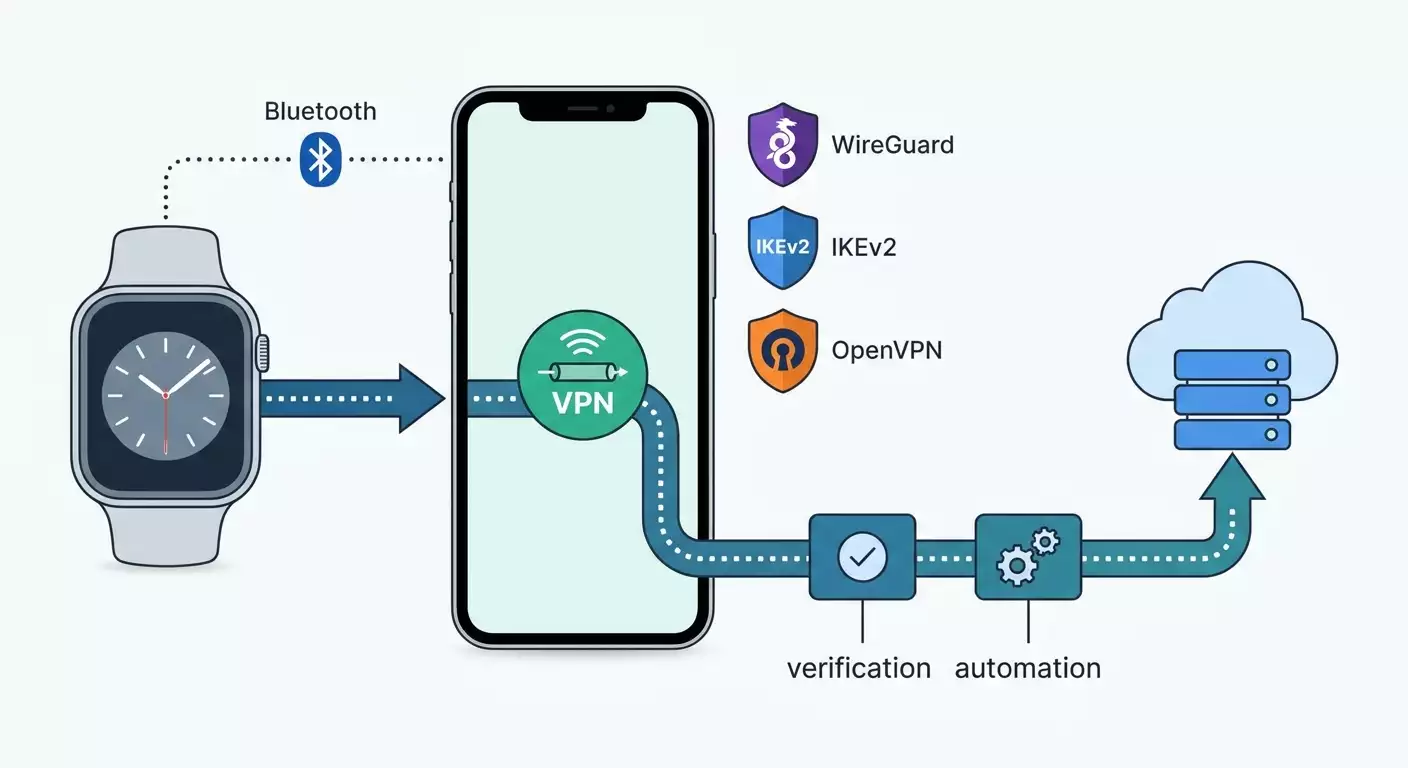
Imparerai passo passo come configurare una VPN in modo che l’Apple Watch usi una connessione protetta tramite iPhone. In 60-90 minuti otterrai uno scenario funzionante con WireGuard, IKEv2 o OpenVPN, scoprirai i limiti di watchOS, come verificare e risolvere i problemi più comuni.
Contenuto dell'articolo
- Introduzione
- Preparativi
- Concetti di base
- Passo 1: verificare la connessione tra iphone e apple watch
- Passo 2: scegliere il protocollo e preparare le configurazioni
- Passo 3: configurare vpn su iphone — wireguard
- Passo 4: configurare vpn su iphone — ikev2 con strumenti integrati
- Passo 5: configurare vpn su iphone — openvpn
- Passo 6: connessione automatica, scenari e controllo da apple watch
- Verifica risultato
- Errori comuni e soluzioni
- Funzionalità avanzate
- Faq
- Conclusioni
Introduzione
In questa guida dettagliata configurerai la VPN affinché il traffico internet dell’Apple Watch passi tramite l’iPhone con tunnel VPN attivo. Esamineremo le funzionalità e i limiti di watchOS nel 2026, quali protocolli funzionano realmente, le loro differenze e come assicurarti che l’orologio utilizzi proprio un percorso protetto. Alla fine avrai una configurazione stabile, test chiari e soluzioni per i problemi più frequenti.
Per chi è questa guida: per utenti alle prime armi con iPhone e Apple Watch che vogliono proteggere la connessione dell’orologio, e per lettori più esperti interessati ai dettagli dei protocolli, all’automazione e all’ottimizzazione fine. Procederemo dal semplice al complesso, con passaggi chiari, consigli e punti di controllo.
Prerequisiti: conoscenze di base su iPhone e Apple Watch, saper installare app dall’App Store, comprendere cos’è una VPN e perché serve. La teoria tecnica sarà spiegata in modo semplice, con suggerimenti per i passaggi più complessi.
Durata stimata: la configurazione base richiede 30–45 minuti, scenari avanzati con automazioni e diversi protocolli fino a 60–90 minuti. Test e debugging richiedono 10–20 minuti, a seconda della rete e dell’operatore.
Preparativi
Prima di iniziare, verifica di avere tutta l’attrezzatura, software e accessi necessari. Una preparazione accurata fa risparmiare tempo e previene gran parte degli errori.
Dispositivi e accessi necessari
- iPhone con iOS aggiornato (consigliamo iOS 17 o superiore; nel 2026 generalmente iOS 18 o 19).
- Apple Watch con watchOS 10, 11 o versione più recente. La coppia iPhone-orologio deve essere configurata e funzionante.
- Connessione internet tramite rete mobile o Wi-Fi.
- Accesso a un servizio VPN o server VPN privato che supporti uno dei protocolli: WireGuard, IKEv2, OpenVPN. Sono possibili anche L2TP e SSTP tramite client di terze parti, ma li consideriamo alternative con limitazioni.
Requisiti di sistema e caratteristiche
- Su Apple Watch non esiste un’area di sistema dedicata alla VPN. L’orologio usa il traffico VPN di iPhone quando connesso via Bluetooth o tramite la rete Wi-Fi condivisa. Se l’orologio si collega direttamente a internet tramite Wi-Fi o rete cellulare propria, non c’è VPN sistema sull’orologio.
- iPhone deve essere capace di stabilire e mantenere la connessione VPN in background. Perciò usa app che supportino connessioni costanti e l’opzione "Connect on Demand".
- Per IKEv2 puoi usare gli strumenti integrati di iOS; per WireGuard e OpenVPN, i client ufficiali dall’App Store.
Cosa scaricare e installare su iPhone
- Client WireGuard (se prevedi di utilizzare WireGuard).
- Client OpenVPN (se usi OpenVPN).
- Profilo o parametri per IKEv2 (in caso lo utilizzerai). Può essere un file di configurazione pronto o dati del server e credenziali.
- L’app "Comandi" (Shortcuts) — già presente nelle versioni moderne di iOS. Servirà per i test direttamente sull’orologio.
Backup e precauzioni
Prima di modificare configurazioni di sistema, esegui un backup dell’iPhone. Il backup dell’Apple Watch è incluso in quello dell’iPhone. Così potrai tornare indietro se qualcosa va storto.
Consiglio: Se hai già app VPN configurate, fai uno screenshot delle impostazioni attuali. Aiuta a tornare rapidamente alla configurazione precedente.
⚠️ Attenzione: Se imposterai un profilo IKEv2 con certificato personalizzato, assicurati di fidarti della fonte del certificato e conserva i file in luogo sicuro. La compromissione dei certificati apre la strada ad attacchi MITM.
Concetti di base
Per non confonderti con le impostazioni, spieghiamo brevemente come l’Apple Watch interagisce con la VPN e perché non c’è un interruttore VPN dedicato sull’orologio.
Come l’Apple Watch accede a internet
- Quando l’orologio è vicino all’iPhone e connesso via Bluetooth (o tramite Wi-Fi abbinato), usa l’iPhone come “gateway” per la rete. Il traffico delle app dell’orologio passa tramite lo stack di rete dell’iPhone e da lì su internet.
- Quando l’orologio si collega direttamente a una rete Wi-Fi conosciuta senza passare per l’iPhone, utilizza il suo stack di rete e accede direttamente a internet, ignorando l’iPhone.
- I modelli con rete cellulare (eSIM) con LTE attivo si connettono anch’essi direttamente.
Cosa significa per la VPN
- Se Apple Watch usa iPhone come gateway e sull’iPhone è attiva una VPN che instrada tutto il traffico attraverso il tunnel, anche il traffico dell’orologio passerà tramite quella VPN.
- Se l’orologio è connesso autonomamente via Wi-Fi o LTE, non esiste VPN sistema sull’orologio e il traffico viaggia diretto.
- Eccezioni: scenari specifici aziendali con MDM e profili speciali. Per uso domestico ci si basa sulla VPN di iPhone.
Protocolli e caratteristiche
- WireGuard: veloce, moderno, usa UDP. Mantiene bene la connessione, consuma poca batteria, semplice da configurare. Consigliato come prima scelta.
- IKEv2/IPsec: supportato nativamente da iOS, funziona bene con “Connect on Demand” e ristabilisce rapidamente il tunnel. Ideale se non vuoi installare app aggiuntive.
- OpenVPN: flessibile e compatibile, funziona su UDP/TCP, ma generalmente più pesante in termini di risorse rispetto a WireGuard.
- L2TP e SSTP: considerali come riserva. Il supporto L2TP in iOS è in calo, SSTP non è nativo e richiede soluzioni di terze parti.
Consiglio: se cambi spesso rete (casa, ufficio, mobile), inizia da WireGuard. È il meno incline a disconnessioni e risparmia batteria.
⚠️ Attenzione: alcune reti pubbliche bloccano UDP. In questi casi WireGuard o OpenVPN su UDP potrebbero non connettersi. Durante la diagnosi prova OpenVPN su TCP o IKEv2.
Passo 1: Verificare la connessione tra iPhone e Apple Watch
Obiettivo
Assicurarsi che l’orologio usi davvero l’iPhone come gateway di rete. Questo è fondamentale: senza questa connessione il traffico dell’orologio non passerà tramite la VPN di iPhone.
Istruzioni passo passo
- Sblocca iPhone e Apple Watch. Assicurati che siano abbinati e vicini.
- Su Apple Watch apri il Centro di Controllo. Scorri verso l’alto dal bordo inferiore del quadrante.
- Guarda l’indicatore di connessione a iPhone. L’icona di una cornetta verde o un telefono verde indica connessione all’iPhone.
- Tocca l’icona Wi-Fi sull’orologio e disattivala se attiva. Ciò farà preferire il collegamento tramite iPhone.
- Se hai un Apple Watch con LTE, apri il Centro di Controllo e verifica che LTE sia spento. Altrimenti l’orologio si connetterà direttamente alla rete dell’operatore.
- Su iPhone vai in Impostazioni e abilita il Bluetooth. Assicurati che l’iPhone non sia in modalità “Aereo” e sia connesso a internet.
- Nel Centro di Controllo di Apple Watch verifica che in alto sia presente l’icona verde di connessione a iPhone. Se manca, avvicina i dispositivi e attendi qualche secondo.
Dettagli importanti
Importante: Ci interessa la modalità in cui l’orologio usa l’iPhone come ponte. In questa modalità tutto il traffico di rete dell’orologio passa per lo stack di rete del telefono. Se su orologio attivi Wi-Fi o LTE propri, questo aggira l’iPhone e la sua VPN.
Avvertenze
⚠️ Nota: Disattivare forzatamente Wi-Fi e LTE sull’orologio può rallentare alcune funzioni (come trasferimenti di dati pesanti o reinstallazioni di app), poiché dipendono dal canale tramite iPhone.
Consigli
Consiglio: Abitua a tenere Wi-Fi e LTE spenti sull’orologio quando serve privacy, mantenendo l’iPhone con VPN attiva vicino.
Consiglio: Se usi spesso Apple Watch lontano dall’iPhone, considera strategie separate: ad esempio svolgere certi compiti sul telefono o usare reti fidate.
Risultato atteso
L’orologio mostra costantemente l’icona di connessione a iPhone. Wi-Fi e LTE sull’orologio sono disattivati. Così il traffico del Apple Watch passa tramite iPhone e quindi attraverso la sua VPN.
Problemi comuni e soluzioni
- Manca l’icona di connessione a iPhone: riavvia orologio e iPhone, attiva Bluetooth su entrambi e tienili vicini per 30–60 secondi.
- L’orologio attiva Wi-Fi spontaneamente: verifica che non sia selezionata una rete Wi-Fi conosciuta. Spegnilo forzatamente dal Centro di Controllo sull’orologio.
- Su versione LTE l’orologio usa la rete cellulare: spegni manualmente LTE nel Centro di Controllo prima di una sessione sensibile.
✅ Controllo: L’icona di connessione a iPhone sull’orologio è attiva, Wi-Fi e LTE sono disattivati. Puoi procedere.
Passo 2: Scegliere il protocollo e preparare le configurazioni
Obiettivo
Scegliere il protocollo VPN per iPhone e preparare in anticipo le configurazioni per semplificare l’attivazione e i test.
Istruzioni passo passo
- Valuta l’ambiente. Se frequenti reti che bloccano UDP, tieni pronte configurazioni IKEv2 o OpenVPN su TCP. Altrimenti, inizia da WireGuard.
- Raccogli le configurazioni: per WireGuard serve un file config o QR code; per OpenVPN un file ovpn e chiavi; per IKEv2 server, identificatore remoto, autenticazione (login e password o certificato).
- Decidi quale DNS usare. Consigliato usare DNS del server VPN o risolutore affidabile per evitare leak DNS.
- Pensa a come impostare l’attivazione: sempre attiva, su richiesta, solo su Wi-Fi/rete mobile o manualmente. Questo aiuta risparmiare batteria e gestire il routing del traffico dell’orologio.
Raccomandazione esperta su soluzioni pronte
vpn.how offre server VPN personali con IP dedicato. Le località, i protocolli e i prezzi disponibili sono indicati sul sito e nel tuo account. I metodi di pagamento e il totale vengono mostrati al pagamento. Scegli un server
Dettagli importanti
- Scegli un server geograficamente vicino per minima latenza e migliore autonomia per l’orologio.
- Vuoi accedere alla rete di casa dall’orologio tramite iPhone? Aggiungi in WireGuard nei AllowedIPs le sottoreti da raggiungere e non dimenticare di configurare il routing sul server.
Consiglio
Consiglio: Prepara subito due profili: uno principale su WireGuard e uno di riserva su IKEv2. Passare da uno all’altro su iPhone è questione di secondi, aumentando la resistenza ai blocchi.
✅ Controllo: Hai in mano configurazioni funzionanti per il protocollo scelto, pronte per l’import su iPhone. Puoi iniziare la configurazione.
Passo 3: Configurare VPN su iPhone — WireGuard
Obiettivo
Installare e configurare correttamente WireGuard su iPhone, abilitare la connessione persistente in background e verificare che il traffico dell’orologio passi tramite questa VPN.
Istruzioni passo passo
- Scarica l’app WireGuard dall’App Store su iPhone.
- Apri WireGuard e premi “Aggiungi tunnel”.
- Scegli il modo di importazione: “Crea da file o archivio” se hai il file, oppure “Scansiona codice QR” se il provider lo ha fornito.
- Importa la configurazione. Controlla i campi Interface e Peer: chiave privata, indirizzi, chiave pubblica server, Endpoint e AllowedIPs.
- Se serve, aggiungi server DNS nella sezione Interface per evitare perdite DNS.
- Salva il tunnel e attivalo con l’interruttore a destra del nome.
- Consenti l’aggiunta del profilo VPN nelle impostazioni di sistema quando richiesto dall’app.
- Vai nelle impostazioni del tunnel e attiva “On-Demand” o “Connect on Demand”, se disponibile. In alcune versioni è possibile scegliere reti cellulare, Wi-Fi e opzione senza limiti — abilita per le reti dove serve connessione costante.
- Verifica che AllowedIPs sia 0.0.0.0/0 e ::/0 se vuoi tutto il traffico, compreso quello dell’orologio, attraverso la VPN. Per routing parziale, indica solo le sottoreti e i domini necessari tramite risoluzione DNS.
- Configura MTU se hai problemi di frammentazione; valori tra 1280 e 1380 spesso aiutano su reti instabili. Altrimenti lascia auto di default.
Dettagli importanti
- Per il corretto funzionamento dell’Apple Watch tramite iPhone, la VPN deve rimanere attiva anche a schermo bloccato. WireGuard mantiene stabile il tunnel con l’opzione On-Demand attivata.
- Se hai dispositivi in rete locale, aggiungi le loro subnet tra le eccezioni o nei percorsi tramite VPN, a seconda delle necessità.
Consigli
Consiglio: Per non dimenticare di attivare il tunnel, aggiungi il widget WireGuard nella schermata principale di iPhone e abilita l’accesso rapido dal Centro di Controllo tramite “Comandi”.
Consiglio: Se su Wi-Fi pubblico WireGuard non si connette, passa temporaneamente alla rete cellulare o usa il profilo di riserva IKEv2.
Risultato atteso
L’icona VPN è visibile nella barra di stato di iPhone. Nell’app WireGuard il tunnel è attivo. In questa condizione tutto il traffico iPhone e quello Apple Watch (connesso all’iPhone) passa tramite WireGuard.
Problemi comuni e soluzioni
- Il tunnel si attiva e si disconnette subito: controlla chiavi e Endpoint. Verifica che UDP non sia bloccato dalla rete. Prova altra porta sul server.
- Internet su iPhone funziona ma orologio non riceve aggiornamenti: assicurati che l’orologio sia connesso all’iPhone e non al suo Wi-Fi o LTE proprio.
- Ritardi nelle notifiche: abbassa MTU o scegli server più vicino.
✅ Controllo: Attiva WireGuard su iPhone e apri un’app che usa internet sull’orologio (es. Meteo). Esegui il test descritto nella sezione “Verifica risultato” — dovresti vedere il traffico instradato tramite VPN.
Passo 4: Configurare VPN su iPhone — IKEv2 con strumenti integrati
Obiettivo
Configurare IKEv2 su iPhone senza app di terze parti, abilitare “Connect on Demand” e preparare un profilo stabile per l’uso in background.
Istruzioni passo passo
- Apri Impostazioni iPhone e vai su VPN.
- Premi “Aggiungi configurazione VPN” e scegli IKEv2.
- Inserisci indirizzo server, identificatore remoto (solitamente il dominio del server) e identificatore locale se necessario.
- Seleziona metodo di autenticazione: “Nome utente” e password oppure “Certificato”. Compila i campi richiesti.
- Salva la configurazione e attiva l’interruttore "Stato" per connettere. Consenti l’aggiunta del profilo VPN se richiesto da iOS.
- Entra nelle opzioni della configurazione e abilita “Connect on Demand”. In alcune versioni iOS questo è disponibile solo tramite profilo già installato. Se hai un profilo pronto, installalo tramite “VPN e gestione dispositivo”.
- Se usi certificati personalizzati, installali su iPhone e impostali come affidabili in “Impostazioni” — “Generali” — “Informazioni” — “Impostazioni certificati affidabili” o tramite “Profili”.
Dettagli importanti
- IKEv2 integrato torna a connettersi rapidamente dopo cambio rete, fondamentale per spostamenti con iPhone e Apple Watch tra ufficio, casa e ambienti esterni.
- Se su iOS mancano opzioni On-Demand, chiedi al provider un profilo con regole di connessione personalizzate.
Consigli
Consiglio: Per latenza minima scegli server vicino. Se usi certificati, conservali in note protette con Face ID disattivato e non inviarli mai tramite canali non sicuri.
Consiglio: Se con IKEv2 a volte si manifestano leak DNS, imposta DNS personalizzato a livello iOS in “Impostazioni” — “Wi-Fi” — “Info rete” — “DNS” o usa profilo che forza il DNS specifico.
Risultato atteso
iPhone si connette a IKEv2 e mantiene la connessione on-demand. Quando il tunnel è attivo, Apple Watch usa un percorso protetto tramite iPhone.
Problemi comuni e soluzioni
- “Connessione impossibile”: verifica correttezza identificatore remoto e certificati. Controlla che porte UDP per IKEv2 non siano bloccate.
- Tunnel si disconnette allo spegnimento schermo: attiva Connect on Demand o usa profilo con regole Always.
- Velocità bassa: cambia server o configura frammentazione lato server IPsec.
✅ Controllo: Attiva IKEv2 su iPhone, assicurati che VPN sia attiva, esegui il test da orologio descritto più avanti. Il percorso deve corrispondere al tuo VPN.
Passo 5: Configurare VPN su iPhone — OpenVPN
Obiettivo
Configurare OpenVPN come protocollo alternativo su iPhone con funzionamento fluido in background e riserva per eventuali limitazioni di rete.
Istruzioni passo passo
- Scarica l’app OpenVPN dall’App Store su iPhone.
- Apri l’app e importa il file di configurazione ovpn. Usa “Apri in OpenVPN” dai file o importa tramite “Condividi”.
- Importa certificati e chiavi se non sono integrati nel file ovpn.
- Controlla parametri: server, porta, protocollo (UDP o TCP), impostazioni di crittografia, opzioni DNS.
- Attiva funzionalità tipo “Seamless Tunnel” e “Reconnect on Demand” per mantenere la connessione. I nomi variano a seconda della versione app.
- Salva il profilo e connettiti. Consenti l’installazione del profilo VPN in iOS.
Dettagli importanti
- OpenVPN su UDP è solitamente più veloce, ma se la rete blocca UDP, usa TCP su porte che la rete lascia passare (es. simili a HTTPS).
- Monitora il consumo batteria. In reti complesse OpenVPN può essere più pesante rispetto a WireGuard.
Consigli
Consiglio: Mantieni due profili OpenVPN: uno UDP e uno TCP. Passa da uno all’altro in caso di problemi di rete per ripristinare l’accesso rapidamente.
Consiglio: Attiva l’opzione di blocco traffico fuori tunnel se disponibile, per prevenire leak durante le riconnessioni.
Risultato atteso
OpenVPN si connette su iPhone e mantiene la connessione costante. L’orologio connesso all’iPhone usa il percorso protetto tramite OpenVPN.
Problemi comuni e soluzioni
- Riconnessioni frequenti: imposta TCP temporaneamente o riduci intervallo keep-alive.
- Mancato accesso alla rete locale: aggiungi rotte delle subnet locali nelle eccezioni o usa split-tunnel nella configurazione.
✅ Controllo: Attiva OpenVPN su iPhone e svolgi il test sull’orologio secondo la sezione "Verifica risultato". Il percorso deve essere quello del tuo VPN.
Passo 6: Connessione automatica, scenari e controllo da Apple Watch
Obiettivo
Attivare la VPN su iPhone automaticamente nei momenti necessari e mantenerla attiva quando l’orologio richiede protezione.
Istruzioni passo passo
- Nel client VPN scelto abilita “Connect on Demand” per tutte le reti in cui vuoi la VPN. Per WireGuard attiva On-Demand su “Cellulare” e “Wi-Fi”; per IKEv2 abilita “Connect on Demand” nelle impostazioni profilo; per OpenVPN attiva la modalità di riconnessione automatica.
- Apri “Comandi” su iPhone. Crea un’automazione “Quando ti connetti a una rete Wi-Fi specifica” e aggiungi l’azione “Apri app WireGuard” o “Esegui shortcut connessione”, se supportato, per ricordarti di attivare il tunnel nelle reti conosciute.
- Crea un’automazione per orari specifici per attivare la VPN durante l’orario di lavoro, se non vuoi tenerla sempre attiva.
- Su Apple Watch aggiungi il pulsante “Wi-Fi” nel Centro di Controllo e lascialo spento quando c’è iPhone con VPN attiva vicino. Così l’orologio non passerà al Wi-Fi autonomo.
- Se hai un orologio LTE, spegni manualmente LTE quando serve garantire il routing via iPhone e riaccendilo in caso di necessità di funzionalità autonome.
Dettagli importanti
- Non esiste un interruttore VPN diretto sull’orologio. Il controllo avviene tramite il comportamento dell’iPhone e la politica del client VPN su iPhone.
- Le automazioni personali in “Comandi” possono essere eseguite senza conferma, se supportate dalla versione iOS per i trigger scelti.
Consigli
Consiglio: In “Comandi” crea shortcut “VPN ON” e “VPN OFF” e aggiungili alla schermata principale di iPhone. Così con due tocchi attivi o disattivi il tunnel e l’orologio automaticamente ne beneficia.
Consiglio: Durante viaggi mantieni più profili con server diversi. L’orologio è sensibile alla latenza: più il server è vicino, più rapide sono le risposte delle app.
Consiglio: Se usi i focus “Lavoro” o “Viaggi”, abbina a essi l’attivazione VPN via automazioni per non doverlo fare manualmente.
Risultato atteso
La VPN su iPhone si attiva automaticamente dove serve e resta attiva in background. L’orologio usa il percorso protetto senza interventi manuali, quando è vicino all’iPhone.
Problemi comuni e soluzioni
- L’automazione richiede conferma: modifica trigger o aggiorna iOS a versione che permette “Esegui senza conferma” per quell’evento.
- L’orologio passa al Wi-Fi: spegni manualmente Wi-Fi sull’orologio se vuoi forzare il routing VPN tramite iPhone.
✅ Controllo: Blocca iPhone con VPN attiva. Sul orologio apri 2-3 app con traffico di rete. Tutto deve funzionare stabile e veloce.
Verifica risultato
Checklist
- VPN su iPhone è attiva e funzionante in modo stabile (WireGuard, IKEv2 o OpenVPN).
- Apple Watch è connesso a iPhone. Wi-Fi e LTE sull’orologio sono spenti se serve garantire il routing tramite iPhone.
- Le app sull’orologio caricano dati senza errori.
- Automazioni base o On-Demand sono configurate per mantenere il tunnel attivo.
Come testare direttamente sull’orologio
- Apri “Comandi” su iPhone e crea una nuova azione chiamata "Il mio IP su orologio".
- Aggiungi un’azione per ottenere dati da rete via HTTP e mostra il risultato a schermo. Usa un servizio pubblico che restituisce il tuo IP attuale in formato testo. Scegli “Testo” e poi azione “Mostra risultato”.
- Nei dettagli del comando abilita “Mostra su Apple Watch” per poterlo avviare dall’orologio.
- Attiva VPN su iPhone. Assicurati che orologio sia connesso a iPhone e non a Wi-Fi o LTE autonomi.
- Esegui il comando “Il mio IP su orologio” direttamente dall’Apple Watch. Ricorda l’indirizzo mostrato.
- Disattiva VPN su iPhone e lancia di nuovo il comando sull’orologio. L’indirizzo dovrebbe cambiare confermando che l’orologio sta passando per la VPN sull’iPhone.
Indicatori di successo
- L’IP su orologio con VPN attiva corrisponde all’IP visibile su iPhone.
- Le app sull’orologio si aprono senza ritardi visibili.
- Al cambio di rete Wi-Fi o mobile VPN si ristabilisce rapidamente e l’orologio continua a funzionare in modo stabile.
Consiglio: Per sicurezza ripeti il test in reti diverse, per esempio in un bar e a casa. Così verifichi la solidità dello scenario.
Errori comuni e soluzioni
- Problema: Internet funziona sull’orologio ma non tramite VPN. Cause: orologio connesso a Wi-Fi o LTE propri. Soluzione: Disattiva Wi-Fi e LTE sull’orologio e verifica che sia associato a iPhone con VPN attiva.
- Problema: WireGuard su iPhone si attiva e disconnette subito. Cause: blocco UDP o chiavi errate. Soluzione: Controlla config, prova porta diversa, usa temporaneamente IKEv2 o OpenVPN su TCP.
- Problema: IKEv2 si connette ma cade subito. Cause: mancanza o errata configurazione di “Connect on Demand”. Soluzione: Attiva On-Demand o chiedi profilo con regole Always al provider.
- Problema: Leak DNS. Cause: DNS VPN non configurato su iPhone o nel profilo. Soluzione: Imposta DNS del server VPN in config WireGuard o profilo IKEv2, o configura DNS manualmente nella rete Wi-Fi.
- Problema: Ritardo visibile sull’orologio. Cause: server lontano o rete congestionata. Soluzione: Cambia con server più vicino, riduci MTU, usa WireGuard.
- Problema: Le app sull’orologio non si aggiornano in background. Cause: VPN su iPhone si disconnette senza On-Demand. Soluzione: Attiva connessione persistente, aggiungi automazioni, disabilita modalità risparmio dati se impedisce l’attività.
- Problema: Conflitto tra più client VPN su iPhone. Cause: più client attivi contemporaneamente che interferiscono. Soluzione: Mantieni attivo un solo client, disabilita gli altri.
Funzionalità avanzate
Configurazioni avanzate
- Split-tunnel: In WireGuard configura AllowedIPs precise per far passare in VPN solo le reti o i servizi necessari. Riduce il carico e migliora la reattività dell’orologio.
- Politiche On-Demand: Per IKEv2 definisci regole nel profilo: sempre attivo sulla rete cellulare, disattivato su Wi-Fi di fiducia, ecc.
- IPv6: Se rete e VPN supportano IPv6, includi ::/0 in AllowedIPs per prevenire leak IPv6.
- Offuscamento: Per reti con DPI usa offuscamento lato server o profili OpenVPN che mascherano il traffico come permesso.
Ottimizzazione autonomia
- Scegli server vicini e protocolli veloci come WireGuard.
- Non lasciare LTE acceso sull’orologio senza necessità.
- Usa On-Demand per evitare ricreazioni inutili del tunnel.
Ulteriori suggerimenti
- Aggiungi un server di backup in caso di caduta del principale e automatizza il cambio profilo con “Comandi”.
- Configura accesso casa tramite liste IP, così l’orologio potrà accedere, tramite iPhone, a un media server domestico.
Consiglio: Tieni un documento con i tuoi profili e istruzioni rapide. Utile in viaggio per reinstallare velocemente la configurazione.
FAQ
Domanda: Posso installare VPN direttamente su Apple Watch senza iPhone? Risposta: Con la configurazione standard di watchOS non c’è un client VPN dedicato né una sezione sistema VPN. L’orologio usa la VPN di iPhone se connesso, altrimenti si collega direttamente via Wi-Fi o LTE autonomo.
Domanda: Quale protocollo scegliere per stabilità con Apple Watch? Risposta: Inizia con WireGuard, rapido ed efficiente. Come backup usa IKEv2. OpenVPN è utile se la rete blocca UDP.
Domanda: Le notifiche arrivano se VPN è sempre attiva? Risposta: Sì, se il tunnel è stabile. Abilita On-Demand, scegli un server vicino e riduci MTU se serve per evitare ritardi.
Domanda: Come verificare che l’orologio usa la VPN? Risposta: Crea un comando che mostra il tuo IP e usalo sull’orologio. Confronta IP con VPN attiva e disattivata su iPhone.
Domanda: Se la VPN non si connette in un bar? Risposta: Le reti pubbliche spesso bloccano UDP. Passa a OpenVPN su TCP o IKEv2 o usa rete cellulare per il tunnel.
Domanda: Si può fare in modo che la VPN si attivi automaticamente all’apertura di certe app su orologio? Risposta: Non esiste un controllo VPN per app specifiche su orologio. Usa On-Demand su iPhone e automazioni “Comandi” legate a Wi-Fi, orari o focus.
Domanda: La VPN continua a consumare molta batteria sull’orologio? Risposta: Il consumo è minimo se usi WireGuard e server vicino. La qualità della rete è cruciale: meno riconnessioni, più durata batteria.
Domanda: Perché a volte i dati si aggiornano lentamente sull’orologio con VPN attiva? Risposta: Può esserci latenza alta verso il server. Cambia server, ottimizza MTU e verifica che l’orologio usi iPhone e non Wi-Fi autonomo.
Domanda: SSTP o L2TP sono supportati per questa configurazione? Risposta: Possibili tramite client terzi e configurazioni server, ma a causa di limiti iOS e calo supporto L2TP sono opzioni di riserva.
Domanda: Cosa succede se iPhone va in standby ed esce dal client VPN? Risposta: On-Demand mantiene la connessione. Se disconnette, aggiorna app cliente, riduci gestione energia e usa protocolli leggeri come WireGuard.
Conclusioni
Hai configurato uno scenario funzionante dove Apple Watch usa la VPN grazie al routing attraverso iPhone. Abbiamo esplorato i limiti di watchOS, scelto protocollo, preparato configurazioni e impostato WireGuard, IKEv2 e OpenVPN su iPhone, attivato modalità di mantenimento tunnel e automazioni, imparando anche a verificare la configurazione direttamente dall’orologio. Ora sai come e perché funziona, cosa influenza stabilità e come risolvere velocemente eventuali problemi.
Cosa fare dopo: perfeziona le automazioni per facilitarti la vita — per esempio attiva VPN con focus “Lavoro”, tieni 2–3 server vicini con profili differenti e sfrutta On-Demand per non preoccuparti degli switch manuali. Se servono scenari avanzati, considera split-tunnel, accesso rete di casa e profili di backup per reti complesse. E ricordati di una regola semplice: per privacy sull’orologio tienilo connesso all’iPhone con VPN attiva e spegni Wi-Fi e LTE autonomi.
Consiglio: Ogni poche settimane esegui un breve test dalla sezione “Verifica risultato”. Prende pochi minuti e ti assicura che tutto sia configurato correttamente e l’orologio stia ancora usando un percorso protetto.
Editore: vpn.how