VPN su Steam Deck: configurazione completa, ping e bypass dei blocchi — guida passo passo
Guida passo passo per principianti: come installare e configurare una VPN su Steam Deck (WireGuard, OpenVPN, IKEv2/L2TP/SSTP), ridurre il ping, impostare la connessione automatica e aggirare con cura i blocchi regionali. Tutti i passaggi con verifiche e soluzioni ai problemi in 60–90 minuti.
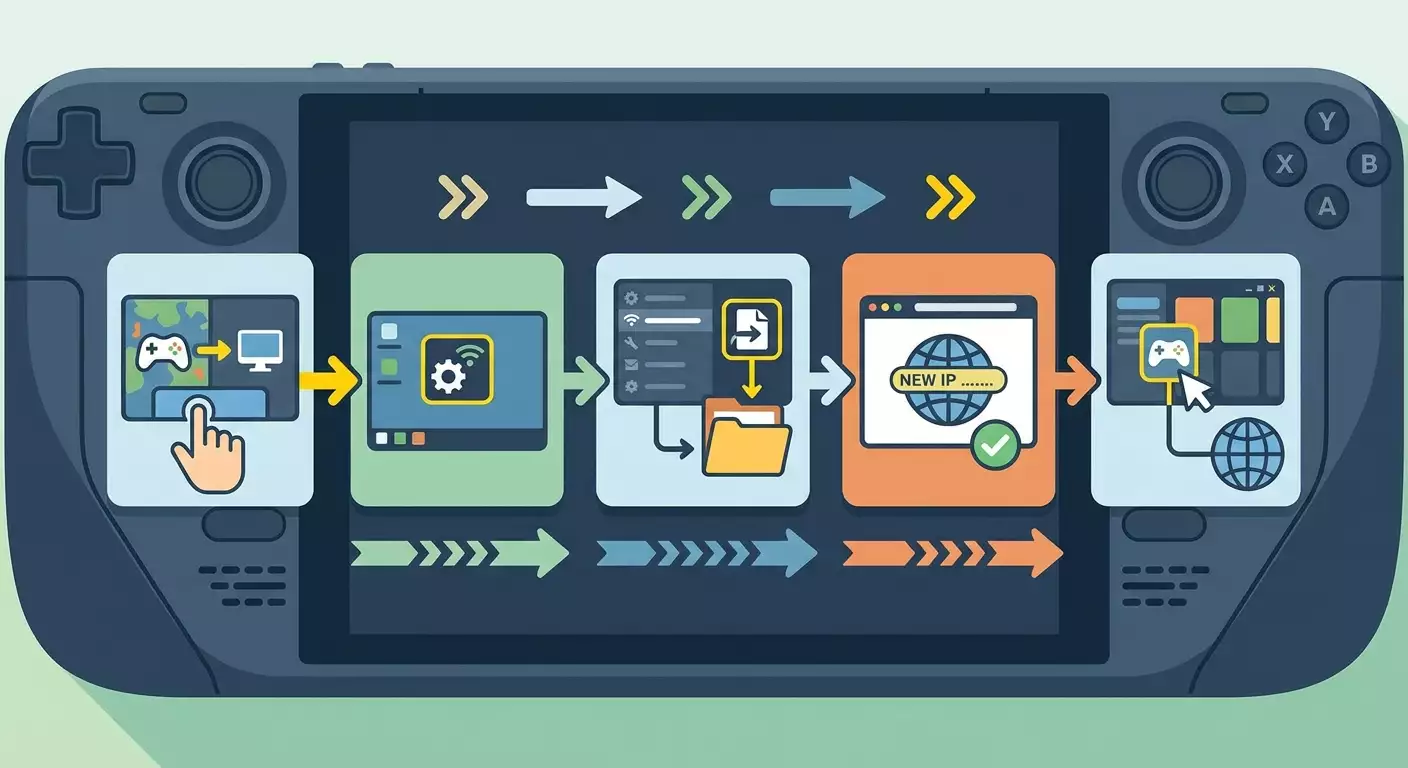
Contenuto dell'articolo
- Introduzione
- Preparazione preliminare
- Concetti base
- Passo 1: passare a desktop mode e preparare steamos
- Passo 2: configurare wireguard (consigliato)
- Passo 3: configurare openvpn (alternativa)
- Passo 4: configurare ikev2, l2tp e sstp (opzionale, avanzato)
- Passo 5: autoconnect vpn in gaming mode e avviare i giochi
- Passo 6: riduzione del ping e stabilità della connessione
- Verifica del risultato
- Errori tipici e soluzioni
- Funzionalità aggiuntive
- Faq
- Conclusione
Introduzione
In questa guida passo passo imparerai come configurare una VPN su Steam Deck, ridurre il ping nei giochi e aggirare con cura i blocchi regionali dei contenuti. Esamineremo diversi metodi: utilizzando le funzionalità integrate di SteamOS (NetworkManager) per WireGuard e OpenVPN, e opzionalmente IKEv2, L2TP e SSTP per utenti avanzati. Ogni azione è spiegata con passaggi semplici, indicazioni precise su pulsanti e menu, punti di controllo e soluzioni ai problemi più comuni. Alla fine avrai una connessione VPN stabile, sicura e gestibile, che funziona correttamente sia in Desktop Mode sia in Gaming Mode su Steam Deck.
La guida è pensata per principianti ma include sezioni avanzate: ottimizzazione MTU, split tunneling per singoli giochi, configurazione dell’autoconnect e risoluzione delle perdite DNS. I termini tecnici vengono spiegati man mano. Potrai seguire tutti i passaggi senza conoscenze pregresse di Linux.
Cosa sapere in anticipo: passerai da Gaming Mode a Desktop Mode su Steam Deck, aprirai le "Impostazioni di sistema" (KDE System Settings) e, se necessario, inserirai la password utente per eseguire azioni di sistema. Eviteremo comandi console complicati, ma offriremo alternative da terminale se preferisci.
Quanto tempo serve: configurazione base di WireGuard o OpenVPN con verifiche — 30–45 minuti. Ottimizzazione avanzata del ping e split tunneling — altri 20–40 minuti. Il ciclo completo da zero al risultato di solito richiede 60–90 minuti.
Preparazione preliminare
Prima di iniziare, assicurati di avere tutto il necessario e che i requisiti minimi di sistema siano soddisfatti.
Strumenti e accessi necessari
- Steam Deck con versione aggiornata di SteamOS (SteamOS 3.x o superiore).
- Connessione internet tramite Wi‑Fi o Ethernet (tramite dock/adattatore USB‑C).
- Configurazioni VPN e credenziali per il protocollo scelto: WireGuard (.conf), OpenVPN (.ovpn), IKEv2 (profilo e certificati), L2TP/SSTP (login, password, indirizzo server, eventuali certificati/PSK).
- Accesso a Desktop Mode (uscendo da Gaming Mode).
Requisiti di sistema e compatibilità
- SteamOS include NetworkManager e interfaccia grafica per le connessioni di rete. WireGuard e OpenVPN possono essere configurati tramite GUI.
- Per IKEv2/L2TP/SSTP potrebbero servire plugin aggiuntivi. Ti mostreremo un metodo sicuro e un’alternativa da terminale, evidenziando i rischi.
Cosa scaricare e preparare in anticipo
- File di configurazione VPN forniti dal tuo provider VPN. Consigliamo di avere configurazioni per diverse città (ad esempio: Francoforte, Amsterdam, Londra, New York) per confrontare il ping.
- Se disponibili, certificati (CA, client, chiavi): salvali in un’unica cartella per facilitare l’importazione.
Backup delle impostazioni (se necessario)
Le modifiche di rete di solito sono sicure, ma se avevi già configurato VPN su SteamOS, puoi esportare i profili attuali da "Impostazioni di sistema" → "Rete" → "Connessioni": seleziona la connessione, clicca su "Esporta..." e salva il file. Così potrai tornare rapidamente alle impostazioni precedenti.
Consiglio: Dai nomi chiari ai profili VPN, ad esempio "WG‑Frankfurt‑UDP" o "OVPN‑Amsterdam‑TCP", per passare facilmente da uno all’altro durante i test sul ping.
Concetti base
Prima di iniziare la configurazione, spieghiamo brevemente i termini chiave con parole semplici.
- VPN (Virtual Private Network) — un tunnel criptato tra il tuo dispositivo e un server remoto. Fa sembrare che tu sia in rete su quel server, aiutando con privacy, sicurezza e a volte con i blocchi regionali.
- WireGuard — protocollo VPN moderno con basse penalità e solitamente il miglior ping. Facile da configurare e stabile su SteamOS.
- OpenVPN — protocollo collaudato nel tempo. Più pesante, soprattutto in modalità TCP, ma molto supportato.
- IKEv2, L2TP, SSTP — protocolli alternativi. A volte utili in reti specifiche (es. aziende o restrizioni provider). La configurazione è più complessa e su SteamOS può richiedere componenti aggiuntivi.
- MTU — la dimensione massima di un pacchetto di rete. Se è troppo grande per una rotta, i pacchetti vengono frammentati, aumentando i ritardi. Ti mostreremo come scegliere l'MTU per ridurre il ping.
- Split tunneling — indirizza solo il traffico di certi IP/sottoreti nella VPN, utile per aggirare i blocchi solo per il gioco lasciando i servizi locali diretti.
Importante da capire: una VPN può sia ridurre sia aumentare il ping, a seconda della topologia di rete, congestione dei percorsi e qualità del server. I migliori risultati si ottengono spesso con WireGuard e un server vicino geograficamente e in rete al server di gioco.
Passo 1: Passare a Desktop Mode e preparare SteamOS
Obiettivo
Passare a Desktop Mode, aprire l’interfaccia di gestione delle connessioni di rete e preparare il sistema per importare le configurazioni VPN.
Guida passo passo
- In Gaming Mode, premi il pulsante Steam sul dispositivo.
- Vai alla voce "Power" (Alimentazione).
- Seleziona "Switch to Desktop" (Passa alla scrivania). Attendi il caricamento di KDE Plasma.
- Nel desktop apri "Application Launcher" (icona in basso a sinistra) e digita "Impostazioni di sistema" o "System Settings".
- Apri "Impostazioni di sistema" → "Rete" → "Connessioni". Vedrai la lista delle connessioni di rete attive e salvate.
- Crea una cartella "VPN" nella directory home dell’utente (es. "/home/deck/VPN") per conservare configurazioni e certificati.
- Copia in questa cartella i tuoi file: WireGuard (.conf), OpenVPN (.ovpn), certificati (.crt, .pem), chiavi (.key) e file di testo con login/password (se usati).
⚠️ Attenzione: Non usare cartelle di sola lettura o directory di sistema. Conserva le chiavi private e configurazioni nella tua home e non condividerle con nessuno.
Consiglio: Se usi tastiera/mouse Bluetooth, connettili ora da "Impostazioni di sistema" → "Bluetooth" per facilitare l’inserimento delle password e la modifica dei file di configurazione.
Risultato atteso
Sarai nel desktop KDE, con la sezione "Rete" → "Connessioni" aperta e tutti i file VPN nella stessa cartella, pronti per l’importazione.
Problemi possibili e soluzioni
- Non vedi "Impostazioni di sistema": riavvia Desktop Mode da "Power" → "Switch to Desktop" una seconda volta.
- I file non si vedono: verifica di aver copiato le configurazioni nella home directory dell’utente (di solito "deck").
✅ Controllo: Assicurati che in "Impostazioni di sistema" → "Rete" → "Connessioni" sia presente il pulsante "+" per aggiungere una nuova connessione, e nella cartella "VPN" ci siano i file necessari.
Passo 2: Configurare WireGuard (consigliato)
Obiettivo
Creare una connessione VPN WireGuard tramite GUI importando un file .conf già pronto o configurando manualmente i parametri. È il metodo più veloce e spesso con il ping più basso.
Perché WireGuard
WireGuard funziona su UDP, ha pochissime penalità e uno schema di chiavi semplice. Su SteamOS è stabile e solitamente offre la latenza più bassa nei giochi, soprattutto scegliendo un server vicino.
Guida passo passo: importazione file .conf
- In "Impostazioni di sistema" → "Rete" → "Connessioni" clicca "+" in fondo.
- Seleziona "WireGuard" tra i tipi di VPN. Se non appare, vedi la sezione "Problemi e soluzioni" più avanti.
- Clicca "Importa da file..." e seleziona il tuo file ".conf" nella cartella "VPN".
- Controlla i campi: "Nome interfaccia" (es. wg0), "Chiave privata" (PrivateKey), "Indirizzi" (Address, es. 10.14.0.2/32), "DNS" (se presente), "Peer" con "Chiave pubblica server" (PublicKey), "Endpoint" (es. 203.0.113.10:51820), "IP permessi" (AllowedIPs, solitamente 0.0.0.0/0, ::/0), "PersistentKeepalive" (es. 25), "MTU" (opzionale, es. 1380–1420).
- Nella scheda "Generale" abilita "Connetti automaticamente" se vuoi. Poi potrai perfezionare l’autoconnect.
- Clicca "Salva".
- Seleziona il profilo WireGuard creato e premi "Connetti".
Guida passo passo: configurazione manuale senza import
- Crea un nuovo profilo WireGuard e vai alla scheda "Generale"/"Interfaccia".
- Inserisci "Nome interfaccia" (wg0) e incolla la "Chiave privata" (fornita dal provider o generata).
- Aggiungi "Indirizzi" (es. 10.14.0.2/32 e, se serve, IPv6).
- Specifica "DNS" (es. DNS del provider VPN o 1.1.1.1/9.9.9.9). Serve per evitare perdite DNS.
- Vai alla sezione "Peer" e inserisci "Chiave pubblica" del server (PublicKey). Digita "Endpoint" (es. eus1.example.net:51820).
- Metti "AllowedIPs" 0.0.0.0/0, ::/0 per tunnel completo oppure solo le sottoreti necessarie per lo split tunneling. Puoi modificare dopo.
- Imposta "PersistentKeepalive" a 25 secondi per mantenere aperto il NAT e evitare lag in idle.
- Se necessario, definisci "MTU" (inizia con 1420 e poi ottimizza).
- Salva e connettiti.
Consiglio: Se il provider dà più endpoint, crea un profilo per ciascuna città e protocollo. Così potrai confrontare ping e stabilità facilmente.
⚠️ Attenzione: Se il provider assegna IP condivisi a molti utenti, alcuni server di gioco potrebbero sospettare il traffico. Un IP dedicato riduce il rischio di blocchi dovuti a comportamenti collettivi.
vpn.how offre server VPN personali con IP dedicato. Le località, i protocolli e i prezzi disponibili sono indicati sul sito e nel tuo account. I metodi di pagamento e il totale vengono mostrati al pagamento. Scegli un server
Risultato atteso
Profilo WireGuard creato, connessione attiva, instradamento IP e DNS funzionanti tramite VPN. Giochi e store vedono il traffico con IP del server VPN.
Problemi possibili e soluzioni
- Voce WireGuard non presente: aggiorna SteamOS, riavvia Desktop Mode. Nella maggior parte delle build di SteamOS il supporto è incluso.
- La connessione si disconnette subito: verifica PublicKey, Endpoint e AllowedIPs. Imposta PersistentKeepalive=25.
- Nessuna connessione internet con VPN attiva: controlla DNS nelle impostazioni dell’interfaccia. Prova a impostare manualmente DNS del server VPN o 1.1.1.1.
- Ping alto: cambia posizione del server, riduci MTU di 20–40 byte e riprova.
✅ Controllo: Apri "Konsole" ed esegui "ip a" — dovresti vedere l’interfaccia wg0 con indirizzo assegnato. Poi "curl ifconfig.me" o equivalente: l’IP esterno deve coincidere con quello del server VPN.
Passo 3: Configurare OpenVPN (alternativa)
Obiettivo
Importare un file .ovpn e creare una connessione OpenVPN via GUI. Serve se il provider non supporta WireGuard o se serve compatibilità.
Guida passo passo: importazione .ovpn
- In "Impostazioni di sistema" → "Rete" → "Connessioni" clicca "+" → "OpenVPN" → "Importa da file...".
- Seleziona il file .ovpn dalla cartella "VPN". Controlla server, porta, protocollo (UDP/TCP), cifratura, autenticazione.
- Nel tab "Autenticazione" inserisci login/password se richiesti. Aggiungi file CA, client.crt, client.key e tls-auth key se necessari.
- Nei tab IPv4/IPv6 disabilita DNS automatico se il provider richiede DNS dedicati. Inserisci gli indirizzi DNS manualmente.
- Salva e connettiti al profilo.
Consiglio: Per il gaming di solito è preferibile profilo OpenVPN UDP. TCP può aggiungere ritardi extra a causa del doppio controllo degli errori sopra il traffico TCP di gioco.
Risultato atteso
Connessione OpenVPN stabilita, route e DNS applicati. Puoi passare tra WireGuard e OpenVPN per confrontare il ping.
Problemi possibili e soluzioni
- Errore "plugin OpenVPN non trovato": aggiorna sistema e riavvia. Su SteamOS il plugin di solito è integrato; altrimenti vedi sezione avanzata per installazione componenti.
- Disconnessioni frequenti: cambia server meno carico, abbassa crittografia se permesso dal provider o usa UDP invece di TCP.
- Perdite DNS: disabilita DNS automatico e imposta manualmente DNS del server VPN.
✅ Controllo: Esegui "curl ifconfig.me" e "resolvectl status": vedrai IP esterno da VPN e DNS puntati al server del provider o quelli inseriti manualmente.
Passo 4: Configurare IKEv2, L2TP e SSTP (opzionale, avanzato)
Obiettivo
Aggiungere supporto per protocolli alternativi se WireGuard e OpenVPN non sono disponibili o la rete richiede un approccio diverso (es. ambiente aziendale, filtri UDP ecc.).
Guida passo passo (approccio sicuro)
- Prova prima a usare profili preimpostati dal provider nel formato supportato direttamente: alcuni profili IKEv2 si possono connettere come "IPsec/IKEv2" via GUI se il modulo è disponibile.
- In "Impostazioni di sistema" → "Rete" → "Connessioni" clicca "+" e controlla i tipi VPN disponibili. Se vedi "IPsec/IKEv2" o "L2TP"/"SSTP", scegli quello giusto e importa/inserisci dati.
- Se manca la voce, passa all’installazione dei plugin.
Installazione plugin (con cautela)
SteamOS usa filesystem immutabile. Installare pacchetti di sistema può saltare dopo aggiornamenti e compromettere la stabilità. Usalo a tuo rischio.
- Apri "Konsole".
- Digita "sudo steamos-readonly disable" e conferma con la password.
- Installa plugin NetworkManager con "sudo pacman -Syu networkmanager-l2tp strongswan networkmanager-strongswan networkmanager-sstp".
- Riavvia NetworkManager con "sudo systemctl restart NetworkManager".
- Riattiva protezione con "sudo steamos-readonly enable".
- Vai in "Impostazioni di sistema" → "Rete" → "Connessioni" e clicca di nuovo "+": compariranno nuovi tipi VPN.
⚠️ Attenzione: Dopo aggiornamenti importanti di SteamOS i plugin potrebbero scomparire. Prepara il reinstallaggio. Se non sei sicuro, resta su WireGuard/OpenVPN preinstallato.
Consiglio: Per IKEv2 servono spesso certificati CA e identificatore corretto (es. FQDN del server in "Remote ID"). Controlla attentamente i campi secondo le istruzioni del provider.
Risultato atteso
Le voci VPN giuste compaiono nell’elenco. Puoi creare profili IKEv2/L2TP/SSTP e connetterti quando serve.
Problemi possibili e soluzioni
- Plugin non visibile dopo installazione: riavvia Steam Deck.
- Connessione non si attiva: verifica identificatori, segreti (PSK) e certificati. Controlla data e ora di sistema, IPsec è sensibile a sfasamenti temporali.
✅ Controllo: Dopo connessione, verifica con "ip route" e "resolvectl status" che route e DNS siano applicati e il gioco o servizio accessibile.
Passo 5: Autoconnect VPN in Gaming Mode e avviare i giochi
Obiettivo
Fare in modo che la VPN si connetta automaticamente quando ti connetti a Wi‑Fi/Ethernet e funzioni correttamente in Gaming Mode senza interventi manuali.
Guida passo passo
- In "Impostazioni di sistema" → "Rete" → "Connessioni" seleziona il profilo Wi‑Fi o Ethernet.
- Clicca "Modifica" e vai alla scheda "Generale".
- Seleziona "Connetti automaticamente".
- Attiva "Connetti automaticamente a VPN" e scegli dal menu a tendina il tuo profilo VPN (ad esempio "WG‑Frankfurt‑UDP").
- Salva le modifiche.
- Disconnetti e riconnetti alla rete. Verifica che la VPN si attivi automaticamente.
- Passa a Gaming Mode: premi "Steam" → "Power" → "Switch to Gaming Mode".
- Avvia un gioco su Steam e controlla che i servizi online siano raggiungibili.
Consiglio: Se usi più reti (es. casa e hotspot mobile), configura profili di rete diversi ma usa lo stesso profilo VPN per l’autoconnect. Così eviterai sorprese mentre sei in movimento.
Risultato atteso
Quando ti connetti a Wi‑Fi/Ethernet la VPN parte da sola, e in Gaming Mode i giochi usano subito il tunnel protetto senza alcuna azione da parte tua.
Problemi possibili e soluzioni
- VPN non si avvia in Gaming Mode: torna in Desktop Mode e verifica che "Connetti automaticamente a VPN" sia attivo nel profilo di rete.
- Il gioco non vede il server: spegni e riaccendi Wi‑Fi, aspetta l’autoconnect e riavvia il gioco.
✅ Controllo: In Gaming Mode apri le impostazioni rapide di rete: se non c’è indicazione diretta della VPN, torna in Desktop Mode e verifica con "curl ifconfig.me" che l’IP esterno sia quello VPN. Poi torna in Gaming Mode, avvia il gioco e controlla la connessione ai server.
Passo 6: Riduzione del ping e stabilità della connessione
Obiettivo
Ottimizzare scelta di server, protocollo e MTU per ottenere latenza minima e minimizzare la perdita pacchetti nei giochi.
Guida passo passo
- Scelta della location: crea profili per alcune città vicine (es. Francoforte, Amsterdam, Londra per Europa). Connettiti uno per uno e misura il ping nel gioco o con "ping -c 20 1.1.1.1" in "Konsole".
- Scelta del protocollo: confronta WireGuard e OpenVPN (UDP). In genere WireGuard vince in ping e stabilità. Usa TCP solo se necessario (reti aziendali, filtri).
- MTU: partendo da 1420 per WireGuard esegui "ping -M do -s 1380 1.1.1.1" aumentando "-s" finché non si verifica frammentazione. Trova la dimensione massima senza frammentare, togli 28–40 byte di margine e imposta questo valore in MTU del profilo WireGuard/OpenVPN.
- PersistentKeepalive: mantieni 25 secondi per WireGuard, così si tiene aperto il NAT ed eviti lag da inattività.
- DNS: usa DNS veloci (indicati dal tuo provider VPN) o pubblici con POP vicini geograficamente, per velocizzare la risoluzione nomi durante il matchmaking.
Consiglio: Testa il ping non solo verso 1.1.1.1 ma anche dentro il gioco, osservando indicatori di rete, statistiche o comandi in console se disponibili.
Consiglio: Se usi Wi‑Fi 2,4 GHz, prova 5 GHz o Ethernet via dock USB‑C: spesso questo migliora più di ogni trucco VPN.
Risultato atteso
Hai trovato la location, protocollo e MTU con latenza stabile e minima per i tuoi giochi. Lagg e picchi di ping si sono ridotti notevolmente.
Problemi possibili e soluzioni
- Il ping è instabile su tutti i server: controlla la rete locale e la linea del provider. Usa Ethernet e avvicinati al router.
- Ping alto solo nelle ore di punta: tieni più location alternative e cambia velocemente profilo da "Connessioni".
✅ Controllo: Misura il ping in tre sessioni da 10–15 minuti nella location scelta. Se la mediana e il 95° percentile sono più bassi rispetto a senza VPN o altre location, la configurazione è efficace.
Verifica del risultato
Checklist: cosa deve funzionare
- Il profilo VPN si connette senza errori, il traffico passa attraverso il tunnel.
- L’IP esterno corrisponde alla location VPN scelta.
- Le richieste DNS vengono risolte correttamente e non fuori tunnel.
- In Gaming Mode i giochi si connettono ai server senza interventi manuali.
- Il ping nel gioco è stabile, senza picchi inspiegati.
Come testare
- In "Konsole" esegui "curl ifconfig.me" e confronta l’IP con quello atteso.
- Controlla "resolvectl status" che i DNS principali corrispondano alla configurazione VPN.
- Avvia un gioco e misura il ping con strumenti interni o comandi di debug.
Indicatori di successo
- Attivazione automatica della VPN alla connessione di rete.
- Ping stabile e nessuna disconnessione durante le sessioni di gioco.
- Accesso ai servizi regionali bloccati prima (se il regolamento e leggi locali lo permettono).
Consiglio: Crea profili "Default‑VPN" (principale) e "Game‑VPN‑City" (ottimale per il gioco chiave) per passare rapidamente prima di partire.
Errori tipici e soluzioni
- Problema: VPN connessa ma senza internet. Causa: rotte o DNS errati. Soluzione: controlla AllowedIPs (per WireGuard imposta 0.0.0.0/0, ::/0 per tunnel completo) e inserisci DNS corretti manualmente.
- Problema: impossibile importare .ovpn. Causa: plugin OpenVPN assente. Soluzione: aggiorna SteamOS e riavvia. Se serve, installa il plugin da sezione avanzata.
- Problema: ping alto e jitter. Causa: server distante o sovraccarico, MTU errato. Soluzione: cambia server, calibra MTU con ping e salva nel profilo.
- Problema: IKEv2 instabile. Causa: orologio di sistema non sincronizzato o identificatori errati. Soluzione: sincronizza l’ora, verifica Remote ID e certificati.
- Problema: VPN funziona in Desktop Mode ma non in Gaming Mode. Causa: autoconnect non impostato. Soluzione: abilita "Connetti automaticamente a VPN" nel profilo di rete.
- Problema: perdite DNS. Causa: DNS automatico fuori VPN abilitato. Soluzione: imposta manuale il DNS della VPN e disabilita "Automatico" in impostazioni IPv4/IPv6.
- Problema: blocchi nei giochi. Causa: IP condiviso o traffico sospetto. Soluzione: usa IP dedicato, protocollo stabile (WireGuard), non cambiare spesso location, rispetta regole e contatta supporto provider se serve.
Funzionalità aggiuntive
Split tunneling avanzato
Se vuoi far passare in VPN solo il traffico di un gioco specifico, attiva nel profilo VPN l’opzione "Usa questa connessione solo per le risorse nella sua rete" (o equivalente), poi in "Rotte..." aggiungi le reti/IP dei server di gioco. Puoi scoprire gli indirizzi lanciando il gioco e in "Konsole" eseguendo "ss -tupn" per identificare gli IP remoti attivi. Impostando questi IP/sottoreti come rotte attraverso VPN, il resto del traffico passerà diretto, preservando servizi di streaming o dispositivi locali.
Ottimizzazione QoS sul router
Se il tuo router è moderno, attiva la priorità per il traffico di gioco o abilita SQM (Smart Queue Management) per ridurre buffering. Aiuta il ping tanto quanto una buona scelta di server VPN.
Automazione nell’alternanza profili
Crea più profili VPN e usa il widget di rete KDE in Desktop Mode per passare rapidamente. In Gaming Mode i profili si applicano automaticamente in base alla rete scelta, quindi seleziona in anticipo il profilo principale per l’autoconnect.
Sicurezza e privacy
Conserva le chiavi private in home, non condividerle. Aggiorna SteamOS regolarmente. Usa protocolli senza compressioni inutili e cifrature moderne. Controlla i log con "journalctl -u NetworkManager" per debug.
Consiglio: Tieni almeno un profilo VPN di riserva su server e protocollo alternativi. Serve in caso di server principale sovraccarico.
Consiglio: Se noti salti di RTT in momenti di carico bitrate alto (es. chat vocale), verifica interferenze Wi‑Fi e cambia canale router.
FAQ
- Quale protocollo scegliere per ping minimo? Risposta: parti da WireGuard, è solitamente il più veloce e stabile su Steam Deck.
- Si può usare la VPN solo per un gioco? Risposta: sì, con split tunneling e rotte manuali per IP dei server in configurazione profilo.
- Perché in Gaming Mode non c’è indicatore chiaro di VPN? Risposta: l’interfaccia è semplificata. Controlla IP e DNS in Desktop Mode dopo autoconnect, poi torna a Gaming Mode.
- Cosa fare se il gioco blocca la VPN? Risposta: usa IP dedicato, evita di cambiare location durante il match, rispetta le regole e se serve contatta il supporto provider VPN.
- L’MTU influenza il ping? Risposta: sì. MTU errato provoca frammentazione. Trova il valore senza frammenti e applicalo nel profilo VPN.
- OpenVPN TCP dà ping alto, è normale? Risposta: sì, TCP over TCP moltiplica conferme e timeout. Preferisci UDP o WireGuard.
- Quanti profili conviene avere? Risposta: 3–5 per location vicine. Facilita la scelta rapida secondo la congestione del provider.
- È legale usare VPN per aggirare blocchi regionali? Risposta: varia per paese. Rispetta sempre leggi locali e regolamenti delle piattaforme. Non infrangere i termini di servizio.
- Dopo disconnessione VPN non c’è internet. Risposta: riavvia rete: disabilita/riabilita Wi‑Fi, assicurati che il profilo senza VPN si connetta automaticamente e verifica DNS.
Conclusione
Hai configurato una VPN su Steam Deck tramite l’interfaccia grafica di SteamOS: importato WireGuard o OpenVPN, aggiunto IKEv2/L2TP/SSTP se vuoi, attivato autoconnect, verificato IP e DNS, e ottimizzato ping scegliendo location, protocollo e MTU. Hai anche appreso come applicare lo split tunneling per indirizzare solo il traffico di alcuni giochi via VPN senza toccare il resto. Ora sei pronto a giocare online comodamente con latenza stabile e privacy garantita.
In futuro potrai approfondire automatizzazioni (script per gestione profili), instradamento avanzato (ip rule, policy routing) e sperimentare location alternative per eventi o tornei particolari. L’importante è sempre rispettare le regole delle piattaforme e le leggi locali, senza abusare dei bypass, così la VPN rimarrà uno strumento utile e senza conseguenze spiacevoli.
Consiglio: Salva profili di backup e annota il valore MTU migliore direttamente nel nome del profilo, così dopo un mese saprai subito quale configurazione dava il ping più basso.
Editore: vpn.how