Как настроить WireGuard на Ubuntu 24.04 LTS и Linux Mint: пошаговая инструкция
Полный пошаговый гайд по настройке WireGuard в Ubuntu 24.04 LTS и Linux Mint через NetworkManager (GUI) и CLI. За 60–90 минут вы получите стабильный VPN с автозапуском, корректным DNS и маршрутами, плюс советы по устранению ошибок и продвинутым настройкам.
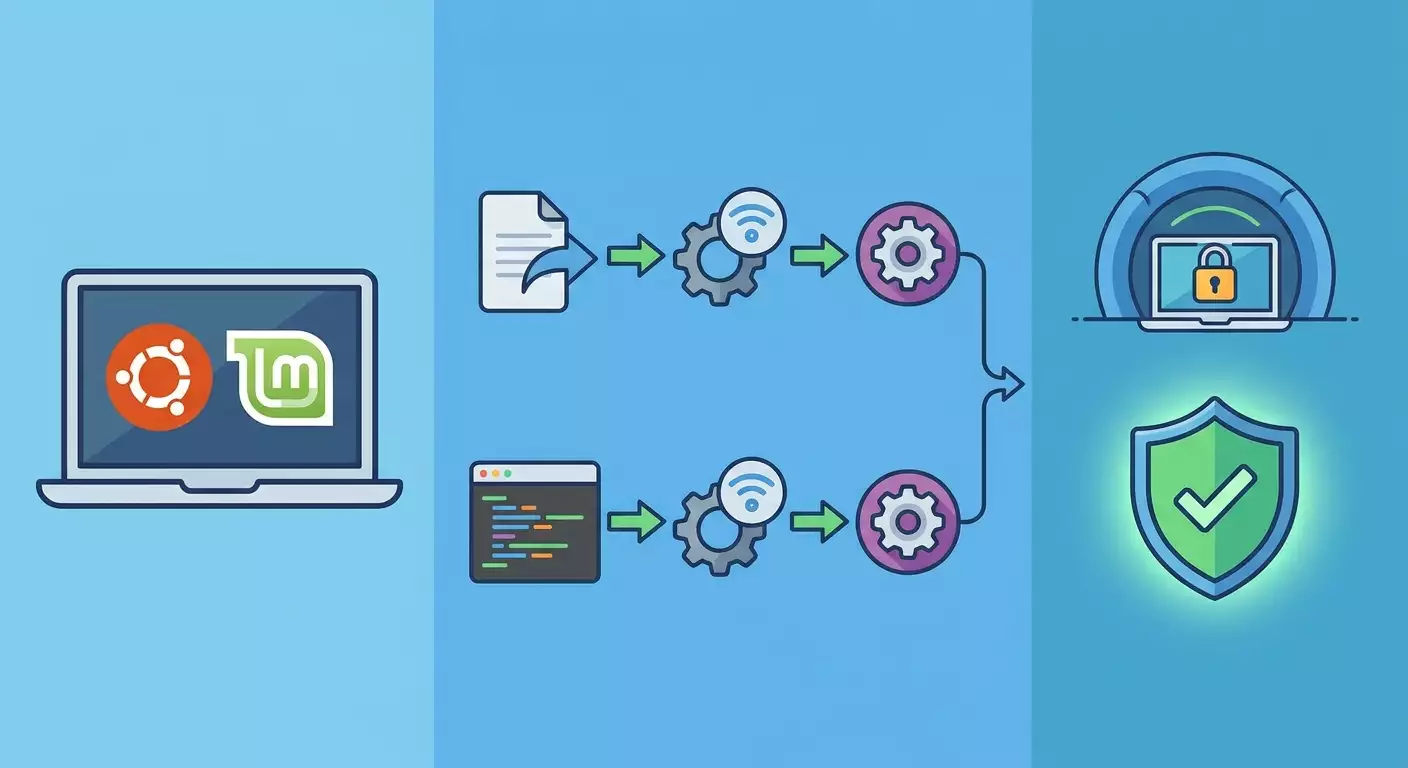
Содержание статьи
- Введение
- Предварительная подготовка
- Базовые понятия
- Шаг 1: установка и проверка окружения
- Шаг 2: подготовка конфигурации и ключей
- Шаг 3: настройка через networkmanager в ubuntu 24.04 (gnome)
- Шаг 4: настройка через networkmanager в linux mint (cinnamon)
- Шаг 5: настройка через cli (nmcli): импорт или ручное создание
- Шаг 6: dns, маршруты и выбор между полным и частичным туннелем
- Шаг 7: автозапуск, killswitch и надежность
- Шаг 8: быстрый старт через импорт готового конфига и практическая альтернатива
- Проверка результата
- Типичные ошибки и решения
- Дополнительные возможности
- Faq
- Заключение
Введение
В этом пошаговом гайде вы научитесь с нуля и до результата настраивать WireGuard в Ubuntu 24.04 LTS и Linux Mint через два подхода: с помощью графического интерфейса NetworkManager и через командную строку (CLI). Мы разберем, как быстро импортировать готовый конфиг, как вручную создать профиль, как включить автозапуск, настроить DNS и маршруты (полный туннель или сплит-туннель), а также как диагностировать и исправлять типичные проблемы. В конце вы получите предсказуемый и стабильный VPN-подключение, которое можно включать одной кнопкой и которое автоматически поднимется при старте системы.
Этот гайд подойдет начинающим пользователям Linux, которые хотят пошаговую инструкцию без лишней теории, но с понятными объяснениями. При этом в отдельных блоках вы найдете продвинутые приемы: настройку «killswitch», тонкую правку MTU, работу с несколькими пирингами и сценарии на базе nmcli.
Что нужно знать заранее? Ничего критичного: базовые навыки работы с системой, умение вводить команды в терминал и понимать, где находятся параметры сети в настройках. Остальное мы разложим по шагам. На выполнение всей инструкции закладывайте 60–90 минут с учетом тестирования и исправления возможных мелких несоответствий.
Результат, который вы получите: рабочее WireGuard-подключение, управляемое через NetworkManager (кнопка «Включить/Выключить» в системном трее или в «Параметрах»), предсказуемые маршруты, корректный DNS без утечек, автозапуск при старте ОС и понятный план действий, что делать, если что-то пошло не так.
Предварительная подготовка
Перед началом убедитесь, что у вас есть все необходимое. Мы собрали минимальный набор требований и пояснили, зачем они нужны.
Необходимые инструменты и доступы
- Доступ к системе с Ubuntu 24.04 LTS (Desktop) или Linux Mint (актуальная версия на базе Ubuntu 24.04). Подойдет физический ПК или виртуальная машина.
- Права администратора (sudo). Они нужны для установки пакетов и изменения сетевых настроек.
- Данные для подключения к VPN-серверу WireGuard: это может быть готовый конфиг-файл .conf или набор параметров: публичный ключ сервера, адрес сервера и порт, ваш приватный ключ, разрешенные сети (AllowedIPs), адрес интерфейса (Address) и опционально DNS.
Системные требования
- Ядро Linux 5.6+ (в Ubuntu 24.04 и современных версиях Linux Mint это уже встроено).
- NetworkManager версии 1.40+ с нативной поддержкой WireGuard (входит в стандартные десктопные сборки Ubuntu 24.04 и Linux Mint на ее базе).
- Пакеты wireguard-tools (для генерации ключей и диагностики) и nmcli (часть NetworkManager) для CLI.
Что установить перед стартом
- Откройте терминал.
- Обновите индексы пакетов: sudo apt update
- Установите инструменты: sudo apt install -y network-manager wireguard wireguard-tools
- Проверьте версию NetworkManager: nmcli -v. Убедитесь, что значение 1.40+ или свежее. Если версия ниже, обновите систему: sudo apt upgrade -y и перезагрузитесь: sudo reboot.
- Убедитесь, что NetworkManager активен: systemctl status NetworkManager. Статус должен быть active (running).
Создание резервных копий
Если вы планируете заменить существующие VPN-профили или править сетевые настройки, заранее сделайте резервные копии:
- Экспорт профилей NetworkManager: nmcli connection export "имя-подключения" ~/backup-имя-подключения.nmconnection
- Сохраните текущие WireGuard-конфигурации: если у вас есть файлы в /etc/wireguard или ~/.config/wireguard, скопируйте их в безопасное место: cp -a /etc/wireguard ~/wg-backup
⚠️ Внимание: Закройте или приостановите критично важные сетевые задачи на время настройки (сеансы удаленного доступа, активные загрузки), чтобы внезапное переключение маршрутов не прервало их.
Базовые понятия
Перед началом настройки разберем простыми словами несколько терминов. Это поможет быстрее понимать, какой параметр за что отвечает и что вы проверяете при диагностике.
- WireGuard-интерфейс — виртуальный сетевой интерфейс в системе (обычно wg0, но имя можно выбрать любое). Через него идет зашифрованный трафик.
- Ключи — у WireGuard есть приватный ключ на клиенте и публичный ключ на сервере (и наоборот). Публичным ключом «узнают» пиры, приватный хранится только у вас.
- Peer (пир) — удаленная сторона туннеля. Для клиента пиром обычно является сервер.
- AllowedIPs — список сетей, которые должны идти через туннель. Если указать 0.0.0.0/0, ::/0 — весь трафик пойдет через VPN (полный туннель). Если указать только отдельные подсети — получится сплит-туннель.
- Endpoint — адрес и порт удаленного сервера WireGuard.
- DNS — серверы доменных имен, которые система будет использовать внутри VPN. При полном туннеле обычно указывают DNS провайдера VPN, чтобы избежать утечек.
- MTU — максимальный размер пакета. Иногда требуется снизить MTU (например, до 1420 или 1280), чтобы избежать фрагментации и нестабильности.
- PersistentKeepalive — интервал отправки «пустых» пакетов, чтобы поддерживать соединение за NAT. Часто используют 25 секунд.
Совет: Если вы не уверены в значениях, начните с готового конфигурационного файла. Его всегда можно импортировать и сразу проверить работу. Затем вы поймете, какие поля за что отвечают, и сможете настраивать вручную.
Шаг 1: Установка и проверка окружения
Цель этапа
После выполнения шага вы будете уверены, что в системе есть нужные пакеты, NetworkManager поддерживает WireGuard, а базовые службы сети работают корректно.
Пошаговая инструкция
- Откройте терминал комбинацией Ctrl+Alt+T.
- Обновите список пакетов: sudo apt update
- Установите пакеты: sudo apt install -y network-manager wireguard wireguard-tools
- Проверьте версию NM: nmcli -v. Должно показать что-то вроде nmcli tool, version 1.44.x или выше.
- Убедитесь, что служба активна: systemctl is-active NetworkManager. Ожидаемо должно быть active.
- Проверьте наличие утилиты wg: wg --version. Должна отобразиться версия wireguard-tools.
- Уточните имя активного сетевого подключения: nmcli connection show --active. Запомните имя интерфейса с доступом в интернет (например, "Wired connection 1" или "Wi-Fi домашний").
⚠️ Внимание: Если у вас параллельно установлены другие менеджеры сетевых подключений, отключите их. Использование нескольких инструментов управления сетью одновременно приводит к конфликтам маршрутов.
Совет: Если обновили NetworkManager или ядро, лучше перезагрузить систему: sudo reboot. Так вы исключите «подвешенные» состояния служб.
Ожидаемый результат
Пакеты установлены, команды nmcli и wg доступны, а NetworkManager активен. Вы готовы к настройке профиля WireGuard.
✅ Проверка: Выполните nmcli general status. Статусы STATE и CONNECTIVITY должны указывать, что система в сети. Команда wg не должна ругаться на отсутствие.
Возможные проблемы и решения
- Проблема: nmcli не найден. Причина: не установлен NetworkManager. Решение: sudo apt install -y network-manager.
- Проблема: wg не найден. Причина: отсутствует пакет wireguard-tools. Решение: sudo apt install -y wireguard-tools.
- Проблема: NetworkManager не стартует. Причина: конфликтующий сетевой демон. Решение: отключите или удалите альтернативные менеджеры или убедитесь, что используется стандартная конфигурация Desktop.
Шаг 2: Подготовка конфигурации и ключей
Цель этапа
Получить готовый файл .conf для импорта или сформировать собственные ключи и конфигурацию. В конце у вас будет набор данных, который можно ввести в GUI или CLI.
Вариант A: есть готовый конфиг
- Скопируйте файл конфигурации WireGuard (например, wg0.conf) в домашнюю папку пользователя. Можно использовать каталог ~/.config/wireguard для порядка.
- Проверьте права на файл: chmod 600 ~/.config/wireguard/wg0.conf. Конфиг может содержать приватный ключ — защитите его.
- Откройте файл, чтобы посмотреть параметры: cat ~/.config/wireguard/wg0.conf. Убедитесь, что внутри есть блоки [Interface] и [Peer].
Вариант B: ключи и конфиг своими руками
- Создайте рабочую папку: mkdir -p ~/.config/wireguard && cd ~/.config/wireguard
- Установите защитную маску прав: umask 077. Это гарантирует, что создаваемые ключи будут доступны только вам.
- Сгенерируйте приватный и публичный ключи: wg genkey | tee client_private.key | wg pubkey > client_public.key
- Сохраните их в безопасном месте. Никому не передавайте приватный ключ. Публичный ключ можно отправить администратору сервера для добавления клиента.
- Подготовьте значения для полей: локальный адрес интерфейса (например, 10.14.0.2/32), адрес сервера и порт (например, 203.0.113.10:51820), публичный ключ сервера, список AllowedIPs (0.0.0.0/0, ::/0 для полного туннеля или конкретные подсети для сплит-туннеля), DNS (например, 10.14.0.1).
- Создайте файл конфигурации: nano wg0.conf и впишите примерную структуру: [Interface] Address = 10.14.0.2/32, fd42:42:42::2/128 PrivateKey = ВСТАВЬТЕ_ПРИВАТНЫЙ_КЛЮЧ DNS = 10.14.0.1 [Peer] PublicKey = ВСТАВЬТЕ_ПУБЛИЧНЫЙ_КЛЮЧ_СЕРВЕРА AllowedIPs = 0.0.0.0/0, ::/0 Endpoint = 203.0.113.10:51820 PersistentKeepalive = 25
- Сохраните файл и закройте редактор. Установите права: chmod 600 wg0.conf.
Совет: Если вы контролируете сервер, добавьте публичный ключ клиента в конфигурацию сервера и назначьте свободный адрес из выделенной подсети. Без этого сервер не «узнает» клиента и рукопожатия не будет.
Ожидаемый результат
У вас есть готовый к импорту конфиг wg0.conf или сформирован набор ключей и значений для ручного ввода в NetworkManager или nmcli.
✅ Проверка: Убедитесь, что файл wg0.conf открывается и содержит корректные секции, а приватный ключ выглядит как длинная строка base64. Команда ls -l должна показывать права -rw------- на файле.
Возможные проблемы и решения
- Проблема: отсутствует публичный ключ сервера. Причина: нет данных от администратора. Решение: запросите PublicKey и Endpoint.
- Проблема: не знаете свой адрес интерфейса. Причина: нет плана адресации. Решение: используйте адрес из готового конфига или спросите администратора.
- Проблема: не совпадает подсеть клиента и сервера. Причина: конфликт адресов. Решение: проверьте Address и подсети на обеих сторонах.
Шаг 3: Настройка через NetworkManager в Ubuntu 24.04 (GNOME)
Цель этапа
Создать и активировать VPN-подключение WireGuard средствами графического интерфейса Ubuntu 24.04, чтобы управлять им одной кнопкой.
Пошаговая инструкция (импорт готового файла)
- Откройте «Параметры» (значок шестеренки в доке или через системное меню).
- Перейдите в раздел «Сеть».
- Найдите блок «VPN» и нажмите «+» (Добавить VPN).
- Выберите пункт «Импортировать из файла…».
- Укажите путь к вашему wg0.conf и нажмите «Открыть».
- Появится окно с настройками профиля. Проверьте имя (например, "WireGuard wg0"), адреса, ключи, AllowedIPs и Endpoint. При необходимости измените.
- Нажмите «Сохранить».
- В списке VPN-подключений появится новый профиль. Включите переключатель справа от его названия.
Пошаговая инструкция (ручная настройка без файла)
- Откройте «Параметры» → «Сеть» → «VPN» → «+».
- Выберите «WireGuard» (не импорт, а ручное создание).
- В поле «Имя подключения» введите понятное имя, например «WG Дом».
- В поле «Имя интерфейса» укажите wg0 (или оставьте автоматически предложенное).
- Вставьте приватный ключ клиента в поле «Приватный ключ». Если ключа нет, нажмите генерацию (в некоторых сборках GNOME она доступна), затем экспортируйте публичный ключ для сервера при необходимости.
- Укажите «Адреса» (например, 10.14.0.2/32 и, при необходимости, fd42:42:42::2/128). Адрес задавайте с маской.
- В поле «DNS» добавьте адрес DNS внутри туннеля (например, 10.14.0.1). Это поможет исключить утечки.
- Раздел «Пиры»: нажмите «Добавить пир». Введите публичный ключ сервера, Endpoint (например, 203.0.113.10:51820), AllowedIPs. Для полного туннеля: 0.0.0.0/0, ::/0. Для сплит-туннеля: перечислите только нужные подсети. Параметр «Постоянный Keepalive» установите на 25, если вы за NAT.
- Нажмите «Сохранить».
- Активируйте созданное VPN-подключение переключателем в разделе «VPN» или через меню сети в системном трее.
Совет: Если после включения VPN вы потеряли доступ к локальной сети (например, к роутеру), и это неожиданно, проверьте, не установлен ли у вас полный туннель (0.0.0.0/0). Если нужен доступ к локалкам, используйте сплит-туннель и добавьте локальную подсеть в исключения.
⚠️ Внимание: Не запускайте одновременно wg-quick и NetworkManager для одного и того же интерфейса (например, wg0). Это вызовет гонку за управление интерфейсом и непредсказуемые маршруты.
Ожидаемый результат
В разделе «Сеть» → «VPN» вы видите профиль WireGuard. Переключатель «Вкл/Выкл» активирует и деактивирует защищенный туннель.
✅ Проверка: После включения профиля выполните в терминале wg show. Вы должны увидеть ваш интерфейс (wg0), публичный ключ сервера как peer и статистику трафика. Команда nmcli connection show --active должна показывать активное VPN-подключение.
Возможные проблемы и решения
- Проблема: нет поля WireGuard в мастере добавления VPN. Причина: устаревший NetworkManager или окружение. Решение: обновите систему, убедитесь, что используете стандартный Desktop с поддержкой NM и перезапустите «Параметры».
- Проблема: подключение неактивно («подключено», но трафик не идет). Причина: некорректные AllowedIPs или DNS. Решение: проверьте маршруты (полный или сплит-туннель), добавьте корректный DNS из туннеля.
- Проблема: часто «отваливается». Причина: NAT/фильтр. Решение: выставьте PersistentKeepalive=25.
Шаг 4: Настройка через NetworkManager в Linux Mint (Cinnamon)
Цель этапа
Создать и активировать профиль WireGuard в Linux Mint через стандартные инструменты, доступные в системных настройках Cinnamon и в редакторе подключений NM.
Пошаговая инструкция (через «Сетевые подключения»)
- Откройте меню «Пуск» в Linux Mint.
- Перейдите в «Параметры» → «Сеть» или запустите «Сетевые подключения» (nm-connection-editor). Альтернатива: клик по значку сети в трее → «Настройки сети» → «VPN».
- В окне «Сетевые подключения» нажмите «+» (Добавить) внизу.
- Выберите «WireGuard» из списка типов (или «Импортировать из файла…», если у вас готовый wg0.conf).
- Если импортируете: укажите путь к файлу, проверьте поля, сохраните.
- Если настраиваете вручную: задайте имя подключения (например, «WG Mint»), имя интерфейса (wg0), вставьте приватный ключ, пропишите «Адреса», «DNS» (например, 10.14.0.1), затем добавьте «Пир» (публичный ключ сервера, Endpoint, AllowedIPs, PersistentKeepalive).
- Нажмите «Сохранить» и закройте окно.
- Активируйте подключение через иконку сети в трее: выберите свой профиль WireGuard и щелкните по нему.
Совет: Если при ручном вводе ключа вы боитесь опечаток, сначала вставьте ключ в текстовый редактор, проверьте визуально длину и отсутствие лишних символов, затем скопируйте в поле «Приватный ключ».
Ожидаемый результат
В списке сетевых подключений появился профиль WireGuard, который можно включить из трея или из «Сетевых подключений».
✅ Проверка: Откройте терминал и выполните ip addr show wg0. Интерфейс wg0 должен иметь ваш адрес (например, 10.14.0.2/32). Команда wg show должна показывать peer и актуальную статистику трафика после первого пинга.
Возможные проблемы и решения
- Проблема: тип WireGuard отсутствует. Причина: старый пакет nm-connection-editor или отсутствует поддержка WireGuard. Решение: обновите систему и установите wireguard-tools; перезапустите «Сетевые подключения».
- Проблема: подключение не появляется в трее. Причина: профиль не сохранен или отключен NetworkManager. Решение: перезапустите NM: sudo systemctl restart NetworkManager и повторите активацию.
Шаг 5: Настройка через CLI (nmcli): импорт или ручное создание
Цель этапа
Научиться выполнять те же действия без GUI: импортировать готовый конфиг или создать профиль с нуля через nmcli. Это полезно для автоматизации и серверных сценариев, но отлично подходит и для Desktop.
Импорт готового .conf
- Убедитесь, что у вас есть файл: ~/.config/wireguard/wg0.conf с корректными правами (chmod 600).
- Импортируйте его в NM: nmcli connection import type wireguard file ~/.config/wireguard/wg0.conf
- Проверьте, что профиль появился: nmcli connection show | grep wireguard или grep по имени.
- Активируйте: nmcli connection up "wg0" или по точному имени, которое NM назначил.
Ручное создание профиля
- Создайте профиль: nmcli connection add type wireguard con-name wg-home ifname wg0 ipv4.method manual ipv6.method ignore
- Задайте адреса: nmcli connection modify wg-home ipv4.addresses 10.14.0.2/32. Если используете IPv6, добавьте: nmcli connection modify wg-home ipv6.method manual ipv6.addresses fd42:42:42::2/128
- Приватный ключ: nmcli connection modify wg-home wireguard.private-key "ВАШ_ПРИВАТНЫЙ_КЛЮЧ"
- MTU (опционально): nmcli connection modify wg-home 802-3-ethernet.mtu 1420 или через wireguard.mtu если доступно в вашей версии NM
- DNS для полного туннеля: nmcli connection modify wg-home ipv4.dns 10.14.0.1 ipv4.ignore-auto-dns yes
- Добавьте пир: nmcli connection modify wg-home +wireguard-peer.public-key "ПУБЛИЧНЫЙ_КЛЮЧ_СЕРВЕРА" +wireguard-peer.endpoint "203.0.113.10:51820" +wireguard-peer.allowed-ips "0.0.0.0/0,::/0" wireguard-peer.persistent-keepalive 25
- Активируйте: nmcli connection up wg-home
Сплит-туннель через nmcli
- Измените AllowedIPs пира: nmcli connection modify wg-home wireguard-peer.allowed-ips "10.14.0.0/24,192.168.50.0/24"
- Сделайте так, чтобы основная маршрутизация не шла через VPN: nmcli connection modify wg-home ipv4.never-default yes
- Если хотите использовать локальный DNS, не задавайте ipv4.dns у wg-профиля или добавьте split-DNS только для нужных доменных зон через возможности NM и systemd-resolved. В простых сценариях достаточно не менять DNS.
- Примените изменения: nmcli connection down wg-home && nmcli connection up wg-home
Совет: Чтобы посмотреть все параметры профиля и убедиться, что они применились, используйте: nmcli connection show wg-home. Для просмотра активного состояния интерфейса воспользуйтесь: nmcli device show wg0.
Ожидаемый результат
Профиль WireGuard создан, импортирован или настроен вручную. Он успешно активируется командой nmcli connection up и отображается среди активных подключений.
✅ Проверка: Выполните wg show и ip route. При полном туннеле вы увидите маршрут по умолчанию через wg0. При сплит-туннеле отобразятся только перечисленные сети. nmcli connection show --active должен показывать ваш профиль.
Возможные проблемы и решения
- Проблема: nmcli выдаёт ошибку при модификации пира. Причина: опечатка в ключе параметра. Решение: проверьте префиксы wireguard-peer.* и используйте плюс для добавления нового пира.
- Проблема: соединение поднимается, но трафик не идет. Причина: отсутствие корректного маршрута или DNS. Решение: для полного туннеля включите AllowedIPs 0.0.0.0/0, ::/0 и задайте DNS туннеля.
- Проблема: не удается активировать профиль. Причина: интерфейс уже занят wg-quick. Решение: отключите wg-quick: sudo wg-quick down wg0 и используйте только NM.
Шаг 6: DNS, маршруты и выбор между полным и частичным туннелем
Цель этапа
Гарантировать, что трафик идет правильным образом (через VPN только то, что нужно), а DNS-запросы не «утекают» в обход туннеля.
Пошаговая настройка в GUI
- Откройте профиль WireGuard в «Параметры» → «Сеть» → «VPN» (Ubuntu) или в «Сетевые подключения» (Mint).
- Для полного туннеля убедитесь, что в AllowedIPs указано 0.0.0.0/0, ::/0 у пира. В поле «DNS» интерфейса добавьте адрес DNS из туннеля (например, 10.14.0.1).
- Для сплит-туннеля в AllowedIPs перечислите только нужные подсети (например, 10.14.0.0/24). В разделе общих настроек профиля при необходимости включите «Не использовать по умолчанию» для IPv4 (эквивалент ipv4.never-default yes) через дополнительные параметры (в некоторых интерфейсах это доступно, в других управляется автоматически через AllowedIPs).
- Сохраните и переактивируйте соединение.
Пошаговая настройка в CLI
- Полный туннель: nmcli connection modify wg-home wireguard-peer.allowed-ips "0.0.0.0/0,::/0" ipv4.dns 10.14.0.1 ipv4.ignore-auto-dns yes
- Сплит-туннель: nmcli connection modify wg-home wireguard-peer.allowed-ips "10.14.0.0/24" ipv4.never-default yes
- Примените: nmcli connection down wg-home && nmcli connection up wg-home
Совет: Если сайты медленно открываются или есть нестабильность, попробуйте понизить MTU до 1420 или 1280. В GUI найдите поле MTU в расширенных параметрах интерфейса. В CLI: nmcli connection modify wg-home 802-3-ethernet.mtu 1420 и переактивируйте профиль.
Ожидаемый результат
Маршруты соответствуют вашему сценарию: полный туннель для всего трафика или сплит-туннель только для нужных сетей. DNS запросы разрешаются предсказуемо, без утечек.
✅ Проверка: Выполните ip route и убедитесь, что маршрут по умолчанию указывает на wg0 при полном туннеле. Проверяйте DNS через resolvectl status: должны появиться DNS-серверы туннеля. Запустите ping до адреса внутри VPN (например, 10.14.0.1) — он должен отвечать.
Возможные проблемы и решения
- Проблема: разрешение имен нестабильно. Причина: конфликт DNS между интерфейсами. Решение: установите ipv4.ignore-auto-dns yes и задайте явный DNS туннеля.
- Проблема: часть ресурсов недоступна при полном туннеле. Причина: блокировка исходящих при отсутствии корректных правил фаервола. Решение: временно отключите сторонние фаерволы или разрешите трафик через wg0 и к Endpoint.
Шаг 7: Автозапуск, killswitch и надежность
Цель этапа
Сделать так, чтобы VPN поднимался автоматически при старте системы, а трафик не уходил в интернет «вчистую», если туннель внезапно упал.
Автозапуск через NetworkManager
- В GUI откройте ваш профиль WireGuard.
- Включите опцию «Подключаться автоматически при запуске» (в некоторых интерфейсах — «Автоподключение»).
- В CLI: nmcli connection modify wg-home connection.autoconnect yes
Killswitch через UFW (базовый пример)
- Включите UFW, если он нужен и не включен: sudo ufw enable
- Разрешите исходящий трафик только через wg0 и к адресу сервера. Сначала запрет по умолчанию: sudo ufw default deny outgoing
- Разрешите трафик к серверу WireGuard (пример: 203.0.113.10 порт 51820, UDP): sudo ufw allow out to 203.0.113.10 port 51820 proto udp
- Разрешите трафик через интерфейс wg0: sudo ufw allow out on wg0
- При необходимости добавьте локальные сети, которым нужно разрешить доступ вне VPN (если делаете сплит): sudo ufw allow out to 192.168.0.0/16
- Проверьте статус: sudo ufw status verbose
⚠️ Внимание: Неправильная настройка фаервола может заблокировать доступ в интернет и даже SSH. Если вы находитесь на удаленной машине, протестируйте правила в отдельной сессии и будьте готовы их откатить.
Надежность и устойчивость
- Установите PersistentKeepalive=25 у пира, если клиент за NAT.
- Понизьте MTU до стабильных значений при признаках фрагментации или потерь.
- При необходимости включите «автопереподключение»: NetworkManager сам восстанавливит профиль при обрывах, но можно усилить это через systemd-хуки или скрипты nm-dispatcher.
Совет: Для удаленных рабочих сценариев храните копию профиля и ключей на внешнем носителе или в защищенном менеджере секретов. В экстренной ситуации это сэкономит время.
Ожидаемый результат
VPN стартует автоматически, а при падении туннеля транзитный трафик не уйдет в обход (если включили killswitch).
✅ Проверка: Перезагрузите систему. После входа выполните nmcli connection show --active — профиль WireGuard должен быть активен. Отключите VPN и убедитесь, что без него исходящий трафик блокируется, если включен killswitch.
Возможные проблемы и решения
- Проблема: UFW заблокировал все. Причина: слишком строгие правила. Решение: временно разрешите всё исходящее: sudo ufw default allow outgoing и перезапустите NM.
- Проблема: автозапуск не срабатывает. Причина: конфликт профилей или задержка сети. Решение: включите «Ждать сеть» в службах, добавьте задержку через systemd или скрипт nm-dispatcher.
Шаг 8: Быстрый старт через импорт готового конфига и практическая альтернатива
Цель этапа
Показать самый быстрый путь: взять готовый конфиг, импортировать его и сразу работать. И дать ориентир, где такие конфиги взять легально и удобно.
Пошаговая инструкция
- Получите конфигурационный файл WireGuard от вашего администратора или провайдера персонального VPN.
- Откройте «Параметры» → «Сеть» → «VPN» → «+» → «Импортировать из файла…» (Ubuntu) или «Сетевые подключения» → «+» → «Импортировать из файла…» (Linux Mint).
- Выберите файл .conf и нажмите «Открыть».
- Проверьте, что поля заполнены: приватный ключ, адреса, DNS, пир с публичным ключом сервера, AllowedIPs и Endpoint.
- Сохраните профиль и включите VPN.
Совет: Если вы импортируете несколько профилей (например, «Дом», «Работа», «Путешествия»), дайте им понятные имена и включите опцию «Показать в меню», чтобы выбирать нужный за два клика.
Экспертная рекомендация по выбору готового решения
vpn.how предоставляет персональные VPN-серверы с выделенным IP. Доступные локации, протоколы и актуальная стоимость указаны на сайте и в кабинете. Способы оплаты и итоговая сумма отображаются при оформлении платежа. Выбрать сервер
Ожидаемый результат
Через несколько минут после импорта вы пользуетесь рабочим VPN-подключением с корректными маршрутами и DNS.
✅ Проверка: Включите профиль и убедитесь по wg show, что есть рукопожатие (latest handshake не пустой), а по ip route — что маршрут соответствует вашему сценарию (полный или сплит).
Возможные проблемы и решения
- Проблема: импорт завершился ошибкой. Причина: неверный формат файла. Решение: проверьте, что файл в формате WireGuard (wg-quick). При необходимости откройте и исправьте секции.
- Проблема: конфликт имени интерфейса. Причина: уже существует wg0. Решение: переименуйте интерфейс в конфиге (wg1) и импортируйте заново.
Проверка результата
Чек-лист
- Профиль WireGuard виден в NetworkManager и включается/выключается одной кнопкой.
- Команда wg show отображает интерфейс, ключи и статистику трафика.
- Маршруты соответствуют задуманному (ip route показывает маршрут через wg0 при полном туннеле или только нужные сети при сплите).
- DNS настроен корректно (resolvectl status показывает DNS туннеля при полном туннеле).
- Автозапуск работает (после перезагрузки профиль активен, если включено autoconnect).
Как протестировать
- Проверьте локальную связность: ping -c 3 10.14.0.1 (или адрес, выданный сервером для проверки).
- Проверьте маршрут до внешнего адреса: ip route get 1.1.1.1 и убедитесь, что путь идет через wg0 при полном туннеле.
- Сделайте несколько запросов DNS и проверьте, какой сервер отвечает: resolvectl status должен показывать DNS, заданный для wg-интерфейса (при полном туннеле).
- Проверьте «latest handshake» в wg show. При активном туннеле недавнее время (секунды-минуты) — это норма.
Показатели успеха
- Стабильный пинг к адресам внутри VPN без потерь.
- Быстрое рукопожатие и рост счетчиков трафика в wg show при активности.
- Отсутствие DNS-утечек в сценарии полного туннеля.
Типичные ошибки и решения
- Проблема: VPN «подключен», но трафик не идет. Причина: не те AllowedIPs или отсутствует маршрут по умолчанию. Решение: для полного туннеля укажите 0.0.0.0/0, ::/0; для сплита — корректные подсети. Перезапустите профиль.
- Проблема: сайты долго грузятся или не открываются. Причина: MTU слишком высокий, фрагментация. Решение: уменьшите MTU до 1420 или 1280 и проверьте снова.
- Проблема: DNS-утечки. Причина: система продолжает использовать провайдера. Решение: задайте DNS туннеля и включите ipv4.ignore-auto-dns yes, перезапустите профиль.
- Проблема: периодические обрывы. Причина: NAT-фильтры на роутере. Решение: включите PersistentKeepalive=25, по возможности откройте порт на клиенте или используйте стабильный канал.
- Проблема: интерфейс wg0 уже существует. Причина: параллельный запуск wg-quick. Решение: выключите wg-quick down wg0, удалите его автозапуск и используйте NM.
- Проблема: не импортируется конфиг. Причина: синтаксическая ошибка в файле. Решение: сравните с эталонной структурой [Interface]/[Peer], проверьте отступы и лишние символы.
- Проблема: нет доступа к локальной сети при полном туннеле. Причина: весь трафик уходит в VPN. Решение: используйте сплит-туннель, добавьте нужные подсети в AllowedIPs.
Дополнительные возможности
Продвинутые настройки
- Несколько пиров: в одном профиле NM можно добавить несколько блоков peer. Это удобно для резервных серверов. В nmcli используйте +wireguard-peer.* для каждого добавления.
- Маркировка пакетов и политика маршрутизации: для сложных сетей вы можете применять ip rule и таблицы маршрутизации, направляя только специфичный трафик в VPN. Это расширенный случай, требует аккуратности и тестов.
- Split-DNS: systemd-resolved и NetworkManager позволяют задавать DNS-серверы и поисковые домены для определенных маршрутов. Это устраняет утечки и ускоряет разрешение в корпоративных сетях.
- Скрипты nm-dispatcher: автоматизируйте действия на события up/down (например, монтировать ресурсы только при активном VPN или переключать политики фаервола).
- Альтернатива wg-quick: если предпочтете не использовать NM, можно запускать: sudo wg-quick up wg0 с конфигом в /etc/wireguard/wg0.conf. Но не смешивайте подходы.
- Предварительно рассчитанные ключи и пресекрет (PresharedKey): добавьте дополнительный симметричный ключ шифрования в пару с основным, если сервер это поддерживает, для усиления защиты.
Оптимизация
- MTU-тюнинг: начните с 1420. Если есть потери — 1280. Проверяйте стабильность пингом к нескольким адресам.
- Keepalive-тюнинг: 25 секунд — универсально для NAT. Меньше — чаще будит канал, больше — рискуете потерять сессию на некоторых маршрутизаторах.
- Автопереподключение: по умолчанию NM старается держать сессию. Для критически важных систем добавьте systemd-сервис, который пингует адрес в туннеле и дергает nmcli up при проблемах.
Совет: Храните шаблоны команд nmcli в отдельном скрипте — при миграции на другую машину вы развернете профиль за минуты.
FAQ
- Как настроить WireGuard на Ubuntu 24.04 за 5 минут? Импортируйте готовый .conf через «Параметры» → «Сеть» → «VPN» → «Импортировать из файла…». Проверьте DNS и включите профиль.
- Инструкция по настройке WireGuard в Linux Mint без GUI? Используйте nmcli: добавьте профиль type wireguard, задайте private-key, addresses, peer.public-key, peer.endpoint, peer.allowed-ips и поднимите соединение nmcli connection up.
- Как сделать сплит-туннель? В AllowedIPs оставьте только нужные подсети. В nmcli добавьте ipv4.never-default yes, чтобы маршрут по умолчанию остался как есть.
- Как исправить DNS-утечки? Установите DNS из туннеля и включите ipv4.ignore-auto-dns yes, затем переактивируйте профиль.
- Как настроить автозапуск? Включите connection.autoconnect yes через nmcli или отметьте «Автоподключение» в GUI и перезагрузите систему.
- Почему нет трафика при «подключено»? Проверьте AllowedIPs и Endpoint, а также, что публичный ключ сервера верный и сервер добавил ваш публичный ключ.
- Можно ли иметь два профиля WireGuard? Да. Активируйте по одному или одновременно, если их маршруты не конфликтуют. Управляйте приоритетами через таблицы маршрутизации и метрики.
- Нужно ли вручную ставить плагин WireGuard для NM? Нет, в Ubuntu 24.04 и свежих сборках Mint поддержка встроена. Достаточно wireguard-tools для диагностики и генерации ключей.
- Как откатить изменения? Отключите профиль, удалите его: nmcli connection delete "имя", снимите правила UFW, перезагрузите NM: sudo systemctl restart NetworkManager.
- Где хранить ключи? В домашней папке с правами 600 на файлы. Никогда не делитесь приватным ключом.
Заключение
Вы прошли полный путь от подготовки окружения до рабочей конфигурации WireGuard на Ubuntu 24.04 LTS и Linux Mint. Мы разобрали два способа: быстрый импорт готового файла через NetworkManager и ручную настройку через GUI и nmcli. Вы научились управлять маршрутами (полный туннель и сплит-туннель), настраивать DNS без утечек, включать автозапуск, а при необходимости — добавлять базовый killswitch через UFW. В разделе диагностики мы собрали типичные проблемы и проверочные команды, чтобы быстро локализовать сбой и вернуть VPN в строй.
Что делать дальше? Настройте несколько профилей для разных задач, добавьте резервный пир на случай недоступности основного сервера, оптимизируйте MTU для вашей сети. Если нужен гарантированно быстрый старт без ручной сборки сервера, используйте готовые конфиги из надежного источника, чтобы тратить время на работу, а не на вспомогательную инфраструктуру.
Куда развиваться: изучите nm-dispatcher для автоматизации сценариев при подключении и отключении, разберитесь с policy-based routing для тонкой маршрутизации трафика приложений, освойте дополнительные протоколы (OpenVPN, IKEv2) для межплатформенной совместимости. С таким фундаментом вы легко адаптируете решения под любые задачи и уверенно будете поддерживать VPN-инфраструктуру в Linux.
Совет: Сохраните этот пошаговый гайд в закладки и экспортируйте ваш рабочий профиль NM в файл. В случае переустановки системы вы восстановите рабочий VPN за пару минут.
Издатель: vpn.how