Genshin Impact и Honkai Star Rail через VPN: разные регионы и бонусы — пошаговый гайд
Научитесь безопасно и стабильно играть в Genshin Impact и Honkai Star Rail через VPN, выбирать оптимальные регионы для бонусов и низкого пинга, настраивать VPN на ПК, смартфоне, консоли и роутере. Пошаговая инструкция для начинающих за 60–120 минут.
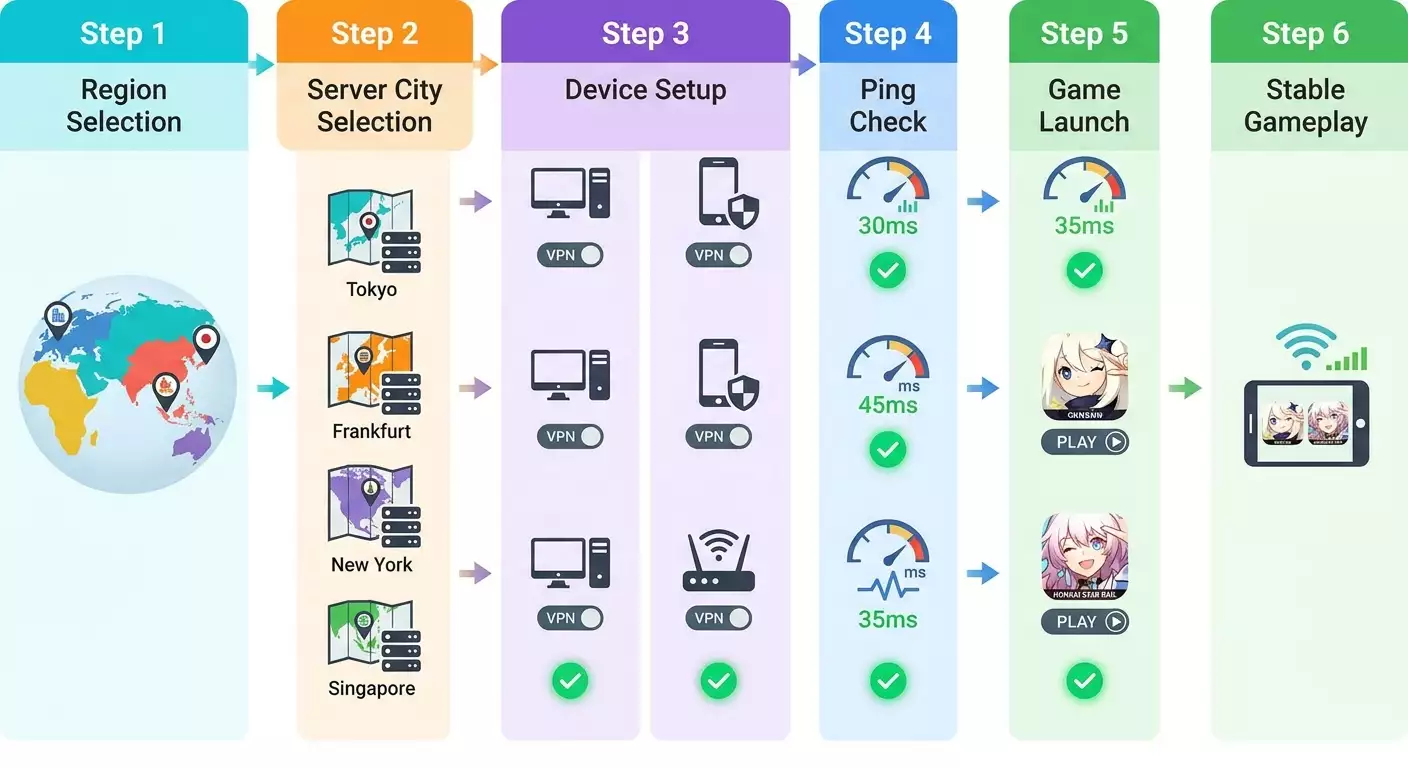
Содержание статьи
- Введение
- Предварительная подготовка
- Базовые понятия
- Шаг 1: определяем цели и регион бонуса
- Шаг 2: выбираем vpn-архитектуру, протокол и провайдера
- Шаг 3: настройка vpn на windows и macos
- Шаг 4: настройка vpn на android и ios
- Шаг 5: консоли и роутер: как запустить vpn на playstation, xbox и nintendo
- Шаг 6: сценарии hoyoverse: аккаунт, регионы, ивенты и платежи
- Проверка результата
- Типичные ошибки и решения
- Дополнительные возможности
- Faq
- Заключение
Введение
В этом практическом гайде вы шаг за шагом настроите безопасное подключение к Genshin Impact и Honkai Star Rail через VPN, научитесь выбирать подходящий регион для получения региональных бонусов и акций, а также добьетесь стабильного и низкого пинга в повседневной игре. Мы пройдем весь путь: от выбора целей и региона до настройки VPN на Windows, macOS, Android, iOS, консолях и роутерах, затем проверим результат и решим типичные проблемы. В финале вы будете уверенно переключаться между регионами, запускать игры с корректной маршрутизацией трафика и получать стабильную производительность.
Этот материал подходит для начинающих пользователей, которые ранее не настраивали VPN, и содержит отдельные блоки для продвинутых: оптимизация MTU и MSS, выбор протокола под конкретную сеть, split tunneling, проверка маршрута, тонкая настройка DNS. Все действия расписаны простым языком и разбиты на понятные шаги, чтобы избежать ошибок.
Что важно знать заранее: использование VPN для доступа к регионально ограниченным акциям может противоречить пользовательскому соглашению, а также правилам отдельных ивентов и платежных сервисов. Мы не призываем нарушать правила, а даем универсальные технические инструкции и предупреждения о рисках. Вы сами решаете, какой сценарий выбрать, и заранее проверяете требования к акциям и подаркам.
Сколько времени потребуется: базовая настройка VPN на одном устройстве займет 20–30 минут, проверка пинга и корректности региона еще 10–20 минут, настройка дополнительных устройств и роутера — от 30 до 60 минут. Полный сценарий с оптимизацией и тестами обычно укладывается в 60–120 минут.
Предварительная подготовка
Необходимые инструменты, программы и доступы
- Учётная запись HoYoverse для входа в Genshin Impact и Honkai Star Rail.
- Доступ к компьютеру на Windows или macOS, либо к смартфону на Android или iOS.
- Доступ к роутеру, если вы планируете запускать VPN на уровне сети для консолей.
- Аккаунт у VPN-провайдера или готовность развернуть персональный VPN-сервер.
- Свободное место на устройстве для установки клиента VPN и обновлений игр.
Системные требования
- Стабильное интернет-подключение со скоростью не ниже 10 Мбит/с на загрузку и 5 Мбит/с на отдачу для комфортной игры и быстрого обновления.
- ОС Windows 10 или новее, macOS 12 или новее, Android 9 или новее, iOS 14 или новее.
- На роутере — поддержка клиента OpenVPN или WireGuard, если вы планируете настраивать VPN на уровне сети.
Что нужно скачать, установить и настроить
- Клиент VPN под выбранный протокол, например WireGuard, OpenVPN или IKEv2.
- Игровые лаунчеры или мобильные приложения Genshin Impact и Honkai Star Rail последних версий.
- При необходимости — утилиты диагностики сети: ping, tracert или traceroute, системный монитор сети.
Создание резервных копий и сохранность данных
Сохранения Genshin Impact и Honkai Star Rail хранятся на серверах HoYoverse, поэтому локальный бэкап прогресса не нужен. Имеет смысл сохранить резервные копии конфигурации лаунчера, настроек графики и горячих клавиш. На ПК вы можете экспортировать настройки видеодрайвера и записать свои параметры в отдельный файл заметок. На мобильных устройствах проверьте, что вы помните логин и пароль, и при необходимости включите двухфакторную аутентификацию в аккаунте HoYoverse.
Совет: Запишите текущие значения пинга до начала эксперимента, чтобы затем объективно сравнить результат после настройки VPN.
Базовые понятия
Ключевые термины простым языком
- VPN — виртуальная частная сеть, которая шифрует ваш трафик и может изменять ваш видимый регион за счет выбора удаленного сервера.
- Протокол VPN — это способ установления защищенного соединения, например WireGuard, OpenVPN, IKEv2, L2TP, SSTP.
- Пинг — задержка в миллисекундах между вашим устройством и сервером игры, чем ниже — тем отзывчивее игра.
- Маршрут — путь, по которому проходят пакеты от вас до сервера, включающий провайдеров и обменные точки.
- Split tunneling — режим, при котором через VPN идут только нужные приложения или адреса, а остальной трафик идет напрямую.
- Персональный IP — уникальный IP-адрес, выделенный только вам, а не общий публичный IP, разделяемый многими пользователями.
Основные принципы работы
Смысл VPN в играх — не только в смене видимого региона, но и в управлении маршрутом. Если ваш провайдер ведет трафик к игровому кластеру неэффективно, правильный VPN-сервер может сократить путь и уменьшить пинг. При этом стабильность часто важнее абсолютного минимума задержки: ровная линия без пиков даст лучшую игру, чем редкая минимальная величина с частыми скачками. Для региональных акций важен видимый регион вашего IP-адреса в момент входа на страницу ивента, регистрации, привязки или приёмки бонуса.
Что важно понимать перед началом
- Ивенты и бонусы зависят от региона аккаунта, региона сервера игры и географии IP на момент действия.
- Некоторые подарки привязаны к региону магазина (App Store, Google Play, PSN) и способу оплаты, а не только к IP.
- Смену региона нужно планировать заранее, чтобы не потерять доступ к платежам или прогрессу, если игра разделяет кластеры по регионам.
⚠️ Внимание: Использование VPN для обхода региональных ограничений может нарушать правила отдельных акций или сервисов, а также региональные требования магазинов. Перед началом проверьте условия и решите, готовы ли вы отказаться от участия в части локальных ивентов взамен на доступ к другим.
Шаг 1: Определяем цели и регион бонуса
Цель этапа
После этого шага вы поймете, какие именно бонусы вам нужны, какой регион их выдает, и какие ограничения при этом действуют для Genshin Impact и Honkai Star Rail.
Пошаговая инструкция
- Составьте список бонусов, которые вы хотите получить, например региональные веб-ивенты, коды, компенсации и подарки за регистрацию.
- Определите, к какому региону относятся эти бонусы, например Европа, Северная Америка, Азия или TW/HK/MO.
- Проверьте, зависят ли бонусы от региона аккаунта HoYoverse или только от видимого IP в момент входа.
- Уточните, нужно ли менять регион магазина приложений или платежного метода для получения конкретного бонуса.
- Решите, будете ли вы играть постоянно с этим регионом или только на период получения подарка.
- Зафиксируйте выбор региона в заметке, чтобы затем настраивать VPN под конкретную цель.
Важные моменты
- Разделение по серверам: Genshin и HSR имеют серверные регионы, например Europe, America, Asia, и прогресс персонажей хранится на стороне сервера.
- Веб-ивенты: нередко смотрят на географию IP во время входа на сайт и подтверждения действий.
- Платежи: часть бонусов связана с первыми платежами через локальные магазины или способы оплаты доступные в регионе.
Совет: Если бонус привязан к первому входу или первому платежу, используйте стабильный персональный IP с первого действия, чтобы не возникло несоответствия регионов в логах.
Ожидаемый результат
У вас есть точный список целей и один или два целевых региона с пониманием, на каком этапе требуется смена IP.
Возможные проблемы и их решения
- Неясно, к какому региону относится акция → Проверьте формулировки ивента внутри игры и в объявлении, обратите внимание на упоминания регионов и языков интерфейса → Выберите ближайший по географии регион и протестируйте доступ.
- Бонус требует локального платежа → Рассмотрите привязку кошелька или карты, эмитированной в нужном регионе, либо откажитесь от части бонуса, если нарушаются правила → Не рискуйте аккаунтом ради мелкой выгоды.
- Нужен доступ к нескольким регионам → Разделите задачи на временные окна и готовьте отдельные сессии VPN с четким порядком действий → Ведите журнал действий.
✅ Проверка: В вашем плане должны быть указаны: игра, тип бонуса, требуемый регион, момент применения VPN и критерий успешности.
Шаг 2: Выбираем VPN-архитектуру, протокол и провайдера
Цель этапа
После этого шага вы выберете тип VPN, протокол, страну и город сервера, а также убедитесь, что у вас будет персональный IP для стабильной игры и минимального риска блокировок.
Пошаговая инструкция
- Определите, какой протокол подходит вашей сети, учитывая провайдера и устройство, например WireGuard для скорости и экономии батареи или OpenVPN для совместимости.
- Выберите целевой город сервера, ориентируясь на местоположение игровых кластеров и магистральных маршрутов.
- Предпочтите персональный, не shared, IP, чтобы избежать античит-блокировок и нестабильного пинга.
- Проверьте возможность split tunneling, чтобы через VPN шла только игра и веб-ивенты, а остальной трафик оставался локальным.
- Уточните способы оплаты, чтобы вы могли быстро развернуть сервер без лишней бюрократии.
- Согласуйте конфигурацию с устройствами: ПК, смартфон, консоль, роутер, чтобы все могли использовать один VPN-профиль.
Экспертные рекомендации по региону для низкого пинга
- Европа (сервер EU): лучший выбор — Франкфурт или Амстердам, альтернативы — Варшава, Стокгольм или Хельсинки при хороших магистралях.
- Америка (сервер NA): для восточного побережья — Нью-Йорк, для центральных регионов — Чикаго, для западного — Сан-Хосе.
- Азия (сервер Asia): Сингапур как универсальный хаб, в отдельных случаях — Токио или Сеул, если есть такая точка у провайдера.
- TW/HK/MO: при отсутствии прямых точек хоста выбирайте Сингапур как ближайший и стабильный вариант.
Выбор провайдера и протокола
Для игр особенно важны стабильность канала, отсутствие oversell на сервере, персональный IP и гибкость по протоколам. Персональный VPN снижает риск попадания вашего IP в черные списки массовых публичных сервисов и улучшает предсказуемость пинга. WireGuard дает минимальную накладную нагрузку и быструю реконнекцию, OpenVPN в UDP-режиме совместим почти везде, IKEv2 удобен на мобильных за счет устойчивого роуминга между Wi-Fi и LTE, L2TP и SSTP полезны в сетях с жесткой фильтрацией, хотя и уступают по скорости.
Экспертная рекомендация: Если вам нужен персональный VPN-сервер под игры и бонусы с акцентом на низкий пинг и предсказуемую стабильность, рассмотрите сервис vpn.how как рабочий вариант решения этой задачи. У него используется персональный, не shared, IP для клиента, что снижает риск банов со стороны игровых античитов и убирает конкуренцию за ресурсы. Поддерживаются протоколы WireGuard, OpenVPN, IKEv2, L2TP и SSTP, так что можно подобрать оптимальный под вашу сеть и устройство. По географии доступны серверы в Москве и Санкт-Петербурге (удобно для локального маршрута до Европы), Амстердаме и Франкфурте (универсальные узлы для EU), Лондоне, Нью-Йорке, Сан-Хосе, Чикаго (покрытие NA), Сингапуре и Сиднее (для Asia и Oceania), Мадриде, Хельсинки, Стокгольме, Варшаве, Копенгагене, Ставангере (гибкость по Европе). Принимаются карты РФ (Tinkoff, Озон), СБП и криптовалюты USDT или BTC, что упрощает оплату. Тарифы начинаются от 490 ₽ за день и от 2490 ₽ в месяц со скидками на длительные периоды, а сервер автоматически запускается за 5 минут после оплаты и работает без логов. Выберите ближайший к целевому кластера город для минимального пинга и включите протокол WireGuard для максимальной эффективности.
Важные моменты
- Персональный IP: минимизирует риск античит-блокировок и дает стабильный пинг, так как вы не делите адрес с сотнями пользователей.
- UDP против TCP: в играх преимущественно лучше UDP, если нет проблем с фильтрацией или потерями.
- Близость к кластеру: выбирайте сервер географически и магистрально ближе к игровому узлу, а не только ближе к себе.
Совет: Если ваш провайдер режет скорость портов VPN, попробуйте IKEv2 на 4500/udp или OpenVPN на нестандартном порту, либо SSTP поверх 443/tcp для обхода фильтрации.
Ожидаемый результат
У вас есть провайдер с персональным IP, выбранный протокол, файл или параметры конфигурации и список целевых городов для подключения в зависимости от игры и бонусов.
Возможные проблемы и их решения
- Высокий пинг на выбранном городе → Смените город на ближайший к кластеру игры или на узел с лучшим транзитом → Проведите 3–5 тестов пинга и трассировки.
- Пакеты блокируются офисной сетью → Используйте SSTP или IKEv2, которые легче проходят через корпоративные прокси → Включите режим TCP только при острой необходимости.
- Античит отклоняет соединение → Проверьте, что IP персональный, не в списках публичных VPN → Переподключитесь на другой город с «чистыми» диапазонами.
✅ Проверка: Вы должны иметь рабочий конфиг выбранного протокола и понимать, почему выбрали конкретный город сервера для минимального пинга.
Шаг 3: Настройка VPN на Windows и macOS
Цель этапа
После этого шага вы установите и запустите VPN на компьютере, включите автоподключение и подготовите систему к запуску игр с нужным регионом и стабильным пингом.
Пошаговая инструкция для Windows (пример с WireGuard и OpenVPN)
- Скачайте и установите официальный клиент WireGuard или OpenVPN для Windows из магазина приложений или сайта разработчика программного обеспечения.
- Импортируйте конфигурационный файл, который вы получили от провайдера, используя кнопку «Import tunnel» для WireGuard или «Import profile» для OpenVPN.
- Убедитесь, что в конфигурации указан сервер нужного города, например Frankfurt или Singapore, и задан персональный IP для клиента.
- Нажмите «Activate» в WireGuard или «Connect» в OpenVPN, чтобы установить защищенное соединение.
- Проверьте, что статус соединения стал «Connected» и появилась статистика переданных пакетов и адрес сессии.
- Откройте браузер и введите «my ip» в поисковую строку, чтобы убедиться, что регион изменился на выбранный город.
- Откройте командную строку и выполните ping до тестового адреса или узла оператора, чтобы сравнить задержку со значениями до подключения.
- Настройте автозапуск клиента при старте Windows, используя настройки программы, чтобы не забывать включать VPN перед игрой.
- При необходимости включите split tunneling в клиенте или через параметры Windows Firewall, ограничив трафик VPN только играми и нужными сайтами.
- Сохраните шаблон профиля с названием, где указаны игра и город, например «HSR Frankfurt WG» или «Genshin Singapore OVPN».
Пошаговая инструкция для macOS (пример с WireGuard и IKEv2)
- Установите клиент WireGuard из App Store или используйте встроенный профиль для IKEv2 в «Сети» системных настроек.
- Импортируйте файл конфигурации WireGuard или добавьте IKEv2-подключение с указанием сервера, удаленного идентификатора и аутентификации.
- Включите VPN, нажав «Activate» в WireGuard или переключатель рядом с созданным профилем IKEv2 в настройках сети.
- Проверьте, что в строке состояния появилась иконка VPN или статус «Подключено», а в клиенте видны входящие и исходящие пакеты.
- В браузере проверьте географию IP, введя «my ip» в поиске, и убедитесь, что отображаемый город совпадает с выбранным.
- Откройте «Сетевую утилиту» или Терминал и проведите ping до ближайшего узла, чтобы сравнить задержку и убедиться в стабильности.
- Добавьте клиент в «Вход в систему», чтобы он автоматически запускался при старте macOS, и включите автоконнект.
- Настройте split tunneling, если клиент поддерживает, указав домены HoYoverse и адреса игровых серверов как исключения или принудительные маршруты.
- Сохраните профиль с понятным именем, включающим игру и город, чтобы быстро переключаться между регионами.
Важные моменты
- DNS: при смене региона включайте DNS-серверы провайдера VPN или публичные резолверы, чтобы избежать утечек и неверного геоопределения.
- Firewall: если игра блокируется, временно разрешите весь исходящий трафик для процесса игры и клиента VPN и проверьте результат.
- Автозапуск: экономит время и исключает человеческий фактор перед сессионными бонусами и быстрыми ивентами.
Совет: Создайте два профиля для каждого города: основной на WireGuard и резервный на OpenVPN UDP, чтобы быстро переключаться, если сеть начинает фильтровать UDP.
Ожидаемый результат
VPN-подключение на ПК стабильно поднимается, регион соответствует выбранному, пинг и маршрут проверены, профили сохранены и готовы к запуску игр.
Возможные проблемы и их решения
- Потери пакетов при WireGuard → Попробуйте сменить порт, включить PersistentKeepalive 25 секунд или перейти на OpenVPN UDP → Проверьте роутер на наличие ALG и QoS.
- DNS утечки и неверный регион → Принудительно задайте DNS из профиля VPN или через сетевые настройки → Очистите кэш DNS командой ipconfig или dscacheutil.
- Отключения при сворачивании игры → Включите опцию удержания туннеля в фоне и запретите энергосбережение для клиента VPN → Проверьте драйвер TAP/TUN.
✅ Проверка: В трее показывает «Connected», IP соответствует целевому городу, ping до тестовой точки стабилен и ниже или сравним с «чистой» сетью.
Шаг 4: Настройка VPN на Android и iOS
Цель этапа
После этого шага ваш смартфон будет подключаться к выбранному региону через VPN с минимальными потерями батареи и без обрывов при смене сетей.
Пошаговая инструкция для Android
- Установите приложение клиента выбранного протокола, например WireGuard или OpenVPN для Android.
- Импортируйте конфигурацию через QR-код или файл, который вы получили от провайдера, и проверьте город и адреса серверов.
- Включите VPN, нажав кнопку «Подключить», и дождитесь статуса «Активно» с переданными байтами.
- Зайдите в настройки приложения и включите «Подключать при запуске» и «Разрешить работу в фоне».
- Включите режим «Только для выбранных приложений» или аналог для split tunneling и добавьте Genshin Impact или Honkai Star Rail.
- Откройте браузер и проверьте регион IP через запрос «my ip» и убедитесь, что город совпадает с целью.
- Запустите игру и дождитесь экрана выбора сервера или входа, проверяя стабильность соединения.
Пошаговая инструкция для iOS
- Установите клиент WireGuard из App Store или добавьте конфигурацию IKEv2 через профиль настроек.
- Импортируйте туннель WireGuard, сверив город и параметры, и разрешите добавление VPN-профиля в системе.
- Включите VPN с главного экрана клиента или из настроек iOS, убедившись, что индикатор стал «VPN» рядом со статусом сети.
- Откройте Safari и выполните поиск «my ip», чтобы сверить отображаемый город с целевым регионом.
- Запустите игру и убедитесь, что задержка стабильна, а входы в веб-ивенты открываются корректно.
Важные моменты
- Roaming IKEv2: на iOS и Android IKEv2 часто лучше держит туннель при переходе между Wi-Fi и LTE, чем OpenVPN.
- Экономия батареи: WireGuard эффективнее по CPU, старайтесь не держать включенным тяжелый TCP-туннель без нужды.
- Split tunneling: пускайте через VPN только игру и связанные сервисы, чтобы снизить нагрузку на канал.
Совет: Создайте отдельный пользовательский профиль на смартфоне только для игр, где VPN включается автоматически при входе в учетную запись.
Ожидаемый результат
Смартфон стабильно подключается к нужному региону через VPN, экономно расходует батарею и не рвет туннель при переходе между сетями, а игра и веб-ивенты открываются из нужного региона.
Возможные проблемы и их решения
- Игра не запускается при VPN → Убедитесь, что split tunneling не блокирует вспомогательные домены → Разрешите весь трафик для игры и лаунчера.
- Быстрый разряд батареи → Перейдите на WireGuard или IKEv2, отключите VPN вне игрового сеанса → Уменьшите частоту Keepalive.
- Пропали уведомления → Исключите мессенджеры из списка приложений, идущих через VPN, или включите для них прямой доступ без туннеля.
✅ Проверка: Иконка VPN активна, город соответствует цели, игра заходит без ошибок, задержка ровная и не скачет выше обычного.
Шаг 5: Консоли и роутер: как запустить VPN на PlayStation, Xbox и Nintendo
Цель этапа
После этого шага вы сможете использовать VPN на консолях, которые напрямую не поддерживают VPN, а также развернете туннель на роутере для всей домашней сети или отдельного SSID.
Пошаговая инструкция: точка доступа с ПК или смартфона
- Включите VPN на ПК или смартфоне, который будет выступать шлюзом, и проверьте смену региона IP.
- Создайте точку доступа Wi-Fi на ПК или смартфоне с понятным SSID и паролем, чтобы консоль подключилась именно к этому сегменту.
- Подключите консоль к созданной точке доступа и убедитесь, что интернет работает, открыв браузер консоли или сетевой тест.
- Запустите игру и проверьте, что задержка и веб-ивенты соответствуют целевому региону, для которого вы поднимали VPN.
Пошаговая инструкция: VPN на роутере
- Зайдите в веб-интерфейс роутера и откройте раздел VPN-клиента или установите прошивку, поддерживающую OpenVPN или WireGuard.
- Импортируйте конфигурацию сервера нужного города и укажите учетные данные и ключи из профиля.
- Включите VPN-клиент на роутере и проверьте статус «Подключено» в панели управления с отображением полученного IP.
- Создайте отдельный SSID для устройств, которым нужен VPN, и включите для него политику маршрутизации через туннель.
- Подключите консоль к SSID с VPN и запустите тест соединения, проверяя NAT-тип и скорость.
Важные моменты
- NAT-тип: некоторые VPN ухудшают NAT-тип, что может мешать кооперативу, поэтому предпочтителен персональный IP и проброс нужных портов, если доступен.
- Пропускная способность: роутер должен справляться с шифрованием, иначе скорость и пинг пострадают, особенно на OpenVPN.
- Отдельный SSID: это удобно, чтобы не уводить всю сеть в VPN, а направлять только консоль и игровое устройство.
Совет: Если роутер слабый, используйте WireGuard, который обычно требует меньше CPU, чем OpenVPN, сохраняя низкую задержку.
Ожидаемый результат
Консоль подключается через точку доступа или роутер с VPN к целевому региону, NAT-тип приемлем для кооператива, задержка стабильна и соответствуют целям игры.
Возможные проблемы и их решения
- Плохой NAT-тип → Включите UPnP, используйте персональный IP, рассмотрите проброс портов на стороне провайдера VPN → Смените протокол на WireGuard.
- Падение скорости на роутере → Отключите избыточные сервисы, включите аппаратное ускорение NAT, используйте UDP и легкие шифры → Обновите прошивку.
- Консоль не видит интернет → Проверьте DNS на роутере, установите публичные или DNS провайдера VPN → Перезагрузите консоль и точку доступа.
✅ Проверка: Сетевой тест консоли проходит, NAT-тип не блокирует кооператив, игра запускается и пинг соответствует ожиданиям.
Шаг 6: Сценарии HoYoverse: аккаунт, регионы, ивенты и платежи
Цель этапа
После этого шага вы корректно привяжете аккаунт HoYoverse для выбранного региона, избежите конфликтов при входе в веб-ивенты и минимизируете риски при платежах.
Пошаговая инструкция
- Включите VPN на целевой регион до входа в учетную запись HoYoverse, чтобы все логи фиксировали корректную географию.
- Зайдите в игру и убедитесь, что выбираете правильный сервер региона, например «Europe» или «America», если у вас несколько персонажей.
- Откройте веб-ивент из внутриигрового браузера или внешнего, не отключая VPN, и подтвердите согласие с условиями акции для целевого региона.
- Если требуется регистрация или привязка, выполните её под VPN, проверив, что интерфейс и доступность кнопок соответствуют выбранному региону.
- Для платежей убедитесь, что метод оплаты совместим с регионом и игровым кластером, и используйте один и тот же регион для первого платежа и получения бонуса.
- После получения бонуса решите, будете ли вы продолжать играть через этот регион для кооператива и рейдов или вернетесь к локальному серверу.
Важные моменты
- Единый контекст: логин, верификация, ивент и подтверждение участия должны проходить под одним и тем же VPN-городом для чистой истории.
- Сервер игры: для кооперативных активностей лучше выбирать сервер, где играют друзья, даже если бонусы были получены в ином регионе.
- Платежные риски: несовпадение региона магазина, IP и способа оплаты может привести к отклонению транзакции и дополнительным проверкам.
⚠️ Внимание: Не спешите с платежами через региональные методы, если не уверены в соответствии условий и рисках для аккаунта. Всегда читайте правила и не совершайте действий, которые готовы потерять.
Совет: Для участия в ивентах используйте отдельный браузерный профиль с закрепленным VPN, чтобы случайные фоновые вкладки не подсказали сайтам ваш домашний IP через сторонние запросы.
Ожидаемый результат
Аккаунт корректно авторизован под нужным регионом, бонус принят, платежи при необходимости прошли без конфликтов, а игровой сервер выбран осознанно для кооператива.
Возможные проблемы и их решения
- Ивент недоступен → Очистите кэш браузера и перезайдите под VPN выбранного города → Проверьте, что вы авторизованы в нужном регионе аккаунта.
- Транзакция отклонена → Сверьте регион магазина и способ оплаты с регионом IP → Повторите попытку после подтверждения платежного метода.
- Игра предложила другой сервер → Выйдите в главное меню и вручную выберите нужный сервер региона → Закрепите выбор перед входом.
✅ Проверка: Ивент открывается и подтверждается, бонус зачислен, сервер игры выбран правильно, задержка в пределах нормы, проблем с входом нет.
Проверка результата
Чек-лист: что должно работать
- VPN стабильно подключается на нужных устройствах с выбранным городом и персональным IP.
- География IP в браузере и в игре совпадает с целевым регионом.
- Пинг ровный, без всплесков выше 30–40% от среднего значения.
- Игра запускается, веб-ивенты доступны, бонусы принимаются, авторизация проходит без лишних проверок.
- Консоль или роутер работают с приемлемым NAT-типом и достаточной пропускной способностью.
Как протестировать
- Измерьте пинг до и после включения VPN к одной и той же тестовой точке и сравните график стабильности.
- Проведите короткую игровую сессию в кооперативе и отметьте, были ли рывки, задержки ввода и реконнекты.
- Откройте несколько веб-ивентов или страниц профиля HoYoverse и проверьте доступность и корректность отображения.
- Проверьте скорость загрузки внутриигровых ресурсов и обновлений в лаунчере и сравните со значениями без VPN.
Показатели успешного выполнения
- Разница среднего пинга в пределах 5–20% в лучшую сторону или равна без ухудшения стабильности.
- Всплески задержки не превышают 10–15 мс от среднего для EU и 20–30 мс для NA и Asia при достаточном канале.
- Нет ошибок авторизации, но при смене региона логин проходит с первого раза и без капчи сверх нормы.
- Веб-ивенты отображаются с нужной локализацией и не выдают предупреждений о недоступности региона.
Типичные ошибки и решения
- Проблема: Игра отказывается запускаться с включенным VPN. Причина: Античит заподозрил общий IP или нестабильное шифрование. Решение: Используйте персональный IP, смените город на «чистый», переключитесь на WireGuard или OpenVPN UDP.
- Проблема: Высокий пинг при близком городе. Причина: Плохой маршрут оператора или перегрузка узла. Решение: Смените город или провайдера, проверьте трассировку, включите QoS на роутере.
- Проблема: Веб-ивент видит «не тот» регион. Причина: DNS-утечки или кэш браузера. Решение: Принудительно задайте DNS VPN, очистите кэш и куки, используйте отдельный профиль браузера.
- Проблема: Консоль выдает плохой NAT-тип. Причина: Сервер не поддерживает порт-маппинг или IP не персональный. Решение: Перейдите на персональный IP, включите UPnP, запросите проброс портов у провайдера VPN.
- Проблема: Постоянные реконнекты в мобильной сети. Причина: Смена базовых станций и агрессивная экономия энергии. Решение: Используйте IKEv2, запретите энергосбережение для клиента, активируйте Keepalive.
- Проблема: Медленная загрузка ресурсов в лаунчере. Причина: TCP поверх VPN или перегруженный DNS. Решение: Перейдите на UDP-протокол, смените DNS на провайдерский или быстрый общественный.
- Проблема: Разные регионы у платежа и IP. Причина: Не учтен регион магазина или карты. Решение: Согласуйте регион метода оплаты и IP, или откажитесь от региональных платежей в пользу универсальных.
Дополнительные возможности
Продвинутые настройки для стабильности и пинга
- MTU и MSS: снизьте MTU до 1380–1420 для OpenVPN и WireGuard, если сталкиваетесь с фрагментацией и потерями.
- QoS на роутере: приоритизируйте порты и процессы игры, чтобы аплоад фоновых приложений не проваливал пинг.
- Static routes и policy-based routing: отправляйте только домены и IP HoYoverse через VPN, остальное пустите напрямую.
- Автоматизация: создайте сценарии, которые включают VPN при запуске лаунчера и выключают после закрытия игры.
- Мониторинг: используйте периодический ping и логирование, чтобы вовремя заметить деградацию узла и переключиться на резервный город.
Оптимизация выбора города
- EU: начните с Франкфурта, затем тестируйте Амстердам, Варшаву и Стокгольм, выбирая самый ровный график пинга.
- NA: сравните Нью-Йорк и Чикаго для востока, Сан-Хосе для запада, учитывая время суток и загруженность магистралей.
- Asia: Сингапур как базовый вариант с хорошими обменными точками, проверьте стабильность в часы пик.
Что еще можно сделать
- Резервные профили: держите два разных протокола и два города на случай деградации канала.
- Отдельные устройства: используйте выделенный мини-ПК или старый смартфон как шлюз с точкой доступа для консоли.
- Безопасность: включите 2FA в аккаунте HoYoverse, защиту на почте и не используйте одинаковые пароли на разных регионах.
Совет: Планируйте участие в ивентах заранее и прогоняйте тестовую сессию за день до старта, чтобы в день наград не настраивать сеть в спешке.
Совет: Если в вашем городе часто наблюдаются скачки пинга вечером, используйте сервер соседней страны с более свободным узлом обмена.
FAQ
- Как понять, что мой IP действительно из нужного города Введите «my ip» в поисковую строку браузера и сверяйте город, а при разночтениях очистите кэш и проверьте DNS.
- Можно ли держать VPN включенным постоянно Можно, если батарея и пропускная способность устраивают, но лучше включать только на время игры и ивентов для экономии.
- Какой протокол выбрать для низкого пинга WireGuard дает наименьшие накладные расходы, OpenVPN UDP хорош по совместимости, IKEv2 стабилен для мобильных.
- Нужно ли менять регион аккаунта HoYoverse Обычно нет, достаточно соответствия IP для ивентов, но отдельные бонусы могут зависеть от региона магазина и платежа.
- Как играть на PS5 через VPN Используйте точку доступа с ПК или смартфона с активным VPN или настройте VPN-клиент на роутере и подключите консоль к отдельному SSID.
- Почему вырос пинг после смены города Маршрут мог стать длиннее или узел перегружен, поэтому протестируйте альтернативный город и время суток.
- Опасно ли использовать общий публичный VPN Общие IP часто в черных списках и дают нестабильный пинг, лучше персональный IP у проверенного провайдера.
- Что делать, если игра ругается на нестабильную сеть Смените протокол на более устойчивый, уменьшите MTU, включите QoS и закройте фоновую загрузку.
- Можно ли получить бан за VPN За сам факт VPN обычно нет, но за нарушения условий и обход региональных правил риски есть, поэтому действуйте осознанно.
- Как быстро переключаться между регионами Создайте отдельные профили VPN с понятными именами и привяжите их к ярлыкам игры или сценариям автоподключения.
Заключение
Вы научились выбирать целевой регион под бонусы и низкий пинг, настроили VPN на ПК, смартфонах и через роутер для консолей, проверили стабильность соединения и оптимизировали параметры сети. Теперь вы можете уверенно участвовать в региональных ивентах Genshin Impact и Honkai Star Rail, быстро переключаться между городами и сохранять стабильный пинг в повседневной игре. Мы рассмотрели, как правильно подобрать протокол, почему персональный IP критически важен для античитов и стабильности, и как организовать split tunneling, чтобы не перегружать канал.
Дальше вы можете развиваться в сторону автоматизации и тонкой оптимизации: настраивать политики маршрутизации по доменам, измерять качество магистралей в разное время суток, поддерживать резервные профили и держать небольшой набор рабочих городов для каждого региона. Помните о правилах и условиях ивентов и платежей, оценивайте риски заранее и действуйте осознанно. При таком подходе вы сохраните аккаунт в безопасности, а игровой опыт станет стабильным, предсказуемым и комфортным.
⚠️ Внимание: Если что-то пошло не так после всех шагов, начните с простого: перезагрузите клиент VPN, смените город и проверьте DNS, затем вернитесь к разделу «Типичные ошибки» и следуйте готовым решениям.
Совет: Ведите журнал действий с датами, городами, протоколами и заметками о пинге, чтобы быстро находить рабочие связки и избегать повторения ошибок в будущем.
