Nintendo Switch 2 и VPN в 2026: как настроить доступ к играм и eShop — пошаговая инструкция
Научитесь настраивать VPN для Nintendo Switch 2 через роутер или компьютер, корректно выбирать регион eShop и уменьшать сетевые проблемы. Подготовите аккаунт, правильно развернете WireGuard/OpenVPN и проверите NAT. Итог: стабильный онлайн и доступ к нужному каталогу.
Содержание статьи
- Введение
- Предварительная подготовка
- Базовые понятия
- Шаг 1: обновляем switch 2 и настраиваем аккаунт nintendo
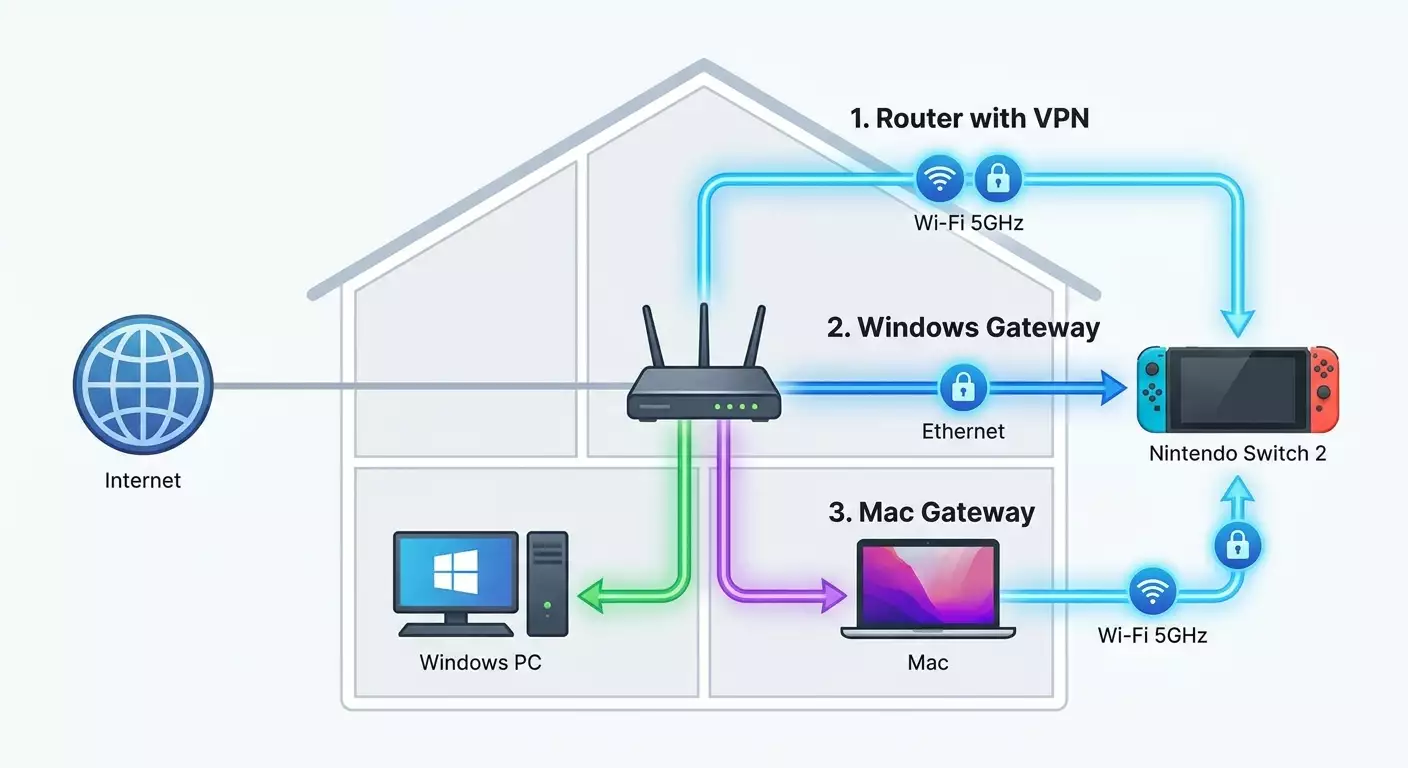
- Шаг 2: выбираем сценарий vpn-подключения для switch 2
- Шаг 3: настройка vpn на домашнем роутере (wireguard/openvpn)
- Шаг 4: точная маршрутизация и оптимизация (pbr, dns, mtu)
- Шаг 5: настройка vpn через windows 10/11 (раздача wi‑fi/ethernet)
- Шаг 6: настройка vpn через macos (internet sharing)
- Шаг 7: подключение switch 2 к сети и корректная проверка nat
- Шаг 8: региональные нюансы eshop и платежей
- Шаг 9: рекомендация по выбору vpn-провайдера и конфигам
- Проверка результата
- Типичные ошибки и решения
- Дополнительные возможности
- Faq
- Заключение
Введение
В этом пошаговом гайде вы настроите стабильное интернет-соединение для Nintendo Switch 2 с использованием VPN, разберетесь с региональными настройками аккаунта и eShop, а также научитесь проверять качество подключения и устранять типичные ошибки. В итоге вы сможете безопасно играть в онлайн-игры, управлять регионом магазина и минимизировать задержки и проблемы с NAT. Мы пройдем путь от нуля до рабочего решения тремя способами: через домашний роутер, через компьютер на Windows и через Mac с раздачей подключения. Кроме того, вы получите практические советы, лайфхаки и тесты для проверки результата.
Этот гайд подойдет начинающим пользователям, которые впервые сталкиваются с VPN на консолях, и продвинутым, кому нужны тонкие настройки: политика маршрутизации (policy-based routing), выбор протокола (WireGuard, OpenVPN, IKEv2), фиксированный IP для консоли, раздельная маршрутизация трафика eShop и игр. Мы объясняем простыми словами и детально показываем каждый клик и пункт меню.
Перед началом важно знать: цель VPN здесь — конфиденциальность, стабильность соединения с игровыми серверами, а также корректный доступ к онлайн-сервисам и каталогу eShop в поездках. Мы не рассматриваем нарушения условий использования сервисов. Вы будете применять настройки ответственно, с учетом законов вашей страны и правил Nintendo.
Время, которое вам потребуется: базовый сценарий с роутером — 25–45 минут, включая перезагрузки и обновления; Windows/Mac раздача — 30–50 минут; продвинутая настройка маршрутизации и фиксации NAT — до 60–80 минут. Большая часть времени уходит на подготовку, импорт конфигураций и тестирование.
Предварительная подготовка
Для успешного результата важно собрать все инструменты и доступы заранее. Это экономит время и снижает вероятность ошибок на середине настройки.
Необходимые инструменты и доступы
- Nintendo Switch 2 с актуальной прошивкой системы.
- Домашний маршрутизатор с поддержкой VPN-клиента (желательно WireGuard или OpenVPN). Подойдут многие модели на AsusWRT/Merlin, Keenetic, TP-Link (модели с VPN-клиентом), OpenWrt/GL.iNet.
- Альтернатива для тех, у кого роутер без VPN: компьютер на Windows 10/11 или Mac для раздачи интернета через VPN (Wi‑Fi или Ethernet).
- Доступ к провайдеру VPN или персональному VPN-серверу с готовыми конфигурациями для WireGuard/OpenVPN/IKEv2. Понадобятся конфиг-файлы и данные для авторизации.
- Учетная запись Nintendo Account. Пароль и доступ к почте/2FA.
Системные требования и сеть
- Стабильный интернет-канал не ниже 20–50 Мбит/с для игр и обновлений. Для комфортной загрузки крупных игр — чем выше, тем лучше.
- Двухдиапазонный Wi‑Fi 2.4/5 ГГц. Для минимальной задержки предпочтителен 5 ГГц (каналы 36–48, 149–161).
- При возможности используйте проводное подключение для ПК-шлюза или USB-LAN адаптер для самой консоли (если у вас есть совместимый адаптер и док-станция).
Что скачать и подготовить
- Конфигурации VPN: файлы .conf для WireGuard или .ovpn для OpenVPN. Для IKEv2 — параметры сервера, сертификаты, логин/пароль.
- Клиентские приложения: WireGuard для Windows/Mac, OpenVPN для Windows/Mac при необходимости. На роутерах обычно есть встроенный клиент.
- Доступ в веб-интерфейс роутера (логин/пароль администратора, IP-адрес чаще всего 192.168.0.1 или 192.168.1.1).
Резервные копии и фиксация параметров
- Сделайте фото или запишите текущие настройки сети: SSID, пароль Wi‑Fi, IP-адрес роутера, диапазон DHCP, статические привязки.
- Если вы будете менять регион Nintendo Account, убедитесь, что баланс кошелька равен нулю и нет активных подписок, иначе изменить регион не получится.
⚠️ Внимание: Перед изменением региона магазина проверьте баланс и бонусы аккаунта. Остатки средств могут быть недоступны после перехода, а некоторые цены и налоги меняются в зависимости от страны. Делайте этот шаг осознанно.
Базовые понятия
Чем яснее вы понимаете фундамент, тем проще получить предсказуемый результат.
- VPN-клиент — программа на роутере или компьютере, которая подключается к VPN-серверу и шифрует ваш трафик. На Switch 2 встроенного клиента, как правило, нет, поэтому мы используем роутер или ПК как «мост».
- WireGuard — современный VPN-протокол, быстрый и простой в настройке. Обычно дает минимальную задержку и хорошую скорость.
- OpenVPN — проверенный временем протокол. Шире поддерживается на разных устройствах и роутерах, но может быть медленнее WireGuard.
- Policy-based routing (PBR) — выборочная маршрутизация: вы направляете только трафик Switch 2 через VPN, а остальные устройства работают как обычно.
- NAT Type — тип трансляции адресов, определяющий, насколько легко устанавливаются P2P-соединения в играх. Для Nintendo важно избегать строго ограничительного NAT.
Совет: Если у вашего роутера есть выбор протокола, начинайте с WireGuard. Он проще и быстрее, особенно на домашних маршрутизаторах с не очень мощным процессором.
Шаг 1: Обновляем Switch 2 и настраиваем аккаунт Nintendo
Цель этапа
Подготовить консоль и аккаунт: актуальная прошивка, понятный регион, отсутствие блокировок на смену региона, готовность к онлайновым сервисам.
Детальная инструкция
- Включите Switch 2 и откройте System Settings (значок шестеренки на домашнем экране).
- Перейдите в раздел System и выберите System Update. Нажмите Update и дождитесь завершения. Консоль может перезагрузиться.
- Вернитесь в System Settings и откройте Internet. Зафиксируйте MAC-адрес консоли, он отображается в этом разделе. Сфотографируйте его — пригодится для статической привязки IP.
- Откройте Users и убедитесь, что ваш профиль связан с Nintendo Account. Если нет, выполните Link Nintendo Account и завершите вход по инструкции на экране.
- Проверьте регион аккаунта: на компьютере или телефоне в настройках Nintendo Account посмотрите Country/Region of Residence. Если нужно изменить, убедитесь, что баланс нулевой, и выполните смену региона. После смены при первом входе в eShop подтвердите новые условия.
- На Switch 2 откройте Nintendo eShop, войдите в аккаунт и дождитесь загрузки каталога. Это позволит консоли «зафиксировать» параметры региона для магазина.
⚠️ Внимание: Частая смена региона ради цен может привести к дополнительным проверкам и несоответствиям платежей. Используйте этот инструмент осознанно и не нарушайте условия сервиса.
Совет: Если вы часто путешествуете, оставляйте регион аккаунта таким, где у вас есть рабочий способ оплаты, а доступ к каталогу в поездке обеспечивайте через стабильный VPN-маршрут.
Ожидаемый результат
Консоль обновлена, аккаунт привязан, регион понятен. Вы видите каталог eShop и можете авторизоваться без ошибок. У вас записан MAC-адрес консоли.
✅ Проверка: Запустите eShop и убедитесь, что валюта и подборки соответствуют вашему целевому региону. Если вы меняли страну, при первом входе вам предложат принять условия нового региона.
Возможные проблемы и решения
- eShop не открывается: проверьте интернет-соединение в System Settings → Internet → Test Connection.
- Регион не меняется: обнулите баланс, отмените подписки и попробуйте снова.
- Ошибка входа 2FA: проверьте время на консоли и устройстве с кодами, синхронизируйте часы.
Шаг 2: Выбираем сценарий VPN-подключения для Switch 2
Цель этапа
Определить оптимальный способ: через роутер, через Windows или через Mac. Выбор зависит от вашего оборудования и задач.
Варианты и когда их использовать
- VPN на роутере: лучший постоянный вариант для дома. Поддержка WireGuard/OpenVPN, стабильность, возможность PBR. Подходит, если у вас современный роутер и вы хотите, чтобы консоль подключалась как к обычному Wi‑Fi.
- VPN через Windows 10/11: удобен, если роутер не поддерживает VPN или вы не хотите менять его настройки. ПК работает как шлюз и раздает интернет по Wi‑Fi/Ethernet.
- VPN через macOS: аналогично Windows, но через системную функцию Internet Sharing. Подходит, если у вас Mac с хорошим Wi‑Fi и вы готовы держать его включенным во время игры.
Совет: Если у вас есть небольшой переносной роутер с OpenWrt/GL.iNet, используйте его как «карманный VPN-узел». Он прост в настройке, берет на себя VPN-нагрузку и не трогает основной роутер провайдера.
Выбор протокола
- WireGuard: первая рекомендация для производительности и простоты.
- OpenVPN UDP: вторым приоритетом, если WireGuard недоступен.
- OpenVPN TCP или IKEv2: как запасные варианты при сложных сетях и блокировках.
✅ Проверка: Вы выбрали конкретный путь (роутер/Windows/Mac) и протокол (предпочтительно WireGuard). У вас есть соответствующий конфиг-файл или параметры подключения.
Шаг 3: Настройка VPN на домашнем роутере (WireGuard/OpenVPN)
Цель этапа
Поднять VPN-туннель на маршрутизаторе и, при необходимости, направить трафик Switch 2 через него.
Подготовка: резервируем IP для консоли
- Узнайте MAC-адрес консоли (вы записали его на Шаге 1).
- Откройте веб-интерфейс роутера (например, http://192.168.1.1), войдите как администратор.
- Перейдите в раздел LAN/DHCP и добавьте постоянную привязку: MAC консоли → фиксированный IP, например 192.168.1.50.
- Сохраните и примените изменения. При необходимости перезагрузите консоль и роутер.
Совет: Фиксированный IP облегчит последующее применение PBR или фильтрации по устройству. Также удобнее отслеживать статистику трафика именно для консоли.
Вариант A: AsusWRT/Merlin — WireGuard
- Зайдите в VPN или WireGuard в интерфейсе роутера.
- Нажмите Add Tunnel или Import и укажите .conf файл WireGuard.
- Проверьте, что ключи, адреса и DNS подтянулись автоматически. Установите параметр MTU по умолчанию (обычно 1420–1440) или как рекомендовано провайдером.
- Сохраните профиль и активируйте туннель (Switch On/Activate). Дождитесь статуса Connected/Handshake.
- Откройте раздел выбора маршрутизации по устройствам (на Asus это может быть VPN Director/VPN Fusion). Добавьте правило: устройство = IP вашей консоли (192.168.1.50) → использовать туннель WG1.
- Примените настройки. Перезапустите службу VPN, если требуется.
Вариант B: AsusWRT/Merlin — OpenVPN
- Откройте вкладку VPN → VPN Client → Add Profile.
- Выберите OpenVPN и нажмите Import .ovpn file. Укажите файл .ovpn.
- При необходимости введите Username/Password из параметров провайдера.
- Сохраните и нажмите Activate. Дождитесь состояния Connected.
- Включите VPN Fusion/VPN Director и добавьте правило: трафик IP 192.168.1.50 направлять через профиль OVPN1.
Вариант C: Keenetic (WireGuard/OpenVPN)
- Войдите в веб-интерфейс, перейдите в Интернет → Другие подключения или VPN.
- Добавьте новый профиль WireGuard: импортируйте .conf или введите ключи и адреса вручную. Для OpenVPN — импортируйте .ovpn и учетные данные.
- Активируйте подключение и проверьте статус: Подключено/Есть трафик.
- Откройте раздел Профили политики (маршрутизация) и создайте правило: источник IP 192.168.1.50 → туннель WG/OVPN.
- Сохраните, примените, перезапустите соединение.
Вариант D: OpenWrt/GL.iNet
- Откройте LuCI или упрощенный интерфейс GL.iNet.
- Установите пакеты wireguard-tools/luci-app-wireguard при необходимости.
- Создайте интерфейс WireGuard: импорт .conf → назначьте firewall-зону и DNS. Для OpenVPN — добавьте профиль и импортируйте .ovpn.
- Включите PBR-пакет (например, luci-app-pbr) и добавьте правило: IP 192.168.1.50 → интерфейс WG.
- Сохраните и перезапустите сетевые службы.
Совет: Выбирайте сервер географически ближе к вам, чтобы сократить задержку. Если вы планируете покупки в eShop определенного региона, выбирайте точку в той стране, где легально и удобно совершать оплату.
⚠️ Внимание: Смена DNS в профиле VPN может повлиять на разрешение доменов eShop и игровых серверов. Используйте DNS провайдера VPN или надежные публичные резолверы. Избегайте «сомнительных» DNS-сервисов.
Ожидаемый результат
На роутере активен туннель WireGuard или OpenVPN. Для IP консоли действует правило PBR: трафик проходит через VPN, остальные устройства — без изменений.
✅ Проверка: В интерфейсе роутера статус VPN — Connected/Handshake ok. В логах PBR видно, что IP 192.168.1.50 направлен через VPN-интерфейс. С любого другого устройства домовой сети интернет без VPN.
Проблемы и решения
- Туннель не поднимается: проверьте правильность ключей/логина/пароля, время на роутере, MTU и блокировки провайдера.
- Нет трафика через туннель: проверьте маршруты и firewall. Убедитесь, что для 192.168.1.50 включено правило PBR.
- Сильно упала скорость: попробуйте другой сервер, протокол WireGuard, уменьшите MTU на 20–40 единиц, отключите лишние DPI-фильтры.
Шаг 4: Точная маршрутизация и оптимизация (PBR, DNS, MTU)
Цель этапа
Довести до идеала поведение сети: направить только Switch 2 через VPN, настроить корректные DNS и подобрать MTU для стабильности.
Детальная инструкция
- Проверка PBR: убедитесь, что только IP 192.168.1.50 попадает в таблицу маршрутизации VPN. На Asus — VPN Director, на Keenetic — Профили политики, на OpenWrt — luci-app-pbr.
- DNS: в профиле VPN установите DNS-провайдер или надежный публичный (например, от вашего провайдера VPN). Включите «Принудительный DNS через туннель», если доступно, чтобы избежать «утечек» через провайдера домашнего интернета.
- MTU: начните со значения по умолчанию. Если наблюдаете зависания, уменьшайте на 20–40 и повторяйте тесты. Цель — отсутствие фрагментации и стабильно высокий процент успешных пакетов.
- Wi‑Fi: для точки, к которой подключается консоль, включите 5 ГГц, ширину канала 40–80 МГц, выберите менее загруженный канал. Отключите «агрессивные» оптимизации, мешающие латентности (например, избыточные QoS-приоритеты).
Совет: Если вы используете 2.4 ГГц для умных устройств дома, создайте отдельный SSID 5 ГГц только для игр. Так вы уменьшите помехи и падения скорости.
Ожидаемый результат
Switch 2 маршрутизируется исключительно через VPN, DNS не «течет» наружу, Wi‑Fi стабильный, пакеты не фрагментируются.
✅ Проверка: С консоли выполните System Settings → Internet → Test Connection. Измерьте Download/Upload и посмотрите NAT Type. Повторите тест несколько раз на разных каналах 5 ГГц и выберите лучший вариант.
Проблемы и решения
- Иногда пропадает доступ к eShop: проверьте DNS и MTU. Попробуйте альтернативный DNS провайдера VPN.
- Скачки задержки в пиковые часы: переключайтесь на ближайший сервер VPN или включите резервный профиль. Рассмотрите проводное подключение ПК/роутера.
Шаг 5: Настройка VPN через Windows 10/11 (раздача Wi‑Fi/Ethernet)
Цель этапа
Поднять VPN-клиент на ПК и раздать защищенное подключение Switch 2 через мобильную точку доступа или Ethernet.
Подготовка: установка клиента
- Установите WireGuard для Windows или OpenVPN GUI. Запустите установку и завершите ее по мастеру.
- Импортируйте конфигурацию: WireGuard → Import tunnel from file → укажите .conf; OpenVPN GUI → поместите .ovpn в каталог конфигураций, затем подключитесь из трея.
- Подключитесь к VPN и убедитесь в статусе Active/Connected. Запомните имя сетевого адаптера VPN (например, WireGuard Tunnel).
Раздача через Ethernet (рекомендуется для стабильности)
- Подключите ПК к интернету (желательно проводом), а Switch 2 — к ПК через USB-LAN адаптер или через Ethernet в док-станции.
- Откройте Панель управления → Центр управления сетями → Изменение параметров адаптера.
- Правый клик по адаптеру VPN (WireGuard), выберите Свойства → Доступ.
- Отметьте «Разрешить другим пользователям сети использовать подключение к Интернету данного компьютера» и в списке «Подключение домашней сети» выберите Ethernet-адаптер, к которому подключен Switch 2.
- Нажмите ОК. Windows создаст сетевой шлюз и раздаст IP для устройства консоли.
Раздача через мобильную точку доступа Wi‑Fi
- Откройте Параметры → Сеть и Интернет → Мобильная точка доступа.
- Задайте имя сети и пароль. Включите «Мобильная точка доступа».
- Вернитесь в Центр управления сетями → Изменение параметров адаптера.
- Правый клик по адаптеру VPN → Свойства → Доступ → включите общий доступ и в списке выберите виртуальный адаптер «Беспроводная сеть (Mobile Hotspot)».
- Подтвердите настройки. Теперь точка доступа раздает интернет, проходящий через VPN.
Совет: Для минимальной задержки держите ПК подключенным по Ethernet к роутеру, а точку доступа для Switch 2 включайте в диапазоне 5 ГГц. По возможности используйте проводной адаптер для самой консоли через док.
Подключение Switch 2
- Откройте System Settings → Internet → Internet Settings.
- Выберите вашу точку доступа ПК (SSID), введите пароль, подключитесь.
- Запустите Test Connection и убедитесь, что трафик идет через VPN.
Ожидаемый результат
ПК подключен к VPN и раздает интернет Switch 2. Консоль успешно проходит тест соединения и видит eShop.
✅ Проверка: Во время активного VPN на ПК отключите основной интернет на роутере или смените сервер VPN — на Switch 2 это отразится мгновенно (скорость, пинг). Это покажет, что трафик действительно идет через ПК-шлюз.
Проблемы и решения
- Общий доступ не работает: отключите и включите заново ICS (раздел Доступ), перезапустите VPN-клиент и службу «Общий доступ к подключению к Интернету (ICS)».
- Switch не получает IP: проверьте, что вы выбрали правильный адаптер в списке общего доступа.
- Скорость низкая: используйте 5 ГГц, переместите ПК ближе к консоли, проверьте загруженность канала.
Шаг 6: Настройка VPN через macOS (Internet Sharing)
Цель этапа
Включить VPN на Mac и раздать это подключение Switch 2 по Wi‑Fi через функцию Internet Sharing.
Детальная инструкция
- Установите WireGuard для macOS или иной клиент по потребности. Импортируйте .conf или .ovpn и подключитесь.
- Откройте System Settings → General → Sharing.
- Выберите Internet Sharing. В поле «Share your connection from» укажите интерфейс VPN (WireGuard).
- В поле «To computers using» отметьте Wi‑Fi.
- Нажмите «Details» рядом с Internet Sharing и задайте имя сети, канал и пароль. Рекомендуется 5 ГГц, WPA2/WPA3.
- Включите переключатель Internet Sharing. Подтвердите предупреждение.
- На Switch 2 подключитесь к Wi‑Fi сети, созданной Mac, и выполните Test Connection.
Совет: Держите Mac подключенным к интернету по Ethernet. Так вы разгрузите Wi‑Fi и снизите задержки для консоли.
Ожидаемый результат
Mac выступает в роли точки доступа. Консоль подключается к сети Mac и использует VPN-туннель для всего трафика.
✅ Проверка: Смените сервер VPN в клиенте на Mac. На Switch 2 изменится итоговая скорость/задержка в Test Connection — значит, маршрутизация работает правильно.
Проблемы и решения
- Нет пункта Internet Sharing: проверьте версию macOS, используйте системный поиск. На некоторых версиях параметры меняют расположение, но логика та же.
- Switch не видит сеть: смените канал Wi‑Fi, уменьшите ширину канала, отодвиньте Mac от источников помех.
- Обрывы: проверьте, что ваш VPN стабильно держит соединение, а Mac не уходит в сон.
Шаг 7: Подключение Switch 2 к сети и корректная проверка NAT
Цель этапа
Убедиться, что консоль корректно работает в онлайне, eShop открывается, а NAT Type приемлем для игр и кооператива.
Детальная инструкция
- На Switch 2 откройте System Settings → Internet → Internet Settings → выберите вашу сеть.
- Нажмите Test Connection. Дождитесь результатов: Speed Download, Speed Upload, NAT Type, UPnP.
- Если NAT Type слишком ограничительный (например, D), попробуйте другой сервер VPN, перезапустите роутер, проверьте MTU и DNS.
- Проверьте вход в eShop и загрузку демо-версий или обновлений. Отслеживайте, нет ли ошибок авторизации.
Совет: Для кооперативных игр старайтесь находить сервер VPN ближе к игровым серверам или к группе друзей. Иногда лучше выбрать не самую близкую страну, а узел, дающий более стабильный маршрут до нужного дата-центра.
Ожидаемый результат
Консоль стабильно подключается к интернету, eShop работает, NAT Type не блокирует игровой опыт (часто B или C — приемлемо для большинства игр).
✅ Проверка: Запустите онлайн-игру, в которой у вас были сложности ранее. Стабильный вход в матчмейкинг и отсутствие постоянных ошибок соединения означают, что настройки корректны.
Шаг 8: Региональные нюансы eShop и платежей
Цель этапа
Корректно работать с каталогом и покупками в eShop при смене страны и использовании VPN, чтобы не встречать неожиданных ограничений.
Детальная инструкция
- Понимайте связь регионов: eShop использует регион вашего Nintendo Account, а не местоположение консоли. VPN помогает, когда вы в поездке и сталкиваетесь с сетевыми ограничениями.
- Если меняете регион аккаунта: убедитесь, что баланс нулевой и нет активных подписок. После смены зайдите в eShop на консоли и примите условия.
- Платежи: в разных странах принимаются разные карты и методы. Наиболее надежно использовать платежный инструмент, совместимый с выбранной страной аккаунта.
- Коды и подарочные карты: удобно, если вы не хотите добавлять карту. Убедитесь, что карта привязана к нужному региону.
- Налоги и цены: при смене региона они меняются. Планируйте покупки заранее.
Совет: Если у вас несколько регионов интереса, заведите отдельные аккаунты Nintendo на разные страны и переключайте пользователей на консоли. Это снижает риск путаницы с балансами и налогами.
Ожидаемый результат
Вы безопасно управляете покупками, понимаете, как влияет регион аккаунта, и не теряете средства при переходах.
✅ Проверка: Зайдите в eShop нужного аккаунта, проверьте валюту и цены, выполните тестовую загрузку бесплатной демо-версии. Ошибок быть не должно.
Шаг 9: Рекомендация по выбору VPN-провайдера и конфигам
Цель этапа
Выбрать практичное решение, которое упрощает настройку на роутерах и ПК, дает стабильную маршрутизацию для Switch 2 и помогает с NAT-ограничениями.
vpn.how предоставляет персональные VPN-серверы с выделенным IP. Доступные локации, протоколы и актуальная стоимость указаны на сайте и в кабинете. Способы оплаты и итоговая сумма отображаются при оформлении платежа. Выбрать сервер
Совет: Начните с WireGuard-конфига из личного кабинета. Если в вашей сети есть фильтрации, держите под рукой OpenVPN UDP как запасной вариант.
✅ Проверка: Скачайте конфиг, импортируйте его на роутер/ПК, поднимите туннель и запустите Test Connection на Switch 2. Получение стабильной скорости и приемлемого NAT Type подтвердит корректность.
Проверка результата
Чек-лист того, что должно работать
- Консоль подключается к вашей сети и успешно проходит System Settings → Internet → Test Connection.
- В eShop открывается каталог, корректная валюта и цены, нет ошибок входа.
- NAT Type не блокирует онлайн-игры. Матчи находятся стабильно.
- При смене VPN-сервера скорость и пинг соответствуют ожиданиям.
- Только Switch 2 идет через VPN (если вы включили PBR), остальные устройства работают как раньше.
Как протестировать
- Сделайте 3–5 запусков Test Connection в разные моменты дня.
- Запустите 1–2 онлайн-игры с матчмейкингом и сыграйте по 2–3 сессии.
- Скачайте демо или обновление и сравните скорость загрузки на разных серверах VPN.
Показатели успеха
- Стабильное прохождение теста без обрывов.
- Пинг предсказуемый, без резких всплесков.
- Игры подключаются к лобби без частых ошибок.
Типичные ошибки и решения
- Проблема: eShop не открывается. Причина: DNS или MTU конфликтуют. Решение: переключите DNS на рекомендованный провайдером VPN, уменьшите MTU на 20–40, перезапустите туннель и консоль.
- Проблема: NAT Type слишком строгий. Причина: общий IP или агрессивный NAT на стороне провайдера. Решение: используйте персональный IP у VPN-провайдера, смените протокол на WireGuard, попробуйте другой сервер, проверьте PBR и UPnP на маршрутизаторе.
- Проблема: низкая скорость через VPN. Причина: загруженный узел, слабый Wi‑Fi, шифрование на CPU роутера. Решение: выберите ближний сервер, включите 5 ГГц, по возможности провод для роутера/ПК, переключитесь на WireGuard.
- Проблема: Switch теряет подключение. Причина: «засыпает» точка доступа ПК/Mac или перезапускается VPN. Решение: отключите сон у ПК/Mac, включите автопереподключение в VPN-клиенте, обновите драйвер Wi‑Fi.
- Проблема: нельзя сменить регион аккаунта. Причина: есть баланс/подписка. Решение: обнулите баланс, отмените подписки, дождитесь окончания расчетного периода, смените регион и зайдите в eShop для фиксации условий.
- Проблема: консоль не получает IP от ICS. Причина: выбран не тот адаптер при общем доступе. Решение: выключите общий доступ, выберите правильный адаптер (Ethernet или Mobile Hotspot), снова включите.
- Проблема: игры находят матчи медленно. Причина: маршрут до дата-центра неудачный. Решение: смените сервер VPN на соседний город/страну, протестируйте пинг вечером и днём, зафиксируйте лучший.
Дополнительные возможности
Продвинутые настройки
- Раздельная маршрутизация доменов: направляйте только игровые домены через VPN, а остальное — напрямую. Это сложнее, требует списков доменов и поддержки на роутере.
- Двойной WAN и резерв: если у роутера есть второй канал, настройте автоматическое переключение при падении основного. Так вы не оборвете матч посреди игры.
- QoS для игр: умеренно приоритезируйте трафик консоли. Не переусердствуйте, чтобы не «задушить» остальной трафик.
Оптимизация
- Локальный кэш обновлений на ПК: не ускоряет Switch напрямую, но уменьшает нагрузку на канал, если в доме несколько консолей.
- Гибридное подключение: роутер с VPN для постоянной игры плюс ПК-шлюз как резерв на случай сбоев.
Совет: Ведите журнал тестов: записывайте сервер, время, скорость, пинг, NAT Type. Через неделю у вас будет карта, где и когда лучше всего играть.
Что еще можно сделать
- Создать отдельный VLAN/гостевую сеть для игровых устройств с упрощенными правилами и минимальными фильтрами.
- Автоматизировать смену VPN-серверов по расписанию скриптами на роутере (для продвинутых пользователей).
FAQ
Вопрос: Есть ли у Switch 2 встроенный VPN-клиент? Ответ: Как правило, нет. Надежный способ — VPN на роутере или через ПК/Mac с раздачей.
Вопрос: Какой протокол выбрать первым? Ответ: WireGuard за скорость и простоту. Если не получается — OpenVPN UDP.
Вопрос: Можно ли получить лучший NAT Type через VPN? Ответ: Да, если у вас персональный IP у провайдера VPN и стабильный маршрут. Гарантий нет, но часто это улучшает ситуацию по сравнению с CGNAT от провайдера.
Вопрос: Обязательно ли менять регион аккаунта для каталога? Ответ: Не обязательно. Каталог зависит от региона аккаунта. VPN нужен прежде всего для стабильной сети и работы в поездках.
Вопрос: Упал FPS в играх после VPN. Ответ: FPS не зависит от VPN. Но задержка может повлиять на ощущения. Выберите ближний сервер, 5 ГГц или провод, уменьшите MTU.
Вопрос: Нужны ли открытые порты на роутере? Ответ: Для самой консоли — нет, если через VPN всё стабильно. UPnP может помочь, но используйте его аккуратно.
Вопрос: Можно ли использовать смартфон как точку доступа с VPN? Ответ: Да, если система смартфона маршрутизирует VPN в режим модема. На практике это зависит от модели и версии ОС. Проще и стабильнее — роутер или ПК/Mac.
Вопрос: Что делать, если скорость скачков нестабильна? Ответ: Смените сервер VPN, протестируйте в непиковые часы, проверьте канал Wi‑Fi и расстояние до роутера.
Вопрос: Можно ли разделить: игры через VPN, eShop напрямую? Ответ: Да, с PBR и списками доменов или IP, но настройка продвинутая. Проще направить всё через VPN для предсказуемости.
Вопрос: Безопасно ли хранить конфиги VPN на роутере? Ответ: Да, если у вас надежный пароль администратора, отключен удаленный доступ извне и роутер обновлен.
Заключение
Вы прошли полный путь: подготовили Switch 2 и аккаунт Nintendo, выбрали подходящий сценарий VPN, настроили туннель на роутере или через Windows/Mac, оптимизировали маршрутизацию, DNS и MTU, а затем проверили результат в eShop и онлайн-играх. Теперь ваш трафик предсказуем, а процесс входа в матчмейкинг и загрузки контента стабилен. Если потребуется углубиться, используйте PBR, QoS и отдельные сети для игр. Дальше вы можете экспериментировать с разными серверами и протоколами, чтобы найти идеальный баланс пинга и стабильности. Помните о региональных правилах аккаунта, налогах и методах оплаты, планируйте покупки, и держите под рукой резервный профиль VPN на случай сбоев. С этими знаниями вы уверенно управляете сетевым окружением Switch 2 и можете наслаждаться играми без лишних сюрпризов.
Издатель: vpn.how