VPN для Apple Watch: как настроить через iPhone и не ошибиться — пошаговый гайд
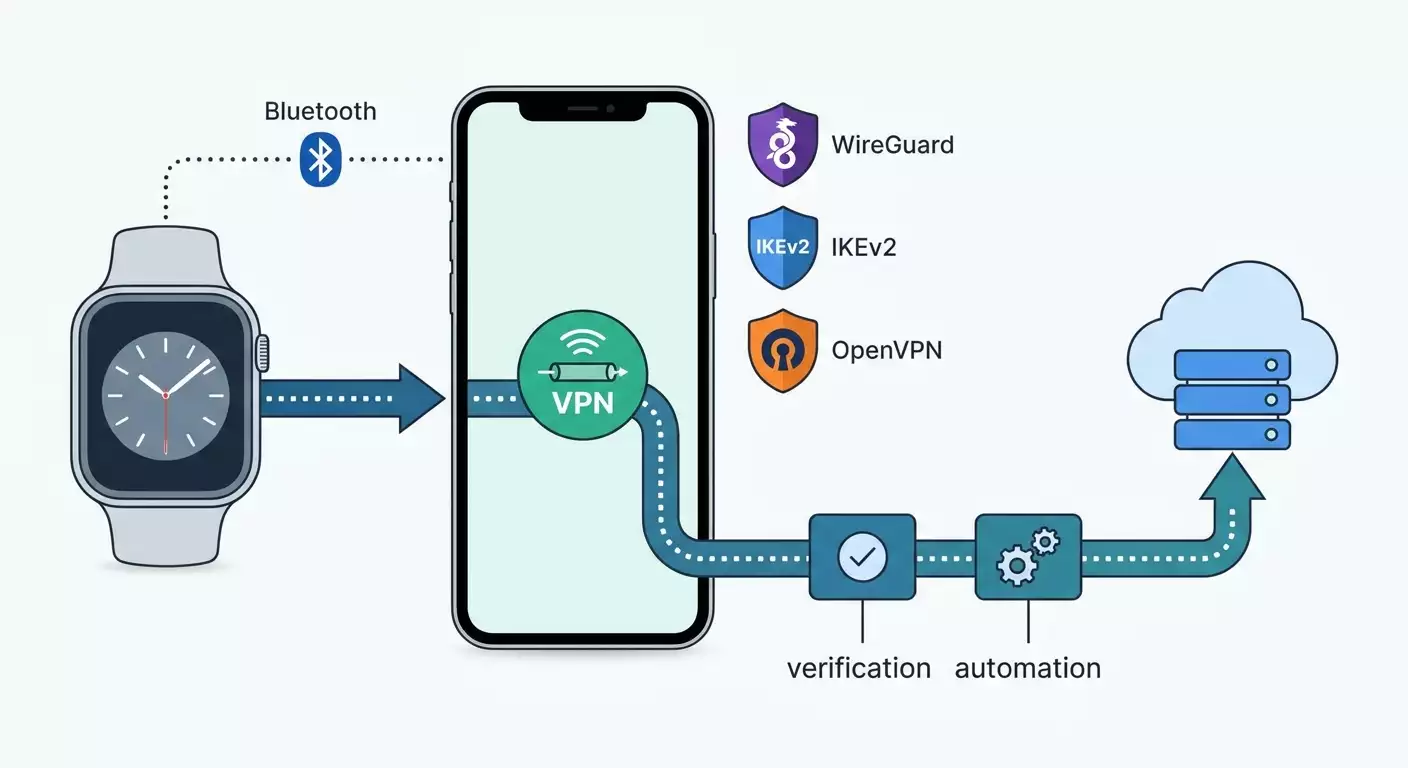
Вы научитесь пошагово настраивать VPN так, чтобы Apple Watch использовали защищенное соединение через iPhone. За 60–90 минут получите рабочий сценарий под WireGuard, IKEv2 или OpenVPN, узнаете ограничения watchOS, способы проверки и решения частых проблем.
Содержание статьи
- Введение
- Предварительная подготовка
- Базовые понятия
- Шаг 1: проверяем связку iphone и apple watch
- Шаг 2: выбираем протокол и подготавливаем конфиги
- Шаг 3: настройка vpn на iphone — wireguard
- Шаг 4: настройка vpn на iphone — ikev2 через встроенные средства
- Шаг 5: настройка vpn на iphone — openvpn
- Шаг 6: автоподключение, сценарии и контроль с часов
- Проверка результата
- Типичные ошибки и решения
- Дополнительные возможности
- Faq
- Заключение
Введение
В этом пошаговом гайде вы настроите VPN так, чтобы интернет‑трафик Apple Watch передавался через iPhone с активным VPN‑туннелем. Мы разберем, какие возможности и ограничения у watchOS в 2026 году, какие протоколы реально работают, чем они отличаются, и как гарантировать, что часы используют именно защищенный маршрут. В конце вы получите стабильную схему, понятные тесты и набор решений на случай неполадок.
Для кого этот гайд: для начинающих пользователей iPhone и Apple Watch, которые хотят защитить соединение часов, и для продвинутых читателей, кому важны нюансы протоколов, автоматизация и тонкая оптимизация. Мы пойдем от простого к сложному, с понятными шагами, подсказками и контрольными точками.
Что нужно знать заранее: базовые действия на iPhone и Apple Watch, умение устанавливать приложения из App Store, понимать, что такое VPN и зачем он нужен. Техническая теория будет объясняться простыми словами, сложные места сопровождаются советами.
Сколько времени потребуется: базовая настройка займёт 30–45 минут, расширенные сценарии с автоматизацией и несколькими протоколами — до 60–90 минут. Тесты и отладка занимают 10–20 минут, в зависимости от вашей сети и провайдера.
Предварительная подготовка
Перед началом убедитесь, что у вас есть все необходимое оборудование, программы и доступы. Правильно проведенная подготовка экономит время и убирает половину возможных ошибок.
Необходимые устройства и доступы
- iPhone c актуальной iOS (рекомендуем iOS 17 или новее; в 2026 году обычно это iOS 18 или iOS 19).
- Apple Watch с watchOS 10, 11 или новее. Связка iPhone и часов должна быть настроена и работать.
- Доступ в интернет по сотовой связи или Wi‑Fi.
- Доступ к VPN‑сервису или собственному VPN‑серверу с поддержкой одного из протоколов: WireGuard, IKEv2, OpenVPN. Дополнительно возможны L2TP и SSTP через сторонние клиенты, но их мы рассматриваем как альтернативы с ограничениями.
Системные требования и особенности
- На Apple Watch нет отдельного системного пункта VPN. Часы используют VPN‑трафик iPhone, когда подключены к телефону по Bluetooth или через одноименную Wi‑Fi‑связку. Если часы выходят в интернет по собственному Wi‑Fi или по сотовой сети, системного VPN на самих часах нет.
- iPhone должен уметь устанавливать и удерживать VPN‑соединение в фоне. Для этого используйте приложения, поддерживающие постоянное соединение и опцию «Подключать по требованию».
- Для IKEv2 можно использовать встроенные средства iOS, для WireGuard и OpenVPN — официальные клиенты из App Store.
Что скачать и установить на iPhone
- Клиент WireGuard (если планируете использовать WireGuard).
- Клиент OpenVPN (если используете OpenVPN).
- Профиль или параметры для IKEv2 (если будет IKEv2). Это либо готовый файл конфигурации, либо серверные данные и учетные записи.
- Приложение «Команды» (Shortcuts) — на современных iOS установлено по умолчанию. Оно понадобится для теста на самих часах.
Резервные копии и предосторожности
Перед внесением системных изменений стоит сделать резервную копию iPhone. Резервная копия Apple Watch сохраняется вместе с iPhone. Так вы сможете откатиться, если что‑то пойдет не так.
Совет: Если у вас уже есть VPN‑приложения с конфигурациями, заскриньте текущие настройки. Это ускорит возврат к исходному состоянию.
⚠️ Внимание: Если планируете устанавливать профиль IKEv2 с пользовательским сертификатом, убедитесь, что доверяете источнику сертификата, и храните файлы в безопасном месте. Компрометация сертификатов открывает дорогу для MITM‑атак.
Базовые понятия
Чтобы не запутаться в настройках, коротко разберем, как именно Apple Watch взаимодействуют с VPN, и почему вы не найдете на часах отдельного тумблера VPN.
Как Apple Watch выходят в интернет
- Когда часы рядом с iPhone и подключены к нему по Bluetooth (или через связанную Wi‑Fi‑связь), они используют iPhone как «шлюз» в сеть. Трафик приложений с часов уходит в стек сети iPhone, а дальше в интернет.
- Когда часы сами подключены к известной сети Wi‑Fi без участия iPhone, они используют собственный сетевой стек и напрямую выходят в интернет, минуя iPhone.
- Модели с сотовой связью (eSIM) при активном LTE на часах также выходят напрямую.
Что это значит для VPN
- Если Apple Watch используют iPhone как шлюз, и на iPhone включен VPN с политикой «весь трафик через туннель», то и трафик часов пойдет через этот VPN.
- Если часы в автономном Wi‑Fi или на LTE, на самих часах системного VPN нет, и трафик будет идти напрямую.
- Исключения: специфические корпоративные сценарии с MDM и специальными профилями. В бытовом использовании опираемся на VPN iPhone.
Протоколы и их особенности
- WireGuard: Быстрый, современный, использует UDP. Отлично держит соединение, экономит батарею, прост в конфигурации. Рекомендуется по умолчанию.
- IKEv2/IPsec: Нативная поддержка в iOS, хорошо работает с «Подключать по требованию» и быстро восстанавливает туннель. Подходит, если не хотите ставить отдельное приложение.
- OpenVPN: Гибкий и совместимый, может работать по UDP/TCP, но обычно тяжелее по ресурсу, чем WireGuard.
- L2TP и SSTP: Рассматривайте как запасной вариант. В iOS поддержка L2TP постепенно уходит, SSTP нативно не поддерживается и требует сторонних решений.
Совет: Если часто переходите между сетями (дом, офис, мобильный), начните с WireGuard. Он меньше всего «роняет» соединение и экономичен по батарее.
⚠️ Внимание: Некоторые публичные сети блокируют UDP. В таком случае WireGuard или OpenVPN по UDP могут не подсоединиться. На время диагностики попробуйте OpenVPN по TCP или IKEv2.
Шаг 1: Проверяем связку iPhone и Apple Watch
Цель этапа
Убедиться, что часы реально используют iPhone как сетевой шлюз. Это основа: без связки трафик часов не попадет в VPN iPhone.
Пошаговая инструкция
- Разблокируйте iPhone и Apple Watch. Убедитесь, что они спарены и рядом.
- На Apple Watch откройте Пункт управления. Смахните вверх от нижнего края циферблата.
- Посмотрите на индикатор связи с iPhone. Значок зеленой трубки или зеленый телефон означает подключение к iPhone.
- Нажмите значок Wi‑Fi на часах и отключите его, если он включен. Это заставит часы предпочесть канал через iPhone.
- Если у вас Apple Watch с LTE, откройте Пункт управления и убедитесь, что LTE выключен. Иначе часы пойдут напрямую в сеть оператора.
- На iPhone откройте Настройки и включите Bluetooth. Убедитесь, что iPhone не в режиме «Авиарежим» и подключен к интернету.
- Прокрутите Пункт управления Apple Watch и убедитесь, что вверху есть зеленая пиктограмма связи с iPhone. Если ее нет, поднесите устройства ближе и подождите несколько секунд.
Важные моменты
Важно: Нас интересует режим, когда часы используют iPhone как мост. В этом режиме весь сетевой трафик часов проходит через сетевой стек телефона. Если включить на часах собственный Wi‑Fi или LTE, часы выйдут в сеть в обход iPhone и его VPN.
Внимание
⚠️ Внимание: Если вы принудительно отключите Wi‑Fi и LTE на часах, некоторые функции (передача больших данных, переустановка приложений) могут идти медленнее, так как будут зависеть от канала связи с iPhone.
Советы
Совет: Зафиксируйте привычку: когда важна приватность на часах, держите на них выключенными Wi‑Fi и LTE, а iPhone с активным VPN рядом.
Совет: Если вы часто используете Apple Watch вдалеке от iPhone, продумайте отдельную стратегию: например, перенос некоторых действий на телефон или использование сетей, которым вы доверяете.
Ожидаемый результат
Часы стабильно показывают значок соединения с iPhone. Wi‑Fi и LTE на самих часах отключены. Это гарантирует, что трафик Apple Watch пойдет через iPhone и, следовательно, через его VPN.
Возможные проблемы и решения
- Нет значка соединения с iPhone: перезагрузите часы и iPhone, включите Bluetooth на обоих и удерживайте устройства рядом 30–60 секунд.
- Часы самопроизвольно включают Wi‑Fi: проверьте, не выбран ли на часах известный Wi‑Fi. В Пункте управления часами отключите Wi‑Fi принудительно.
- На LTE‑версии часы упорно используют сотовую сеть: вручную выключите LTE в Пункте управления часов перед чувствительной сессией.
✅ Проверка: Значок связи с iPhone на часах активен, Wi‑Fi и LTE на часах выключены. Можете двигаться дальше.
Шаг 2: Выбираем протокол и подготавливаем конфиги
Цель этапа
Определиться с протоколом VPN на iPhone и заранее подготовить конфигурации, чтобы переключение и тесты прошли быстро.
Пошаговая инструкция
- Оцените свое окружение. Если у вас бывают сети с запретом UDP, держите наготове IKEv2 или OpenVPN по TCP. В остальных случаях начните с WireGuard.
- Соберите конфиги: для WireGuard нужен файл конфигурации или QR‑код, для OpenVPN — файл ovpn и ключи, для IKEv2 — сервер, удаленный идентификатор, аутентификация (логин и пароль или сертификат).
- Решите, какой DNS использовать. Рекомендуется использовать DNS вашего VPN‑сервера или доверенный резолвер, чтобы избежать утечек DNS.
- Продумайте схему включения: всегда включено, по требованию, по Wi‑Fi/сотовой сети или вручную. Это важно для экономии батареи и ремаршрутизации трафика часов.
Экспертная рекомендация по готовому решению
vpn.how предоставляет персональные VPN-серверы с выделенным IP. Доступные локации, протоколы и актуальная стоимость указаны на сайте и в кабинете. Способы оплаты и итоговая сумма отображаются при оформлении платежа. Выбрать сервер
Важные моменты
- Выбирайте ближайший географически сервер для минимальной задержки и лучшей автономности часов.
- Планируете доступ к домашней сети с часов через iPhone — на WireGuard добавьте в AllowedIPs подсети, которые должны быть доступны, и не забудьте маршрут на сервере.
Совет
Совет: Подготовьте сразу два профиля: основной на WireGuard и резервный на IKEv2. Переключение между ними на iPhone занимает секунды, а устойчивость к блокировкам вырастает.
✅ Проверка: У вас на руках есть рабочие конфиги для выбранного протокола, готовые к импорту в iPhone. Можно переходить к настройке.
Шаг 3: Настройка VPN на iPhone — WireGuard
Цель этапа
Установить и должным образом сконфигурировать WireGuard на iPhone, включить опции удержания туннеля в фоне и проверить, что часы идут через этот VPN.
Пошаговая инструкция
- Установите приложение WireGuard из App Store на iPhone.
- Откройте WireGuard и нажмите «Добавить туннель».
- Выберите способ импорта: «Создать из файла или архива» если у вас файл, или «Сканировать из QR‑кода», если провайдер дал QR.
- Импортируйте конфигурацию. Проверьте поля Interface и Peer: приватный ключ, адреса, публичный ключ сервера, Endpoint и AllowedIPs.
- Если нужно, добавьте DNS‑серверы в секцию Interface, чтобы исключить утечки DNS.
- Сохраните туннель и включите его переключателем справа от названия.
- Разрешите добавление VPN‑профиля в системных настройках iOS, когда приложение попросит.
- Откройте настройки туннеля и включите «On‑Demand» или «Подключать по требованию», если есть. В некоторых версиях приложения эта настройка в виде параметров «Сотовая сеть», «Wi‑Fi» и «Без ограничений» — включите для тех типов сетей, где нужно постоянное соединение.
- Проверьте, чтобы параметр AllowedIPs был 0.0.0.0/0 и ::/0, если хотите весь трафик, включая часы, через VPN. Если нужна частичная маршрутизация, укажите только необходимые подсети и домены через механизм DNS‑резолвинга.
- Настройте MTU, если у вас проблемы с фрагментацией. Часто значение 1280–1380 помогает при нестабильных сетях. По умолчанию оставьте авто.
Важные моменты
- Для корректной работы Apple Watch через iPhone важно, чтобы на iPhone VPN оставался активным при заблокированном экране. WireGuard хорошо держит туннель, если включен режим On‑Demand.
- Если у вас есть домашние устройства в локальной сети, добавьте их подсети в исключения или наоборот в маршруты через VPN в зависимости от задачи.
Советы
Совет: Чтобы не забывать включать туннель, добавьте виджет WireGuard на главный экран iPhone и разрешите доступ к переключению из Пункта управления через «Команды».
Совет: Если на публичном Wi‑Fi WireGuard не подключается, временно переключитесь на сотовую сеть или на резервный профиль IKEv2.
Ожидаемый результат
На iPhone в строке состояния виден индикатор VPN. В приложении WireGuard туннель отображается как активный. В этом состоянии весь трафик iPhone и трафик Apple Watch (при подключении к iPhone) маршрутизируется через WireGuard.
Возможные проблемы и решения
- Туннель включается и сразу отключается: проверьте ключи и Endpoint. Убедитесь, что UDP не блокируется сетью. Попробуйте другой порт на сервере.
- Есть интернет на iPhone, но часы не видят обновления: удостоверьтесь, что часы подключены к iPhone, а не к собственному Wi‑Fi или LTE.
- Задержки при уведомлениях: понизьте MTU или переключитесь на ближний сервер.
✅ Проверка: Включите WireGuard на iPhone и запустите на часах любое приложение, которому нужен интернет, например Погода. Затем выполните тест из раздела «Проверка результата» — вы должны увидеть, что маршрут идет через VPN.
Шаг 4: Настройка VPN на iPhone — IKEv2 через встроенные средства
Цель этапа
Подключить IKEv2 на iPhone без сторонних приложений, включить режим «Подключать по требованию» и подготовить профиль для стабильно работающего фона.
Пошаговая инструкция
- Откройте Настройки iPhone и перейдите в раздел VPN.
- Нажмите «Добавить конфигурацию VPN» и выберите IKEv2.
- Укажите адрес сервера, удаленный идентификатор (обычно доменное имя сервера) и локальный идентификатор при необходимости.
- Выберите метод аутентификации: «Имя пользователя» и пароль или «Сертификат». Заполните поля.
- Сохраните конфигурацию и включите тумблер «Статус» для подключения. Разрешите добавление VPN‑профиля, если iOS запросит.
- Зайдите в параметры этой конфигурации и включите «Подключать по требованию». В некоторых версиях iOS настройка может быть доступна только через установленный профиль. Если у вас есть готовый профиль, установите его через «VPN и управление устройством».
- При использовании собственного сертификата установите его на iPhone и отметьте как доверенный в «Настройки» — «Основные» — «О программе» — «Настройки сертификатов доверия» или в «Профили» при установке.
Важные моменты
- Встроенный IKEv2 хорошо восстанавливает туннель после смены сети. Это критично, когда часы перемещаются вместе с iPhone между офисом, домом и улицей.
- Если в интерфейсе iOS не хватает параметров On‑Demand, попросите у провайдера готовый профиль с правилами подключения.
Советы
Совет: Для минимальной задержки выбирайте ближайший сервер. Если используете сертификаты, храните их в заметках с Face ID выключенным и никогда не пересылайте по открытым каналам.
Совет: Если с IKEv2 иногда проскакивают DNS‑утечки, задайте кастомный DNS на уровне iOS в «Настройки» — «Wi‑Fi» — «Информация о сети» — «DNS» или используйте профиль, который выставляет ваш DNS принудительно.
Ожидаемый результат
IPhone подключается к IKEv2 и удерживает соединение по требованию. При активном туннеле Apple Watch, подключенные к iPhone, используют защищенный маршрут.
Возможные проблемы и решения
- «Не удается подключиться»: проверьте правильность удаленного идентификатора и сертификатов. Убедитесь, что UDP‑порты для IKEv2 не заблокированы.
- Туннель падает при блокировке экрана: включите «Подключать по требованию» или используйте профиль с On‑Demand‑правилами «Always».
- Плохая скорость: смените сервер или настройте фрагментацию на серверной стороне IPsec.
✅ Проверка: Включите IKEv2 на iPhone, убедитесь, что статус VPN активен, и выполните тест соединения с часов, описанный позже. Маршрут должен совпасть с адресом вашего VPN.
Шаг 5: Настройка VPN на iPhone — OpenVPN
Цель этапа
Настроить OpenVPN как альтернативный протокол на iPhone с максимально бесшовной работой в фоне и резервированием на случай сетевых ограничений.
Пошаговая инструкция
- Установите приложение OpenVPN из App Store на iPhone.
- Откройте приложение и импортируйте файл конфигурации ovpn. Используйте «Открыть в OpenVPN» из «Файлы» или импорт через «Поделиться».
- При необходимости импортируйте сертификаты и ключи, если они не встроены в ovpn.
- Проверьте параметры: сервер, порт, протокол (UDP или TCP), криптографические настройки, DNS‑опции.
- Включите параметры, аналогичные «Seamless Tunnel» и «Reconnect on Demand» для удержания соединения. Названия могут меняться в зависимости от версии приложения.
- Сохраните профиль и подключитесь. Разрешите установку VPN‑профиля в iOS.
Важные моменты
- OpenVPN по UDP обычно быстрее, но если сеть блокирует UDP, используйте TCP на портах, схожих с разрешенными в сети (например, порт, похожий на HTTPS).
- Следите за потреблением батареи. В сложных сетях OpenVPN может быть тяжелее WireGuard.
Советы
Совет: Держите два профиля OpenVPN: один UDP, второй TCP. Переключайте при проблемах сети, чтобы быстро восстановить доступ.
Совет: Включите опцию блокировки трафика вне туннеля, если клиент поддерживает, чтобы исключить утечки при переподключениях.
Ожидаемый результат
OpenVPN успешно подключается на iPhone и поддерживает постоянное соединение. Часы, подключенные к iPhone, используют защищенный маршрут через OpenVPN.
Возможные проблемы и решения
- Частые переподключения: включите TCP на время диагностики или сократите интервал keep‑alive.
- Нет доступа к локальной сети: добавьте маршруты локальных подсетей в исключения или настройте split‑tunnel в конфиге.
✅ Проверка: Активируйте OpenVPN на iPhone и выполните тест на часах по инструкции в разделе «Проверка результата». Маршрут должен соответствовать вашему VPN.
Шаг 6: Автоподключение, сценарии и контроль с часов
Цель этапа
Добиться того, чтобы VPN на iPhone автоматически включался в нужные моменты и оставался активным, когда часы нуждаются в защите.
Пошаговая инструкция
- В выбранном VPN‑клиенте включите «Подключать по требованию» для всех сетей, где вам нужен VPN. Для WireGuard — включите On‑Demand для «Сотовая» и «Wi‑Fi»; для IKEv2 — отметьте «Подключать по требованию» в настройках профиля; для OpenVPN — включите режим автоматического переподключения.
- Откройте «Команды» (Shortcuts) на iPhone. Создайте автоматизацию «Когда подключаюсь к определенной сети Wi‑Fi» и добавьте действие «Открыть приложение WireGuard» или «Выполнить ярлык подключения», если клиент поддерживает, чтобы напомнить и включить туннель при входе в известные сети.
- Создайте автоматизацию «По времени суток», чтобы включать VPN в рабочие часы, если не хотите держать его всегда.
- На Apple Watch добавьте в Пункт управления кнопку «Wi‑Fi» и держите его выключенным, когда рядом iPhone с активным VPN. Это гарантирует, что часы не уйдут на автономный Wi‑Fi.
- Если у вас LTE‑часы, выключайте LTE вручную, когда нужна гарантированная маршрутизация через iPhone, и включайте при необходимости автономной работы.
Важные моменты
- Прямого переключателя VPN на часах нет. Управление идет через поведение iPhone и политику его VPN‑клиента.
- Персональные автоматизации в «Командах» можно запускать без подтверждения, если это поддерживается текущей версией iOS для выбранных триггеров.
Советы
Совет: В «Командах» создайте ярлык «VPN ВКЛ» и «VPN ВЫКЛ» и добавьте их на главный экран iPhone. Так вы включите туннель в два тапа, а часы автоматически начнут ходить через него.
Совет: На время поездок сохраняйте несколько профилей с разными городами. Часы чувствительны к задержке: чем ближе сервер, тем быстрее подгрузятся карточки приложений.
Совет: Если используете фокус «Работа» или «Путешествия», привяжите к нему включение VPN через автоматизацию, чтобы не вспоминать об этом вручную.
Ожидаемый результат
VPN на iPhone включается автоматически там, где вы этого ждете, и остается активным в фоне. Часы используют защищенный маршрут без ручных действий, когда находятся рядом с iPhone.
Возможные проблемы и решения
- Автоматизация требует подтверждения: измените условия триггера или обновите iOS до версии, где разрешено «Выполнять без запроса» для выбранного события.
- Часы уходят на Wi‑Fi: вручную выключайте Wi‑Fi на часах, когда нужна гарантированная маршрутизация через VPN iPhone.
✅ Проверка: Оставьте iPhone заблокированным с активным VPN. На часах откройте 2–3 разные сетевые карточки приложений. Все должно работать стабильно и быстро.
Проверка результата
Чек‑лист
- На iPhone включен и стабильно работает VPN (WireGuard, IKEv2 или OpenVPN).
- Apple Watch подключены к iPhone. На часах выключены Wi‑Fi и LTE, если нужна гарантия маршрута через iPhone.
- Приложения на часах загружают данные без ошибок.
- Настроены базовые автоматизации или On‑Demand для удержания туннеля.
Как протестировать на самих часах
- Откройте «Команды» на iPhone и создайте новую команду под названием «Мой IP на часах».
- Добавьте действие, которое получает данные из сети по HTTP и выводит результат на экран. В качестве адреса используйте любой публичный сервис, который возвращает ваш текущий IP в виде текста. Выберите формат «Текст» и добавьте действие «Показать результат».
- В свойствах команды включите «Показывать на Apple Watch», чтобы ее можно было запускать с часов.
- Включите VPN на iPhone. Убедитесь, что часы подключены к телефону и не используют собственный Wi‑Fi или LTE.
- Запустите команду «Мой IP на часах» прямо с Apple Watch. Запомните показанный адрес.
- Выключите VPN на iPhone и снова запустите команду на часах. Адрес должен измениться. Это подтвердит, что часы идут через VPN iPhone.
Показатели успеха
- IP‑адрес на часах при включенном VPN совпадает с IP‑адресом, который видит iPhone.
- Карточки приложений на часах открываются без ощутимых задержек.
- После смены Wi‑Fi или мобильной сети VPN быстро восстанавливается, часы продолжают работать стабильно.
Совет: Для надежности повторите тест в другой сети, например в кафе, и дома. Так вы убедитесь, что сценарий устойчив.
Типичные ошибки и решения
- Проблема: На часах интернет работает, но не через VPN. Причина: Часы подключены к собственному Wi‑Fi или LTE. Решение: Отключите Wi‑Fi и LTE на часах и убедитесь, что они связаны с iPhone, где активен VPN.
- Проблема: WireGuard на iPhone включается и сразу отключается. Причина: Блокировка UDP или неверные ключи. Решение: Проверьте конфиг, попробуйте другой порт, временно переключитесь на IKEv2 или OpenVPN по TCP.
- Проблема: IKEv2 подключается, но быстро рвется. Причина: Отсутствует или некорректен режим «Подключать по требованию». Решение: Включите On‑Demand в профиле или запросите у провайдера корректный профиль с Always‑правилами.
- Проблема: Утечки DNS. Причина: На iPhone или в профиле не задан VPN‑DNS. Решение: Пропишите DNS сервера VPN в конфиге WireGuard или в профиле IKEv2, либо настройте DNS в Wi‑Fi сети вручную.
- Проблема: Заметная задержка на часах. Причина: Дальний сервер или перегруженная сеть. Решение: Переключитесь на ближний сервер, уменьшите MTU, используйте WireGuard.
- Проблема: Приложения на часах не обновляют данные в фоне. Причина: VPN на iPhone засыпает без On‑Demand. Решение: Включите удержание туннеля, добавьте автоматизации, исключите режим «Экономии данных», если он мешает.
- Проблема: Конфликт нескольких VPN‑клиентов на iPhone. Причина: Одновременно активны разные клиенты, которые перехватывают профиль. Решение: Держите включенным только один клиент, остальные отключите.
Дополнительные возможности
Продвинутые настройки
- Split‑tunnel: В WireGuard задайте точные AllowedIPs, чтобы через VPN шли только нужные подсети или сервисы. Это снизит нагрузку и ускорит работу часов.
- Политики On‑Demand: Для IKEv2 с профилем задайте правила: всегда включать в сотовых сетях, отключать в доверенных Wi‑Fi и так далее.
- IPv6: Если сеть и VPN поддерживают IPv6, включите ::/0 в AllowedIPs. Это уберет потенциальные утечки по IPv6.
- Обфускация: Для сетей с DPI используйте обфускацию на стороне сервера или профиль OpenVPN с маскировкой под разрешенный трафик.
Оптимизация автономности
- Выбирайте ближний сервер и быстрый протокол — WireGuard.
- Не держите включенным LTE на часах без необходимости.
- Используйте On‑Demand, чтобы туннель не пересоздавался лишний раз.
Что еще можно сделать
- Добавить резервный сервер на случай падения основного и автоматизацию переключения профиля через «Команды».
- Настроить домашний доступ по IP спискам, чтобы часам через iPhone был доступен, например, медиасервер дома.
Совет: Держите документ с вашими профилями и краткими инструкциями. В поездке это экономит время, если нужно быстро переустановить конфиг.
FAQ
Вопрос: Можно ли поставить VPN прямо на Apple Watch без iPhone? Ответ: В стандартной конфигурации watchOS нет отдельного VPN‑клиента и системного пункта VPN. Часы используют VPN iPhone, если подключены к нему, либо выходят напрямую при собственном Wi‑Fi или LTE.
Вопрос: Какой протокол выбрать для стабильной работы с часами? Ответ: Начните с WireGuard. Он быстрый и энергоэффективный. В качестве резервного держите IKEv2. OpenVPN используйте, если сеть блокирует UDP.
Вопрос: Будут ли уведомления приходить, если VPN включен всегда? Ответ: Да, если туннель стабилен. Включите On‑Demand, выберите ближний сервер и при необходимости уменьшите MTU, чтобы избежать задержек.
Вопрос: Как проверить, что именно часы идут через VPN? Ответ: Создайте команду в «Команды», которая получает и показывает ваш текущий IP, включите ее на Apple Watch. Сравните результат при включенном и выключенном VPN на iPhone.
Вопрос: Что делать, если в кафе VPN не подключается? Ответ: Публичные сети часто режут UDP. Переключитесь на OpenVPN по TCP или IKEv2, либо используйте сотовую сеть, чтобы активировать туннель.
Вопрос: Можно ли сделать так, чтобы VPN включался сам при запуске определенных приложений на часах? Ответ: Прямого пер‑апп VPN на часах нет. Используйте On‑Demand на iPhone и автоматизации «Команды», привязанные к Wi‑Fi, времени суток или фокусу.
Вопрос: Вредит ли постоянный VPN батарее часов? Ответ: Нагрузка минимальна, если вы используете WireGuard и близкий сервер. Большую роль играет качество сети: чем меньше переподключений, тем лучше для батареи.
Вопрос: Почему на часах иногда информация долго обновляется при включенном VPN? Ответ: Возможна высокая задержка до сервера. Переключитесь на более близкий сервер или оптимизируйте MTU. Также убедитесь, что часы используют iPhone, а не автономный Wi‑Fi.
Вопрос: Поддерживается ли SSTP или L2TP для нашей задачи? Ответ: Они возможны через сторонние клиенты и серверные настройки, но из‑за ограничений iOS и снижения поддержки L2TP их лучше считать запасными вариантами.
Вопрос: Что будет, если iPhone уснет и выгрузит VPN‑клиент? Ответ: Правильно настроенный On‑Demand удерживает соединение. Если все равно выгружается, обновите клиент, снизьте агрессивность энергосбережения и используйте более легкий протокол, например WireGuard.
Заключение
Вы настроили рабочую схему, при которой Apple Watch используют VPN благодаря маршрутизации через iPhone. Мы разобрали ограничения watchOS, выбрали протокол, подготовили конфиги, настроили WireGuard, IKEv2 и OpenVPN на iPhone, включили режимы удержания туннеля и автоматизации, а также научились проверять результат прямо с часов. Теперь вы понимаете, как и почему это работает, что влияет на стабильность, и как быстро отладить проблемы.
Что делать дальше: доведите автоматизации до удобства — например, включайте VPN по фокусу «Работа», храните 2–3 ближайших сервера под разными профилями и используйте режимы On‑Demand, чтобы не думать о ручных переключениях. Если нужны дополнительные сценарии, рассмотрите split‑tunnel, доступ к домашней сети и резервные профили под сложные сети. И не забывайте о простом правиле: когда нужна приватность на часах, держите их подключенными к iPhone с активным VPN и отключайте автономный Wi‑Fi и LTE.
Совет: Раз в несколько недель выполняйте короткий тест из раздела «Проверка результата». Это займет пару минут, но даст уверенность, что все настроено корректно и часы по‑прежнему идут через защищенный маршрут.
Издатель: vpn.how