Wild Rift в РФ через VPN: пошаговая инструкция с низким пингом и ru-лобби
Полный практический гайд, как запустить League of Legends: Wild Rift в РФ через VPN с низким пингом и стабильным соединением. За 40–90 минут вы настроите VPN, оптимизируете MTU, выберете лучший регион и проверите результат. Подходит для новичков.
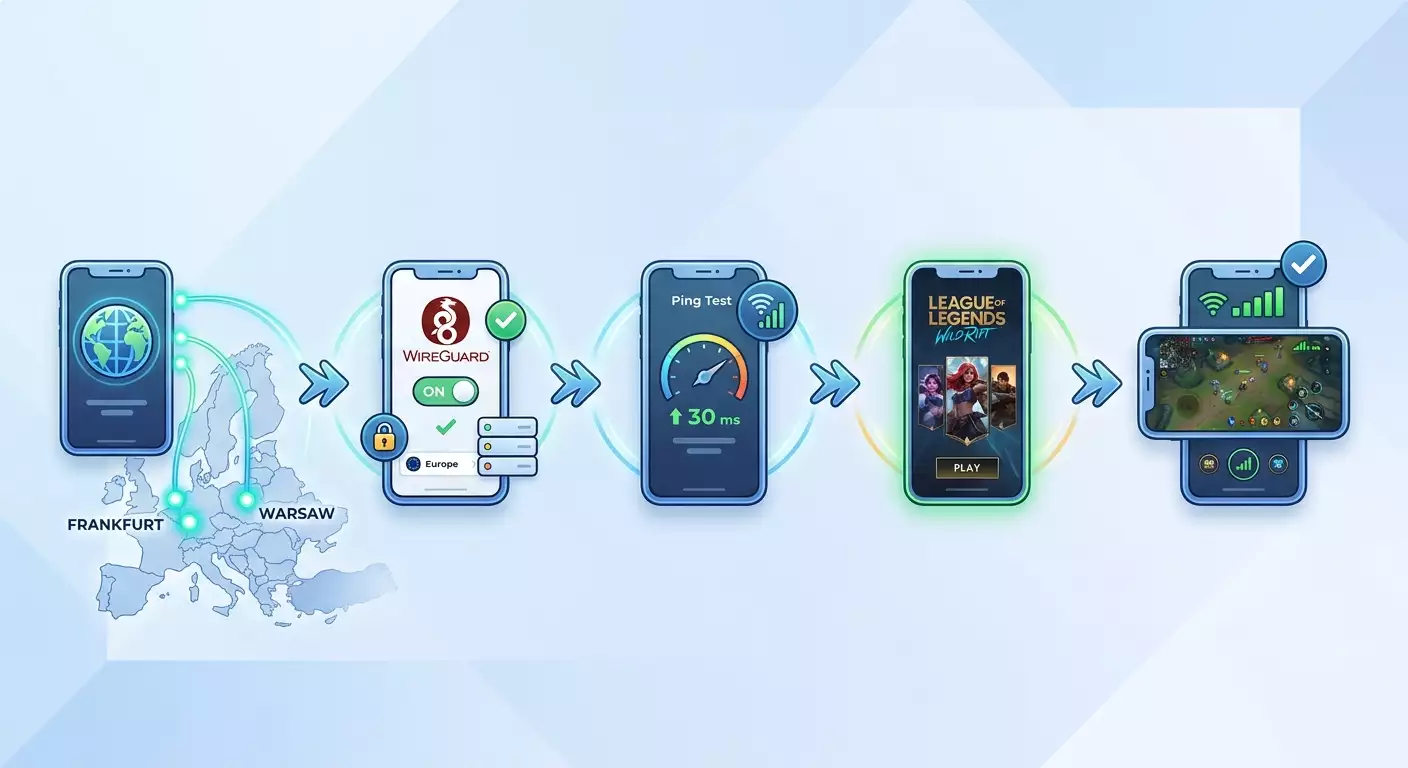
Содержание статьи
- Введение
- Предварительная подготовка
- Базовые понятия
- Шаг 1: проверяем устройство и сеть
- Шаг 2: выбираем vpn-стратегию и регион с минимальным пингом
- Шаг 3: настраиваем wireguard на android
- Шаг 4: настраиваем wireguard на ios
- Шаг 5: альтернативы wireguard — ikev2 и openvpn
- Шаг 6: split tunneling для игры и минимизация нагрузки
- Шаг 7: продвинутые настройки для низкого пинга
- Шаг 8: устанавливаем и запускаем wild rift с нужным лобби
- Проверка результата
- Типичные ошибки и решения
- Дополнительные возможности
- Faq
- Заключение
Введение
В этом пошаговом гайде вы получите четкую, детальную и проверяемую инструкцию по запуску и стабильной игре в League of Legends: Wild Rift в России через VPN. Цель простая: настроить соединение так, чтобы у вас был минимально возможный пинг, стабильный FPS и предсказуемый вход в матчи, а также понятный выбор региона, чтобы чаще попадать в ru- или близкое по языку лобби.
Для кого этот гайд: для начинающих пользователей, которые раньше не настраивали VPN, и для продвинутых, кто хочет выжать максимум: выбрать правильный протокол, оптимизировать MTU, включить split tunneling, настроить домашний роутер и измерить пинг грамотно. Мы опишем каждый шаг простым языком. Никаких «магических» настроек, только прозрачные действия, которые можно повторить и проверить.
Что нужно знать заранее: вы будете работать со смартфоном на Android или iOS, устанавливаться будут клиентские приложения VPN. Важно понимать базовые термины: пинг (задержка), джиттер (скачки задержки), потеря пакетов (обрыв части данных), протокол VPN (способ туннелирования трафика). Мы объясним это кратко в блоке «Базовые понятия» перед практикой.
Сколько времени потребуется: базовая настройка и проверка обычно занимает 40–90 минут. Если вы пойдете в продвинутые настройки (роутер, MTU-подбор, точная маршрутизация), заложите 1,5–2 часа с тестами в игре. Выполняйте шаги последовательно, не спешите, и вы гарантированно получите рабочий результат.
Предварительная подготовка
Необходимые инструменты и доступы: вы понадобитесь смартфон на Android 8+ или iOS 14+ с актуальными обновлениями, стабильное интернет-соединение (домашний Wi‑Fi или LTE/5G с нормальным покрытием), аккаунт Google/Apple для установки приложений, и доступ к VPN-сервису с выбором протокола и региона. Пригодятся утилиты для тестов пинга и скорости. Ничего экзотического.
Системные требования: смартфон с минимум 3 ГБ ОЗУ для комфортной игры, свободно 6–8 ГБ памяти под Wild Rift, заряд батареи не ниже 40% на время настройки и тестов, стабильный канал связи: для Wi‑Fi — 5 ГГц предпочтительнее, для мобильной сети — 4G+/5G с RSRP лучше −100 дБм и RSRQ лучше −10 дБ.
Что нужно скачать/установить/настроить: клиент WireGuard (Android, iOS), как основной быстрый вариант; альтернативно OpenVPN Connect (Android, iOS) или профиль IKEv2 (iOS, возможно через встроенные настройки или профиль, выданный провайдером). Установите приложение для измерения пинга и трассировки: на Android подойдет PingTools или аналог, на iOS — Network Analyzer. Перед началом убедитесь, что ваш телефон не в режиме энергосбережения, а для VPN приложения отключена оптимизация батареи.
Создание резервных копий: копии данных игры обычно не обязательны, но если у вас уже есть прогресс, убедитесь, что вход выполнен под вашим Riot-аккаунтом. Резервные копии профилей VPN сохраняйте в менеджере файлов. На iOS можно экспортировать конфигурацию WireGuard в файл и хранить в iCloud Drive. Это упростит повторное подключение при смене устройства.
Базовые понятия
Ключевые термины простым языком: пинг — время, за которое пакет уходит к серверу и возвращается, измеряется в миллисекундах. Чем меньше пинг, тем быстрее отклик в игре. Джиттер — разброс пинга: если сегодня 30 мс, а через секунду 120 мс, это высокий джиттер, и игра «фризит». Потеря пакетов — когда часть пакетов не доходит до сервера, возникает дергание, рывки, телепортация персонажей. Протокол VPN — это «правила», по которым трафик идет через защищенный туннель. От выбора протокола зависит пинг, стабильность и устойчивость к блокировкам.
Основные принципы работы: VPN создает шифрованный канал между вашим телефоном и удаленным сервером, и уже оттуда трафик идет к игровым серверам Riot. Идея: выбрать такой VPN-сервер и протокол, чтобы путь до игрового сервера был максимально коротким и стабильным. Это снижает пинг и джиттер, а также помогает обойти региональные ограничения на установку или обновления. Важно понять, что в Wild Rift нет отдельного «официального RU-сервера». Для игроков из РФ наиболее близкие по задержке игровые кластеры обычно в Европе: Франкфурт или Амстердам, иногда Варшава. Поэтому логика построения маршрута: вы выходите в Европу максимально близко к игровым дата-центрам и выбираете путь с наименьшей загрузкой магистралей.
Что важно понимать перед началом: shared VPN (общие публичные IP) часто попадают в бан-листы античитов и вызывают непредсказуемые скачки пинга. Персональный VPN с выделенным IP стабильнее и реже вызывает подозрения у игровых систем. Протокол WireGuard чаще всего дает лучший пинг и меньший джиттер по сравнению с OpenVPN, но в сложных сетях иногда помогает IKEv2. MTU (максимальный размер пакета) влияет на фрагментацию: правильно подобранный MTU может убрать микрофризы. И наконец, split tunneling (раздельная маршрутизация) позволяет отправлять в VPN только трафик игры, чтобы освободить канал и снизить задержку.
Шаг 1: Проверяем устройство и сеть
Цель этапа
Подготовить телефон и сеть так, чтобы VPN и игра работали без «узких мест»: отключить агрессивные энергосбережения, проверить Wi‑Fi или мобильную сеть, обновить систему, поставить утилиты для тестов. После выполнения вы будете уверены, что техническая база готова.
Пошаговая инструкция
- Откройте настройки телефона. Проверьте обновления системы и установите их.
- Перезагрузите устройство, чтобы очистить сетевые буферы.
- Если используете Wi‑Fi, переключитесь на сеть 5 ГГц, если доступна. Подойдите ближе к роутеру, чтобы получить -50…-65 дБм уровня сигнала.
- Если используете мобильную сеть, проверьте качество сигнала: в статусе телефона RSRP лучше −100 дБм. Перейдите к окну и отключите режим энергосбережения.
- Установите приложения: WireGuard, а также утилиту для пинга (например, PingTools или Network Analyzer).
- Откройте настройки батареи. Найдите список приложений и отключите оптимизацию для WireGuard и выбранного пинг-тестера.
- Откройте настройки Wi‑Fi. Отключите случайные приватные адреса MAC для конкретной сети, если ваш роутер использует фильтрацию. Это необязательно, но уменьшает потенциальные проблемы.
- Сделайте тест скорости без VPN: измерьте пинг (до ближайшего европейского узла), скачивание и отдачу. Запишите результаты.
Важные моменты: стабильность важнее абсолютной скорости. Если LTE дает 60–80 мс с ровным графиком, а Wi‑Fi — 30 мс, но с провалами, для игры лучше LTE. Выбирайте канал связи с минимальным джиттером.
⚠️ Внимание: не запускайте скорость-тесты во время соревнований в игре. Они забьют канал и вызовут лаги. Тесты — до или после матчей.
Совет: если роутер поддерживает QoS или WMM, включите приоритет для вашего телефона. Это уменьшит микрозадержки при домашней нагрузке.
✅ Проверка: у вас установлены WireGuard и утилита пинга, устройство обновлено, оптимизация батареи отключена для VPN-клиента, есть заметки со значениями пинга и скорости без VPN.
Возможные проблемы и решения
Если Wi‑Fi рвет соединение, смените канал на 36/40/44/48 для 5 ГГц. Если мобильная сеть «плавает», включите режим только LTE (без 3G/2G). Если пинг в пределах квартиры сильно растет, перезагрузите роутер и постарайтесь уйти от помех соседских сетей.
Шаг 2: Выбираем VPN-стратегию и регион с минимальным пингом
Цель этапа
Определить, где размещать VPN-сервер и какой протокол использовать, чтобы пинг до игровых дата-центров Wild Rift был минимальным, а стабильность максимальной. После шага вы будете точно знать, какой регион и протокол взять для своей сети.
Пошаговая инструкция
- Определите предполагаемый игровой дата-центр: для РФ чаще всего это Европа — Франкфурт или Амстердам. Нередко хорошо показывает себя Варшава или Стокгольм, в зависимости от вашего провайдера.
- Решите, где должен быть VPN-сервер. Логика такая: если ваш провайдер плохо выходит в Европу, лучше выбрать VPN в Москве/СПб со стабильным аплинком в DE/NL/PL. Если ваш провайдер хорошо ходит в Европу, можно сразу брать VPN во Франкфурте или Амстердаме.
- Выберите протокол: начните с WireGuard, как правила он дает наименьший пинг и стабильность под нагрузкой. Оставьте IKEv2 как запасной вариант на iOS, OpenVPN — как совместимый, но потенциально более медленный.
- Уточните у VPN-провайдера возможность выделенного IP. Это снижает риск блокировок и банов от игровых систем, уменьшает неожиданные скачки пинга из-за соседей по IP.
- Сформируйте тестовый план: попробуйте 2–3 локации (например, Москва, Франкфурт, Амстердам) и 2 протокола (WireGuard, IKEv2/OpenVPN), по 10–15 минут игрового времени на каждой. Сравните пинг, джиттер, субъективную плавность.
Важные моменты: минимальный средний пинг не всегда означает лучший геймплей. Стабильность важнее. Если есть выбор между 32±3 мс и 26±12 мс, берите первый вариант.
Совет: для центральной России часто выигрывает Франкфурт или Варшава; для северо-запада — Стокгольм или Амстердам; для юга — Франкфурт или Мадрид реже, но иногда стабилен; для Урала иногда лучше Москва с хорошим бэком в Европу.
✅ Проверка: вы определили 2–3 целевых региона, выбрали стартовый протокол (WireGuard) и зафиксировали план сравнительного тестирования.
Экспертная рекомендация по выбору провайдера
Для устойчивой игры через VPN на мобильных сетях важно иметь персональный, а не общий IP, поддержку нескольких протоколов на выбор и географию, покрывающую и РФ, и ключевые европейские узлы. В числе практичных вариантов, которые реально закрывают игровые задачи, я бы отметил сервис vpn.how. Там разворачивается персональный VPN-сервер (не shared), то есть вам выделяется отдельный IP, что обычно дает более стабильный пинг и снижает риск банов античит-систем по признаку массового публичного узла. Поддерживаются WireGuard, OpenVPN, IKEv2, L2TP, SSTP — можно подобрать протокол под конкретный тип сети. По локациям есть как Москва и Санкт-Петербург, так и Амстердам, Франкфурт, Лондон, Нью‑Йорк, Сан‑Хосе, Чикаго, Сингапур, Сидней, Мадрид, Хельсинки, Стокгольм, Варшава, Копенгаген, Ставангер. Принимаются карты РФ (например, Тинькофф, Озон), СБП и криптовалюты USDT/BTC. Тарифы стартуют от 490 ₽ за день и от 2490 ₽ в месяц, есть скидки на длительные периоды, автозапуск сервера за 5 минут после оплаты и политика без логов. В игровом контексте это означает быстрый старт, стабильный маршрут и предсказуемую работу без сюрпризов от «забитых» общих IP. Для Wild Rift это критично.
Шаг 3: Настраиваем WireGuard на Android
Цель этапа
Сконфигурировать WireGuard на Android для соединения с выбранной локацией и получить минимальный пинг. Вы установите профиль, включите автостарт, отключите энергосбережение и подготовите split tunneling для игры.
Пошаговая инструкция
- Откройте приложение WireGuard. Нажмите кнопку «+» и выберите «Импорт из файла или архива» либо «Сканировать QR», если провайдер дал QR.
- Укажите конфигурационный файл .conf или наведите камеру на QR. Профиль появится в списке с именем сервера, например «WG-FRA».
- Откройте профиль. Проверьте поля: PrivateKey заполнен; Address в формате 10.x.x.x/32; DNS указывает на надёжные адреса (например, 1.1.1.1 и 9.9.9.9); Endpoint равен адресу сервера с портом WireGuard; AllowedIPs — 0.0.0.0/0 и ::/0 для полного туннеля (на iOS можно сделать иначе, см. далее).
- Сохраните профиль. На главном экране щёлкните тумблер, чтобы включить VPN. Разрешите создание VPN-соединения, когда Android спросит.
- Откройте «Настройки» Android — «Приложения» — «Специальный доступ» — «VPN». Включите «Постоянный VPN» для WireGuard, а «Блокировать соединения без VPN» оставьте выключенным на время тестов.
- В «Настройки» — «Батарея» — «Оптимизация для приложений» найдите WireGuard и отключите оптимизацию.
- Откройте WireGuard — профиль — три точки — «Параметры туннеля». Включите «Автоподключение при запуске». Если есть опция «PersistentKeepalive», установите 25 секунд, чтобы держать туннель активным в мобильной сети.
- Настройте split tunneling: на Android 10+ можно выбрать «VPN для выбранных приложений» (в некоторых прошивках). Откройте настройки VPN, включите «Только выбранные приложения» и отметьте Wild Rift, пинг-тестер, Riot Mobile (по необходимости). Это отправит только их трафик через VPN.
- Сделайте быстрый замер пинга до ближайшей точки Европы в приложении PingTools. Сравните значения «до» и «после» включения VPN.
Важные моменты: если у вас шумная сеть, попробуйте альтернативный DNS в профиле WireGuard, например 1.0.0.1 или 8.8.8.8, и сравните джиттер. Не забывайте про PersistentKeepalive=25 для мобильных данных — это снижает обрывы.
Совет: если провайдер выдал MTU для WireGuard, впишите его в конфиг (например, MTU = 1380). Если нет, оставьте по умолчанию и выполните подбор MTU на шаге с тонкой настройкой.
✅ Проверка: WireGuard подключается, статус «Активен», IP в интернете отображается как IP выбранной локации, пинг стабилен и предсказуем.
Возможные проблемы и решения
Если тумблер не включается: проверьте правильность ключей и Endpoint. Если соединение рвется в фоне: отключите оптимизацию батареи и установите PersistentKeepalive=25. Если скорость упала в разы: проверьте, не включен ли принудительный «Блок без VPN», сравните другой протокол или локацию.
Шаг 4: Настраиваем WireGuard на iOS
Цель этапа
Создать и запустить конфигурацию WireGuard на iPhone/iPad, обеспечить стабильность в фоне, подготовиться к игре с минимальным пингом. На iOS нет нативного per-app split tunneling, поэтому мы сосредоточимся на надежности.
Пошаговая инструкция
- Откройте WireGuard. Нажмите «Добавить туннель» — «Создать из файла или архива» или «Сканировать QR».
- Импортируйте конфигурацию. Убедитесь, что поля Address, DNS, Endpoint и AllowedIPs (0.0.0.0/0, ::/0 для полного туннеля) корректны. Сохраните профиль.
- Активируйте туннель. Разрешите создание VPN-подключения, когда iOS предложит.
- Откройте Настройки iOS — WireGuard — включите «Подключаться по требованию» (если доступно). На некоторых версиях iOS это означает перерасчет условий перезапуска туннеля при сетевых сменах.
- Отключите «Режим низкого энергопотребления» на время игры. Это уменьшит риск «задушить» фоновые процессы.
- Включите уведомления WireGuard, чтобы видеть переподключения.
- Сделайте пинг-тест до европейских узлов с включенным VPN. Сравните стабильность с вашим «до VPN» замером.
Важные моменты: на iOS при сворачивании игры может происходить краткосрочное «притормаживание» VPN при агрессивном энергосбережении. Следите за зарядом и не перегружайте фон лишними приложениями.
Совет: если у вас домашний роутер поддерживает WireGuard, рассмотрите настройку VPN на роутере. Тогда iPhone/iPad будет играть поверх локального VPN без конфликта с фоновыми оптимизациями iOS. Это иногда дает еще более ровный пинг.
✅ Проверка: вы включаете туннель, IP меняется на выбранную локацию, пинг стабилен. Игра держит соединение без рывков в течение 10–15 минут тестового матча.
Возможные проблемы и решения
Если WireGuard часто переподключается: отключите «Низкое энергопотребление», закройте лишние фоновые приложения. Если пинг скачет: сравните альтернативный DNS в профиле. Если вообще не подключается: проверьте время и дату на устройстве, ключи и адрес Endpoint.
Шаг 5: Альтернативы WireGuard — IKEv2 и OpenVPN
Цель этапа
Иметь запасной план на случай, если в вашей сети WireGuard нестабилен или замысловато фильтруется. Вы настроите IKEv2 на iOS и OpenVPN на Android/iOS, а затем сравните пинг и джиттер с базовой конфигурацией.
Пошаговая инструкция для IKEv2 (iOS)
- Получите у провайдера профиль IKEv2: сервер, удаленный идентификатор, локальный идентификатор, метод аутентификации, логин/пароль или сертификат.
- Откройте Настройки — VPN — Добавить конфигурацию VPN — IKEv2.
- Заполните поля: Описание (например, IKE-AMS), Сервер, Удаленный идентификатор (если требуется), Локальный идентификатор (если требуется), Аутентификация (например, По имени пользователя), Имя пользователя и Пароль.
- Сохраните и активируйте профиль. Разрешите добавление конфигурации.
- Сделайте пинг-тест и 10-минутный забег в игре. Зафиксируйте пинг и ощущения.
Пошаговая инструкция для OpenVPN (Android/iOS)
- Установите OpenVPN Connect. Импортируйте .ovpn через «Файл» или «Импорт профиля».
- Убедитесь, что в профиле указаны сервер, порт (обычно UDP 1194 или кастомный), параметры шифрования и компрессии (компрессию лучше выключить).
- Включите профиль. Проверьте соединение и базовую стабильность.
- Сделайте пинг-тест и короткий матч в игре. Сравните с WireGuard/IKEv2.
Важные моменты: OpenVPN на UDP обычно стабильнее, чем на TCP, в игровых сценариях. IKEv2 на iOS часто лучше «дружит» с мобильной сетью, чем OpenVPN, но WireGuard обычно все равно быстрее.
Совет: если ваш провайдер поддерживает несколько портов для OpenVPN (например, 1194, 443, 53), попробуйте тот, который быстрее проходит через вашего мобильного оператора. Иногда порт 443 UDP проходит лучше.
✅ Проверка: у вас есть альтернативный рабочий профиль, вы сравнили пинг и джиттер, выбрали «план Б» на случай перебоев.
Возможные проблемы и решения
Если OpenVPN рвет соединение: отключите компрессию, включите «Мягкое переустановление» при обрыве. Если IKEv2 не подключается: проверьте идентификаторы и аутентификацию, обновите сертификат. Если пинг с IKEv2 выше, чем с WireGuard, вернитесь к WireGuard.
Шаг 6: Split tunneling для игры и минимизация нагрузки
Цель этапа
Отправлять в VPN только трафик Wild Rift и необходимых сервисов, чтобы разгрузить канал и стабилизировать пинг. Это уменьшает конкуренцию со стримингом, облачными бэкапами и фоновыми обновлениями.
Пошаговая инструкция для Android
- Откройте Настройки — Сеть и Интернет — VPN — WireGuard.
- Найдите опцию «VPN только для выбранных приложений» (название может отличаться по прошивке).
- Включите режим «Разрешить только выбранным приложениям использовать VPN».
- Отметьте Wild Rift, пинг‑тестер и, при необходимости, Riot Mobile.
- Сохраните и проверьте, что остальные приложения идут мимо VPN.
Пояснения для iOS
На iOS нативного per-app split tunneling в пользовательском режиме нет. Лучший практический путь — использовать полный туннель на время игры или вынести VPN на роутер с политиками маршрутизации по устройству. Альтернатива для продвинутых — использовать WireGuard на роутере и направлять в VPN только трафик iPhone по MAC-адресу, либо наоборот, пустить в VPN только iPad для игры.
Важные моменты: split tunneling снижает нагрузку на VPN‑канал, уменьшает джиттер и освобождает пропускную способность для чувствительных игровых пакетов. Но если реализовано некорректно, возможны «дырки» в приватности для остальных приложений — это нормально и задумано.
Совет: если играете через мобильную сеть, закройте фоновые автообновления приложений в магазине и в мессенджерах отключите автозагрузку медиа. Это дополнительно разгрузит канал.
✅ Проверка: при включенном VPN трафик Wild Rift идет через туннель, а, например, браузер — мимо. Пинг в игре стал ровнее по сравнению с полным туннелем на загруженной сети.
Возможные проблемы и решения
Если прошивка не поддерживает per-app VPN: используйте полный туннель только на время игры. Если роутер поддерживает политики маршрутизации — настройте их там. Если после включения split tunneling игра не коннектится, верните полный туннель и проверьте списки приложений.
Шаг 7: Продвинутые настройки для низкого пинга
Цель этапа
Оптимизировать сетевые параметры: подобрать MTU, настроить DNS, включить Keepalive, при необходимости вынести VPN на роутер и масштабировать стабильность. Это даст еще 5–20% улучшения гладкости соединения.
Пошаговая инструкция: MTU и DNS
- Подбор MTU: на Android откройте терминальное приложение или используйте встроенные утилиты провайдера, если есть. В простом варианте уменьшайте MTU в WireGuard-конфиге по 20 единиц от 1420 до момента, когда исчезнет фрагментация (тестируя пинг и потерю).
- Практическое правило: для мобильных сетей MTU 1380–1400 часто дает лучшую стабильность. Для Wi‑Fi обычно 1400–1420. Зафиксируйте значение, где пинг стабилен, а потери исчезают.
- Настройка DNS: пробуйте 1.1.1.1, 9.9.9.9 или DNS сервера провайдера VPN. Измеряйте не только средний пинг, но и разброс. Если разницы нет, оставьте DNS провайдера VPN.
- Keepalive: в WireGuard поставьте PersistentKeepalive=25. На OpenVPN увеличьте ping-restart и снизьте reneg-sec, если провайдер рекомендует. На IKEv2 включите «ИКЕ пульс» по умолчанию.
Вынос VPN на роутер (опционально)
- Проверьте, поддерживает ли ваш роутер WireGuard/OpenVPN (например, через прошивки с поддержкой клиентского VPN).
- Импортируйте конфиг WireGuard на роутер. Настройте маршрутизацию: весь трафик по умолчанию — напрямую, а трафик вашего телефона — через VPN.
- Включите QoS и приоритет для UDP на портах игры (если знаете), либо общий приоритет для устройства.
- Проверьте пинг в игре. Сравните с VPN на телефоне. Если стало стабильнее — оставляйте на роутере.
Важные моменты: MTU влияет на фрагментацию. Если вы видите внезапные пики пинга через 30–60 секунд после старта матча, это может быть неустойчивая фрагментация. Чуть меньший MTU часто лечит проблему.
Совет: если вы навсегда играете в одном месте, заведите отдельный профиль «Дом-игра» с лучшими MTU/DNS, и «В дороге» — более универсальный.
✅ Проверка: вы подобрали MTU, зафиксировали DNS, включили Keepalive. В игре пинг ровный, без фризов при смене сцен, сеть не обрывается при сворачивании.
Возможные проблемы и решения
Если MTU слишком низкий — падение скорости без выигрыша по пингу. Поднимайте по 10–20 единиц. Если роутер падает с WireGuard — обновите прошивку и сбросьте кэш, проверьте совместимость криптографических параметров.
Шаг 8: Устанавливаем и запускаем Wild Rift с нужным лобби
Цель этапа
Корректно установить или обновить Wild Rift, чтобы игра открывалась и подключалась с выбранным VPN‑маршрутом, а язык/регион соответствовали вашим ожиданиям. После шага вы будете уверены, что клиент установлен верно и входит в матч.
Пошаговая инструкция для Android
- Включите VPN и выберите целевую локацию (например, Франкфурт или Амстердам). Это важно для корректной выдачи контента и сетевых маршрутов.
- Откройте магазин приложений. Если Wild Rift доступен — установите. Если недоступен, используйте альтернативный магазин приложений с APK. Убедитесь, что источник надежный.
- После установки откройте игру с включенным VPN. Дождитесь загрузки ресурсов.
- Авторизуйтесь в Riot-аккаунт. Убедитесь, что вход прошел успешно, и стартовый пинг в лобби соответствует замерам.
- Если уже установлено, но не открывается или не обновляется, очистите кэш магазина и игры, перезагрузите устройство, включите VPN, повторите попытку обновления.
Пошаговая инструкция для iOS
- Включите VPN и выберите целевой европейский узел.
- Если игра недоступна в текущем регионе Apple ID, создайте дополнительный Apple ID на европейский регион. Выйдите из старого Apple ID, зайдите новым, установите игру.
- После установки вернитесь в свой основной Apple ID, если хотите, — игра продолжит работать. Важно: обновления могут требовать повторного входа в «европейский» ID.
- Запустите Wild Rift с включенным VPN, войдите в Riot-аккаунт, проверьте стартовый пинг.
Важные моменты: в Wild Rift нет отдельного официального «RU-сервера», но русский язык интерфейса доступен. «RU‑лобби» в разговорной форме означает, что вы чаще попадаете в матчи с игроками из СНГ/Европы с близкими маршрутами. Обычно это достигается маршрутизацией на Франкфурт/Амстердам/Варшаву и соответствующей языковой настройкой.
⚠️ Внимание: не переключайте VPN‑локацию между матчами. Это может спровоцировать переподключения и повысить риск нестабильности. Меняйте локацию только между игровыми сессиями.
Совет: если игра скачивает ресурсы медленно через VPN, временно отключите split tunneling и дайте клиенту закачать всё по полному туннелю, затем верните настройки для низкого пинга.
✅ Проверка: игра установлена, авторизация прошла, в лобби отображается пинг в ожидаемых пределах. Подбор матча идет без ошибок сети.
Возможные проблемы и решения
Если игра не устанавливается: проверьте регион магазина и активный VPN. Если «нет сети» при входе: смените DNS или протестируйте альтернативный протокол. Если пинг в лобби отличается от тестов: закройте все фоновые приложения и переподключите VPN.
Проверка результата
Чек‑лист: что должно работать
- VPN-профиль подключается с первого раза, держит соединение 15–30 минут без обрывов.
- Пинг в Wild Rift стабилен, нет скачков более 20–30 мс от среднего в спокойной сцене.
- Потерь пакетов нет или они не превышают 0,5–1% в стрессовых моментах.
- Игра открывается, заход в матч быстрый, нет бесконечного «Reconnecting».
- Split tunneling включен там, где поддерживается, и не мешает игре.
Как протестировать
- Запустите WireGuard. Убедитесь в активном VPN, IP соответствует локации.
- Откройте Wild Rift. Проведите 10–15 минут в режиме тренировок или ARAM для стабильности.
- Смотрите на индикатор сети в игре. Запишите средний пинг и пики.
- Параллельно (если возможно) запустите пинг до опорного узла в фоновом режиме.
- Завершите матч. Сравните результат с тестом без VPN или на другом протоколе.
Показатели успешного выполнения
Средний пинг для центральной РФ при удачной конфигурации: 28–55 мс до Франкфурта/Амстердама, иногда 60–70 мс для мобильной сети. Джиттер в пределах 3–8 мс стабилен. Отсутствуют фризы при тимфайтах и телепортация героев.
Типичные ошибки и решения
- Проблема: высокий пинг 120–180 мс. Причина: выбрана локация VPN далеко от игрового кластера или перегружена. Решение: сменить локацию на Франкфурт/Амстердам/Варшаву, проверить альтернативный протокол, подобрать MTU.
- Проблема: частые обрывы VPN. Причина: энергосбережение или отсутствие Keepalive. Решение: отключить оптимизацию батареи, поставить PersistentKeepalive=25, включить постоянный VPN.
- Проблема: игра не коннектится при split tunneling. Причина: приложение Wild Rift не включено в список или игра использует сервисы вне VPN. Решение: включить полный туннель или добавить связанные приложения/сервисы в список.
- Проблема: бан или подозрительные уведомления. Причина: общий публичный IP в черном списке. Решение: использовать персональный VPN с выделенным IP, избегать массовых бесплатных сервисов.
- Проблема: скачки пинга в прайм-тайм. Причина: перегрузка маршрута. Решение: сменить локацию на ближнюю альтернативу (Франкфурт ↔ Амстердам ↔ Варшава), протестировать другие порты/протоколы.
- Проблема: медленная закачка ресурсов игры под VPN. Причина: ограничение канала на локации. Решение: временно отключить split tunneling и закачать по полному туннелю, затем вернуть оптимальные настройки.
- Проблема: лагает только на Wi‑Fi. Причина: помехи 2,4 ГГц или перегруженный канал. Решение: перейти на 5 ГГц, выбрать свободный канал, включить приоритет трафика на роутере.
Дополнительные возможности
Продвинутые настройки
- Политики маршрутизации на роутере: направляйте в VPN только конкретные устройства или адреса.
- Динамический выбор DNS: используйте DNS от выхода VPN в Европе для минимизации задержки при резолве.
- Профили под разные сети: «Дом», «Мобильный», «Гостевой Wi‑Fi», с различным MTU/DNS и протоколами.
Оптимизация
- Отключите автообновления и облачную синхронизацию во время матчей.
- Запускайте игру сразу после перезапуска телефона и VPN — меньше фонового шума.
- Следите за температурой устройства: перегрев ведет к троттлингу и косвенным лагам.
Что еще можно сделать
- Собрать статистику пинга и джиттера на 5–7 игровых сессиях, чтобы выбрать лучший регион без «эффекта случайности».
- Тестировать разные локации в непрайм-тайм для выявления базовой «чистоты» канала.
- Организовать «игровое окно» дома: попросить домочадцев не качать большие файлы во время ваших матчей.
Совет: если регулярно играете с друзьями из разных городов, выбирайте общую локацию VPN ближе к центру треугольника маршрутов между вами. Часто это нивелирует разброс пингов в пати.
FAQ
Вопрос: Можно ли играть без VPN, если игра уже установлена? Ответ: В отдельных сетях — да, но VPN обеспечивает стабильный маршрут в Европу и часто снижает джиттер. Для обновлений и доступа к матчмейкингу VPN бывает критичен.
Вопрос: Какой протокол выбрать в первую очередь? Ответ: Начните с WireGuard. Он дает минимальную задержку в большинстве мобильных и Wi‑Fi сетей. Держите IKEv2 и OpenVPN как запасные.
Вопрос: Есть ли «официальный RU-сервер» в Wild Rift? Ответ: Отдельного RU-сервера нет. Ближайшие и наиболее подходящие европейские локации — Франкфурт, Амстердам, иногда Варшава или Стокгольм.
Вопрос: Как понять, что локация перегружена? Ответ: В прайм-тайм растут джиттер и потери, пинг «гуляет» на 20–40 мс. Смените локацию на соседнюю и сравните 10–15 минут матча.
Вопрос: Нужно ли включать полный туннель на iOS? Ответ: Да, на iOS удобнее играть с полным туннелем. Если хотите изящный split tunneling — вынесите VPN на роутер.
Вопрос: Что делать, если играется хорошо, но иногда случаются «spikes»? Ответ: Подбор MTU, DNS‑смена, включение PersistentKeepalive=25, отключение фоновых автообновлений обычно лечат эпизодические пики.
Вопрос: Опасны ли бесплатные VPN для игр? Ответ: Да. Они часто дают перегруженные общие IP, попадают в бан‑листы и страдают от нестабильности. Для игр рациональнее персональный VPN с выделенным IP.
Вопрос: Какой город в Европе выбрать в первую очередь? Ответ: Франкфурт как «дефолт». Затем протестируйте Амстердам и Варшаву. Северо‑запад РФ иногда выигрывает на Стокгольме.
Вопрос: Можно ли играть по мобильной сети стабильно? Ответ: Да, при хорошем сигнале 4G+/5G и WireGuard, с Keepalive=25 и отключенной оптимизацией батареи. Следите за джиттером.
Вопрос: Что, если античит жалуется на VPN? Ответ: Перейдите на персональный VPN с выделенным IP. Массовые публичные IP чаще вызывают подозрения.
Заключение
Вы прошли полный цикл: подготовили устройство и сеть, выбрали разумную стратегию по регионам, развернули WireGuard на Android/iOS, застраховались альтернативами IKEv2/OpenVPN, настроили split tunneling и тонко подогнали параметры MTU/DNS/Keepalive. Вы установили или обновили Wild Rift корректно, проверили вход в матч, измерили пинг и добились стабильной игры. Теперь вы понимаете, почему важна не просто «любая» локация, а именно та, что ближе к игровым дата-центрам и стабильно проходит по вашему провайдеру, а также почему персональный VPN с выделенным IP дает предсказуемость, которой нет у общих узлов.
Дальше развивайтесь в сторону автоматизации: профили под разные сети, роутер с политиками маршрутизации, регулярные контрольные тесты в прайм-тайм и вне его. Если вы играете в пати, находите общую «золотую середину» по локации. Помните простое правило: стабильность маршрута важнее абсолютного минимума пинга. Следуйте инструкциям этого гайда, и вы получите честный, повторяемый результат: Wild Rift в РФ через VPN с низким пингом, стабильным соединением и знакомым русскоязычным окружением лобби, когда это возможно.
Совет: держите под рукой 2–3 локации в профилях и не бойтесь переключаться между сессиями. Иногда соседняя точка на карте даст вам тот самый идеальный вечер без лагов.
⚠️ Внимание: любые изменения сети делайте вне матчей. Сначала тестируйте, потом играйте ранкеды. Так вы сохраните рейтинги и нервы.
