Windows выходит из сна без VPN: как проверить переподключение и доступ к сети
Пошаговая диагностика: чем сон отличается от перезагрузки, как проверить маршрут после пробуждения, журналы, обновления клиента и безопасные способы автоподключения.
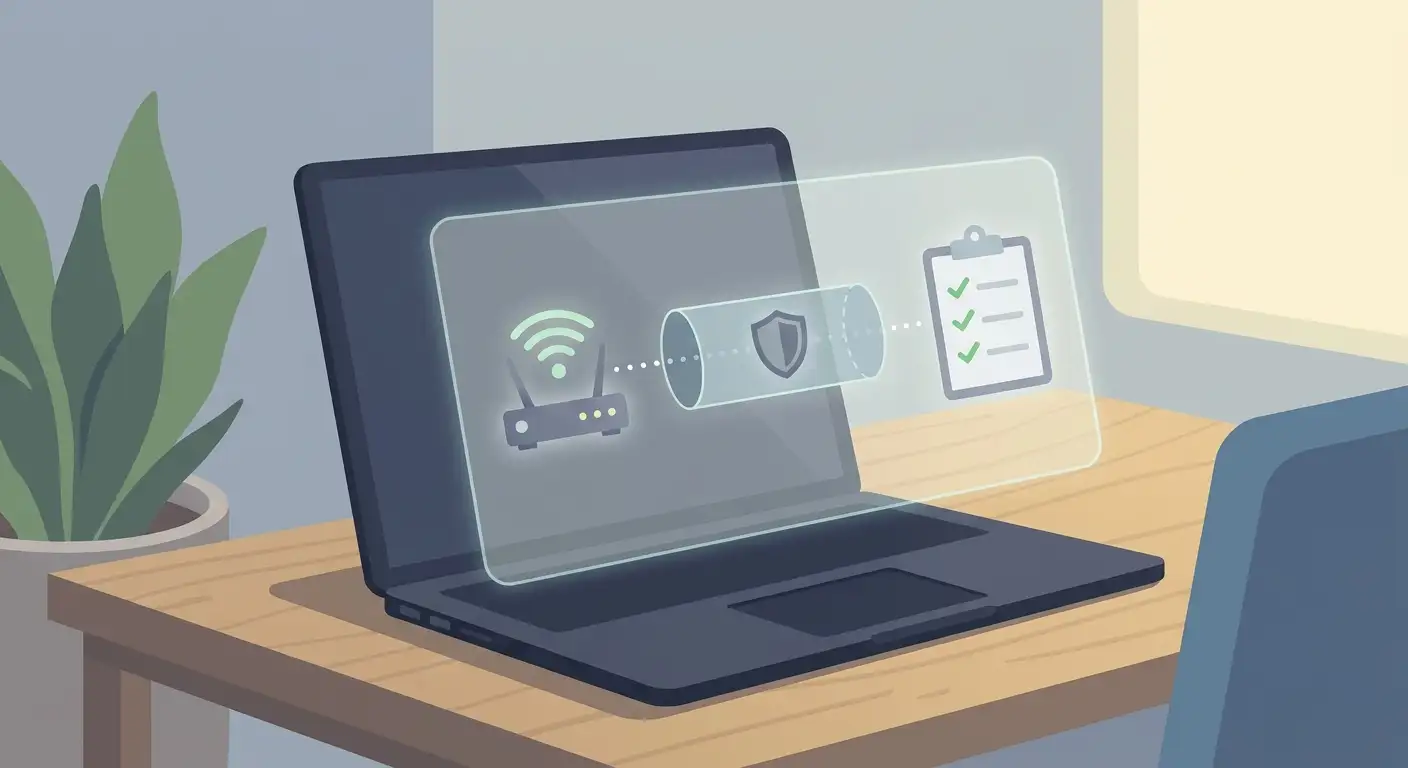
Содержание статьи
- 1) сон, перезагрузка и автозапуск: в чём разница и почему это важно
- 2) быстрая диагностика после пробуждения: что именно «сломалось»
- 3) что смотреть в журналах: безопасно и без раскрытия секретов
- 4) проверочный список: диагностика → обратимые действия
- 5) безопасные способы добиться переподключения: от настроек клиента до авто-триггера windows
- 6) когда виновата сеть: wi‑fi, публичные сети, dns и «частичный интернет»
- Faq
Короткий ответ: чаще всего VPN «пропадает» после сна из‑за того, что Windows сначала поднимает обычный маршрут, меняет DNS/шлюз или сеть переключается (Wi‑Fi/ethernet), а клиент VPN не успевает переподключиться. Начните с диагностики: отличите сон от перезагрузки, проверьте наличие туннельного интерфейса и фактический маршрут/резолвинг после пробуждения, затем смотрите журналы. Только после этого переходите к обратимым действиям: обновлению официального клиента, настройкам автоподключения и мягкому восстановлению сети.
1) Сон, перезагрузка и автозапуск: в чём разница и почему это важно
Одинаковый симптом («после простоя VPN не работает») может иметь разные причины в зависимости от сценария:
- Сон/гибернация: система сохраняет состояние, но сетевые адаптеры могут кратковременно отключаться, DHCP/DNS обновляться, меняются метрики маршрутов. VPN‑клиент может «думать», что соединение живо, пока туннель уже нерабочий.
- Перезагрузка: всё поднимается заново. Здесь важны службы, автозапуск клиента и порядок старта сети/логина. Подходы к автоподключению после перезапуска отличаются от «восстановиться после сна».
- Автозапуск приложения: даже если клиент стартует при входе, это не всегда означает, что он успевает подключиться до того, как приложения начнут обращаться в сеть.
Отдельно зафиксируйте, в какой момент возникает проблема: сразу после пробуждения, через 1–5 минут, только при смене Wi‑Fi, только дома/в офисе, только в публичных сетях. Это поможет отличить сбой клиента от смены сети или политики энергосбережения адаптера.
2) Быстрая диагностика после пробуждения: что именно «сломалось»
Задача — понять, пропал ли сам туннель, сломался ли маршрут, DNS или доступ к конкретным ресурсам. Действуйте от простого к более точному:
- Проверьте статус VPN в клиенте и в системе. Откройте настройки сети Windows и убедитесь, что подключение VPN отображается ожидаемым образом. В некоторых клиентах «подключено» не гарантирует, что трафик действительно идёт через туннель.
- Проверьте, не изменилась ли активная сеть. После сна ноутбук может подключиться к другому SSID, включить мобильную точку, перейти на Ethernet — это меняет маршрутизацию и правила брандмауэра.
- Проверьте доступ к интернету без привязки к DNS. Если есть возможность, сравните: открывается ли сайт по имени и есть ли вообще исходящий трафик. При проблемах именно с DNS часто «не открывается ничего», хотя VPN формально поднят.
- Проверьте IP/маршрут через безопасный внешний сервис. Откройте в браузере привычный сервис проверки IP (без ввода логинов и секретов) и сравните, меняется ли внешний адрес при подключении/отключении VPN. Это помогает понять, идёт ли трафик через туннель.
- Сравните поведение разных приложений. Если браузер работает, а корпоративное приложение нет — вероятны нюансы DNS‑суффиксов, прокси, split‑tunnel или специфические маршруты.
Если после пробуждения VPN «висит», но переподключение вручную сразу чинит ситуацию, это обычно указывает на проблему восстановления сессии/маршрутов, а не на неверные параметры аккаунта.
Мини‑проверка маршрута после пробуждения
Без углубления в команды (они зависят от вашей версии Windows и клиента) полезно зафиксировать три факта:
- Появляется ли в системе интерфейс VPN/туннель после пробуждения.
- Кто сейчас «главный» шлюз: обычная сеть или VPN (по факту внешнего IP и доступности).
- Какие DNS‑серверы используются после сна: системные/провайдера или те, что задаёт VPN‑профиль.
Эти наблюдения пригодятся при разборе журналов и выборе дальнейших действий.
3) Что смотреть в журналах: безопасно и без раскрытия секретов
Журналы — самый быстрый способ понять, происходит ли переподключение автоматически и на каком шаге оно ломается. Важно: не публикуйте токены, приватные ключи, строки конфигурации и адреса внутренних ресурсов. Для передачи в поддержку достаточно времени события, типа ошибки и общего контекста («сон/пробуждение», смена сети, версия клиента).
Где обычно искать информацию:
- Журналы самого VPN‑клиента. В официальных приложениях часто есть раздел диагностики/логов и кнопка экспорта. Перед отправкой проверьте, не попали ли туда секреты.
- Просмотр событий Windows. Ищите события, связанные с сетью, подключениями, драйверами адаптеров, службами VPN. Полезно сопоставить время пробуждения и время попыток подключения.
- История подключений/состояние службы. Если клиент управляется службой, после сна служба могла перезапуститься или временно потерять права/доступ к интерфейсу.
Практика: сделайте один цикл «сон → пробуждение → проблема», после чего сразу сохраните логи клиента и отметьте точное время. Это повышает шанс найти причину без гаданий.
4) Проверочный список: диагностика → обратимые действия
| Шаг | Что проверяем | Как понять результат | Обратимое действие, если не ок |
|---|---|---|---|
| 1 | Сценарий: сон или перезагрузка | Проблема возникает только после сна или и после ребута | Разделите тесты: отдельно «после сна», отдельно «после перезагрузки» |
| 2 | Смена сети/адаптера | После сна активен другой Wi‑Fi/появился Ethernet | Отключите лишний интерфейс на время теста, затем верните |
| 3 | Туннель поднят или «завис» | Внешний IP не меняется, хотя клиент пишет «подключено» | Сделайте ручное переподключение; если помогает — идём к логам и обновлению |
| 4 | DNS после пробуждения | По IP доступ есть, по имени — нет (или наоборот) | Перезапустите VPN‑подключение; временно отключите/включите адаптер, затем верните настройки |
| 5 | Версия официального клиента | Проблема известна/исправлена в более новой версии | Обновите клиент с официального источника; при ухудшении — откатитесь |
| 6 | Автоподключение и триггеры | VPN не стартует сам при смене сети/пробуждении | Включите штатные опции автоподключения; при необходимости используйте системный профиль |
5) Безопасные способы добиться переподключения: от настроек клиента до авто-триггера Windows
Когда диагностика показала, что VPN не переподключается сам, действуйте ступенчато — от наименее вмешивающихся шагов к более системным.
- Штатные настройки клиента: включите автоподключение при запуске, автоподключение при смене сети, «reconnect on disconnect» (названия зависят от клиента). Все эти изменения легко отменяются.
- Обновление официального клиента: если используется официальный клиент протокола/провайдера, обновите его до актуальной версии с официального сайта/магазина. В случае регрессии держите план отката (установщик предыдущей версии, точка восстановления).
- Избегайте агрессивных «твиков» безопасности: не отключайте проверку сертификатов/TLS, не отключайте антивирус, MFA и системный брандмауэр ради «стабильности». Такие меры трудно оценить и сложно безопасно поддерживать.
- Проверьте энергосбережение сетевого адаптера: иногда адаптеру разрешено отключаться для экономии энергии, из‑за чего туннель теряет связь. Любое изменение энергополитик делайте точечно и с возможностью вернуть исходные параметры.
- Если нужен системный подход — рассмотрите авто‑триггер VPN. В Windows есть механизмы автоматического поднятия VPN по условиям/профилю (например, при обращении к определённым ресурсам). Описание концепции и возможностей — в документации Microsoft по VPN auto-trigger profile: https://learn.microsoft.com/en-us/windows/security/operating-system-security/network-security/vpn/vpn-auto-trigger-profile. Перед внедрением проверьте, поддерживает ли ваш тип VPN и ваша редакция/управление устройством нужный сценарий.
Важно разделять: авто‑триггер и автозапуск клиента — не одно и то же. Автозапуск запускает приложение, а авто‑триггер пытается поднять соединение по событию/условию. В корпоративных средах это часто настраивается политиками, и ручные изменения могут не применяться или будут откатываться.
Если же проблема проявляется именно после перезагрузки, а не после сна, имеет смысл отдельно проверить автозапуск и запуск служб. Для сценариев WireGuard и близких по логике конфигураций полезен разбор автозапуска после перезапуска Windows в связанном материале: https://vpn.how/ru/pages/avtozapusk-wireguard-posle-perezagruzki-windows.html. Он поможет не смешивать «сон» и «ребут» и выбрать корректную точку приложения усилий.
6) Когда виновата сеть: Wi‑Fi, публичные сети, DNS и «частичный интернет»
Иногда VPN корректно переподключается, но сеть после сна работает нестабильно:
- Публичный Wi‑Fi с авторизацией (captive portal): после пробуждения требуется заново принять условия/авторизоваться, иначе часть трафика блокируется. VPN может не подняться, пока не восстановится обычный доступ.
- Смена DNS провайдером/роутером: после сна обновляются параметры, и резолвинг ведёт себя иначе. Это выглядит как «интернет есть, но не открывается нужное».
- Двойной переход Wi‑Fi ↔ Ethernet: Windows может выбрать другой маршрут по метрике, и приложения начнут ходить «мимо» ожидаемого пути, пока VPN не переподключится.
Безопасные обратимые действия для таких случаев:
- Проверьте доступ к сети без VPN, затем включите VPN заново (чтобы исключить проблему «нет базового интернета»).
- Отключите и включите Wi‑Fi/сетевой адаптер (это обратимо и часто быстрее полного перезапуска).
- Если вы в сети с авторизацией, сначала завершите авторизацию, и только потом поднимайте VPN.
FAQ
Почему после сна VPN пишет «подключено», но сайты открываются как без него?
Сессия могла зависнуть, а маршрут вернулся на обычный шлюз (или поменялась активная сеть). Проверьте внешний IP, затем переподключите VPN и посмотрите логи на момент пробуждения.
Это проблема Windows или конкретного VPN-клиента?
Возможны оба варианта: Windows может менять сеть/маршруты после сна, а клиент — не обработать событие. Отличить помогает повторяемый тест «сон → пробуждение» и журналы клиента/системы.
Нужно ли настраивать автозапуск, если проблема только после сна?
Не всегда. Автозапуск важнее для сценария после перезагрузки. При проблемах после сна чаще помогают настройки автопереподключения, обработка смены сети и обновление клиента.
Можно ли “упростить” настройку, отключив проверку сертификатов или защиту?
Не стоит: такие действия повышают риск перехвата и ошибок доверия. Лучше искать причину в маршрутах, DNS, событиях пробуждения и корректной конфигурации клиента.
Когда имеет смысл смотреть в сторону системного авто‑триггера VPN?
Когда требуется предсказуемое автоматическое поднятие VPN по условию (например, при обращении к корпоративным ресурсам) и это поддерживается вашей средой. Сверяйтесь с документацией Microsoft и ограничениями вашей редакции Windows/управления устройством.
если вам нужен сценарий с предсказуемым постоянным адресом и отдельным сервером «без соседей» (например, для доступа к своим сервисам, белых списков по IP или более стабильной работы в публичном Wi‑Fi), vpn.how предоставляет персональный VPN-сервер с выделенным IP; актуальные локации, протоколы, цены и ограничения смотрите на сайте и в кабинете: https://vpn.how/ru/. Это может помочь, когда проблема связана с перегруженными общими узлами или вам нужен выделенный IP, но не решит неисправности драйверов, энергосбережения адаптера, captive portal или системных конфликтов на конкретном ПК — их всё равно нужно диагностировать шагами выше.
Как трактовать DNS-тест: он обычно показывает обслуживающий резолвер, а не путь пакетов. Знакомый DNS-провайдер сам по себе не доказывает утечку; сопоставляйте результат с настройками туннеля, IPv4/IPv6 и DNS-over-HTTPS браузера.
Издатель: vpn.how