Wie man Apex Legends Mobile und Mobile Legends 2026 per VPN spielt: Schritt-für-Schritt-Anleitung
Einfache Schritt-für-Schritt-Anleitung für Einsteiger: So startest du Apex Legends Mobile (bei regionaler Verfügbarkeit) und senkst den Ping in Mobile Legends mit VPN im Jahr 2026. In 40–90 Minuten richtest du VPN ein, wählst die passende Region, optimierst das Protokoll und überprüfst das Ergebnis.
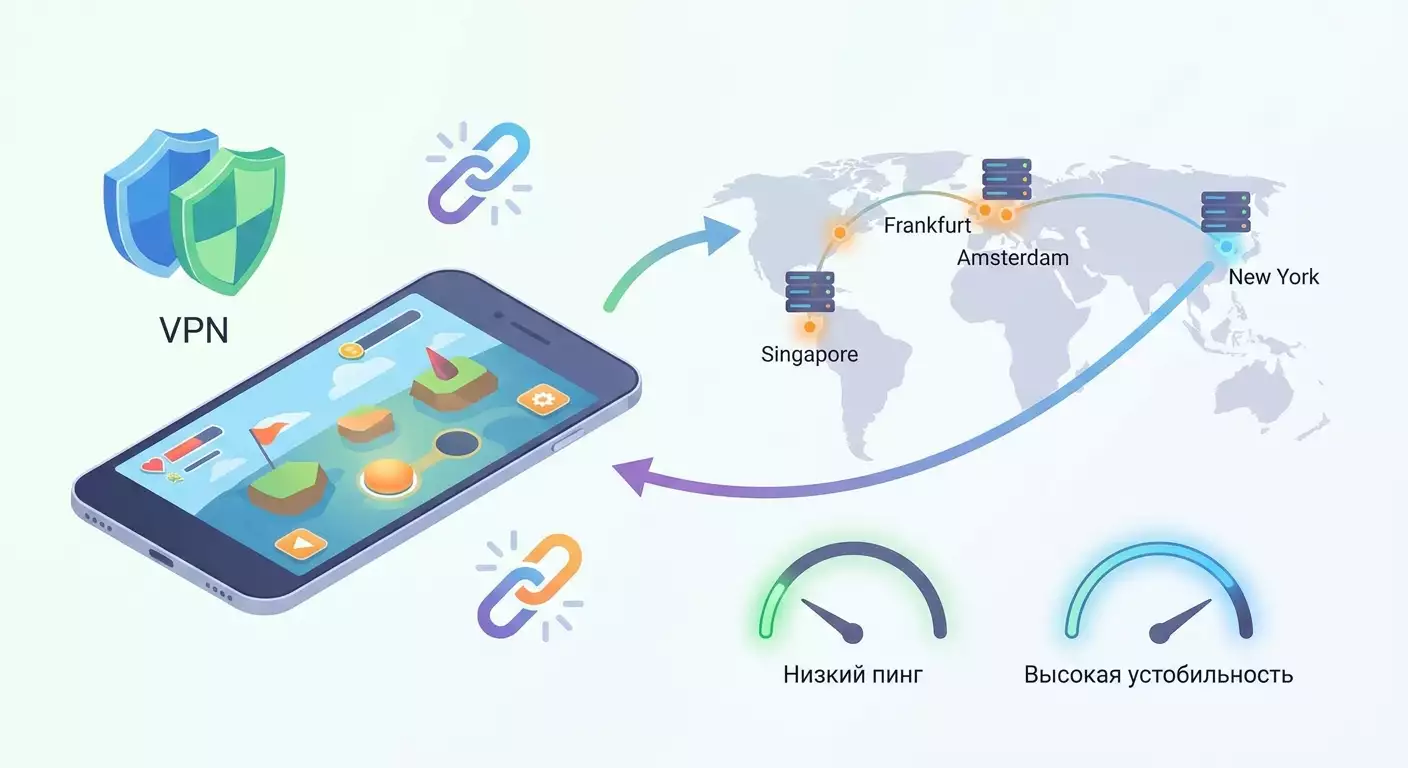
Inhalt des Artikels
- Einleitung
- Vorbereitung
- Grundbegriffe
- Schritt 1: ziel und zielregion bestimmen
- Schritt 2: gerät vorbereiten und backups erstellen
- Schritt 3: vpn-profil konfigurieren (wireguard, openvpn, ikev2)
- Schritt 4: store-region wechseln und spiel installieren
- Schritt 5: feine netzwerkeinstellungen für niedrigen ping
- Schritt 6: spiel starten, account einrichten und ping prüfen
- Schritt 7: optimalen server für deine bedingungen auswählen
- Schritt 8: sicherheit und einhaltung der spielregeln
- Ergebnisprüfung
- Typische fehler und lösungen
- Zusätzliche möglichkeiten
- Faq
- Fazit
Einleitung
In diesem Schritt-für-Schritt-Guide lernst du, wie du Apex Legends Mobile startest und stabil spielst (sofern das Spiel in deiner Region oder im Rahmen regionaler Tests verfügbar ist) und den Ping in Mobile Legends per VPN im Jahr 2026 senkst. Wir gehen den gesamten Weg: von der Vorbereitung deines Geräts und der Protokollwahl bis zur präzisen Routing-Einstellung, Ping-Überprüfung und Behebung typischer Fehler. Das Ergebnis für dich: vorhersehbarer Start, klare Serverauswahl, minimal möglicher Ping und ein klares Vorgehen bei Problemen.
Der Guide richtet sich an Anfänger, enthält aber auch fortgeschrittene Abschnitte: MTU-Anpassung, Split Tunneling und Paketverlustdiagnose. Du musst kein Netzwerkprofi sein. Folge einfach den kurzen und verständlichen Schritten. Jeden Schritt prüfen wir und geben hilfreiche Tipps dazu.
Wichtig vorab: Die offizielle Apex Legends Mobile wurde 2023 eingestellt. Dennoch gibt es gelegentlich regionale Tests und begrenzte Releases. VPN-Verfahren bleiben nützlich, um Zugriff auf Tests zu erhalten, wo sie laufen, und um Matchmaking auf den nächstgelegenen Spieleservern zu beschleunigen. In Mobile Legends nutzt man VPN meist für zwei Aufgaben: stabile Route mit weniger Ping fixieren und Verbindung zu Servern der passenden Region (z. B. Singapur für SEA oder Frankfurt für Europa) herstellen.
Zeitaufwand: Die Basiseinrichtung dauert 40–90 Minuten. Das umfasst Backup, App-Installation, VPN-Konfiguration, Wechsel der Shop-Region (falls das Spiel in deiner Region nicht verfügbar ist), Speed- und Pingtest. Fortgeschrittene Einstellungen brauchen 20–30 Minuten zusätzlich.
Vorbereitung
Für die erfolgreiche Einrichtung brauchst du:
- Smartphone mit Android 9+ oder iOS 14+ (je frischer, desto besser für VPN-Protokolle und Netzoptimierungen).
- Stabilen Internetzugang vom Provider oder Mobilfunkanbieter. Ideal ist 5 GHz WLAN mit starkem Signal. Bei 4G/5G vermeide „rote“ Funklöcher.
- Google-Konto (Android) oder Apple ID (iOS) mit Zugang zum App Store. Für Regionwechsel im Store kann eine lokale Zahlungsmethode nötig sein.
- Apps: WireGuard (Android/iOS), OpenVPN Connect (Android/iOS) oder eingebautes IKEv2-Profil (vor allem iOS und manche Android-Geräte).
- VPN-Profil (Login-Daten, .conf/.ovpn-Konfiguration oder IKEv2-Parameter) von deinem VPN-Anbieter.
Systemanforderungen und Empfehlungen:
- Freier Speicherplatz von 3–6 GB für Spiele und Cache.
- Akkustand mindestens 50 % oder angeschlossenes Ladegerät.
- Keine Energiesparmodi, die VPN- oder Spiel-Apps limitieren.
Was du vorher installieren und einrichten solltest:
- WireGuard: Installiere es aus Google Play oder App Store. Das wird für das WireGuard-Protokoll gebraucht, das 2026 meist die niedrigsten Latenzen und beste Stabilität bietet.
- OpenVPN Connect: Für den Fall, dass dein Anbieter .ovpn-Profile liefert oder eine spezielle Filterung umgangen werden muss.
- Fertige Konfigurationsdateien und Verschlüsselungsschlüssel deines VPN-Anbieters.
Backup:
- Android: Aktiviere Google Play Games Sync für Spielstände und Backup im Google-Konto (Einstellungen → Google → Backup).
- iOS: Aktiviere iCloud-Backup (Einstellungen → [dein Name] → iCloud → iCloud-Backup → Einschalten). Achte darauf, dass deine Spiele darin enthalten sind.
⚠️ Achtung: Wenn du die Shop-Region wechselst, stelle sicher, dass keine aktiven Abos bestehen, sonst blockiert das System den Wechsel. Sichere wichtige Screenshots und Backups.
Tipp: Schließe vor dem Start alle Hintergrund-Apps. Das reduziert Störgeräusche bei Tests und beschleunigt die Konfiguration.
Grundbegriffe
Damit du verstehst, „warum“ hinter jedem Schritt, erklären wir Begriffe einfach:
- Ping (Latenz) – Zeit in Millisekunden, bis dein Datenpaket den Spieleserver erreicht und die Antwort zurückkommt. Je weniger, desto besser. Shooter brauchen 30–60 ms, MOBA sind bis 70–90 ms komfortabel.
- Jitter – Schwankungen der Latenz. Niedriger Jitter sorgt für flüssiges Spielen. Ping-Sprünge von 40 auf 150 ms sind störender als stabil 70–80 ms.
- Paketverlust – Teil der Daten kommt nicht an. Schon 1–2 % Verlust führen zu Rucklern und „Teleportationen“ im Spiel.
- VPN-Protokoll – Regeln, wie Daten verschlüsselt und transportiert werden. Wichtig sind Geschwindigkeit, Stabilität und mobile Netzfreundlichkeit.
- WireGuard – modernes Protokoll mit meist niedrigster Latenz und schneller Verbindung. Top-Empfehlung Nummer 1.
- OpenVPN – bewährte Klassik, UDP-Modus oft schneller als TCP, gut bei spezieller Filterung.
- IKEv2 – stabil in Mobilfunknetzen, stellt Verbindung schnell nach Wechsel von Wi-Fi/Mobilnetz wieder her.
- Split Tunneling – steuert, welche Apps per VPN gehen und welche direkt ins Internet. Spart Bandbreite und reduziert Jitter.
Kernprinzip: Dein VPN-Route soll den kürzesten und saubersten Weg zum Spieleserver nehmen. Nicht immer ist die nächstgelegene Stadt geografisch auch die beste. Maßgeblich sind Provider-Peering und Serverbelastung.
Tipp: Wenn du zwischen zwei Städten mit ähnlichem Ping schwankst, nimm die mit weniger Jitter und Paketverlust. Stabilität ist wichtiger als minimalster Ping.
Schritt 1: Ziel und Zielregion bestimmen
Ziel dieses Schrittes
Verstehe, warum du VPN brauchst: Apex Legends Mobile installieren und starten, wenn verfügbar; Ping in Mobile Legends reduzieren; mit Freunden aus Region spielen. Nach dem Schritt weißt du, welche Städte du wählen solltest.
Ausführliche Anleitung
- Öffne die Spieleinstellungen oder den offiziellen Supportbereich, um die nächstgelegenen Spielregionen zu finden. Für Mobile Legends sind das oft Europa (Frankfurt, Amsterdam, Warschau) oder SEA (Singapur).
- Führe einen Ping-Test ohne VPN durch. Nutze Ingame-Anzeige oder externe Tools. Ziele darauf ab, einen Ausgangswert zu haben.
- Ordne deine Stadt den nächsten großen VPN-Knoten zu: in Mitteleuropa ist Frankfurt oder Amsterdam sinnvoll; in Skandinavien Stockholm oder Helsinki; in SEA Singapur.
- Für Apex Legends Mobile prüfe, ob es in der Zielregion verfügbar ist. Falls nicht im Store, checke Installation über Regionwechsel. VPN öffnet die Seite, doch Shop kann lokale Zahlungsmethode verlangen.
- Formuliere dein Ziel schriftlich, z. B. „Mobile Legends mit max. 60 ms Ping über Frankfurt spielen“ oder „Apex Legends Mobile in Singapur installieren und Lobby betreten“.
⚠️ Achtung: Wenn das Spiel in deiner Region offiziell nicht verfügbar ist, können Account, Zahlungsdaten und Shop-Regeln die Installation blockieren. VPN zeigt zwar den Katalog, löst aber keine Zahlungsprobleme.
Tipp: Notiere dir „Zielregion/Stadt“, „Protokoll Test Nr.1“, „Protokoll Test Nr.2“. So vergleichst du die Ergebnisse einfacher.
Erwartetes Ergebnis
Du hast eine Liste mit 1–3 Städten und Protokollen für Tests, z. B. Frankfurt (WireGuard), Amsterdam (WireGuard), Warschau (IKEv2).
Probleme und Lösungen
- Serverstandort unbekannt: Wähle geographisch zentrale Knoten der Publisher-Region. Für Europa starte mit Frankfurt und Amsterdam, für SEA Singapur.
- Überall hoher Ping: Provider vor Ort evtl. überlastet. Teste zu anderen Tageszeiten oder am stabilen 5 GHz WLAN näher am Router.
✅ Check: Ziele notiert und bereit für VPN-Profil-Installation.
Schritt 2: Gerät vorbereiten und Backups erstellen
Ziel dieses Schrittes
System updaten, Speicher freimachen, Energiesparmodi ausschalten und Backups aktivieren. Damit minimierst du Abstürze und Datenverlust.
Ausführliche Anleitung
- OS aktualisieren: Android unter Einstellungen → System → Systemupdate, iOS unter Einstellungen → Allgemein → Softwareupdate. Verfügbare Patches installieren.
- 3–6 GB Speicherplatz freimachen: temporäre Dateien, Caches und ungenutzte Apps löschen.
- Energiesparmodus und Hintergrundbeschränkungen für VPN- und Spiel-Apps deaktivieren. Android: Einstellungen → Apps → WireGuard/OpenVPN → Akku → Keine Einschränkungen. iOS verwaltet Hintergrundaktivität meist automatisch, prüfe den niedrigen Energiesparmodus ist aus.
- Backups aktivieren: Android unter Einstellungen → Google → Backup → Einschalten, iOS unter Einstellungen → [dein Name] → iCloud → Backup → Jetzt erstellen.
- WireGuard und OpenVPN Connect aus dem Store herunterladen und installieren.
Tipp: Nutze bei Dual-Band-Routern den 5 GHz SSID. Dieser bietet meist geringere Latenz und weniger Störungen.
✅ Check: System ist aktuell, Speicher frei, Backup erstellt, VPN-Apps installiert.
Schritt 3: VPN-Profil konfigurieren (WireGuard, OpenVPN, IKEv2)
Ziel dieses Schrittes
Importiere und aktiviere VPN-Profile für Zielregionen. Lerne schnelles Wechseln von Protokollen und Knoten für Vergleichstests.
Ausführliche Anleitung: WireGuard (Empfehlung für Start)
- Öffne WireGuard. Klicke auf „+“ → „Importieren aus Datei oder Archiv“.
- Wähle die .conf-Konfigurationsdatei des VPN-Anbieters für die Zielstadt (z. B. frankfurt.conf oder singapore.conf).
- Prüfe Endpoint, PublicKey, AllowedIPs im Profil. Behalte Standardeinstellungen, wenn dein Anbieter fertige Konfigs liefert.
- Speichere das Profil. Aktiviere den Schalter, um die Verbindung herzustellen. Erlaube bei Systemaufforderung den VPN-Zugriff.
- Wiederhole für 1–2 Ersatzstädte (Amsterdam, Warschau) zum schnellen Umschalten bei Instabilität.
OpenVPN-Anleitung (Alternative)
- Starte OpenVPN Connect. Klicke auf „Datei“ → „Profil importieren“.
- Wähle .ovpn-Datei für die Stadt. Gib Login-Daten ein, falls benötigt.
- Stelle, wenn möglich, UDP ein, da das meist schneller für Spiele ist.
- Speichere und verbinde dich. Erlaube VPN-Profilanlegung.
IKEv2-Anleitung (besonders praktisch auf iOS)
- Auf iOS: Einstellungen → VPN → VPN-Konfiguration hinzufügen → Typ: IKEv2.
- Bei Beschreibung z. B. „Frankfurt IKEv2“ oder Stadtname eintragen.
- Serveradresse vom Anbieter eingeben. „Remote ID“ (falls benötigt) und ggf. „Local ID“ ausfüllen.
- Authentifizierung via Benutzername/Passwort oder Zertifikat, je nach Anweisungen deines VPN-Anbieters.
- Speichern und verbinden. Android unterstützt IKEv2 ggf. über Systemprofil oder Drittanbieter-Apps (z. B. strongSwan).
Tipp: Starte mit WireGuard auf dem spielnächsten Knoten. Das bringt meist den besten Ping. Vergleiche dann IKEv2 im selben Ort. Nutze das Setup mit minimalem Jitter und Paketverlust.
Profi-Tipp: Für maximale Stabilität und dedizierte IP meide öffentliche Shared-VPNs. Persönliche VPN-Profile mit eigenem IP werden seltener von Anti-Cheats gebannt. Ein bewährter Dienst 2026 ist vpn.how mit dedizierten Servern (kein Shared), Unterstützung für WireGuard, OpenVPN, IKEv2, L2TP, SSTP und Servern weltweit. Dort kannst du das Protokoll passend zu Aufgabe und Gerät wählen. Zahlung möglich mit russischen Karten, SBP, USDT und BTC. Preise ab 490 ₽ pro Tag und 2490 ₽ pro Monat, Rabatte bei Langzeit-Tarifen. Server sind in 5 Minuten nach Zahlung startklar, ohne Logs. Wichtig: Persönliche VPNs bieten stabileren Ping und deutlich geringeres Risiko von Spiel-Anti-Cheat-Banns als öffentliche Dienste.
Erwartetes Ergebnis
Du kannst mit 1–2 Taps Städte und Protokolle wechseln. Verbindungen stellen sich in 1–5 Sekunden her und Internet läuft stabil.
Probleme und Lösungen
- Profil lässt sich nicht importieren: Prüfe Dateiendung und ob Datei vollständig ist. Lade es ggf. neu beim Anbieter herunter.
- Verbindung besteht, aber kein Internet: Prüfe AllowedIPs in WireGuard (0.0.0.0/0, ::/0 für kompletten Tunnel) oder aktiviere Split Tunneling.
- Verbindungen brechen alle 2–3 Minuten ab: Nutze IKEv2 bei Mobilfunk oder wechsle zu einem weniger belasteten Knoten.
✅ Check: VPN aktiv, Webseiten und Speedtests funktionieren, Ping zur Zielstadt stabil.
Schritt 4: Store-Region wechseln und Spiel installieren
Ziel dieses Schrittes
Falls Apex Legends Mobile in deiner Region nicht verfügbar ist: Bereite Account und Store auf Installation vor. Für Mobile Legends: Stelle sicher, dass das Spiel installiert und aktuell ist.
Anleitung Android (Google Play)
- Verbinde VPN im Zielgebiet (z. B. Singapur für SEA oder Frankfurt für EU).
- Leere den Play Store Cache: Einstellungen → Apps → Google Play → Speicher → Cache & Daten löschen.
- Starte den Google Play Store neu. Neuer regionaler Katalog erscheint ggf. (Telefonneustart kann helfen).
- Suche „Apex Legends Mobile“ oder „Mobile Legends: Bang Bang“.
- Wenn verfügbar, klicke „Installieren“. Für lokale Zahlungsmethode ggf. hinzufügen oder kostenlosen Download ohne Bindung wählen.
Anleitung iOS (App Store)
- VPN in Zielregion aktivieren.
- Einstellungen → [dein Name] → Medien & Käufe → Account anzeigen → Land/Region → Land oder Region wechseln.
- Zielregion auswählen (z. B. Singapur, Deutschland), Bedingungen akzeptieren. Adresse und Postleitzahl eingeben, falls verlangt. Zahlungsart wird nicht immer benötigt, aber vorbereiten.
- App Store öffnen, Spiel suchen, auf „Laden“/„Installieren“ tippen.
Tipp: Manchmal ist es schneller, einen separaten Account für die Zielregion zu erstellen, anstatt den Hauptaccount zu wechseln. Speichere Zugangsdaten sicher.
⚠️ Achtung: Regionwechsel kann temporären Zugriff auf vorherige Käufe und Abos einschränken. Risiko abschätzen und ggf. separaten Account nutzen.
Erwartetes Ergebnis
Spiel ist installiert und startet. Store-Seite lädt ohne Regionfehler. Falls Apex Legends Mobile komplett nicht verfügbar, erhältst du eine entsprechende Meldung – dann konzentriere dich weiter auf Mobile Legends und Ping-Optimierung.
Probleme und Lösungen
- Store-Region wechselt nicht: Gerät neu starten, Store-Daten löschen, VPN-Status und IP prüfen.
- Lokale Karte verlangt: Nutze separaten Account mit gültiger Zahlungsmethode oder warte auf regionale Teststarts mit kostenfreier Installation.
✅ Check: Spiel installiert, Updates geladen, Start bringt Hauptmenü ohne Netzwerkfehler.
Schritt 5: Feine Netzwerkeinstellungen für niedrigen Ping
Ziel dieses Schrittes
Minimiere Latenz, Jitter und Paketverluste. Richte Split Tunneling, DNS, MTU ein und wähle bestes Protokoll für dein Netz.
Ausführliche Anleitung
- Wähle Protokoll: Starte mit WireGuard. Bei Mobilfunk und häufigen Funkwechseln teste IKEv2. Bei Filterung probiere OpenVPN TCP als Backup, aber für Spiele bevorzugt UDP/IKEv2/WireGuard.
- Stelle Split Tunneling ein (Android): VPN-App-Einstellungen → Split Tunneling aktivieren → nur das Spiel (Mobile Legends/Apex Legends) durch VPN leiten, Rest direkt. So reduzierst du Traffic und Jitter.
- DNS: Nutze schnelle DNS vom Provider, füge sie im WireGuard-Config hinzu (DNS=1.1.1.1,1.0.0.1 oder Provider-DNS). Öffentliche langsame DNS meiden.
- MTU: Default bei WireGuard ist meist optimal. Bei „Hängern“ trotz gutem Ping, senke MTU im Config um 20–40 Bytes (z. B. von 1420 auf 1380) und teste erneut.
- WLAN stabilisieren: Kanal 36/40/44 im 5 GHz Band wählen, stark überfüllte Kanäle umgehen, näher an Router gehen. Mobilfunk LTE/5G bei gutem Signal fixieren.
- Updates und Downloads im Hintergrund abschalten. Android: Play Store → Einstellungen → Automatisch aktualisieren → Nicht automatisch. iOS: Einstellungen → App Store → App-Updates aus.
Tipp: Ändere immer nur eine Einstellung und teste 5–10 Min im Trainingsmodus. So erkennst du, was wirklich hilft.
Erwartetes Ergebnis
Ping und Jitter sind stabil. Paketverluste verschwunden oder minimal.
Probleme und Lösungen
- Ping sinkt, aber gelegentliche „Freezes“: MTU weiter senken und DNS prüfen.
- Split Tunneling auf iOS nicht verfügbar: VPN für kompletten Traffic nutzen, Hintergrundaktivitäten deaktivieren.
✅ Check: Im Spiel stabiler Ping über 2–3 Matches, Netzstatus grün oder gelb, keine Ausfälle in Rot.
Schritt 6: Spiel starten, Account einrichten und Ping prüfen
Ziel dieses Schrittes
Sicher und korrekt per VPN ins Spiel einloggen, Account verknüpfen und Ziel-Ping überprüfen.
Ausführliche Anleitung
- VPN zum Zielknoten verbinden (z. B. Frankfurt WireGuard).
- Mobile Legends starten, Einstellungen öffnen, Ping-Anzeige suchen und Wert im Lobby- sowie Ingame-Modus notieren.
- Bei Apex Legends Mobile (sofern verfügbar) Trainingsmatch starten, Latenz und Stabilität checken.
- Account an verlässliche Dienste binden (Google Play Games, Apple ID, Facebook) zum Schutz der Spielstände.
- 2–3 kurze Matches spielen, durchschnittlichen Ping und Jitter notieren. Für Vergleichs-Test weitere Städte/Protokolle prüfen.
Tipp: Test an gleichen Tageszeiten durchführen. Nachts ist das Netz oft ruhiger als während der Hauptspielzeiten.
Erwartetes Ergebnis
Du betrittst Lobby und Matches sicher, Latenz entspricht Zielwert, Verbindungsabbrüche gibt es nicht.
Probleme und Lösungen
- Matchmaking dauert zu lange: Wähle einen zentraleren Knoten (z. B. Amsterdam statt Warschau) oder VPN aus- und wieder einschalten.
- Anti-Cheat meckert über IP: Nutze persönliche IP ohne Shared-Adressen vom Anbieter. Das mindert Filterrisiko.
✅ Check: Durchschnittlicher Ping liegt stabil im Zielbereich (z. B. 50–70 ms), ohne große Ausschläge oder Verluste.
Schritt 7: Optimalen Server für deine Bedingungen auswählen
Ziel dieses Schrittes
Wähle aus den 3 getesteten Städten deinen Haupt- und Ersatzserver mit bester Kombination aus Ping und Stabilität.
Ausführliche Anleitung
- Spiele je 3–4 Matches in jeder Stadt. Notiere Durchschnitts-Ping, maximale Spitzen und Verbindungsabbrüche.
- Vergleiche Ergebnisse. Bei Ping-Unterschieden unter 5–7 ms, entscheide dich für niedrigeren Jitter und keine Verluste.
- Beachte Tageszeiten mit Problemen. Suche alternative Knoten, z. B. bei Überlastung abends von Frankfurt zu Amsterdam wechseln.
Tipp: Für SEA ist meist Singapur ideal. Europa: Frankfurt oder Amsterdam. Osteuropa: Warschau. Ostküste USA: New York, Westküste: San Jose. Skandinavien: Stockholm/Helsinki. Mitteleuropa: Warschau/Frankfurt.
Erwartetes Ergebnis
Du hast Haupt- und Ersatzstadt, zwischen denen du bei Bedarf schnell umschaltest.
Probleme und Lösungen
- Ping schwankt in allen Städten: Prüfe WLAN-Kanal, wechsle 2,4 GHz auf 5 GHz, teste anderes Mobilfunknetz oder Anbieter.
✅ Check: Du hast eine stabile „Stadt + Protokoll“-Kombination gefunden, die zuverlässig spielt, egal wann.
Schritt 8: Sicherheit und Einhaltung der Spielregeln
Ziel dieses Schrittes
Sicher spielen, Fortschritte sichern und Anti-Cheat-Sanktionen vermeiden.
Ausführliche Anleitung
- Account an zwei unabhängige Quellen binden (z. B. Google und Facebook), um Datenverlust abzusichern.
- Regionen nicht zu oft und schnell hintereinander wechseln – das wirkt verdächtig.
- Vermeide öffentliche „laute“ IP-Adressen mit tausenden Nutzern. Nutze persönliche Konfigurationen mit dedizierter IP.
- Folge den offiziellen Regeln. Wenn spezifische Umgehungen verboten sind, triff verantwortungsbewusste Entscheidungen.
Tipp: Führe ein Log deiner Einstellungen. Notiere Änderungen zeitlich, um bei Problemen schnell zurücksetzen zu können.
Erwartetes Ergebnis
Account ist geschützt, Risiko für Sanktionen minimal, du kennst sichere und unsichere Änderungen.
Probleme und Lösungen
- System registriert verdächtiges Verhalten: Bleibe 1–2 Wochen bei einer Region, vermeide plötzliche Wechsel.
- Account-Zugang verloren: Nutze Backup-Mail, Wiederherstellung via Sozialkonten und gespeicherte Codes.
✅ Check: Zwei-Faktor-Authentifizierung aktiv, Backup-Zugang hinterlegt, Region nicht unnötig oft geändert.
Ergebnisprüfung
Checkliste, was funktionieren sollte:
- VPN verbindet sich in 1–5 Sekunden und bleibt stabil.
- Ingame sind Ping und Jitter im Zielbereich.
- Spiel startet und läuft (bei Apex Legends Mobile bei regionalem Zugang).
- Split Tunneling funktioniert (Android), Hintergrund-Downloads sind aus.
- Account ist verknüpft, Backups aktiviert.
So testest du:
- Führe einen 5-minütigen Test im Trainingsraum und 2 schnelle Matches durch. Notiere Durchschnittsping und Maximalspitzen.
- Vergleiche 2–3 Städte und 2 Protokolle. Wähle das beste Setup.
Erfolgskennzahlen:
- Für MOBA bis 70–90 ms Ping stabil, für Shooter 30–60 ms oder bestmöglicher Wert.
- Niedriger Jitter, Paketverlust maximal 0–1 %.
- Keine Verbindungsabbrüche oder Fehler.
✅ Check: Erfüllt? Dann hast du die Einrichtung abgeschlossen und kannst sorgenfrei spielen.
Typische Fehler und Lösungen
- Problem: „VPN an, aber kein Internet“. Ursache: Falsche AllowedIPs oder DNS-Konflikte. Lösung: Setze in WireGuard AllowedIPs auf 0.0.0.0/0 und ::/0, nutze schnelle DNS (1.1.1.1/1.0.0.1) oder Provider-DNS.
- Problem: „Ping niedrig, aber Spiel ruckelt“. Ursache: Paketfragmentierung, überlastetes WLAN. Lösung: MTU um 20–40 Bytes verringern, 5 GHz Frequenz wählen, freien Kanal auswählen.
- Problem: „Anti-Cheat meckert über VPN“. Ursache: Shared-IP von Großanbieter auf Blacklists. Lösung: Persönlichen Server mit dedizierter IP nutzen, populäre Knoten meiden.
- Problem: „Region im Store lässt sich nicht wechseln“. Ursache: Aktive Abos oder falsche Zahlungsdaten. Lösung: Abo kündigen, Ablauf abwarten, für Region separaten Account verwenden.
- Problem: „Verbindung bricht alle paar Minuten ab“. Ursache: Instabiles Mobilnetz oder schwaches WLAN. Lösung: Wechsel zu IKEv2, näher an Router, andere Stadt testen.
- Problem: „Matchmaking dauert zu lang“. Ursache: Wenig Spieler im Gebiet. Lösung: Wähle zentraleren Knoten, VPN aus- und neu einschalten für frische Route.
- Problem: „Abendlicher hoher Jitter“. Ursache: Überlasteter Knoten oder Provider. Lösung: Ersatzstadt abends nutzen, Netzstress reduzieren.
Zusätzliche Möglichkeiten
Fortgeschrittene Einstellungen:
- Portbasiertes Routing: Einige Clients erlauben, Spiel-Traffic per VPN zu senden, Stream/Chat direkt. Feinsteuerung, mit Vorsicht nutzen.
- Automatisierung: Auf Android etwa per Systemfunktionen VPN beim Spielstart automatisch einschalten.
- Traceroute-Diagnose: Prüfe Hop-Anzahl und Verzögerungen mit und ohne VPN, um Netzwerkengpässe zu finden.
Router-Optimierung:
- Wenn zuhause mehrere Spieler, richte VPN auf Router mit WireGuard/OpenVPN ein. QoS für Spiele priorisieren über Port/App.
- Stabile DNS auf Router einstellen, damit alle Geräte schnellen Zugriff haben.
Weitere Tipps:
- Überwache Serverstatus bei deinem VPN-Anbieter. Wähle möglichst „grüne“ Knoten mit wenig Last.
- Teste alternative Anbieter. Manchmal bringt eine neue SIM-Karte bei anderem Netzanbieter weniger Jitter.
Tipp: Überprüfe deine Knoten alle 1–2 Monate, da sich Internet-Routing ändert und Nachbarstädte plötzlich besser sein können.
FAQ
Frage: Kann ich Apex Legends Mobile 2026 per VPN spielen? Antwort: Die offizielle Version wurde 2023 eingestellt, aber es gibt gelegentlich regionale Tests. Wenn es in deiner Region nicht zugänglich ist, hilft VPN, zu aktiven Testregionen zu verbinden.
Frage: Welches Protokoll bringt den niedrigsten Ping? Antwort: Starte mit WireGuard. Bei häufigem Mobilfunkwechsel probiere IKEv2. OpenVPN UDP als Reserve bei spezieller Filterung.
Frage: Welche Stadt in Europa ist gut für Mobile Legends? Antwort: Meist Frankfurt oder Amsterdam. Für Osteuropa Warschau. Nimm 2–3 Städte und vergleiche im Spiel.
Frage: Warum werden Shared-VPNs oft gebannt? Antwort: Tausende Nutzer teilen eine IP, Anti-Cheats markieren solche Adressen schnell. Persönliche IPs reduzieren dieses Risiko.
Frage: Hilft VPN bei schlechtem WLAN? Antwort: Nein, VPN kann keine Funkprobleme beheben. Erst WLAN stabilisieren: 5 GHz, freien Kanal, Nähe zum Router.
Frage: Brauche ich Split Tunneling? Antwort: Auf Android ist das sinnvoll. Das Spiel läuft per VPN, der Rest ohne. Reduziert Last und Jitter.
Frage: Was tun, wenn der Ping tagsüber okay, abends aber schwankt? Antwort: Halte eine Ersatzstadt bereit und wechsle abends zu einem weniger ausgelasteten Knoten.
Frage: Woran erkenne ich MTU-Probleme? Antwort: Wenn der Ping niedrig, aber es Ruckler gibt, probiere MTU um 20–40 Bytes zu senken. Wird es besser, hast du das Nadelöhr gefunden.
Frage: Muss ich den Store dauerhaft auf eine Region wechseln? Antwort: Nein, besser ist ein separater Account für die Region. So bleiben Abos und Käufe deines Hauptaccounts unberührt.
Frage: Welche Zahlungsmethode funktioniert für regionale Stores? Antwort: Hängt vom Land ab. Manchmal reicht gratis Installation, sonst lokale Karte oder Alternativen nötig.
Fazit
Wir haben dir Schritt für Schritt gezeigt, wie du 2026 VPN nutzt, um Apex Legends Mobile (wenn regional verfügbar) zu spielen und den Ping in Mobile Legends stabil zu senken. Du hast dein Gerät vorbereitet, Zielstadt gewählt, VPN-Protokoll (WireGuard, OpenVPN, IKEv2) konfiguriert, Shop-Region ggf. angepasst und mit Split Tunneling, optimiertem DNS und MTU für niedrigen Ping gesorgt. Du kannst Städte testen, Protokolle vergleichen, Backups sichern und deinen Account schützen.
Was jetzt? Halte deine funktionierende „Stadt + Protokoll“-Kombination fest und habe sie griffbereit. Pflege dein Gerät: Updates regelmäßig, Hintergrundprozesse kontrollieren, Backups aktuell halten. Wenn neue Zugänge zu Apex Legends Mobile auftauchen, wiederhole Regionwechsel und Installation. Für Mobile Legends prüfe regelmäßig, ob andere Nachbarstädte bessere Routen bieten. Deine Orientierung sind Ping, niedriger Jitter und keine Paketverluste.
Was noch? Betreibe VPN über Router zur Entlastung des Smartphones und stabilerer Heimnetzwerkleistung. Lerne Grunddiagnosen via Traceroute, um Verzögerungen zu finden. Und denk daran: Nutze persönliche VPN-Profile und Protokolle passend zum Netztyp. Dann sind deine Spiele stabil und der Ping berechenbar. Viel Erfolg in den Matches!
