Nintendo Switch 2 und VPN 2026: So richtest du den Zugriff auf Spiele und den eShop ein – Schritt-für-Schritt-Anleitung
Lerne, wie du VPN für die Nintendo Switch 2 über deinen Router oder PC einrichtest, die eShop-Region richtig auswählst und Netzwerkprobleme minimierst. Richte dein Konto vor, installiere WireGuard/OpenVPN korrekt und überprüfe den NAT-Typ. Ergebnis: stabiles Online-Spiel und Zugang zum gewünschten Spielekatalog.
Inhalt des Artikels
- Einleitung
- Vorbereitung
- Grundlagen
- Schritt 1: switch 2 updaten und nintendo account vorbereiten
- Schritt 2: vpn-verbindungsszenario für switch 2 wählen
- Schritt 3: vpn im heimrouter einrichten (wireguard/openvpn)
- Schritt 4: feines routing und optimierung (pbr, dns, mtu)
- Schritt 5: vpn auf windows 10/11 einrichten (internetfreigabe wi‑fi/ethernet)
- Schritt 6: vpn über macos einrichten (internet sharing)
- Schritt 7: switch 2 verbinden und nat richtig prüfen
- Schritt 8: regionale besonderheiten beim eshop und zahlungen
- Schritt 9: auswahl des vpn-anbieters und konfigurationen
- Ergebnisüberprüfung
- Typische fehler und lösungen
- Zusätzliche funktionen
- Faq
- Fazit
Einleitung
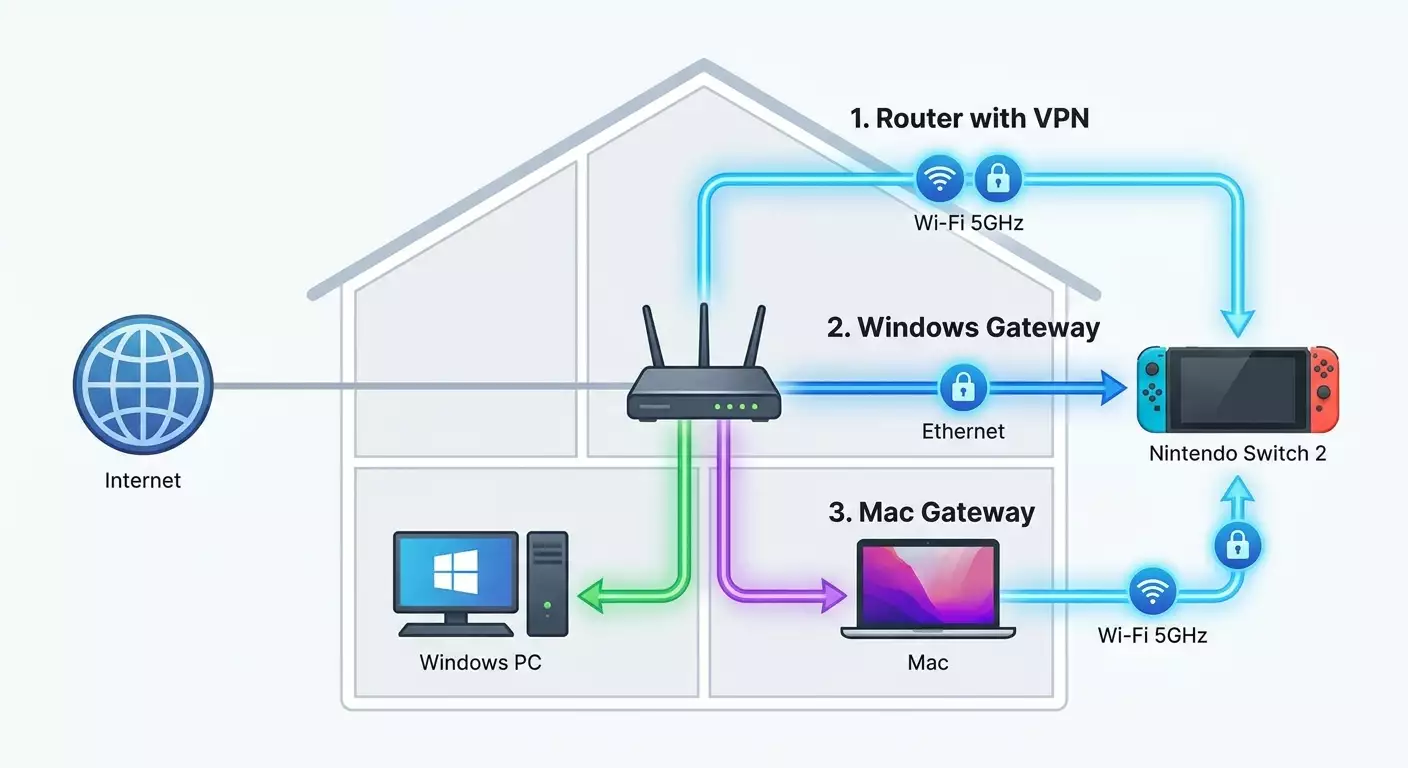
In dieser Schritt-für-Schritt-Anleitung richtest du eine stabile Internetverbindung für deine Nintendo Switch 2 mit VPN ein, verstehst, wie du Kontoregion und eShop anpasst und lernst, wie du die Verbindung überprüfst und typische Fehler behebst. Am Ende kannst du sicher online spielen, deinen Shop-Region steuern und Verzögerungen sowie NAT-Probleme minimieren. Wir führen dich auf drei Wegen von der Einrichtung bis zur Lösung: über deinen Heimrouter, einen Windows-PC und einen Mac mit Internetfreigabe. Außerdem gibt es praktische Tipps, Tricks und Tests zur Erfolgsüberprüfung.
Dieses Tutorial eignet sich sowohl für VPN-Einsteiger auf Konsolen als auch für Fortgeschrittene, die Feineinstellungen wie Policy-Based Routing, Protokollwahl (WireGuard, OpenVPN, IKEv2), statische IP für die Konsole und getrennte Routen für eShop- und Spieltraffic suchen. Wir erklären Schritt für Schritt und mit einfachen Worten jeden Klick und Menüpunkt.
Wichtig vor dem Start: VPN dient hier der Privatsphäre, einer stabilen Verbindung zu Spieleservern sowie dem korrekten Zugriff auf Online-Dienste und den eShop im Ausland. Wir behandeln keine Verstöße gegen Nutzungsbedingungen. Du nutzt die Einstellungen verantwortungsvoll unter Beachtung der Gesetze deines Landes und Nintendos Regeln.
Die benötigte Zeit: Basisszenario mit Router 25–45 Minuten inklusive Neustarts und Updates; Windows/Mac-Freigabe 30–50 Minuten; fortgeschrittene Routing- und NAT-Fixierung bis zu 60–80 Minuten. Der Löwenanteil entfällt auf Vorbereitung, Konfigurationsimport und Tests.
Vorbereitung
Um erfolgreich zu sein, solltest du alle Werkzeuge und Zugänge vorher bereitlegen. Das spart Zeit und mindert Fehler während der Einrichtung.
Benötigte Werkzeuge und Zugänge
- Nintendo Switch 2 mit aktuellem Systemupdate.
- Heimrouter mit VPN-Client-Unterstützung (idealerweise WireGuard oder OpenVPN). Viele Geräte mit AsusWRT/Merlin, Keenetic, TP-Link (Modelle mit VPN-Client), OpenWrt/GL.iNet eignen sich.
- Alternative bei Routern ohne VPN: Windows 10/11- oder Mac-Rechner, um Internet per VPN zu teilen (Wi‑Fi oder Ethernet).
- Zugang zu einem VPN-Anbieter oder persönlichem VPN-Server mit fertigen Konfigurationen für WireGuard/OpenVPN/IKEv2. Du brauchst Konfigurationsdateien und Autorisierungsdaten.
- Nintendo Account mit Passwort sowie Zugang zur E-Mail und 2FA (falls aktiviert).
Systemvoraussetzungen und Netzwerk
- Stabile Internetverbindung mit mindestens 20–50 Mbit/s für Spiele und Updates. Für große Downloads gilt: je höher, desto besser.
- Dualband-WLAN 2.4/5 GHz. Für minimale Latenz bevorzugt 5 GHz (Kanäle 36–48, 149–161).
- Sofern möglich, kabelgebundene Verbindung für den PC-Gateway oder USB-LAN-Adapter für die Konsole (wenn kompatibel und Dock vorhanden).
Was herunterladen und vorbereiten
- VPN-Konfigurationen: .conf-Dateien für WireGuard oder .ovpn für OpenVPN. Für IKEv2: Server-Parameter, Zertifikate, Benutzername/Passwort.
- Client-Apps: WireGuard für Windows/Mac, OpenVPN für Windows/Mac falls benötigt. Router haben meist eigene Clients integriert.
- Zugang zum Router-Webinterface (Admin-Login, IP meist 192.168.0.1 oder 192.168.1.1).
Backups und Einstellungen sichern
- Mache Fotos oder notiere aktuelle Netzwerkeinstellungen: SSID, WLAN-Passwort, Router-IP, DHCP-Bereich, statische Bindungen.
- Wenn du die Nintendo Account-Region ändern willst, stelle sicher, dass der Kontostand bei null ist und keine aktiven Abos bestehen. Sonst geht der Wechsel nicht.
⚠️ Achtung: Prüfe vor dem Shop-Region-Wechsel Kontostand und Boni. Restguthaben können nach der Änderung verloren gehen, Preise und Steuern variieren. Gehe bewusst und informiert vor.
Grundlagen
Je besser du die Basics verstehst, desto leichter gelingt ein verlässliches Ergebnis.
- VPN-Client – Programm auf Router oder PC, das die Verbindung zum VPN-Server aufbaut und deinen Traffic verschlüsselt. Switch 2 hat meist keinen eigenen Client, deshalb verwenden wir Router oder PC als Brücke.
- WireGuard – modernes VPN-Protokoll, schnell und einfach einzurichten. Bietet meist höchste Geschwindigkeit und geringste Latenz.
- OpenVPN – bewährtes Protokoll mit breiter Unterstützung auf vielen Geräten und Routern, kann aber langsamer sein als WireGuard.
- Policy-based routing (PBR) – gezielte Routenwahl: Nur der Switch 2-Traffic geht über VPN, der Rest läuft normal.
- NAT-Typ – Adressübersetzungsart, die beeinflusst, wie gut P2P-Verbindungen in Spielen funktionieren. Für Nintendo sollte ein restriktiver NAT-Typ vermieden werden.
Tipp: Falls dein Router Protokollwahl bietet, starte mit WireGuard. Es ist einfacher und schneller, vor allem bei Routern mit schwächeren Prozessoren.
Schritt 1: Switch 2 updaten und Nintendo Account vorbereiten
Ziel
Konsole und Account vorbereiten: aktuelles Update, passende Region, keine Blockierungen für Regionwechsel, bereit für Online-Dienste.
Detailanleitung
- Schalte deine Switch 2 ein und öffne die Systemeinstellungen (Zahnradsymbol auf dem Home-Bildschirm).
- Gehe zu System → Systemupdate, tippe auf Update und warte bis abgeschlossen. Die Konsole kann neu starten.
- Im selben Menü rufe Internet auf und notiere dir die MAC-Adresse der Konsole. Mach am besten ein Foto, um eine statische IP zu reservieren.
- Unter Nutzer kontrolliere, ob dein Profil mit dem Nintendo Account verknüpft ist. Falls nicht, wähle „Nintendo Account verknüpfen“ und melde dich an.
- Prüfe am PC oder Smartphone unter den Nintendo Account Einstellungen (Land/Region), ob die Region stimmt. Falls nötig, stelle sicher, dass Kontostand null ist, und ändere die Region. Nach der Änderung beim ersten eShop-Login neue Bedingungen bestätigen.
- Auf der Switch 2 nun den Nintendo eShop öffnen, dich anmelden und den Katalog laden lassen. So merkt sich die Konsole die Shop-Region.
⚠️ Achtung: Häufiges Wechseln der Region wegen Preisunterschieden kann zu zusätzlichen Prüfungen und Zahlungsproblemen führen. Nutze die Funktion verantwortungsvoll und beachte die Nutzungsbedingungen.
Tipp: Reise oft? Lass die Kontoregion dort, wo du funktionierende Zahlungsmethoden hast, und nutze für Zugriff unterwegs VPN-Verbindungen.
Ergebnis
Konsole ist aktuell, Account verknüpft, Region klar definiert. Katalog im eShop wird angezeigt und Anmeldung funktioniert problemlos. MAC-Adresse der Konsole ist notiert.
✅ Check: Starte den eShop und überprüfe, ob Währung und Angebote zur Zielregion passen. Nach Regionwechsel wirst du beim ersten Einstieg aufgefordert, AGB zu akzeptieren.
Probleme & Lösungen
- eShop öffnet nicht: Prüfe Internetverbindung unter Systemeinstellungen → Internet → Verbindung testen.
- Region lässt sich nicht ändern: Konto auf null setzen, Abos kündigen und erneut versuchen.
- 2FA-Login scheitert: Zeit auf Konsole und Smartphone synchronisieren.
Schritt 2: VPN-Verbindungsszenario für Switch 2 wählen
Ziel
Bestimme die beste Methode: Router, Windows-PC oder Mac. Die Wahl hängt von deiner Hardware und den Anforderungen ab.
Optionen und Einsatzbereiche
- VPN im Router: Die beste dauerhafte Lösung für zuhause. Unterstützt WireGuard/OpenVPN, ist stabil und bietet Policy-Based Routing. Ideal, wenn dein Router modern ist und Switch wie gewohnt per WLAN verbunden werden soll.
- VPN über Windows 10/11: Praktisch, wenn der Router kein VPN kann oder du seine Einstellungen nicht ändern möchtest. PC fungiert als Gateway und verteilt VPN-geschütztes Internet per WLAN oder Ethernet.
- VPN über macOS: Funktioniert ähnlich wie Windows, nutzt „Internet Sharing“. Gut, wenn du einen Mac mit gutem WLAN hast und ihn während des Spielens eingeschaltet lassen willst.
Tipp: Hast du einen kleinen tragbaren OpenWrt/GL.iNet-Router, nutze ihn als „Taschen-VPN-Knoten“. Einfach einzurichten, entlastet Hauptrouter und managt VPN-Verbindung zuverlässig.
Protokollwahl
- WireGuard: Erste Wahl wegen Performance und Einfachheit.
- OpenVPN UDP: Alternative, falls WireGuard nicht möglich ist.
- OpenVPN TCP oder IKEv2: Backup-Optionen bei Netzwerkrestriktionen.
✅ Check: Du hast Methode (Router/Windows/Mac) und Protokoll (bevorzugt WireGuard) gewählt und die passenden Konfigurationsdateien oder Verbindungsdaten bereit.
Schritt 3: VPN im Heimrouter einrichten (WireGuard/OpenVPN)
Ziel
VPN-Tunnel auf dem Router einrichten und bei Bedarf Switch 2-Traffic darüber leiten.
Vorbereitung: IP für Konsole reservieren
- MAC-Adresse der Konsole ermitteln (gespeichert in Schritt 1).
- Router-Webinterface aufrufen (z.B. http://192.168.1.1) und als Admin einloggen.
- In LAN/DHCP-Bereich eine feste Zuordnung anlegen: MAC der Switch → feste IP (z.B. 192.168.1.50).
- Änderungen speichern und ggf. Konsole + Router neu starten.
Tipp: Statische IP erleichtert PBR und Traffic-Filterung. Außerdem optimiert es die Überwachung der Konsolenaktivität.
Variante A: AsusWRT/Merlin – WireGuard
- Im Routerinterface VPN oder WireGuard wählen.
- „Add Tunnel“ oder „Import“ anklicken und .conf Datei laden.
- Schlüssel, Adressen, DNS werden automatisch gesetzt. MTU auf Standard (ca. 1420–1440) oder Anbieterempfehlung einstellen.
- Profil speichern und Tunnel aktivieren (Switch On/Activate). Status „Connected“ oder „Handshake OK“ abwarten.
- Routing-Regeln nach Gerät (VPN Director/VPN Fusion bei Asus) öffnen, Regel hinzufügen: Gerät = IP 192.168.1.50 → Tunnel WG1 nutzen.
- Einstellungen übernehmen, VPN ggf. neu starten.
Variante B: AsusWRT/Merlin – OpenVPN
- VPN → VPN Client → Profil hinzufügen.
- OpenVPN auswählen, .ovpn Datei importieren.
- Falls nötig Login-Daten aus Anbieterinfo eingeben.
- Speichern, Aktivieren; warten auf Verbindung („Connected“).
- VPN Fusion/VPN Director aktivieren und Regel anlegen: IP 192.168.1.50 über Profil OVPN1 leiten.
Variante C: Keenetic (WireGuard/OpenVPN)
- Router-Webinterface: Internet → Andere Verbindungen oder VPN aufrufen.
- Neues WireGuard-Profil anlegen: .conf importieren oder Daten manuell eingeben. Für OpenVPN .ovpn und Zugangsdaten importieren.
- Verbindung aktivieren, Status prüfen (Verbunden/Traffic erkannt).
- Policy-Profile öffnen und Regel erstellen: Quell-IP 192.168.1.50 → Tunnel WG/OVPN verwenden.
- Speichern, anwenden und Verbindung neu starten.
Variante D: OpenWrt/GL.iNet
- LuCI oder GL.iNet-Webinterface starten.
- Bei Bedarf wireguard-tools/luci-app-wireguard installieren.
- WireGuard-Interface anlegen: .conf importieren, Firewall-Zone und DNS zuweisen. Für OpenVPN Profil anlegen und .ovpn importieren.
- PBR-Paket aktivieren (z.B. luci-app-pbr) und Regel hinzufügen: IP 192.168.1.50 → WG-Interface.
- Speichern und Netzwerkdienste neu starten.
Tipp: Wähle einen VPN-Server geographisch nah, um Latenzen zu minimieren. Für eShop-Käufe immer einen Standort bevorzugen, wo legal und unkompliziert bezahlt werden kann.
⚠️ Achtung: DNS-Änderungen im VPN-Profil beeinflussen eShop- und Spielserver-Adressauflösung. Nutze VPN-Provider-DNS oder verlässliche öffentliche Resolver. Vermeide dubiose DNS-Dienste.
Ergebnis
Router zeigt aktiven WireGuard- oder OpenVPN-Tunnel. Für die Konsole-IP gilt PBR-Regel: Traffic läuft über VPN, andere Geräte gehen normal online.
✅ Check: Im Routerinterface Status „Connected“/„Handshake OK“. PBR-Logs zeigen IP 192.168.1.50 über VPN. Andere Geräte erreichen normales Internet ohne VPN.
Probleme & Lösungen
- Tunnel startet nicht: Prüfe Schlüssel/Benutzer, Routerzeit, MTU und Provider-Blockaden.
- Kein Traffic im Tunnel: Kontrolliere Routen und Firewall, stelle sicher, dass PBR-Regel für 192.168.1.50 aktiv ist.
- Starke Geschwindigkeitsverluste: Server wechseln, auf WireGuard umstellen, MTU um 20–40 verringern, unnötige DPI-Filter abschalten.
Schritt 4: Feines Routing und Optimierung (PBR, DNS, MTU)
Ziel
Netzwerk so konfigurieren, dass nur Switch 2 über VPN geht, DNS korrekt eingestellt und MTU optimal ist.
Detailanleitung
- PBR prüfen: Nur IP 192.168.1.50 im VPN-Routing (Asus: VPN Director, Keenetic: Policy Profile, OpenWrt: luci-app-pbr).
- DNS: VPN-Profil DNS des Providers oder zuverlässiges Public-DNS setzen. „Forced DNS through tunnel“ aktivieren, wenn möglich, um DNS-Leaks via Heim-Provider zu verhindern.
- MTU: Beginne mit Standardwert. Bei Verbindungsproblemen MTU schrittweise um 20–40 reduzieren und testen, Ziel ist keine Fragmentierung und stabile Paketübertragung.
- WLAN: Für Konsole auf 5 GHz umstellen, Kanalbreite 40–80 MHz einstellen, möglichst wenig belasteten Kanal wählen. Aggressive Optimierungen oder QoS-Prioritäten, die Latenz verschlechtern, deaktivieren.
Tipp: Nutze 5-GHz-SSID nur für Spiele, während 2.4 GHz für Smart-Home-Geräte da ist. So verringerst du Interferenzen und Geschwindigkeitseinbußen.
Ergebnis
Switch 2 läuft ausschließlich über VPN, DNS leakt nicht, WLAN stabil, Pakete werden nicht fragmentiert.
✅ Check: Mit der Konsole System Settings → Internet → Verbindung testen durchführen. Geschwindigkeit und NAT-Typ kontrollieren. Test mehrmals auf verschiedenen 5-GHz-Kanälen wiederholen.
Probleme & Lösungen
- eShop-Verbindung fällt gelegentlich aus: DNS und MTU prüfen, alternative VPN-DNS ausprobieren.
- Spitzenzeiten mit erhöhten Latenzen: Wechsle zu naher VPN-Station oder aktiviere Backup-Profil, erwäge kabelgebundene PC/Router-Verbindung.
Schritt 5: VPN auf Windows 10/11 einrichten (Internetfreigabe Wi‑Fi/Ethernet)
Ziel
VPN-Client auf PC starten und sichere Verbindung für Switch 2 über Hotspot oder Ethernet bereitstellen.
Vorbereitung: Client installieren
- WireGuard für Windows oder OpenVPN GUI installieren und Setup abschließen.
- Konfiguration importieren: WireGuard → Tunnel aus Datei importieren (.conf), OpenVPN GUI → .ovpn in Konfigurationsordner legen, dann über Tray verbinden.
- VPN-Verbindung herstellen und Status „Active/Connected“ bestätigen. Namen des VPN-Netzwerkadapters merken (z.B. WireGuard Tunnel).
Internetfreigabe per Ethernet (empfohlen für Stabilität)
- PC ans Internet per Kabel anschließen, Switch 2 mit PC über USB-LAN-Adapter oder Ethernet-Dock verbinden.
- Systemsteuerung → Netzwerk- und Freigabecenter → Adaptereinstellungen ändern öffnen.
- Rechtsklick auf VPN-Adapter (WireGuard) → Eigenschaften → Reiter „Freigabe“.
- „Anderen Netzwerkbenutzern erlauben“ aktivieren und das Heimnetzwerk-Interface auswählen (Ethernet zum Switch 2).
- OK klicken, Windows richtet Gateway und IP-Vergabe ein.
Internetfreigabe via mobilem Hotspot WLAN
- Einstellungen → Netzwerk & Internet → Mobiler Hotspot öffnen.
- Netzwerkname und Passwort festlegen, Hotspot aktivieren.
- Zurück zu Adaptereinstellungen, Rechtsklick VPN → Eigenschaften → Freigabe → Freigabe aktivieren, virtuellen WLAN-Adapter wählen.
- Bestätigen – nun teilt der HOTSPOT VPN-geschützten Traffic.
Tipp: Für beste Latenz PC per Ethernet an Router anschließen, Hotspot für Switch 2 auf 5 GHz einstellen. Nutze wenn möglich USB-LAN-Adapter am Dock der Konsole.
Switch 2 verbinden
- System Settings → Internet → Internet Settings öffnen.
- Deinen PC-Hotspot auswählen, Passwort eingeben und verbinden.
- Verbindung testen und sicherstellen, dass Traffic über VPN läuft.
Ergebnis
PC ist VPN-verbunden und teilt Internet an Switch 2. Konsole besteht Verbindungstest und sieht eShop.
✅ Check: Während VPN auf PC aktiv ist, Router-Internet ausstellen oder VPN-Server wechseln – bei Switch 2 ändert sich sofort Geschwindigkeit oder Ping, Beleg für VPN-Traffic über PC.
Probleme & Lösungen
- Freigabe funktioniert nicht: ICS abschalten + wieder einschalten, VPN-Client und den „Internet Connection Sharing (ICS)“-Dienst neu starten.
- Switch bekommt keine IP: Prüfe, ob der korrekte Adapter in der Freigabe-Einstellung gewählt ist.
- Niedrige Geschwindigkeit: Wechsle zu 5 GHz, verringere PC-Switch-Distanz, Kanal entlasten.
Schritt 6: VPN über macOS einrichten (Internet Sharing)
Ziel
VPN auf Mac aktivieren und Verbindung per WLAN über Internetfreigabe an Switch 2 weitergeben.
Detailanleitung
- WireGuard für macOS oder anderen Client installieren, .conf oder .ovpn importieren und verbinden.
- Systemeinstellungen → Allgemein → Freigaben öffnen.
- Internetfreigabe auswählen. Unter „Verbindung freigeben von“ den VPN-Adapter (WireGuard) einstellen.
- Unter „An Computer über“ WLAN anhaken.
- Bei „Details“ WLAN-Netzwerkname, Kanal und Passwort festlegen. Empfohlen: 5 GHz, WPA2/WPA3.
- Internetfreigabe anschalten, Sicherheitshinweis bestätigen.
- Switch 2 mit dem neuen WLAN vom Mac verbinden und Verbindung testen.
Tipp: Verbinde den Mac per Ethernet mit dem Internet, um WLAN-Last und Latenz für die Switch zu reduzieren.
Ergebnis
Mac fungiert als Hotspot. Switch 2 verbindet sich mit Mac-WLAN und nutzt VPN-Tunnel für den gesamten Traffic.
✅ Check: VPN-Server auf Mac wechseln. Wenn sich während des Switch 2-Verbindungstests Geschwindigkeit oder Ping ändern, funktioniert das Routing korrekt.
Probleme & Lösungen
- Internetfreigabe fehlt: macOS-Version prüfen, Suche nutzen. Manche Versionen haben geänderte Menüpositionen.
- Switch findet WLAN nicht: Kanal wechseln, Kanalbreite reduzieren, Mac weiter von Störquellen entfernen.
- Verbindung bricht ab: VPN stabilisieren, Mac in den Ruhemodus verhindern.
Schritt 7: Switch 2 verbinden und NAT richtig prüfen
Ziel
Sicherstellen, dass Konsole online ohne Probleme arbeitet, eShop lädt und NAT-Typ fürs Gaming optimal ist.
Detailanleitung
- Auf Switch 2 System Settings → Internet → Internet Settings öffnen und dein Netzwerk auswählen.
- „Verbindung testen“ ausführen. Warte auf Ergebnisse für Download, Upload, NAT-Typ und UPnP.
- Ist der NAT-Typ zu restriktiv (z.B. D), wechsel VPN-Server, starte Router neu und überprüfe MTU sowie DNS-Einstellungen.
- eShop öffnen, Demo-Versionen oder Updates herunterladen und Authentifizierungsfehler beobachten.
Tipp: Für Coop-Spiele VPN-Server nahe am Spieleserver oder in der Freundesgruppe wählen. Manchmal ist nicht der nächstgelegene Standort am besten, sondern der mit stabilster Verbindung zum Spielerechenzentrum.
Ergebnis
Konsole ist stabil online, eShop läuft, NAT-Typ blockiert nicht (meist B oder C, was für die meisten Spiele akzeptabel ist).
✅ Check: Starte ein Online-Game, das vorher Probleme machte. Stabiles Matchmaking und keine ständigen Verbindungsabbrüche zeigen: Einstellungen sind korrekt.
Schritt 8: Regionale Besonderheiten beim eShop und Zahlungen
Ziel
Reibungsloser Umgang mit eShop-Katalog und Einkäufen trotz Länderwechsel und VPN, ohne unerwartete Einschränkungen.
Detailanleitung
- Regionen verstehen: eShop orientiert sich an deinem Nintendo Account, nicht am Standort der Konsole. VPN hilft bei Reisen und Netzbeschränkungen.
- Bei Konto-Region-Wechsel: Kontostand null und keine aktiven Abos. Nach Wechsel eShop auf Konsole öffnen und AGB bestätigen.
- Zahlungen: Verschiedene Länder akzeptieren unterschiedliche Karten/Methoden. Nutze bevorzugt Zahlungsmittel, die zur Kontoregion passen.
- Gutscheincodes und Gift Cards sind praktisch, wenn du keine Karte hinzufügen möchtest. Achte darauf, dass die Karte zur gewünschten Region passt.
- Steuern und Preise variieren mit der Region. Kaufe bewusst und plane im Voraus.
Tipp: Bei mehreren interessanten Regionen separate Nintendo Accounts anlegen und Nutzer auf der Konsole wechseln, um Verwirrung bei Guthaben und Steuern zu vermeiden.
Ergebnis
Du verwaltest Einkäufe sicher, kennst die Wirkung der Kontoregion und vermeidest Verluste beim Wechsel.
✅ Check: Melde dich mit dem jeweiligen Account im eShop an, überprüfe Währung und Preise, lade eine kostenlose Demo testweise herunter. Keine Fehler auftreten.
Schritt 9: Auswahl des VPN-Anbieters und Konfigurationen
Ziel
Einen praktischen Anbieter finden, der einfache Einrichtung auf Router und PC bietet, stabile Routen für Switch 2 ermöglicht und NAT-Probleme mindert.
vpn.how bietet persönliche VPN-Server mit dedizierter IP-Adresse. Verfügbare Standorte, Protokolle und aktuelle Preise finden Sie auf der Website und in Ihrem Konto. Zahlungsarten und Endbetrag werden beim Bezahlen angezeigt. Server auswählen
Tipp: Starte mit dem WireGuard-Config aus deinem Kundenkonto. Falls dein Netzwerk Filter verwendet, halte OpenVPN UDP als Backup bereit.
✅ Check: Konfiguration runterladen, auf Router/PC importieren, Tunnel aufbauen und Switch 2 Verbindungstest durchführen. Stabile Geschwindigkeit und akzeptabler NAT-Typ bestätigen Korrektheit.
Ergebnisüberprüfung
Checkliste was funktionieren muss
- Konsole verbindet sich mit deinem Netzwerk und besteht System Settings → Internet → Verbindungstest.
- Im eShop erscheint der Katalog mit passender Währung und Preisen, Anmeldung ohne Fehler.
- NAT-Typ blockiert nicht Online-Games, Matches werden stabil gefunden.
- VPN-Server-Wechsel ändert sichtbar Geschwindigkeit und Ping.
- Nur Switch 2 geht über VPN (bei aktiviertem PBR), andere Geräte arbeiten normal weiter.
Testvorgehen
- 3–5 Verbindungs-Tests zu unterschiedlichen Tageszeiten durchführen.
- 1–2 Online-Games mit Matchmaking starten und je 2–3 Sessions spielen.
- Demo oder Update herunterladen, Geschwindigkeitsvergleich auf verschiedenen VPN-Servern machen.
Erfolgskriterien
- Stabile Tests ohne Abbrüche.
- Vorhersagbarer Ping ohne plötzliche Sprünge.
- Spielverbindungen laufen fehlerfrei und zügig.
Typische Fehler und Lösungen
- Problem: eShop öffnet nicht. Ursache: DNS- oder MTU-Konflikte. Lösung: VPN-DNS nutzen, MTU um 20–40 verringern, Tunnel & Konsole neu starten.
- Problem: NAT-Typ zu streng. Ursache: Shared IP oder aggressive NAT vom Provider. Lösung: Personelle IP vom VPN-Anbieter nutzen, auf WireGuard wechseln, anderen Server probieren, PBR und UPnP im Router prüfen.
- Problem: Langsame VPN-Geschwindigkeit. Ursache: Überlasteter Server, schlechtes WLAN, hohe CPU-Auslastung durch Verschlüsselung. Lösung: Nahen Server wählen, 5 GHz WLAN nutzen, nach Möglichkeit Kabelverbindung, auf WireGuard wechseln.
- Problem: Switch verliert Verbindung. Ursache: PC/Mac-Hotspot schläft ein oder VPN startet neu. Lösung: Energiesparmodus deaktivieren, automatisches VPN-Reconnect aktivieren, WLAN-Treiber updaten.
- Problem: Konto-Region nicht änderbar. Ursache: Guthaben oder aktive Abos vorhanden. Lösung: Balance auf null setzen, Abos kündigen, bis Ende der Abrechnung abwarten, Region dann ändern und in eShop neu anmelden.
- Problem: Konsole bekommt keine IP via ICS. Ursache: Falscher Adapter bei Freigabe gewählt. Lösung: Freigabe deaktivieren, richtigen Adapter (Ethernet oder Hotspot) wählen, Freigabe erneut aktivieren.
- Problem: Spiele finden Matches langsam. Ursache: Schlechter VPN-Pfad zum Rechenzentrum. Lösung: Server in Nachbarstadt oder -land wechseln, Ping abends und tagsüber testen, besten Server festhalten.
Zusätzliche Funktionen
Erweiterte Einstellungen
- Domain-basiertes Routing: Nur Spiel-Domains über VPN, Rest direkt. Anspruchsvoll, erfordert Domainslisten und Router-Support.
- Duales WAN und Failover: Ist zweiter Internetanschluss vorhanden, automatische Umschaltung bei Ausfall aktivieren, verhindert Spielabbrüche.
- QoS fürs Gaming: Moderat Prioritäten für Konsolentraffic setzen, ohne übrigen Traffic zu drosseln.
Optimierungen
- Lokaler Update-Cache auf PC: Spielt Switch direkt keinen Vorteil, senkt aber Bandbreitenbelastung bei mehreren Konsolen.
- Hybridlösung: Router mit VPN für Dauerbetrieb plus PC-Gateway als Backup bei Ausfällen.
Tipp: Führe ein Testtagebuch: Server, Zeit, Geschwindigkeit, Ping, NAT-Typ dokumentieren. Nach einer Woche hast du eine optimale Spielkarte.
Weitere Möglichkeiten
- Separaten VLAN/Gastnetz für Spielegeräte mit vereinfachten Regeln und minimalen Filtern einrichten.
- VPN-Serverwechsel per Router-Skripten zeitgesteuert automatisieren (für Fortgeschrittene).
FAQ
Frage: Hat die Switch 2 einen integrierten VPN-Client? Antwort: Normalerweise nicht. Zuverlässig ist der VPN-Einsatz über Router oder PC/Mac mit Internetfreigabe.
Frage: Welches Protokoll zuerst wählen? Antwort: WireGuard wegen Geschwindigkeit und einfacher Einrichtung. Wenn das nicht klappt, OpenVPN UDP.
Frage: Kann man über VPN besseren NAT-Typ bekommen? Antwort: Ja, mit persönlicher VPN-IP und stabiler Route. Keine Garantie, aber meist besser als CGNAT des Providers.
Frage: Muss die Kontoregion für den eShop gewechselt werden? Antwort: Nicht zwingend. Der Katalog ist an Kontoregion gekoppelt, VPN hilft vor allem für stabile Verbindung und Reisen.
Frage: FPS sinkt durch VPN? Antwort: FPS wird vom VPN nicht beeinflusst. Latenz kann das Gefühl verschlechtern. Nähe Server, 5 GHz WLAN oder Kabel, MTU niedrig halten.
Frage: Werden offene Ports im Router benötigt? Antwort: Für die Konsole selbst nicht, wenn VPN stabil. UPnP kann helfen, aber vorsichtig nutzen.
Frage: Kann man Smartphone als VPN-Hotspot nutzen? Antwort: Ja, wenn das Smartphone VPN-Verkehr im Hotspot-Modus erlaubt. Praktisch hängt das vom Modell und OS ab, einfacher und stabiler ist der Router oder PC/Mac.
Frage: Was tun bei instabilen Downloadraten? Antwort: VPN-Server wechseln, außerhalb der Stoßzeiten testen, WLAN-Kanal/Band prüfen, Abstand zum Router reduzieren.
Frage: Spiele direkt über VPN, eShop ohne VPN? Antwort: Ja, mit PBR und Domainlisten/IP-Regeln – aber aufwändig. Einfacher ist alles über VPN zu leiten.
Frage: Sind VPN-Konfigurationen auf Router sicher? Antwort: Ja, wenn starker Admin-Passwortschutz, deaktivierter Fernzugriff und aktuelles Router-OS vorliegen.
Fazit
Du hast den kompletten Weg durchlaufen: Switch 2 und Nintendo Account vorbereitet, VPN-Szenario gewählt, Tunnel im Router oder über Windows/Mac aufgebaut, Routing, DNS und MTU optimiert und das Ergebnis im eShop sowie bei Games überprüft. Dein Traffic ist jetzt vorhersehbar, Connection und Matchmaking laufen stabil. Für tiefergehende Anpassungen kannst du PBR, QoS und separate Netzwerke für Spiele nutzen. Experimentiere mit verschiedenen Servern und Protokollen, um das perfekte Gleichgewicht aus Latenz und Stabilität zu finden. Beachte regionale Account-Regeln, Steuern und Zahlungsmethoden, plane deine Käufe und halte ein Backup-VPN-Profil bereit für Ausfälle. Mit diesem Wissen steuerst du deine Switch 2-Netzwerkumgebung sicher und kannst entspannt Games ohne unangenehme Überraschungen genießen.
Herausgeber: vpn.how