Nintendo Switch und VPN: So kaufst du im eShop und änderst die Region – Schritt-für-Schritt-Anleitung
Detaillierte Anleitung zum Kauf von Spielen im Nintendo Switch eShop und zur sicheren Änderung der Kontoregion. In 60–120 Minuten lernst du, wie du die Region auswählst, VPN über Router oder PC einrichtest, Käufe bezahlst, Fehler vermeidest und den Ping senkst.
Inhalt des Artikels
- Einleitung
- Vorbereitung
- Grundlagen
- Schritt 1: region- und zahlungsstrategie festlegen
- Schritt 2: nintendo-konto vorbereiten
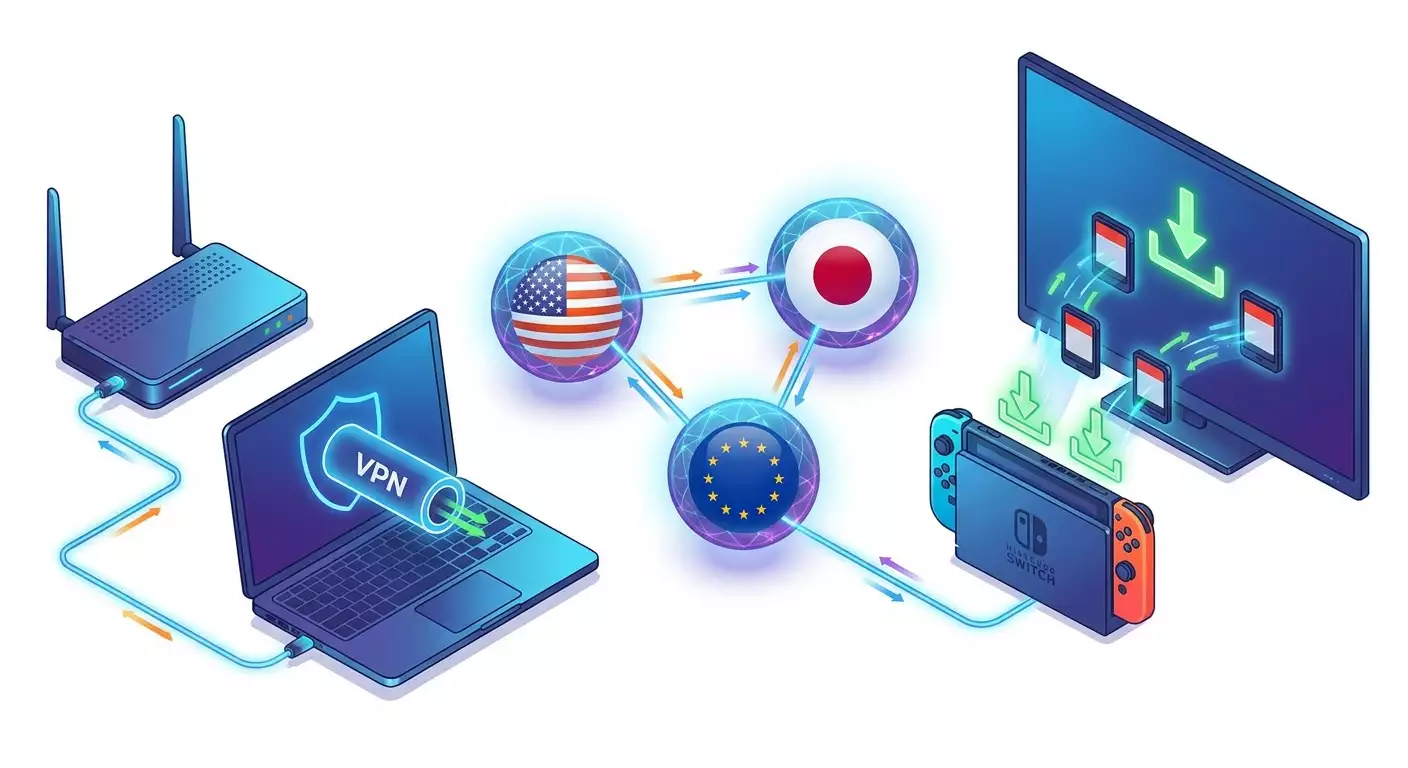
- Schritt 3: switch mit vpn verbinden – drei bewährte methoden
- Schritt 4: region im nintendo-konto ändern
- Schritt 5: wallet aufladen und zahlungen einrichten
- Schritt 6: spiele im eshop nach regionswechsel kaufen
- Schritt 7: zurück zur originalregion & multi-region szenarien einrichten
- Schritt 8: ping und stabilität für spiele & downloads optimieren
- Schritt 9: alternativen ohne ständiges vpn und hybride nutzung
- Ergebnis-check
- Typische fehler und lösungen
- Erweiterte möglichkeiten
- Faq
- Fazit
Einleitung
In diesem praxisnahen Leitfaden erfährst du, wie du dein Nintendo-Konto sicher und richtig in eine andere Region wechselst, wie du nach der Region-Änderung Spiele im Nintendo Switch eShop kaufst und wie du eine stabile VPN-Verbindung für niedrigeren Ping und schnellere Downloads einrichtest. Wir führen dich durch alle Schritte – von der Planung bis zur Erfolgskontrolle, geben nützliche Tipps, erklären typische Fehler und zeigen funktionierende Alternativen auf. Du bekommst ein vollständiges Konzept an die Hand: Du kannst künftig günstige Regionen auswählen, Einkäufe sicher bezahlen und bedenkenlos spielen, ohne deine Daten zu verlieren oder gegen die Serviceregeln zu verstoßen.
Die Anleitung richtet sich an Einsteiger, die Nintendo Switch noch nie regional umgestellt oder VPN eingerichtet haben. Fortgeschrittene Abschnitte zur Netzoptimierung, Router-Konfiguration und Ping-Reduzierung sind ebenfalls enthalten. Wir verwenden klare Sprache, verständliche Anweisungen und nachvollziehbare Kontrollpunkte, damit jeder Schritt nachvollziehbar und reproduzierbar ist.
Vorab wichtig: Die Region-Änderung im Nintendo-Konto ist eine offizielle Funktion, aber gibt Einschränkungen bei aktiven Abonnements, Wallet-Währung und Bonuspunkten (Gold Points). Wir erklären genau, wie du Verluste vermeidest. Die Switch unterstützt keinen eingebauten VPN, daher muss VPN auf Router oder PC eingerichtet werden, um die Verbindung für die Konsole bereitzustellen.
Zeitaufwand: Die Grundkonfiguration und ein Spielkauf in einer neuen Region dauern meist 60–120 Minuten, inklusive Region-Auswahl, Länderwechsel, VPN-Einrichtung und Bezahlung. Folgekäufe benötigen nur 5–10 Minuten.
Vorbereitung
Benötigte Geräte und Zugänge
- Nintendo Switch Konsole (egal welches Modell: Switch, Switch OLED, Switch Lite).
- Nintendo-Konto mit Zugriff auf E-Mail und bei aktivierter Zwei-Faktor-Authentifizierung auf den Bestätigungscode.
- Zahlungsmethode passend zur ausgewählten Region: Bankkarte aus dem entsprechenden Land, unterstützte Wallets (z.B. regionaler PayPal) oder regionale eShop-Geschenkkarten.
- Zugriff auf Router mit Möglichkeit zur VPN-Client-Konfiguration oder PC/Laptop mit Windows/macOS für Internetfreigabe inklusive aktivem VPN.
- Stabile Internetverbindung (empfohlen ab 20 Mbit/s für komfortable Spiel-Downloads).
Systemanforderungen und Umgebung
- Router mit VPN-Client-Unterstützung (OpenVPN/WireGuard/IKEv2) oder Möglichkeit zur alternativen Firmware wie OpenWrt – optional, wenn PC als Freigabe verwendet wird.
- PC/Laptop mit Windows 10/11 oder macOS 12+ für Hotspot oder Ethernet-Bridge-Lösung.
- USB-LAN-Adapter für Switch (empfohlen für stabile Verbindung und besseren Ping, aber nicht zwingend).
- Ausreichend freier Speicher auf Konsole oder microSD für Spieledownloads.
Was zu installieren und einzurichten ist
- VPN-Client auf PC oder VPN-Client-Konfiguration auf Router (bevorzugt WireGuard oder OpenVPN).
- Treiber für USB-LAN-Adapter (falls per Kabel an Switch-Dock angeschlossen).
- Bei Bedarf aktuelle Firmware für Router und Konsole.
Backup erstellen (falls relevant)
Das Region-Wechseln löscht weder Spielstände noch Spiele. Trotzdem empfiehlt es sich, wichtige Speicherstände im Nintendo Switch Online Cloud-Save zu sichern (falls abonniert) und lokale Speicher auf Fehler zu prüfen. Schau in den Konsoleneinstellungen unter Save Data Cloud nach dem Status wichtiger Spiele.
Tipp: Wenn du häufig Regionen wechselst, lege für jede Region einen eigenen Benutzer auf der Switch an. Das erleichtert die Kaufverwaltung und vermeidet Verwirrung bei Währungen und DLCs.
Grundlagen
Wichtige Begriffe einfach erklärt
- Nintendo-Kontoregion – das Land/Region in deinen Kontoeinstellungen. Region bestimmt Preise, Währung, Steuern und Verfügbarkeit von Spielen und Zahlungsmethoden.
- eShop – Nintendos digitaler Store, erreichbar auf der Konsole oder per Browser über dein Konto.
- VPN – Verschlüsselungstechnologie, die deinen Datenverkehr über einen entfernten Server leitet. Externe sehen nur die IP des VPN-Servers, nicht deine private.
- NAT-Typ auf der Switch – Indikator für Netzwerkkompatibilität: A/B gut, C ok, D kann Multiplayer-Probleme bedeuten, F kein Zugriff.
- Gold Points – Nintendo-Treuepunkte, die du in Rabatte umwandeln kannst. Nicht über Regionen hinweg übertragbar.
- DLC-Region – Inhalte laufen nur mit Spielen derselben Region.
Grundprinzipien
Die Region bestimmt den Store, in dem du einkaufst. Nintendo erlaubt die Änderung, vorausgesetzt Wallet-Guthaben ist null und keine aktiven Abos blockieren den Wechsel. Zahlungen müssen der Region entsprechen: Karten oder PayPal-Accounts aus anderen Regionen funktionieren oft nicht, daher sind Geschenkkarten eine Alternative. VPN hilft, Standort und Zahlungen richtig darzustellen und verbessert gelegentlich Downloadgeschwindigkeit und Verbindungsstabilität.
Wichtige Hinweise vor dem Start
- Spiele aus einer Region funktionieren auf der Konsole auch in anderen Regionen, solange DLC-Region übereinstimmt.
- Deine Spielstände und bereits heruntergeladene Spiele bleiben erhalten. Region-Wechsel löscht die Bibliothek nicht.
- Region lässt sich nicht ändern, wenn noch Guthaben im Wallet ist.
- Für häufige Wechsel empfiehlt sich pro Region ein eigener Benutzer mit separatem Nintendo-Konto.
⚠️ Achtung: Region-Wechsel ist erlaubt, aber falsche Zahlungsdaten oder gefälschte Adressen können gegen Nutzungsbedingungen verstoßen. Handle im Rahmen der Nutzungsregeln und Gesetze. Diese Anleitung zeigt die Technik, nicht die Umgehung von Beschränkungen.
Schritt 1: Region- und Zahlungsstrategie festlegen
Ziel
Wähle deine Kaufregion, plane Zahlungsmethode und berücksichtige Steuern und Preise. Danach hast du einen klaren Plan: Land, Zahlung und Backup-Lösung.
Schritt-für-Schritt-Anleitung
- Definiere dein Ziel: niedrigster Preis, einfachste Zahlung oder größeres Angebot? Priorisiere: Preis, Zahlungsmethode, Sprache, Downloadgeschwindigkeit.
- Vergleiche beliebte Regionen. Beispiele: USA – großes Angebot, regionale Geschenkkarten nutzbar; Kanada – ähnlich USA, oft einfache Steuer; Türkei – oft günstig, schwieriger mit Karten; Polen, Südafrika, Norwegen – manchmal attraktiv; Japan – Exklusives, aber nur mit Kanji und lokalen Karten.
- Check Steuern: Manche Länder legen MwSt./Verkaufssteuer je nach Adresse drauf. Tipp: Wähle Bundesstaat/Region mit niedriger Steuer, wenn möglich.
- Wähle Zahlungsmethode passend: regionale Karte, PayPal oder Geschenkkarten. Wenn du keine Karte aus dem Land hast, setze auf Geschenkcodes.
- Bereite einen Notfallplan vor: Falls Karte nicht geht – Geschenkkarte nutzen; eShop nicht erreichbar – Kauf über Browser; instabiles VPN – Protokoll oder Server wechseln.
- Beachte Sprache und Support. In Japan/Latinamerika könnte Übersetzung nötig sein, falls du dich im Store nicht zurechtfindest.
Wichtige Hinweise
Wichtig: eShop-Geschenkkarten sind nur in der Region gültig, für die sie erstellt wurden. US-Code funktioniert nicht in Türkei und umgekehrt. Kaufe nur bei vertrauenswürdigen Anbietern mit korrekter Länderzuordnung.
Tipp: Für englische Benutzeroberfläche und einfache Bedienung starte mit USA oder Kanada. Für Sparfüchse: Türkei und Polen erkunden, aber dann mit Geschenkkarten zahlen.
Erwartetes Ergebnis
Du hast deine Region, Haupt- und Backup-Zahlungsmethode festgelegt, kennst Steuern und bist bereit für die nächsten Schritte.
Mögliche Probleme & Lösungen
- Keine Entscheidung bei Region? Vergleiche Preise für 2–3 Wunschspiele in mehreren Ländern und entscheide dich für das beste Preis-Leistungs-Verhältnis mit bequemer Zahlung.
- Keine Geschenkkarte erhältlich? Frag Bekannte in der Region oder wähle eine andere Region.
✅ Check: Entscheidung getroffen: Region A, Zahlungsmethode B, Backup-Plan C. Bei Zweifeln nochmal Steuern und Preise durchgehen.
Schritt 2: Nintendo-Konto vorbereiten
Ziel
Bestehendes Konto prüfen: Wallet leer machen, Abos deaktivieren für reibungslosen Region-Wechsel und E-Mail-Zugang sicherstellen.
Schritt-für-Schritt-Anleitung
- Öffne die offizielle Nintendo-Konto-Webseite im Browser (PC/Smartphone) und logge dich ein. Bei 2FA bereithalten: Authenticator-App oder SMS-Code.
- Gehe zum Profilbereich, checke aktuelle Region/Land.
- Sieh dir Wallet-Guthaben an. Nicht null? Einkauf zum Aufbrauchen tätigen – Rückerstattung gibt es nicht, Region-Wechsel ohne Nullstand nicht möglich.
- Aktive Abos prüfen (Nintendo Switch Online z.B.). Automatisches Verlängern ausstellen. Bei Aktivität kann Abo durch Regionswechsel ruhen oder verloren gehen. Falls wichtig: Wechsle nach Abo-Ende.
- Vergewissere dich, dass Mailzugang funktioniert und Nintendo-Mails nicht im Spam landen. Wichtige Bestätigungen werden per Mail geschickt.
- Prüfe hinterlegte Zahlungsmethoden. Karten aus alter Region funktionieren im neuen Land meist nicht. Entferne sie bei Bedarf.
Wichtige Hinweise
Wichtig: Gold Points können nicht zwischen Regionen übertragen werden. Nutze sie am besten vor dem Wechsel auf.
Tipp: Hast du seltene Speicherstände? Aktiviere Save Data Cloud, damit deine Fortschritte sicher sind, auch bei neuer Konfiguration.
Erwartetes Ergebnis
Dein Konto ist bereit für Region-Wechsel: Wallet leer, Abo-Verlängerung aus, Mailzugang geprüft, Zahlungsmethoden ggf. entfernt.
Mögliche Probleme & Lösungen
- Saldo nicht auf null? Kaufe günstigen Content oder DLC, um Guthaben aufzubrauchen.
- Keine E-Mails erhalten? Spam prüfen, Absenderwhitelist setzen oder E-Mail im Konto ändern.
✅ Check: Profil zeigt null Wallet, Abo aus, Mailzugang gegeben. Weiter zum nächsten Schritt.
Schritt 3: Switch mit VPN verbinden – drei bewährte Methoden
Ziel
Deine Switch soll stabil über die gewählte Region ins Internet, damit eShop, Bezahlung und Downloads funktionieren. Die Konsole unterstützt kein integriertes VPN, daher nutzen wir Router, Laptop oder Mac als Vermittler.
Methode A: VPN auf dem Router
Für wen
Ideal, wenn dein Router OpenVPN oder WireGuard direkt unterstützt (z. B. viele Keenetic-, ASUS-Merlin-Modelle, OpenWrt-Router). Diese Variante ist stabil und für Dauerbetrieb optimal.
Schritte
- Logge dich in dein Router-Interface ein mit Admin-Zugang.
- Finde die VPN-Client-Sektion (oft unter Internet oder erweiterte Einstellungen).
- Importiere deine VPN-Konfiguration (OpenVPN .ovpn Datei oder WireGuard Schlüssel, Serveradresse, Ports, AllowedIPs).
- Wähle deinen Wunschserver gemäß Plan: USA für US-eShop oder europäische Nähe für Stabilität.
- Speichere und aktiviere die VPN-Verbindung im Router. Status sollte „Verbunden“ anzeigen.
- Lege eine Routing-Regel an, damit nur die Nintendo Switch den VPN-Tunnel nutzt (MAC-Adresse oder IP-Adresse der Switch).
- Verbinde die Switch per WLAN mit dem Router oder per USB-LAN-Adapter via LAN-Kabel.
Kontrolle
- Router zeigt aktiven VPN-Status.
- Switch-Netzwerk-Test besteht, Internet und Nintendo-Server erreichbar.
Methode B: Windows 11 PC als Hotspot
Für wen
Wenn dein Router kein VPN unterstützt oder der Zugriff eingeschränkt ist, kannst du VPN auf deinem PC aktivieren und Internet via Windows-Hotspot oder Ethernet-Adapter an die Switch teilen.
Schritte
- Installiere VPN-Client (WireGuard/OpenVPN) auf dem PC und verbinde dich mit deinem Zielserver.
- Aktiviere in den Windows-Einstellungen unter Netzwerk & Internet die mobile Hotspot-Funktion und teile das Internet über dein aktives VPN-Interface.
- Vergib Hotspot-Namen und Passwort.
- Verbinde die Switch über WLAN mit dem Hotspot, gib das Passwort ein.
- Alternativ kannst du Internetfreigabe (ICS) für Ethernet aktivieren. Schließe die Switch via USB-LAN an den PC an, der die Verbindung freigibt.
Kontrolle
- PC zeigt aktives VPN mit IP der gewählten Region.
- Hotspot aktiv, Switch gelingt die Internetverbindung und Netzwerktest.
Methode C: macOS Internetfreigabe
Für wen
Mac-Nutzer können VPN auf dem Mac aktivieren und Internet per WLAN oder Ethernet mit der Switch teilen.
Schritte
- Verbinde dich über VPN-Client mit dem gewünschten Server.
- Öffne Systemeinstellungen > Freigaben > Internetfreigabe.
- Wähle als Quelle den VPN-Adapter oder Hauptadapter (je nachdem, ob VPN systemweit läuft).
- Aktiviere Freigabe an WLAN oder Ethernet.
- Lege Netzwerknamen und Passwort für WLAN fest.
- Verbinde die Switch mit dem neuen WLAN.
Wichtige Hinweise
Wichtig: Nicht alle VPN-Clients kennzeichnen ihr Interface als Quelle für Freigabe. Prüfe, ob das VPN wirklich vom geteilten Netzwerk genutzt wird. Ansonsten Router-Lösung empfehlen.
Tipp: Für beste Stabilität und niedrigen Ping: Verbindung kabelgebunden via USB-LAN, Switch im Dock, Router mit VPN. Das reduziert Paketverluste und Geschwindigkeitseinbrüche im WLAN.
Erwartetes Ergebnis
Die Switch ist über den VPN-Server der gewählten Region online. Netzwerktest auf der Switch klappt, eShop öffnet sich problemlos.
Probleme & Lösungen
- NAT-Typ D oder F? Aktiviere UPnP im Router oder richte Port-Forwarding ein. Beachte, dass VPN UDP-Verbindungen erlauben muss. Manchmal hilft Protocol-Wechsel zu WireGuard.
- Hotspot auf Windows erkennt VPN nicht? Stelle sicher, dass die Internetfreigabe für das VPN-Interface aktiviert ist oder nutze Ethernet-Bridge.
- Langsame Verbindung? Server oder Protokoll wechseln, überfüllte VPN-Dienste meiden.
✅ Check: Netzwerktest auf Switch erfolgreich; eShop lädt; Währung passt zur Region oder erscheint nach Regionswechsel.
Schritt 4: Region im Nintendo-Konto ändern
Ziel
Offiziell Land/Region im Konto wechseln, damit eShop Preise in richtiger Währung anzeigt und Zahlungen funktionieren.
Schritte
- Öffne Nintendo-Konto-Webseite, melde dich an.
- Gehe zu Profil/Benutzerdaten, finde Feld „Wohnsitzland/-region“.
- Klicke „Ändern“ und wähle gewünschte Region aus der Liste. Achte auf Zeitzone und Steuerinfos.
- Speichere Änderungen. Bestätige ggf. per E-Mail oder erneuter Passworteingabe.
- Falls Speichern nicht klappt: Wallet sollte leer sein, alte Zahlungsmethoden entfernt.
- Nach Speichern eShop auf der Switch ausloggen (Taste „Y“ oder „Benutzer wechseln/abmelden“), dann neu einloggen, um neuen Store zu aktivieren. Nutzungsbedingungen werden aktualisiert und müssen bestätigt werden.
Wichtige Hinweise
⚠️ Achtung: Aktive Abos können pausieren und Gold Points aus Vorgängerregion möglicherweise nicht mehr genutzt werden – Teil der Plattform-Richtlinien. Nutze Bonuspunkte vor dem Wechsel vollständig.
Tipp: Bei häufigen Regionswechseln ist es sinnvoller, pro Region ein separates Nintendo-Konto und Switch-Benutzer anzulegen, um Wallet-Reset und Umstände zu vermeiden.
Erwartetes Ergebnis
Region wurde erfolgreich geändert. eShop zeigt neue Region und Währung. Du kannst Zahlungsmethoden hinzufügen.
Probleme & Lösungen
- Region-Wechsel nicht möglich? Wahrscheinlich noch Geld auf Wallet. Null machen und erneut probieren.
- Nach Switch im eShop keine Region-Änderung? Schließe eShop, starte Konsole neu und melde dich wieder an; manchmal dauert es bis zu 10 Minuten.
✅ Check: eShop zeigt Preise in neuer Währung (z. B. USD, EUR, TRY) und der Store ist erreichbar.
Schritt 5: Wallet aufladen und Zahlungen einrichten
Ziel
Zahlungsmethode passend zur Region einrichten: Karte, Wallet oder Geschenkkarten, damit der Kauf reibungslos klappt.
Option 1: Regionale Bankkarte
- Logge dich im eShop oder Browser-Konto ein.
- Gehe auf „Zahlungsmethoden“ und wähle „Bankkarte hinzufügen“.
- Gib Kartennummer, Ablaufdatum, CVC und Karteninhaber ein. Karte muss aus Region des Kontos stammen.
- Füge Rechnungsadresse hinzu, passend zum Bankland. Bei strengen Banken Adresse exakt übernehmen.
- Speichern und ggf. Testzahlung durchführen.
Option 2: Regionales PayPal (wenn verfügbar)
- Wähle beim Bezahlen PayPal aus.
- Melde dich mit einem PayPal-Konto aus der Zielregion an.
- Bestätige Zugriffsrechte und kehre ins Nintendo-Konto zurück. Kontrolliere den Verknüpfungsstatus.
Option 3: eShop Geschenkkarten / Codes
- Kaufe Geschenkkarten für die genau korrekte Region (z. B. „Nintendo eShop Gift Card US“ für USA oder TRY-Code für Türkei).
- Im eShop scrolle runter zu „Code einlösen“ oder „Guthaben hinzufügen“.
- Gib den 16-stelligen Code ein und bestätige. Prüfe sofort Währung und Betrag.
Wichtige Hinweise
⚠️ Achtung: Versuche niemals Codes aus anderen Regionen zu nutzen – sie werden abgelehnt und ggf. sind die Ausgaben verloren, falls Verkäufer keine Rückerstattung bietet. Prüfe Region vor Kauf sorgfältig.
Tipp: Falls deine regionale Karte 3-D Secure nicht besteht, versuche Online-Bezahlung im Browser oder Geschenkkarten. Teilweise blockiert die Switch-Karten, die im Browser akzeptiert werden.
Erwartetes Ergebnis
Mindestens eine funktionsfähige Zahlungsmethode eingerichtet: Bankkarte/PayPal oder per Guthaben befüllt. Du bist bereit zum Kauf.
Probleme & Lösungen
- Karte abgelehnt? Prüfe Region, Adresse, 3-D Secure. Versuche Zahlung im Browser oder wechsel Karte/Zahlungsart.
- Code nicht akzeptiert? Falsche Region vermutlich. Wende dich an Verkäufer, bewahre Kaufbeleg auf.
✅ Check: Wallet zeigt richtigen Betrag in korrekter Währung oder Zahlungsmethode ist testbereit, keine Fehler.
Schritt 6: Spiele im eShop nach Regionswechsel kaufen
Ziel
Kaufe Spiele oder DLC im neuen Store ohne Probleme unter Berücksichtigung von Steuern und Währung, lade sie auf deine Konsole.
Schritte
- Starte eShop auf Switch mit Benutzer aus der neuen Region.
- Suche Spiel via Suchfunktion oder Kategorien. Achte auf Spracheinstellung – die meisten Spiele haben mehrere Sprachen, manche nur regionale.
- Öffne Spielkarte, prüfe Preis inkl. Steuer (wenn angegeben) und DLC-Kompatibilität.
- Klicke „Kaufen“/„Proceed to Purchase“. Wähle Zahlungsmethode (Wallet, Karten, PayPal).
- Bestätige den Kauf, stelle Passwort und 2FA bereit.
- Nach erfolgreicher Zahlung startet der Download. Spiel erscheint auf dem Homescreen mit Fortschrittsbalken.
Wichtige Hinweise
Wichtig: DLC funktioniert nur mit Spiel gleicher Region. Kaufst du Basis in USA, müssen DLC ebenfalls aus USA stammen. Regionale Vermischung führt oft zu Kompatibilitätsfehlern.
Tipp: Stelle deine Konsole als „Primär-Konsole“ für dein Konto ein, damit du offline spielen kannst und Lizenzprüfungen nicht bei jedem Start anfallen. Im eShop-Profil kannst du andere Geräte abmelden, damit deine Switch Hauptgerät wird.
Erwartetes Ergebnis
Spiel gekauft und Download gestartet. Nach Installation kannst du von jedem Benutzer auf der Konsole spielen, wenn es als Primär-Konsole für den Account hinterlegt ist.
Probleme & Lösungen
- Zahlungsfehler im letzten Schritt? Kehre zu Schritt 5 zurück, nutze alternative Zahlungsmethode oder Kauf über Browser.
- Download startet nicht? Prüfe Internet, VPN-Stabilität oder schalte VPN kurzzeitig aus, wenn Region bereits gesetzt und Download vom nahen CDN erfolgt.
✅ Check: Kaufstatus „Gekauft“, Download läuft, Spiel in Bibliothek vorhanden.
Schritt 7: Zurück zur Originalregion & Multi-Region Szenarien einrichten
Ziel
Verstehe, wie du bei Bedarf zur Ausgangsregion zurückkehrst, ohne Spiele zu verlieren, und wie du mehrere Regionen parallel nutzt ohne ständigen Wechsel.
Schritte
- Sorge vor Rückkehr für null Wallet-Guthaben.
- Logge dich im Konto-Browser-Profil ein, ändere Region zurück und speichere.
- Melde dich eShop-seitig auf der Switch ab und neu an, bestätige neue Bedingungen.
- Für einfachen Multi-Region-Betrieb: Lege je einen Switch-Benutzer mit individuellem Nintendo-Konto für jede Region an. So besitzt jedes Konto seine stabile Region und Währung.
- Setze „Primär-Konsole“ pro Account, damit die Switch für alle Konten als Hauptgerät fungiert. Usually genügt dafür einmaliges Einloggen pro Konto auf der Konsole.
Wichtige Hinweise
Wichtig: Spiele sind geräteübergreifend nutzbar, wenn die Konsole als Primär-Konsole des kaufenden Kontos registriert ist. Checke Status im eShop-Profil.
Tipp: Benenne Benutzer klar, z. B. „US-Shop“, „EU-Shop“, „TR-Shop“, für einfaches Erkennen und richtige DLC-Zuordnung.
Erwartetes Ergebnis
Originalregion ist zurückgestellt ohne Datenverlust. Wenn Multi-Region genutzt wird, sind alle Benutzer und Konten mit jeweiligem Store eingerichtet und Käufe zugänglich.
Probleme & Lösungen
- Gold Points verschwunden? Nicht übertragbar – planmäßig vor jedem Wechsel nutzen.
- Spiele starten nicht bei anderem Nutzer? Prüfe Primär-Konsole-Einstellung und aktives Internet beim ersten Start.
✅ Check: Beide Stores offen unter jeweiligen Benutzern, Spiele sichtbar und startbar, DLC passen zur Grundversion.
Schritt 8: Ping und Stabilität für Spiele & Downloads optimieren
Ziel
Online-Latenz senken, eShop-Downloads beschleunigen und stabile Verbindung nutzen durch richtige Server-, Protokoll- und Netzwerkeinstellungen.
Protokoll- und Serverwahl
- WireGuard – modernes Protokoll mit niedrigem Overhead, meist bester Ping und Geschwindigkeit. Empfehlenswert für Gaming und Downloads.
- OpenVPN UDP – zuverlässig, kompatibel mit vielen Routern; manchmal höherer Ping, aber solide Stabilität.
- IKEv2 – schnell auf Mobilgeräten, flexibel bei Verbindungswechsel, aber seltener bei Heimroutern.
Tipp: Vergleiche 2–3 nahe Server auf Ping und Jitter (Schwankungen). Wähle nicht nur niedrigen Ping, sondern auch geringe Schwankungen.
Geografie für niedrigen Ping
Wähle VPN-Server geografisch nah bei dir oder nahe Nintendo/CDN-Servern. Für Nutzer in Russland/Umgebung meist Moskauer oder St. Petersburger Knoten optimal. Für europäische Nintendo-CDNs bieten sich Frankfurt oder Amsterdam an. Für Asien Singapur; für USA Ostküste New York oder Chicago, Westküste San Jose; für Ozeanien Sydney.
Router-Einstellungen in der Praxis
- Aktiviere UPnP für einfacheres NAT bei P2P-Spielen. Falls nicht verfügbar, richte Portweiterleitung für Spiel-Ports ein (Support-Seite prüfen), meist genügt UPnP.
- Priorisiere Traffic (QoS): MAC-Adresse der Switch und UDP hochsetzen, um Lags bei parallelen Downloads zu vermeiden.
- WiFi optimieren: 5 GHz Band, Kanäle 36–48 oder 149–161 wählen, Überlastung meiden; für maximale Stabilität kabelgebunden verbinden.
- MTU anpassen: Standard 1500, durch VPN oft 1420–1450 besser. Teste niedrigere MTU für stabile Downloads.
- Traffic auf VPN nur für Switch leiten (Policy-Based Routing), andere Geräte surfen direkt, um Bandbreite zu sparen.
Tipp: Bei langsamen Downloads im eShop teste, VPN nach Kauf kurz abzuschalten und Download neu zu starten. CDN liefert dann oft direkt schnell. Für Zahlungen VPN anlassen.
Experten-Tipp für privaten VPN
Für Gaming und stabilen eShop-Betrieb ist ein eigener VPN-Server mit dedizierter IP besser als Shared VPN. Er ist stabiler, schneller und seltener geblockt von Anti-Cheat-Systemen. So erhältst du zuverlässigen Ping. Dienste wie vpn.how bieten dedizierte IPs, Protokolle (WireGuard, OpenVPN, IKEv2, L2TP, SSTP), zahlreiche Serverstandorte (Moskau, St. Petersburg, Amsterdam, Frankfurt, London, New York, San Jose, Chicago, Singapur, Sydney uvm.), Zahlung mit russischen Bankkarten, SBP und Kryptowährungen. Preise ab 490 ₽ pro Tag oder 2490 ₽ pro Monat, mit Rabatten auf längere Laufzeit. Server laufen automatisch fünf Minuten nach Bestellung startklar, keine Logs. Personal VPN ist besonders für Spiele sehr zu empfehlen.
Erwartetes Ergebnis
Ping und Stabilität beim Online-Spielen verbessert, eShop-Downloads stabil ohne Einbrüche, Switch zeigt NAT-Typ A/B oder stabiles C ohne Verbindungsabbrüche.
Probleme & Lösungen
- Ping steigt bei bestimmten Servern? Such dir näheren Server oder wechsle von OpenVPN zu WireGuard.
- Geschwindigkeit schwankt? Aktiviere QoS, reduziere MTU, nutze Kabel statt WLAN.
✅ Check: Online-Spiele lagfrei, eShop lädt zügig, NAT-Typ akzeptabel, Paketverlust unter 1–2%.
Schritt 9: Alternativen ohne ständiges VPN und hybride Nutzung
Ziel
VPN nur dort nutzen, wo nötig (z.B. bei Store-Login und Bezahlung), danach regulär ohne Tunnel spielen und downloaden.
Schritte
- Schalte VPN nur beim Region-Wechsel, Login ins eShop und bei Zahlungen ein. Kauf abschließen.
- VPN ausschalten, lade Spiel herunter. Meist synchronisiert CDN schnell regional.
- Vergleiche bei Multiplayer Ping mit und ohne VPN. Wenn ohne besser, spiele ohne VPN, bei stabilerem VPN-Ping lass ihn an.
- Erstelle „Zwei-Netzwerke“-System: ein WLAN ohne VPN und ein Gastnetz mit VPN. Wechsle die Switch je nach Aufgabe.
Wichtige Hinweise
Wichtig: Bei Zahlungsarten mit regionaler IP-Prüfung (Anti-Fraud) ist VPN zwingend bei Kauf. Für Downloads und Spielen meist nicht nötig.
Tipp: Im Router zwei VPN-Profile anlegen: z.B. USA für Käufe, naher Server für Spielen. Einfach wechseln.
Erwartetes Ergebnis
VPN-Belastung reduziert, nur beim Store und Zahlung aktiv, maximale Geschwindigkeit und Stabilität beim Spielen.
Probleme & Lösungen
- Onlineprüfung der Lizenz erfordert ständige Verbindung? Setze Switch als Primär-Konsole oder verbinde dich beim Lizenzcheck.
- Netzwerkwechsel unterbricht Download? Vorher Download pausieren, danach fortsetzen.
✅ Check: Kauf via VPN durchgeführt, Spiel ohne VPN geladen, Spielping optimal.
Ergebnis-Check
Checkliste
- Region im Konto geändert, eShop zeigt neue Währung.
- Funktionierende Zahlungsmethode: Karte/PayPal oder eingelöste Codes ohne Fehler.
- Kauf im eShop erfolgreich, Spiel lädt.
- VPN konfiguriert und bei Bedarf aktiv, Switch nutzt VPN-Server der Wahl.
- Online-Ping akzeptabel, keine ständigen Verbindungsabbrüche.
Testempfehlung
- Netzwerktest auf Switch durchführen und ohne Fehler.
- Kaufe günstigen Inhalt als Test.
- Vergleiche Ping im Lieblingsspiel mit und ohne VPN.
Erfolgsindikatoren
- Kauf ist zu 100% abgeschlossen, Guthaben ausreichend, kein Zahlungsfehler.
- Spiel startet, DLC passen zur Spielregion.
- Online-Latenz entspricht Reiseroute (z.B. 20–60ms nahe Server, 80–120ms entfernt).
Typische Fehler und Lösungen
- Problem: Region lässt sich nicht ändern. Grund: Wallet nicht leer oder aktives Abo. Lösung: Guthaben auf null aufbrauchen, Abo-Ende abwarten, automatische Verlängerung ausschalten.
- Problem: Zahlung abgelehnt. Grund: Kartenregion nicht passend, 3-D Secure blockiert, Anti-Fraud Verdacht. Lösung: Regionale Karte oder Geschenkkarten nutzen, Browser-Bezahlung versuchen.
- Problem: eShop-Code wird nicht akzeptiert. Grund: Region stimmt nicht. Lösung: Umtausch beim Verkäufer, im Vorfeld Region prüfen.
- Problem: Fehler beim Betreten eShop. Grund: Instabiles VPN, überlastete IP. Lösung: Server wechseln, persönlichen VPN nutzen, Protokoll auf WireGuard ändern.
- Problem: DLC läuft nicht. Grund: DLC-Region passt nicht zur Basis. Lösung: DLC in gleicher Region kaufen, ggf. Rückgabe beantragen.
- Problem: NAT-Typ D/F, keine Lobby. Grund: geschlossene Ports, doppeltes NAT durchs VPN oder Router. Lösung: UPnP aktivieren, QoS einstellen, anderes VPN-Protokoll oder Kabelverbindung nutzen.
- Problem: Ping steigt mit VPN. Grund: zu entfernter Server oder überlastet. Lösung: näheren Server wählen, MTU reduzieren, andere Tageszeit probieren.
Erweiterte Möglichkeiten
Fortgeschrittene Einstellungen
- Policy-Based Routing: Nur Switch-Traffic über VPN, andere Geräte direkt ins Internet.
- Zwei SSIDs: „Spiele“ VPN-gebunden, „Normal“ ohne VPN; schneller Wechsel vom Gerät.
- Flexibler Serverwechsel: separater Profile für USA (Kauf) und örtlichen Server (Spielen).
Optimierung
- QoS und Priorisierung von UDP und MAC der Switch.
- Monitoring von Jitter und Paketverlust für stabile Leitung.
- Hardwarebeschleunigung (z.B. WireGuard) nutzen bei schwachem Router.
Was noch geht
- Regionale Wunschlisten erstellen und Aktionspreise beobachten (ohne Links, manuell im eShop vergleichen).
- Rabatt-Benachrichtigungen per Kalendererinnerungen mit periodischer Kontrolle der Region-Stores.
FAQ
Frage: Ist das legal und werde ich deswegen gesperrt? Antwort: Der Region-Wechsel ist von Nintendo vorgesehen. Halte dich an Nutzungsbedingungen und verwende korrekte Zahlungsdaten oder regionale Codes. Sperren allein wegen der Änderung sind nicht bekannt.
Frage: Löschen sich meine Spiele beim Region-Wechsel? Antwort: Nein, Bibliothek und Speicherstände bleiben erhalten. DLC-Kompatibilität beachten.
Frage: Wie oft darf ich die Region wechseln? Antwort: Keine strikte Grenze, aber Wallet muss bei jedem Wechsel leer sein. Häufig wechseln ist umständlich – besser mehrere Konten nutzen.
Frage: Kann ich mit russischer Karte in fremder Region zahlen? Antwort: Meist nein. Nutze Karten/Wallets der Zielregion oder Geschenkkarten.
Frage: Kann ich regionale Gold Points zurückholen? Antwort: Nein, nutze sie vor Wechsel. Kein Währungs- und Regionstransfer möglich.
Frage: Muss ich VPN ständig an haben? Antwort: Nein. In der Regel nur zum Store-Login und zur Bezahlung erforderlich. Für Downloads und Spielen je nach Ping benutzen.
Frage: Warum steigt mein Ping beim Spielen? Antwort: Wahrscheinlich zu entfernter VPN-Server oder überlastetes Protokoll. Nahen Server wählen und WireGuard verwenden.
Frage: Kann ich Spiele mit anderen Nutzern auf der gleichen Switch teilen? Antwort: Ja, wenn die Konsole als „Primär-Konsole“ für das kaufende Konto registriert ist. Dann können alle Nutzer das Spiel starten.
Frage: Was tun, wenn ich falschen Region-Code gekauft habe? Antwort: Kontaktiere den Verkäufer für Umtausch, Nintendo akzeptiert solche Codes nicht.
Frage: Gibt es Probleme mit Spielsprachen? Antwort: Das hängt vom Spiel ab. Viele bieten mehrere Sprachen an. Prüfe vor Kauf die Spielbeschreibung.
Fazit
Du hast den kompletten Weg durchlaufen: günstige Region und Zahlungsmethode geplant, Nintendo-Konto vorbereitet, VPN-Zugang eingerichtet, Region gewechselt, Wallet aufgeladen, Spiel gekauft und Netzwerk für niedrigen Ping optimiert. Damit verwaltest du Einkäufe in verschiedenen Ländern sicher, weißt wann VPN nötig ist und erhältst stabile Verbindungen.
Was nun? Lege passende Benutzer für verschiedene Regionen an, richte zwei VPN-Profile am Router (für Kauf und Spiel) ein, entwickle einen eigenen Check-Plan für schnelle Käufe. Probiere Server und Protokolle, um besten Ping und Geschwindigkeit zu finden.
Zukunft: Vertiefe dich in Policy-Based Routing und QoS, nutze privaten VPN-Server für besser vorhersagbaren Ping, richte Kabelanschluss für Switch ein für Turniere und Streaming, erweitere Bibliothek mit regionalen Angeboten. Du hast die volle Kontrolle und nutzt den eShop so, wie es dir passt.
