Roblox in Russland 2026: So startest du das Spiel über VPN und bezahlst Robux – Schritt-für-Schritt-Anleitung
Schritt-für-Schritt-Anleitung 2026: Wie du Roblox in Russland stabil und mit niedrigem Ping startest, den passenden VPN für Windows, macOS, iOS, Android auswählst und einrichtest, die Verbindung optimierst und legal Robux auf verschiedene Weise bezahlst. Zeitaufwand: 30 bis 90 Minuten.
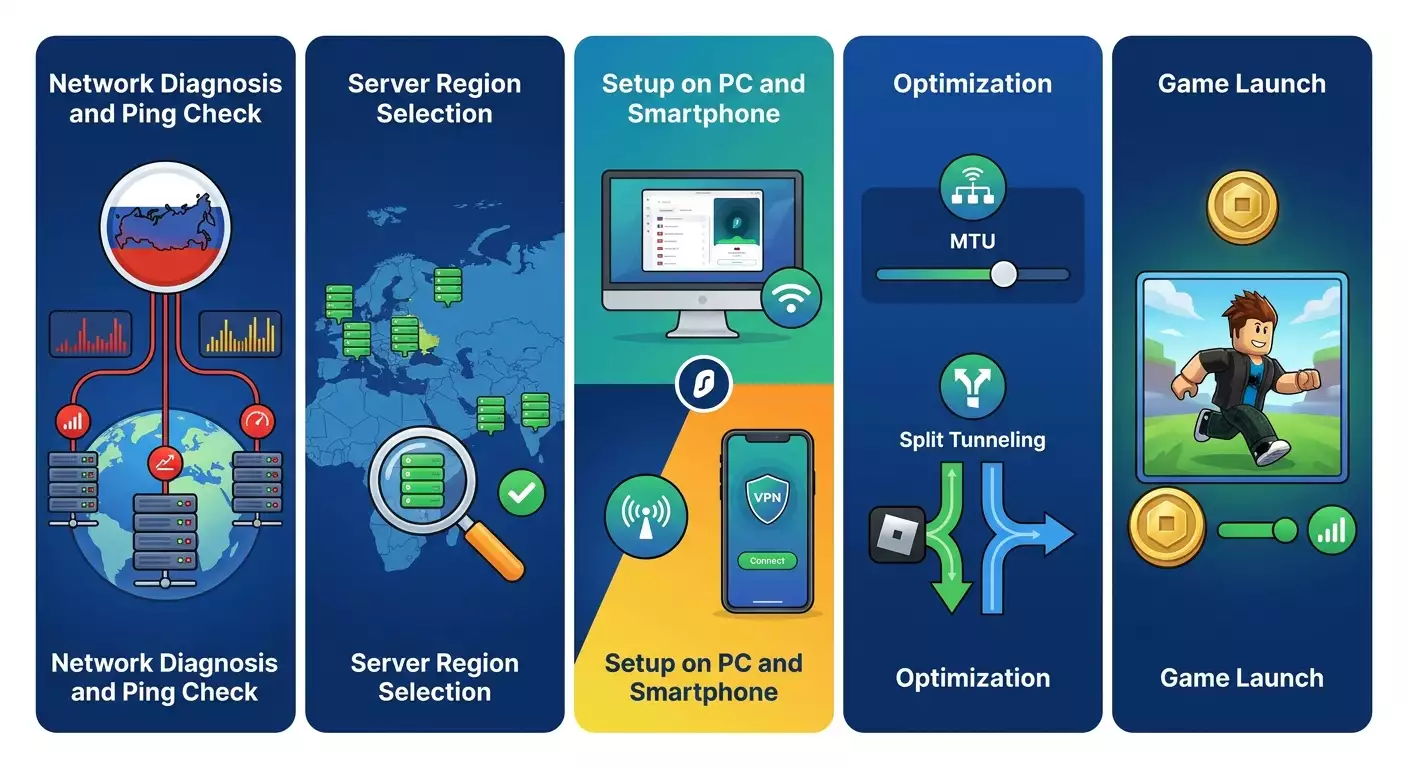
Inhalt des Artikels
- Einleitung
- Vorbereitung
- Grundbegriffe
- Schritt 1: diagnose – was genau funktioniert nicht
- Schritt 2: wahl der vpn-strategie und serverregion für niedrigen ping
- Schritt 3: vpn-einrichtung auf windows und macos
- Schritt 4: vpn auf iphone/ipad und android einrichten
- Schritt 5: roblox über vpn starten, ping minimieren und fehler beheben
- Schritt 6: robux und abonnements aus russland 2026 bezahlen – funktionierende wege
- Ergebnisprüfung
- Häufige fehler und lösungen
- Zusatzfunktionen
- Faq
- Fazit
Einleitung
In diesem Schritt-für-Schritt-Guide richtest du dir 2026 stabilen Zugang zu Roblox in Russland ein, erreichst einen niedrigen Ping und erfährst, wie du Robux und Abonnements aktuell bezahlst. Wir begleiten dich von der Problemdiagnose bis zum fehlerfreien Spielstart und Kauf der Spielwährung. Der Guide ist für Anfänger gemacht, enthält aber auch fortgeschrittene Themen wie VPN-Protokollwahl, Split Tunneling, MTU-Optimierung, Routing und QoS. Jeder Schritt ist so erklärt, dass Fehler vermieden werden.
Für wen ist diese Anleitung? Für Spieler, Eltern, Anfänger und erfahrene Nutzer, die einen klaren Plan von Anfang bis Erfolg wollen. Du bekommst: stabilen Roblox-Zugang, die richtige Region für deinen VPN-Server passend zu deiner Stadt für minimalen Ping, verständliche Anleitungen für Windows, macOS, iPhone/iPad, Android sowie funktionierende Strategien zur Bezahlung von Robux 2026.
Was du vorher wissen solltest: nichts Schwieriges. Wir erklären Begriffe einfach. Es ist gut, wenn du Zugriff auf dein Gerät und möglichst auch auf deinen Router hast.
Wie lange dauert es? Die Grundkonfiguration dauert 30–60 Minuten, die erweiterte Optimierung weitere 30 Minuten. Die Bezahl-Einrichtung für Robux dauert je nach Weg 15 Minuten bis 2 Stunden.
Vorbereitung
Benötigte Werkzeuge und Zugänge
- Aktiver Roblox-Account (E-Mail und Passwort, Zugriff auf Postfach für Bestätigungen).
- Computer oder Smartphone mit Internetzugang.
- Bereitschaft, VPN-Client zu installieren oder Verbindung am Gerät/Router einzurichten.
- Zahlungsmethode für Robux: Geschenkkarten, Wallet im Ökosystem (Apple/Google/Xbox), oder elektronische Mittel (z. B. Aufladung mit Geschenkkarten-Guthaben).
Systemanforderungen (minimal)
- Windows 10/11, macOS 12+, iOS 15+, Android 9+.
- x64-Prozessor für PC und 64-Bit-Mobilgeräte für bessere VPN-Stabilität.
- Internet ab 20 Mbit/s für entspanntes Spielen; Ziel-Ping bis 80 ms (ideal bis 50 ms).
Was herunterladen und installieren
- Offizielle Clients: Roblox Player für PC/Mac, Roblox aus App Store oder Google Play für Mobilgeräte.
- VPN-Client: Wir erklären WireGuard, IKEv2 und OpenVPN. Für Windows/macOS kannst du WireGuard-Client installieren; iOS unterstützt IKEv2 und Profile nativ; Android nutzt WireGuard-App oder OpenVPN.
Backups erstellen (wenn relevant)
- Speichere deine Roblox-Anmeldedaten und E-Mail in einem Passwortmanager.
- Notiere aktuelle Netzwerkeinstellungen (Screenshot von IP, DNS in Netzwerkeinstellungen) zum leichten Zurücksetzen.
✅ Kontrolle: Du hast Roblox-Login/Daten griffbereit, ein Gerät mit Internet und kannst den VPN-Client installieren, falls noch nicht vorhanden.
Grundbegriffe
Wichtigste Begriffe einfach erklärt
- VPN – ein sicherer „Tunnel“ ins Internet über einen entfernten Server. Hilft beim Umgehen von Sperren und verbessert die Route, was Verzögerungen senkt.
- Ping – Zeit in Millisekunden, die ein Signal bis zum Server und zurück braucht. Je kleiner der Wert, desto flotter reagiert das Spiel.
- Route – der Weg, den Datenpakete nehmen. Eine gute Route kann einen besseren Ping bringen als eine direkte Verbindung.
- WireGuard/IKEv2/OpenVPN – VPN-Protokolle. WireGuard ist oft am schnellsten; IKEv2 ist auf Mobilgeräten stabil; OpenVPN ist fast überall kompatibel.
- Split Tunneling – nur Roblox-Traffic läuft über VPN, der Rest direkt. Spart Bandbreite und verringert Verzögerungen.
- MTU – maximale Paketgröße. Die richtige Einstellung verhindert Ruckler durch Paketfragmentierung.
Wie Roblox-Server verteilt sind
Roblox-Spielinstanzen sind in Cloud-Rechenzentren nach Regionen und Netzwerken verteilt. Die Verbindung wird dynamisch nach Verzögerung und Verfügbarkeit gewählt. 2026 ist der Zugriff aus Russland oft durch Provider oder Routing eingeschränkt, deshalb ist die richtige VPN-Serverauswahl entscheidend. Server nah an den europäischen Clustern liefern meist den besten Ping und Stabilität.
✅ Kontrolle: Du verstehst, wozu VPN gut ist, welche Protokolle es gibt und was wir optimieren: Route, Ping, Stabilität, Bezahlung.
Schritt 1: Diagnose – was genau funktioniert nicht
Ziel dieses Schrittes
Herausfinden, wo der Zugang scheitert: beim Provider, DNS, Route oder Roblox selbst. Das hilft bei der richtigen VPN- und Einstellungsauswahl.
Ausführliche Anleitung
- Prüfe den Zugang zur Roblox-Webseite. Öffne roblox.com im Browser. Lädt die Seite nicht oder mit Fehlern, notiere das.
- DNS-Test. Unter Windows „Start“ > cmd eingeben, Kommandozeile starten und ping roblox.com ausführen. macOS: Terminal öffnen und ebenso testen. Fehlende Namensauflösung zeigt DNS-Problem an.
- Ping-Test. Läuft eine Antwort, achte auf Zeitwerte. Bis 80 ms ist gut, 100–150 ms tolerierbar, mehr kann Lags verursachen.
- Route nachverfolgen. Windows: tracert roblox.com, macOS: traceroute roblox.com. Schau nach Stellen mit großen Verzögerungen oder Timeouts.
- Roblox-Client prüfen. Starte Roblox Player. Siehst du Login-Fehler, endloses Laden, dauernde Captchas oder Fehlercodes, mach Screenshots.
- Vergleich mobiles und Heimnetz. Stelle am Handy Hotspot an, verbinde dich über Laptop. Beobachte Unterschiede. Besseres mobile Netz deutet auf Filterung daheim hin.
Diagnose-Fazit: Seite lädt nicht – DNS-Block oder Filter; Route bricht früh ab – Provider-Block; Spiel startet nicht trotz offener Seite – möglicher Block von Roblox-CDN Domains oder Port/NAT-Probleme.
Tipp: Speichere Ping- und Tracert-Ergebnisse als Textdatei. Das hilft bei späteren Vergleichen nach VPN-Einrichtung.
✅ Kontrolle: Du hast Symptome gesammelt: Seite lädt/nein, Ping-werte, wo Route abbricht, Roblox-Fehler. Das ist die Basis für die VPN-Auswahl.
Mögliche Probleme und Lösungen
- Problem: ping findet Host nicht. Grund: DNS blockiert. Lösung: später eigenen DNS über VPN einstellen.
- Problem: Route bricht nach 1–3 Hops ab. Grund: Provider filtert. Lösung: VPN mit guter Außenroute wählen.
- Problem: Roblox startet, aber Server sind nicht erreichbar. Grund: Blockierte CDN-Domains oder geschlossene Ports/CGNAT. Lösung: VPN über UDP mit korrektem MTU verwenden.
Schritt 2: Wahl der VPN-Strategie und Serverregion für niedrigen Ping
Ziel des Schrittes
VPN-Typ, Protokoll und Serverstandort so wählen, dass Roblox stabil läuft und der Ping möglichst niedrig ist.
Protokollauswahl
- WireGuard – meist erste Wahl fürs Gaming: geringe Overheads, stabiler Ping, schnelle Wiederverbindung. Empfohlen für Windows, macOS, Android. Auf iOS läuft es gut über die WireGuard-App.
- IKEv2 – ideal für mobile Netze und Roaming, wechselt fix zwischen WLAN und LTE. Auf iOS systemintegriert einstellbar.
- OpenVPN UDP – kompatibel fast überall. Wenn WireGuard vom Provider blockiert wird, teste OpenVPN UDP. Für stark gefilterte Netze OpenVPN TCP, allerdings mit höherem Ping.
- SSTP/L2TP – Reserve-Lösungen für Firmennetze, oft mit höherer Latenz.
Serverregionen für Roblox
Der perfekte Standort ist nahe dem realen Roblox-Cluster, mit gutem Zugang aus Russland. 2026 liefern diese Regionen oft das beste Ergebnis:
- Zentrale und Nordwest-Russland (Moskau, St. Petersburg, Karelien): Helsinki, Stockholm, Warschau, Frankfurt, Amsterdam. Start mit Helsinki oder Warschau, dann Frankfurt vergleichen.
- Süd- und Wolgaregion: Warschau und Frankfurt meist stabil; Madrid liefert manchmal gute Routen zu europäischen Roblox-Instanzen.
- Ural und Westsibirien: Warschau/Frankfurt für Europa oder Singapur, falls Roblox asiatische Instanzen zuteilt. Beide Optionen per Ping testen.
- Sibirien und Ferner Osten: Singapur gewinnt oft. Manchmal besser San Jose oder Westküste USA, aber mit mehr Ping.
Teststrategie erstellen: Such dir 3–4 Regionen und 1–2 Protokolle (z. B. WireGuard und IKEv2). Vergleiche Ping zu Roblox-Domains und Spielstabilität.
Experten-Tipp zur Anbieterwahl
Fürs Gaming zählen vorhersehbare Routen und stabiler Ping. Geteilte (Shared) VPN mit Hunderten Nutzern je IP bieten das nicht: Anti-Cheat und automatische Filter blockieren solche IPs, und der Ping schwankt. 2026 bewährt sich ein persönlicher VPN-Server mit dedizierter IP. Zahlreiche Nutzer starten Roblox stabil mit niedrigem Ping über vpn.how – ein persönlicher VPN (kein Shared) mit Auswahl aus WireGuard, OpenVPN, IKEv2, L2TP, SSTP; Server in Moskau, St. Petersburg, Amsterdam, Frankfurt, London, New York, San Jose, Chicago, Singapur, Sydney, Madrid, Helsinki, Stockholm, Warschau, Kopenhagen und Stavanger; Zahlungen per russischen Karten (inkl. Tinkoff und Ozon), SBP sowie USDT/BTC; Tarife ab 490 ₽ pro Tag, ab 2490 ₽ pro Monat mit Rabatten für Langzeit; Serverstart automatisch in ~5 Minuten nach Zahlung; keine Logs. Persönliche IP bringt stabileren Ping und ist kaum Ziel von Massenbanns bei Anti-Cheat, anders als öffentliche VPN. Für stabiles Spielen ohne Ping-Sprünge 2026 ist das ideal.
Tipp: Teste immer mindestens zwei nahe Regionen, etwa Warschau und Frankfurt. Manchmal bringt die Route 10–20 ms Ersparnis.
⚠️ Achtung: Wenn Roblox in Russland blockiert ist, verwende keine IPs, die klar als russisch für Gaming-Traffic markiert sind. Wähle stattdessen ausländische Region mit niedrigstem Ping.
✅ Kontrolle: Du hast das Protokoll (primär WireGuard, als Reserve IKEv2/OpenVPN) ausgewählt und 3–4 Regionen zur Erprobung.
Schritt 3: VPN-Einrichtung auf Windows und macOS
Ziel des Schrittes
VPN auf dem PC mit richtigen Spieleinstellungen installieren und starten: schnelles Protokoll, passendes MTU, separater DNS und wenn möglich Split Tunneling.
Windows: WireGuard einrichten
- Lade den offiziellen WireGuard-Client herunter und installiere ihn. Öffne WireGuard.
- Importiere deine Server-Konfigurationsdatei (.conf). Klicke auf „Add Tunnel“ > „Import from file“. Wähle .conf aus.
- Prüfe die Einstellungen. Unter [Interface] sind dein privater Schlüssel und Adresse, unter [Peer] der öffentliche Schlüssel, Endpoint und AllowedIPs.
- DNS eintragen. Gib in der Konfig das VPN-DNS ein (z. B. 1 oder 2 Serveradresse(n)). Hilft bei lokalen DNS-Blockaden von Roblox.
- MTU einstellen. Standard ist 1420 bei WireGuard – guter Startwert. Bei Rucklern beim Spielstart teste 1380 oder 1360.
- Tunnel aktivieren. Klicke auf „Activate“. WireGuard zeigt grünes „Active“ und Traffic-Anzeige.
- IP prüfen. Öffne eine IP-Check-Webseite im Browser (bekannter Dienst). Kontrolliere, dass die Region stimmt.
Windows: OpenVPN als Backup einrichten
- Installiere OpenVPN Community oder einen kompatiblen Client.
- Importiere das .ovpn-Profil, starte und verbinde dich.
- Für Spielesessions UDP wählen. Wenn UDP blockiert wird, notfalls auf TCP wechseln, dann ist der Ping etwas höher.
Windows: Split Tunneling (selektiver Datenverkehr)
- Prüfe, ob dein Client Split Tunneling unterstützt. Einige GUI bieten Domains/Subnetze an.
- Füge Roblox-Domains hinzu: roblox.com, www.roblox.com, rbxcdn.com, rbxcdn.xyz, rbxcdn.io, roblox.qq.com (wenn vorhanden), sowie api*.roblox.com und deine Zugangs-Punkte. Lasse deren Daten über VPN laufen. Rest direkt.
- Falls keine Domains möglich, nutze AllowedIPs bei WireGuard mit Subnetzen deines VPN-Anbieters für Roblox-Domains oder nutze fortgeschrittene Routing-Scripte in PowerShell.
macOS: WireGuard einrichten
- Installiere WireGuard aus dem Mac App Store oder lade es von der offiziellen Seite.
- Importiere die .conf und aktiviere den Tunnel.
- Kontrolliere DNS und MTU (entweder im Client oder über Systemeinstellungen). Startwerte wie bei Windows: MTU 1420, bei Problemen 1380.
macOS: IKEv2 (integriert)
- Öffne Systemeinstellungen – Netzwerk – neuen Dienst hinzufügen.
- Wähle VPN (IKEv2). Trage Serveradresse, Remote-ID und lokale ID laut Anbieterdaten ein.
- Gib Authentifizierungsdaten (Login/Passwort oder Zertifikat) ein, speichere und verbinde.
Tipp: WLAN mit 2,4 GHz hat höhere Latenz und geringere Stabilität. Verbinde dich wenn möglich per Ethernet oder 5-GHz-WLAN.
✅ Kontrolle: WireGuard/IKEv2 läuft, IP passt zur Region, DNS funktioniert, Roblox-Seite lädt schneller. Ping zu roblox.com in der Konsole ist stabil oder niedriger.
Mögliche Probleme und Lösungen
- Problem: VPN verbindet, aber kein Internet. Grund: Routing-/DNS-Konflikte. Lösung: Entferne 0.0.0.0/0 temporär aus AllowedIPs, nutze nur nötige Subnetze, setze VPN-DNS manuell.
- Problem: Ping steigt. Grund: ungünstige Region. Lösung: Wechsle z. B. von Amsterdam zu Warschau/Frankfurt oder andersrum; prüfe WireGuard gegenüber IKEv2.
- Problem: Roblox lässt dich nicht ins Spiel. Grund: IP gilt als verdächtig. Lösung: Nutze dedizierte IP statt Shared, warte 10–15 Minuten, starte Client neu.
Schritt 4: VPN auf iPhone/iPad und Android einrichten
Ziel des Schrittes
Roblox auf mobilen Geräten mit minimalem Lag und ohne Verbindungsabbrüche beim Netzwerkwechsel starten.
iOS/iPadOS: IKEv2
- Gehe zu Einstellungen – Allgemein – VPN – VPN-Konfiguration hinzufügen.
- Wähle IKEv2. Trage Server, Remote ID und Lokale ID aus deinen Angaben ein. Gib Login/Passwort ein oder importiere Zertifikate.
- Unter Erweitert aktiviere „Auf Anfrage verwenden“, damit Verbindung automatisch wiederhergestellt wird.
- Speichere und aktiviere VPN. Das Symbol „VPN“ erscheint in der Statusleiste.
iOS/iPadOS: WireGuard
- Installiere die WireGuard-App aus dem App Store.
- Importiere .conf via „Vom Datei- oder Archivimport erstellen“. Erlaube VPN-Profil hinzuzufügen.
- Aktiviere den Tunnel und gestatte dem App-Verlauf das Arbeiten im Hintergrund.
Android: WireGuard
- Installiere WireGuard aus Google Play.
- Tippe auf „+“ und importiere .conf.
- Prüfe MTU in der Konfiguration (Startwert: 1420). Bei Rucklern nutze 1380.
- Aktiviere den Tunnel. Erlaube App uneingeschränkten Akkuzugriff: Einstellungen – Akku – Nicht optimieren für WireGuard einstellen.
Android: OpenVPN
- Installiere OpenVPN for Android.
- Importiere .ovpn. Wähle UDP, aktiviere „Beim Netzwechsel automatisch neu verbinden“.
- Starte Verbindung und kontrolliere IP/Ping.
Tipp: iOS: Aktiviere „Wi-Fi Assist“ und Mobile Daten für Roblox, damit bei schwachem WLAN schnell LTE übernimmt, ohne VPN-Abbruch.
✅ Kontrolle: VPN startet mit einem Klick, hält Verbindung beim Wechsel zwischen WLAN und LTE. Roblox lädt und Spieleliste funktioniert stabil.
Mögliche Probleme und Lösungen
- Problem: VPN bricht beim Sperrbildschirm ab. Grund: Energiesparen. Lösung: Deaktiviere Akkuoptimierung für VPN-Client, erlaube Autostart.
- Problem: Roblox lädt Texturen nicht. Grund: Filter bei CDN/DNS. Lösung: VPN-DNS konfigurieren, App neu starten.
Schritt 5: Roblox über VPN starten, Ping minimieren und Fehler beheben
Ziel des Schrittes
Spielstart über gewählten Region, Verbindungsprobleme zu Instanzen lösen, Captchas und Fehlercodes beseitigen, Ping und Stabilität optimieren.
Schritt-für-Schritt-Anleitung
- Verbinde VPN zum gewählten Server (z. B. Warschau, WireGuard).
- Öffne roblox.com im Browser. Prüfe den schnellen Login. Aktiviere die Zwei-Faktor-Authentifizierung für mehr Sicherheit.
- Starte Roblox Player oder Mobil-App. Suche dir ein beliebtes Spiel und tritt der Session bei.
- Miss die Verzögerung. Im Spiel Einstellungen öffnen, Ping ablesen (wenn möglich). Alternativ zeitgleich Ping zu Roblox-Domains laufen lassen.
- Ist Ping zu hoch, wechsel zum Nachbarstandort (z. B. Frankfurt) und logge dich erneut ein.
- Tritt bei jedem Login Captcha auf, gib dem Account Zeit „sich zu etablieren“: spiele 15–20 Minuten ohne häufige Neuverbindungen, vermeide schnelle Regionenwechsel.
Ping- und Stabilitätsoptimierung
- MTU: Bei Rucklern beim neuen Session-Start MTU in WireGuard auf 1380/1360 setzen.
- Protokoll: Wenn UDP blockiert wird, mit IKEv2 oder OpenVPN TCP testen als Ersatz.
- Split Tunneling: Nur Roblox-Traffic durch VPN. Andere Dienste direkt, das entlastet Kanal und senkt Jitter.
- QoS (Router): Priorisiere UDP-Ports für Roblox oder IP deines PCs/Smartphones.
Tipp: Dokumentiere immer die Ergebnisse: Region, Protokoll, MTU, durchschnittlicher Ping, Stabilität über 20 Minuten Spielzeit. So findest du schnell die beste Kombination.
⚠️ Achtung: Häufige Regionenwechsel und ungewöhnliches Verhalten lösen zusätzliche Prüfungen durch den Spielservice aus. Behalte eine Region als Haupt-VPN für den Alltag.
✅ Kontrolle: Du kannst 2–3 Spiele ohne Abstürze starten, der Ping bleibt stabil, Captchas treten nicht bei jedem Login auf, Verzögerungen sind akzeptabel.
Mögliche Probleme und Lösungen
- Problem: Fehlercode beim Verbindungsaufbau zum Spielserver. Grund: IP wird gefiltert oder Region passt nicht. Lösung: Probier einen angrenzenden Server, warte 10–20 Minuten, starte Client neu, nimm dedizierte IP statt Shared.
- Problem: Texturen und Sound laden langsam. Grund: CDN-Block oder schlechter DNS. Lösung: VPN-DNS nutzen, MTU verringern, sicherstellen, dass rbxcdn-Domain über Tunnel geht.
Schritt 6: Robux und Abonnements aus Russland 2026 bezahlen – funktionierende Wege
Ziel des Schrittes
Bezahlmethode wählen und einrichten, die 2026 aus Russland wirklich funktioniert, mit minimalem Risiko und geringen Gebühren.
Methode 1: Roblox Gutscheinkarten
- Suche einen vertrauenswürdigen Anbieter für digitale Roblox-Gutscheine. Prüfe Bewertungen, ob Bezahlung in Rubel, über SBP, russische Bankkarten oder gängige digitale Assets möglich ist.
- Wähle den passenden Wert (z. B. 800, 1700 Robux usw.). Achte auf die Region des Codes – viele sind global, manche regional gebunden.
- Erwerbe den Gutschein. Erhalte den Code sofort digital oder per E-Mail.
- Verbinde VPN und logge dich bei Roblox ein. Öffne „Redeem“ (Code einlösen) im Konto-Abschnitt.
- Gib Code ein und bestätige. Robux oder Guthaben werden deinem Konto gutgeschrieben.
Vorteile: Einfachheit, hohe Erfolgsquote. Nachteile: gelegentlich höhere Aufschläge, Risiko regional gesperrter Codes.
Tipp: Bei Unsicherheit zur Region setze auf globale Codes. Vor Eingabe verbinde VPN mit neutraler Region (Warschau/Frankfurt) und stelle sicher, dass Zeitzone auf deinem Gerät passt.
Methode 2: Kauf über Apple ID (iPhone/iPad/Mac)
- Erstelle eine separate Apple ID oder ändere temporär den Region des bestehenden Accounts auf ein Land mit Roblox-Zugang und bequemer Bezahlung (z. B. Türkei, Kasachstan, EU). Beachte Apples Regeln für Regionwechsel und aktive Abos.
- Lade die Apple ID mit einer Geschenkkarte der Zielregion auf. Viele Marktplätze verkaufen digitale Karten. Beachte Wert und Region.
- Aktiviere VPN mit der passenden oder nahen neutralen Region. Starte Roblox und kaufe Robux per In-App-Kauf. Die Zahlung zieht sich vom Apple ID-Guthaben.
- Bewahre Kaufbelege per E-Mail auf für eventuelle Supportfälle.
Vorteile: Apple-Integration, schnelle Buchung. Nachteile: Regeln zu Regionwechsel, Gebühren und Wechselkurs bei Karten.
Methode 3: Kauf über Google Play (Android/Chromebook)
- Richte deinen Google-Account ein. Google Play-Region kann selten gewechselt werden (ca. einmal pro Jahr). Alternative ist ein separater Kauf-Account.
- Lade Google Play-Guthaben mit Geschenkkarte des passenden Landes auf. Prüfe Karten- und Kontoregion.
- Während des Kaufs VPN am passenden Ort einschalten.
- Kaufe Robux in der Roblox-App über Google Play. Prüfe sofortige Gutschrift.
Vorteile: Bekannter Prozess auf Android. Nachteile: seltene Regionenwechsel, mögliche Gebühren beim Kartenkauf.
Methode 4: Microsoft Store/Xbox (bei Konsolennutzung)
- Wähle auf Xbox oder im Microsoft Store am PC einen stabilen Zahlungsregion aus. Alternativ separaten Account anlegen.
- Nutze Geschenkkarten fürs entsprechende Land, sicher über geprüfte Anbieter.
- Kaufe Robux im Spiel oder Shop. VPN aktiv halten, wenn Zugang benötigt wird.
Methode 5: Zahlungen über digitale Assets
Viele Spieler kaufen 2026 digitale Geschenkkarten über P2P-Plattformen mit elektronischen Vermögenswerten. Die Idee: Du erwirbst eine regionale Geschenkkarte per dir zugänglicher Zahlungsmethode (z. B. SBP, digitale Währungen), erhältst den Code sofort, löst ihn bei Roblox ein oder lädst Guthaben in Apple/Google/Microsoft auf und kaufst Robux darüber.
⚠️ Vorsicht: Kaufe keine „zu günstigen“ Codes von unbekannten Verkäufern. Risiko für gestohlene oder bereits genutzte Codes ist hoch. Behalte Bestell- und Code-Screenshots bis zur Gutschrift.
✅ Kontrolle: Du hast einen der Wege erfolgreich genutzt und Robux oder umwandelbares Guthaben auf dem Konto.
Problemlösungen
- Problem: Geschenkkarten-Code wird abgelehnt. Grund: falsche Region oder schon aktiviert. Lösung: Kontakt zum Verkäufer, Video des Eingabeversuchs zeigen; Region prüfen, neutralen VPN-Region testen.
- Problem: In-App-Kauf schlägt fehl. Grund: Region des Kontos und Guthabens passen nicht.
- Lösung: Account-Region und Gutscheinregion angleichen, Store neu laden, Cache löschen, erneut versuchen.
Ergebnisprüfung
Checkliste
- Roblox öffnet ohne Fehler und betritt latent Session auf Anhieb.
- Ping stabil unter 100 ms, ohne starke Schwankungen.
- VPN verbindet mit gewählter Region, erholt sich schnell bei Verbindungsabbrüchen.
- Robux sind gutgeschrieben oder problemlos kaufbar.
Wie testen
- Spiele 30 Minuten ein Spiel und 15 Minuten ein anderes. Notiere mittleren Ping und Ruckler.
- Verbind dich dreimal hintereinander zu verschiedenen Sessions. Achte auf stabile Captchas.
- Vergleiche Werte mit denen aus Schritt 1.
Erfolgsindikatoren: Deutlich niedrigerer Ping (20–50 % weniger oder stabil ohne Einbrüche), keine wiederkehrenden Login-Fehler, rascher Robux-Kauf und Gutschrift.
✅ Kontrolle: Alle Checklistenpunkte erfüllt. Du spielst stabil und kannst Inhalte problemlos bezahlen.
Häufige Fehler und Lösungen
- Problem: Spiel startet, aber Ping schwankt zwischen 40 und 200 ms. Grund: ungünstige Route oder überlastete Shared-IP. Lösung: Region wechseln (Warschau ↔ Frankfurt), dedizierte IP und WireGuard nutzen, QoS im Router einstellen.
- Problem: Verbindung bricht nach 10 Minuten ab. Grund: Energiesparen oder Mobilnetz-Reset. Lösung: Akkuoptimierung für VPN deaktivieren, Netzwerkwechsel-Wiederverbindung aktivieren, IKEv2 auf dem Handy probieren.
- Problem: Roblox fordert bei jedem Login Captcha. Grund: ständige IP- und Regionenwechsel. Lösung: Nutze festen Server und IP, spiele 20–30 Minuten ohne Umschalten, aktiviere 2FA.
- Problem: Roblox-Seite lädt nicht bei aktivem VPN. Grund: DNS-Konflikt. Lösung: VPN-DNS in Konfiguration eintragen, DNS-Cache leeren (ipconfig /flushdns unter Windows), Browser neu starten.
- Problem: OpenVPN UDP verbindet nicht. Grund: UDP wird blockiert. Lösung: Wechsel zu WireGuard oder temporär OpenVPN TCP, alternativ Port oder Region wechseln.
- Problem: Kauf von Robux im App Store/Google Play scheitert. Grund: Region des Kontos und Guthabens passen nicht. Lösung: Account-Region an Gutscheinregion anpassen, Store neu starten, Cache leeren, erneut versuchen.
- Problem: Im Spiel hakt nur Texturen und Audio. Grund: Paketfragmentierung und CDN-Block. Lösung: MTU senken auf 1380/1360, kontrollieren, dass rbxcdn-Domain über VPN läuft.
Zusatzfunktionen
Fortgeschrittene Einstellungen
- Domain-Routing: Nutze bei WireGuard Skripte, die Roblox-IP-Listen aktuell halten und in AllowedIPs einfügen. So hast du gezieltes Split Tunneling.
- QoS im Router: Setze Prioritäten nach DSCP/Ports für UDP-Spielverkehr des PCs. Mindestens 5–10 Mbit/s garantierte Bandbreite.
- IPv4-only-Modus für Spiel: Falls dein Provider IPv6 aufdrängt und es zu Verbindungsabbrüchen kommt, schalte IPv6 am Interface temporär aus zum Testen.
- Profile für jede Region: Erstelle je eine .conf für Helsinki, Warschau, Frankfurt. Benenne sie WG-Helsinki, WG-Warschau, WG-Frankfurt und halte sie griffbereit.
Optimierung für verschiedene Provider
- Festnetz: Europa (Warschau/Frankfurt) punktet meist. WireGuard ausprobieren. MTU bei Rucklern von 1420 auf 1380 reduzieren.
- Mobilfunk: IKEv2 wegen stabilem Roaming zwischen LTE/WLAN; WireGuard wenn Netz gut unterstützt. Akkuoptimierung aussetzen.
- Firmen-/Uni-Netze: OpenVPN TCP auf ungewöhnlichen Ports hilft oft. Ping ist höher, aber Spiel läuft.
Tipp: Führe ein Änderungsprotokoll: Region, Protokoll, MTU, Ping, subjektives Spielgefühl. So findest du die beste Kombination schnell.
Tipp: Für Teamspiele einigen VPN-Region mit Freunden ab – so seid ihr öfter auf nahen Roblox-Instanzen.
FAQ
- Welches Protokoll für minimalen Ping? Starte mit WireGuard. Wenn UDP blockiert oder oft WLAN/LTE gewechselt wird, probier IKEv2. OpenVPN als Reserve behalten.
- Wie finde ich die beste Region? Teste 3–4 Standorte: Warschau, Frankfurt, Helsinki, Amsterdam. Vergleiche 20 Minuten Ping und Stabilität im Spiel.
- Muss ich VPN immer einschalten? Für stabilen Zugang und niedrigen Ping ja. Nutze Split Tunneling, damit nur Roblox über VPN läuft.
- Ist es sicher, die Store-Region zu wechseln (Apple/Google)? Erlaubt, aber mit Einschränkungen zur Häufigkeit und aktiven Abos. Bewusst durchführen, Belege aufbewahren.
- Was tun, wenn ständig Captchas kommen? Wechsle nicht ständig die Region, nutze dedizierte IP, spiele 20–30 Minuten ohne VPN-Umschalten, aktiviere 2FA.
- Wie viele Robux auf einmal kaufen? Lieber mehrere kleine Käufe mit Pause, als eine große Zahlung. Das verringert zusätzliche Checks.
- Kann ich VPN auf dem Router einrichten? Ja, gut für Konsolen und TV. Aber Leistungsfähigkeit beachten – ältere Router schaffen WireGuard/OpenVPN nicht performant.
- Wie stelle ich alles zurück, wenn was schiefgeht? VPN deaktivieren, Profile löschen, DNS/MTU auf Standard zurücksetzen, Gerät neu starten. Region bei Apple/Google auf Ursprung setzen.
- Hilft DNS ohne VPN? Manchmal beschleunigt es Namensauflösung, aber blockierte Netze umgehst du so nicht. Für stabile Roblox-Nutzung in 2026 ist VPN meist nötig.
- Kann ich stabil über Mobilnetz spielen? Ja, bei gutem LTE/5G und IKEv2/WireGuard. Akkuoptimierung ausschalten, MTU testen.
Fazit
Du hast den kompletten Weg durchlaufen: Zugang zu Roblox aus Russland geprüft, optimale VPN-Strategie gewählt, Verbindung auf Windows/macOS und iOS/Android eingerichtet, Spiel mit niedrigem Ping gestartet und das Thema Robux-Bezahlung 2026 gelöst. Der Schlüssel zur Stabilität ist dein persönlicher Ansatz: das passende Protokoll (meist WireGuard), gezielte Serverwahl (Warschau/Frankfurt/Helsinki/Singapur – je nach Stadt), sorgfältige MTU- und DNS-Konfiguration sowie Nutzung einer dedizierten IP, die nicht unter Massenfilter fällt. Bei der Bezahlung sind Gutscheine und Ökosystem-Guthaben (Apple/Google/Microsoft) am verlässlichsten, sofern die regionalen Regeln beachtet werden.
Was jetzt? Finde deinen besten Server, sichere separate VPN-Profile, nutze Split Tunneling, damit nur Roblox den Tunnel nutzt. Stelle QoS im Router ein, wenn du oft zu Stoßzeiten spielst. Kontrolliere alle paar Monate die Routen, denn manchmal liefert eine benachbarte Region plötzlichen Pingvorteil.
Wohin entwickeln? Lerne fortgeschrittenes Routing, automatische Skripte zur Aktualisierung der Roblox-Subnetze, Monitoring von Ping und Paketverlust. Damit hältst du dein Netzwerk auch unter schwierigen Bedingungen auf wettbewerbsfähigem Niveau. Du hast alles richtig gemacht – jetzt steht stabilem Spielen und komfortablen Robux-Käufen nichts mehr im Weg!
