Nintendo Switch 2 et VPN en 2026 : comment configurer l'accès aux jeux et à l'eShop — guide pas à pas
Apprenez à configurer un VPN pour la Nintendo Switch 2 via un routeur ou un ordinateur, à choisir correctement la région de l'eShop et à réduire les problèmes réseau. Préparez votre compte, déployez WireGuard/OpenVPN correctement et vérifiez le NAT. Résultat : un online stable et un accès au catalogue désiré.
Contenu de l'article
- Introduction
- Préparatifs
- Notions de base
- Étape 1 : mise à jour de la switch 2 et configuration du compte nintendo
- Étape 2 : choisir le scénario vpn pour la switch 2
- Étape 3 : configurer le vpn sur le routeur domestique (wireguard/openvpn)
- Étape 4 : routage précis et optimisation (pbr, dns, mtu)
- Étape 5 : configurer le vpn sur windows 10/11 (partage wi‑fi/ethernet)
- Étape 6 : configurer le vpn sur macos (partage internet)
- Étape 7 : connecter la switch 2 et vérifier son nat
- Étape 8 : particularités régionales de l’eshop et paiements
- Étape 9 : conseils pour choisir un fournisseur vpn et configs
- Vérification finale
- Erreurs fréquentes et solutions
- Fonctionnalités supplémentaires
- Faq
- Conclusion
Introduction
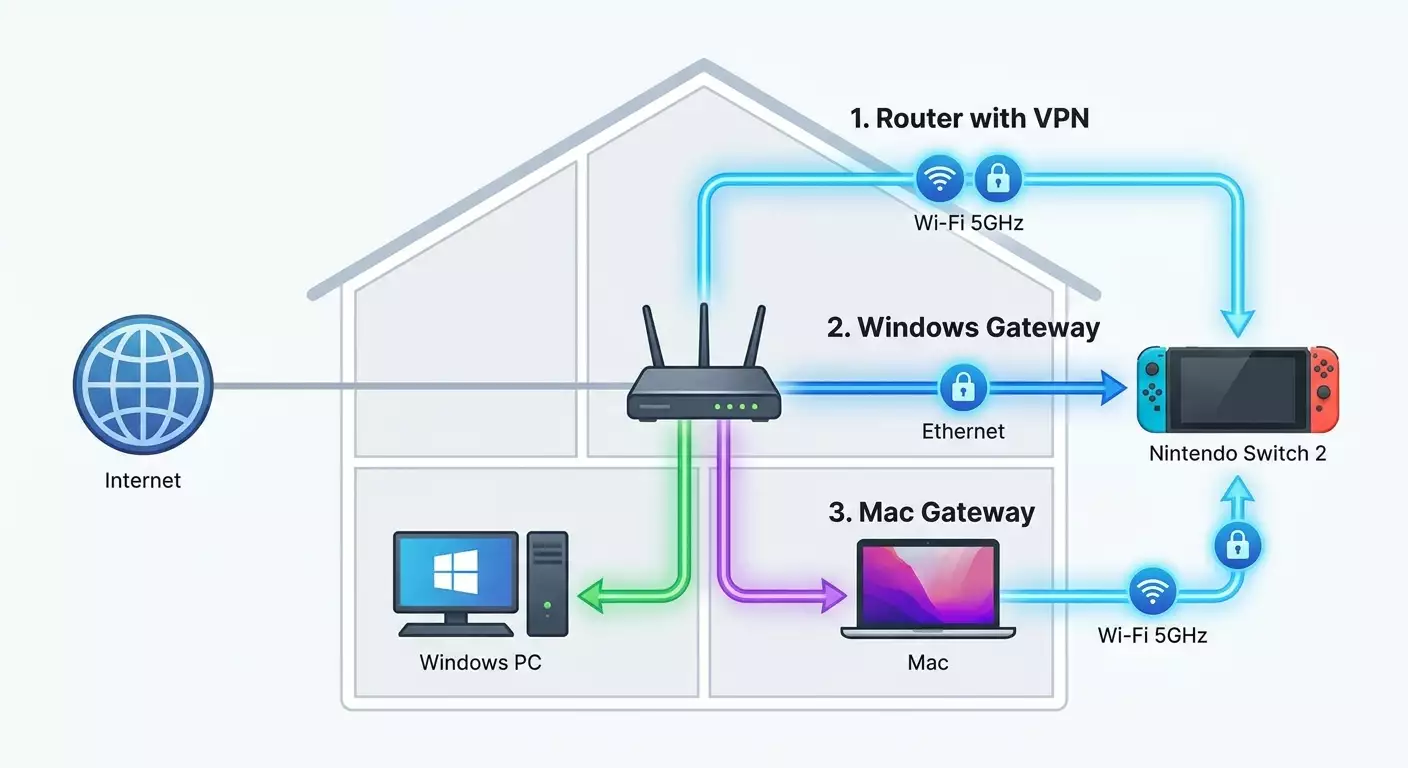
Dans ce guide étape par étape, vous allez configurer une connexion internet stable pour votre Nintendo Switch 2 en utilisant un VPN, comprendre les réglages régionaux du compte et de l’eShop, ainsi qu’apprendre à vérifier la qualité de la connexion et résoudre les erreurs courantes. Au final, vous pourrez jouer en ligne en toute sécurité, gérer la région de votre boutique et minimiser les latences ainsi que les problèmes de NAT. Nous couvrirons trois méthodes de A à Z : via un routeur domestique, un PC Windows, et un Mac avec partage de connexion. En plus, vous recevrez des conseils pratiques, des astuces et des tests pour valider votre configuration.
Ce guide est parfait pour les débutants qui découvrent le VPN sur consoles, comme pour les utilisateurs avancés voulant un réglage fin : routage basé sur la politique (policy-based routing), choix du protocole (WireGuard, OpenVPN, IKEv2), IP fixe pour la console, routage séparé du trafic eShop et jeux. Tout est expliqué simplement, avec chaque clic et menu détaillé.
Avant de commencer, retenez ceci : l’objectif du VPN ici est la confidentialité, la stabilité de la connexion aux serveurs de jeu, ainsi que l’accès correct aux services en ligne et au catalogue eShop lors de vos déplacements. Il ne s’agit pas de contourner les conditions d’utilisation des services. Ces réglages doivent être appliqués de manière responsable, selon les lois de votre pays et les règles de Nintendo.
Le temps nécessaire : scénario basique avec routeur — 25 à 45 minutes, incluant redémarrages et mises à jour ; partage via Windows/Mac — 30 à 50 minutes ; configuration avancée du routage et fixation du NAT — jusqu’à 60-80 minutes. La majorité du temps est consacrée à la préparation, l’import des configs et les tests.
Préparatifs
Pour réussir, il est important de rassembler tous les outils et accès à l’avance. Cela vous fera gagner du temps et réduira les risques d’erreurs en cours de configuration.
Outils et accès nécessaires
- Une Nintendo Switch 2 avec le firmware à jour.
- Un routeur domestique compatible client VPN (de préférence WireGuard ou OpenVPN). Beaucoup de modèles sous AsusWRT/Merlin, Keenetic, TP-Link (modèles avec client VPN), OpenWrt/GL.iNet font l’affaire.
- Alternative si votre routeur n’a pas de VPN : un PC Windows 10/11 ou un Mac pour partager internet via VPN (Wi‑Fi ou Ethernet).
- Accès à un fournisseur VPN ou un serveur VPN personnel avec configs prêtes pour WireGuard/OpenVPN/IKEv2. Fichiers de config et identifiants nécessaires.
- Un compte Nintendo Account. Mot de passe et accès mail/2FA.
Configuration système et réseau
- Une connexion internet stable de 20 à 50 Mbit/s minimum pour les jeux et mises à jour. Plus c’est rapide, mieux c’est, surtout pour les gros jeux.
- Un Wi‑Fi double bande 2.4/5 GHz. Pour une latence minimale, préférez le 5 GHz (canaux 36–48, 149–161).
- Si possible, utilisez une connexion filaire pour le PC relais ou un adaptateur USB-LAN pour la console (si vous avez une station d’accueil et un adaptateur compatible).
Téléchargements et préparations
- Configs VPN : fichiers .conf pour WireGuard ou .ovpn pour OpenVPN. Pour IKEv2 — paramètres serveur, certificats, login/mot de passe.
- Applications clientes : WireGuard pour Windows/Mac, OpenVPN pour Windows/Mac si besoin. Les routeurs disposent souvent d’un client intégré.
- Accès à l’interface web du routeur (login/mot de passe administrateur, IP souvent 192.168.0.1 ou 192.168.1.1).
Sauvegardes et fixation des paramètres
- Photographiez ou notez vos réglages réseau actuels : SSID, mot de passe Wi‑Fi, IP du routeur, plage DHCP, liaisons statiques.
- Si vous changez la région Nintendo Account, assurez-vous que le solde est à zéro et qu’il n’y a pas d’abonnements actifs, sinon le changement sera bloqué.
⚠️ Attention : Avant de changer la région de la boutique, vérifiez le solde et les bonus du compte. Les fonds restants peuvent être indisponibles après le changement et certains prix/taxes varient selon le pays. Ce changement doit être réfléchi.
Notions de base
Plus la base est claire, plus les résultats sont fiables.
- Client VPN — un logiciel sur le routeur ou l’ordinateur qui se connecte au serveur VPN et chiffre votre trafic. La Switch 2 n’a généralement pas de client intégré, donc on utilise un routeur ou PC comme « pont ».
- WireGuard — un protocole VPN moderne, rapide et simple à configurer. Il offre généralement une latence minimale et une bonne vitesse.
- OpenVPN — un protocole éprouvé et plus compatible sur divers appareils et routeurs, mais parfois plus lent que WireGuard.
- Routage basé sur la politique (PBR) — un routage sélectif : seul le trafic de la Switch 2 passe par le VPN, les autres appareils restent normaux.
- Type NAT — type de traduction d’adresses qui détermine la facilité d’établir des connexions P2P dans les jeux. Pour Nintendo, il faut éviter un NAT trop restrictif.
Conseil : si votre routeur permet le choix du protocole, commencez par WireGuard. C’est plus simple et plus rapide, surtout sur des routeurs domestiques peu puissants.
Étape 1 : Mise à jour de la Switch 2 et configuration du compte Nintendo
Objectif
Préparer la console et le compte : firmware à jour, région claire, pas de blocage pour changer de région, préparation aux services en ligne.
Instructions détaillées
- Allumez votre Switch 2 et ouvrez les Paramètres système (icône engrenage sur l’écran d’accueil).
- Accédez à Système, puis Mise à jour du système. Cliquez sur Mettre à jour et attendez la fin. La console peut redémarrer.
- Retournez dans Paramètres système et ouvrez Internet. Notez l’adresse MAC de la console, affichée ici. Prenez une photo — utile pour une liaison IP statique.
- Ouvrez Utilisateurs et veillez à ce que votre profil soit lié à Nintendo Account. Sinon, effectuez Lier un compte Nintendo et suivez les instructions.
- Vérifiez la région du compte : connectez-vous sur PC ou téléphone aux paramètres Nintendo Account, regardez Pays/Région de résidence. Pour modifier, assurez-vous que le solde est à zéro, puis changez la région. À la première connexion à l’eShop après, acceptez les nouvelles conditions.
- Sur la Switch 2, ouvrez Nintendo eShop, connectez-vous et attendez que le catalogue se charge. Cela permet à la console de « fixer » les paramètres régionaux pour la boutique.
⚠️ Attention : Changer fréquemment la région pour les prix peut déclencher des vérifications supplémentaires et problèmes de facturation. Utilisez cette fonction avec précaution et respectez les règles.
Conseil : si vous voyagez souvent, conservez une région où vous avez un moyen de paiement valide, et accédez au catalogue en voyage via une connexion VPN stable.
Résultat attendu
La console est mise à jour, le compte lié, la région claire. Vous voyez le catalogue eShop et pouvez vous connecter sans erreur. L’adresse MAC est notée.
✅ Vérification : Lancez l’eShop et vérifiez que la devise et les sélections correspondent à votre région. Après un changement de pays, on vous demandera d’accepter les nouvelles conditions.
Problèmes éventuels et solutions
- L’eShop ne s’ouvre pas : testez la connexion dans Paramètres système → Internet → Tester la connexion.
- La région ne change pas : assurez-vous que le solde est à zéro, annulez les abonnements et réessayez.
- Erreur 2FA : vérifiez l’heure sur console et appareil 2FA, synchronisez les horloges.
Étape 2 : Choisir le scénario VPN pour la Switch 2
Objectif
Déterminer la meilleure méthode : routeur, Windows ou Mac, selon votre matériel et besoins.
Options et quand les utiliser
- VPN sur routeur : la meilleure solution stable à domicile. Supporte WireGuard/OpenVPN, fiable, possibilité de PBR. Idéal si votre routeur est récent et que vous voulez que la console se connecte comme à un Wi‑Fi classique.
- VPN via Windows 10/11 : pratique si le routeur n’a pas VPN ou si vous ne voulez pas modifier sa config. Le PC sert de passerelle et partage internet sur Wi‑Fi/Ethernet.
- VPN via macOS : équivalent Windows, avec partage internet. Convient si vous avez un Mac avec bon Wi‑Fi prêt à rester allumé pendant le jeu.
Conseil : si vous avez un petit routeur portable sous OpenWrt/GL.iNet, utilisez-le comme « nœud VPN de poche ». Facile à configurer, il soulage la charge VPN sans toucher au routeur principal.
Choix du protocole
- WireGuard : la recommandation numéro un pour performance et simplicité.
- OpenVPN UDP : second choix si WireGuard n’est pas possible.
- OpenVPN TCP ou IKEv2 : options de secours en cas de réseaux complexes ou blocages.
✅ Vérification : Vous avez choisi une méthode (routeur/Windows/Mac) et un protocole (idéalement WireGuard). Vous disposez du fichier de configuration ou paramètres correspondants.
Étape 3 : Configurer le VPN sur le routeur domestique (WireGuard/OpenVPN)
Objectif
Établir le tunnel VPN sur le routeur et, si besoin, forcer le trafic de la Switch 2 à passer par ce tunnel.
Préparation : réserver une IP pour la console
- Trouvez l’adresse MAC de la console (vous l’avez notée à l’étape 1).
- Ouvrez l’interface web du routeur (par exemple http://192.168.1.1), connectez-vous en administrateur.
- Allez dans LAN/DHCP et créez une liaison statique : MAC de la console → IP fixe, par exemple 192.168.1.50.
- Enregistrez les modifications. Redémarrez la console et le routeur si nécessaire.
Conseil : une IP fixe simplifie le PBR ou le filtrage par appareil. Vous pourrez aussi mieux suivre le trafic réseau de votre console.
Option A : AsusWRT/Merlin — WireGuard
- Accédez à VPN ou WireGuard dans l’interface du routeur.
- Cliquez sur Ajouter un tunnel ou Importer, et chargez le fichier .conf WireGuard.
- Vérifiez que les clés, adresses et DNS sont remplis automatiquement. Mettez le MTU par défaut (généralement 1420–1440) ou selon les préconisations du fournisseur.
- Sauvegardez le profil et activez le tunnel (Switch On/Activate). Attendez que le statut soit Connected/Handshake.
- Dans la section routage par appareil (VPN Director/VPN Fusion sur Asus), ajoutez une règle : appareil = IP de la console (192.168.1.50) → utiliser le tunnel WG1.
- Appliquez les réglages. Redémarrez le service VPN si besoin.
Option B : AsusWRT/Merlin — OpenVPN
- Allez dans VPN → Client VPN → Ajouter un profil.
- Sélectionnez OpenVPN et cliquez sur Importer un fichier .ovpn. Indiquez le fichier .ovpn.
- Si demandé, saisissez nom d’utilisateur/mot de passe fournis par le fournisseur.
- Enregistrez et cliquez sur Activer. Attendez le statut Connected.
- Activez VPN Fusion/VPN Director et créez une règle : trafic IP 192.168.1.50 via profil OVPN1.
Option C : Keenetic (WireGuard/OpenVPN)
- Connectez-vous à l’interface web, allez dans Internet → Autres connexions ou VPN.
- Ajoutez un profil WireGuard : importez le fichier .conf ou entrez manuellement clés et adresses. Pour OpenVPN, importez .ovpn et identifiants.
- Activez la connexion et vérifiez le statut : Connecté/Trafic présent.
- Dans Profils de politique (routage), créez une règle : source IP 192.168.1.50 → tunnel WG/OVPN.
- Enregistrez, appliquez et redémarrez la connexion.
Option D : OpenWrt/GL.iNet
- Ouvrez LuCI ou l’interface simplifiée GL.iNet.
- Installez wireguard-tools/luci-app-wireguard si nécessaire.
- Créez une interface WireGuard : importez .conf → assignez zone firewall et DNS. Pour OpenVPN, ajoutez un profil et importez .ovpn.
- Activez le paquet PBR (ex. luci-app-pbr) et ajoutez une règle : IP 192.168.1.50 → interface WG.
- Enregistrez et redémarrez les services réseau.
Conseil : choisissez un serveur proche géographiquement pour réduire la latence. Pour des achats dans une région spécifique, préférez un serveur dans un pays où le paiement est légal et simple.
⚠️ Attention : modifier le DNS dans le profil VPN peut perturber la résolution des domaines eShop et serveurs jeu. Utilisez les DNS du fournisseur VPN ou des résolveurs publics fiables. Évitez les DNS douteux.
Résultat attendu
Le tunnel WireGuard ou OpenVPN est actif sur le routeur. La règle PBR s’applique à l’IP de la console : son trafic passe par VPN, les autres appareils restent inchangés.
✅ Vérification : Dans le routeur, le statut VPN est Connected/Handshake ok. Dans les logs PBR, vous voyez que l’IP 192.168.1.50 est routée via l’interface VPN. Depuis un autre appareil du réseau local, internet passe sans VPN.
Problèmes et solutions
- Le tunnel ne se connecte pas : vérifiez clés/login/mot de passe, heure du routeur, MTU, et les blocages éventuels du fournisseur.
- Pas de trafic par le tunnel : vérifiez les routes et le firewall. Assurez-vous que la règle PBR pour 192.168.1.50 est activée.
- Vitesse trop basse : changez de serveur, privilégiez WireGuard, réduisez le MTU de 20–40 unités, désactivez les filtres DPI trop stricts.
Étape 4 : Routage précis et optimisation (PBR, DNS, MTU)
Objectif
Optimiser le comportement réseau : faire passer uniquement la Switch 2 via VPN, régler le DNS correctement et ajuster le MTU pour la stabilité.
Instructions détaillées
- Vérifiez le PBR : seul l’IP 192.168.1.50 doit être dans la table de routage VPN. Sur Asus via VPN Director, sur Keenetic via Profils de politique, sur OpenWrt via luci-app-pbr.
- DNS : dans le profil VPN, configurez le DNS du fournisseur ou un DNS public fiable (ex. celui de votre VPN). Activez le « DNS forcé via tunnel » si disponible, pour éviter les fuites via l’opérateur domestique.
- MTU : commencez par la valeur par défaut. Si vous voyez des blocages, baissez-la de 20 à 40 puis testez à nouveau. L’objectif est d’éviter la fragmentation et d’avoir un taux élevé de paquets réussis.
- Wi‑Fi : pour le point d’accès utilisé par la console, activez le 5 GHz avec une largeur de canal de 40 à 80 MHz, choisissez un canal peu chargé. Désactivez les optimisations agressives qui nuisent à la latence (ex. QoS trop prioritaires).
Conseil : si vous utilisez le 2.4 GHz pour des appareils domestiques, créez un SSID 5 GHz dédié au jeu, pour limiter les interférences et les pertes de performances.
Résultat attendu
La Switch 2 est routée uniquement via VPN, le DNS ne fuit pas, le Wi‑Fi est stable et les paquets ne sont pas fragmentés.
✅ Vérification : Sur la console, allez dans Paramètres système → Internet → Tester la connexion. Mesurez download/upload et vérifiez le type NAT. Refaites le test plusieurs fois sur différents canaux 5 GHz pour trouver le meilleur.
Problèmes et solutions
- Accès eShop parfois cassé : vérifiez DNS et MTU. Essayez un DNS alternatif du fournisseur VPN.
- Pics de latence aux heures de pointe : changez de serveur VPN ou activez un profil de secours. Pensez à une connexion filaire pour PC/routeur.
Étape 5 : Configurer le VPN sur Windows 10/11 (partage Wi‑Fi/Ethernet)
Objectif
Lancer le client VPN sur PC et partager une connexion sécurisée vers la Switch 2 via hotspot mobile ou Ethernet.
Préparation : installation du client
- Installez WireGuard pour Windows ou OpenVPN GUI. Lancez l’installation et suivez l’assistant.
- Importez la config : WireGuard → Importer tunnel depuis fichier → choisissez .conf ; OpenVPN GUI → placez .ovpn dans le dossier configs, puis connectez-vous via l’icône dans la barre système.
- Connectez-vous au VPN et vérifiez le statut Active/Connected. Notez le nom de l’adaptateur réseau VPN (ex. WireGuard Tunnel).
Partage via Ethernet (recommandé pour la stabilité)
- Connectez le PC à internet (idéalement par câble), puis la Switch 2 au PC via un adaptateur USB-LAN ou Ethernet sur la dock station.
- Ouvrez Panneau de configuration → Centre Réseau et partage → Modifier les paramètres de la carte.
- Cliquez droit sur l’adaptateur VPN (WireGuard), sélectionnez Propriétés → Partage.
- Cochez « Autoriser d’autres utilisateurs du réseau à se connecter via la connexion Internet de cet ordinateur » et dans la liste « Réseau domestique » choisissez l’adaptateur Ethernet connecté à la Switch 2.
- Validez. Windows va créer une passerelle réseau et attribuer une IP pour la console.
Partage via point d’accès Wi‑Fi mobile
- Ouvrez Paramètres → Réseau et Internet → Point d’accès mobile.
- Définissez un nom de réseau et mot de passe puis activez le Point d’accès mobile.
- Retournez au Centre Réseau et partage → Modifier les paramètres de la carte.
- Cliquez droit sur l’adaptateur VPN → Propriétés → Partage → activez le partage et dans la liste choisissez l’adaptateur virtuel « Réseau sans fil (Mobile Hotspot) ».
- Confirmez. Le hotspot distribue maintenant internet via VPN.
Conseil : Pour une latence minimale, connectez le PC au routeur via Ethernet, et configurez le hotspot 5 GHz pour la Switch 2. Si possible, utilisez un adaptateur filaire USB pour la console via la dock.
Connexion de la Switch 2
- Allez dans Paramètres système → Internet → Paramètres Internet.
- Sélectionnez le réseau du PC (SSID), saisissez le mot de passe et connectez-vous.
- Lancez Tester la connexion et confirmez que le trafic passe par le VPN.
Résultat attendu
Le PC est connecté au VPN et partage la connexion à la Switch 2. La console passe le test réseau et accède à l’eShop.
✅ Vérification : Pendant que le VPN PC est actif, coupez la connexion internet principale du routeur ou changez de serveur VPN — la Switch 2 doit immédiatement voir l’impact (vitesse, ping). Cela prouve que le trafic passe bien par la passerelle PC.
Problèmes et solutions
- Le partage ne fonctionne pas : désactivez/réactivez ICS (dans Partage), redémarrez le client VPN et le service ICS.
- La Switch ne reçoit pas d’IP : vérifiez que le bon adaptateur est choisi dans la liste des partages.
- La vitesse est faible : privilégiez le 5 GHz, rapprochez le PC, testez la charge du canal Wi-Fi.
Étape 6 : Configurer le VPN sur macOS (partage Internet)
Objectif
Activer le VPN sur Mac et partager cette connexion à la Switch 2 via Wi‑Fi avec la fonction partages Internet.
Instructions détaillées
- Installez WireGuard pour macOS ou un autre client si besoin. Importez .conf ou .ovpn et connectez-vous.
- Ouvrez Réglages système → Général → Partage.
- Choisissez Partage internet. Dans « Partager votre connexion depuis », sélectionnez l’interface VPN (WireGuard).
- Dans « Aux ordinateurs utilisant », cochez Wi‑Fi.
- Cliquez sur Détails près de Partage internet, configurez nom du réseau, canal et mot de passe (préférez 5 GHz, WPA2/WPA3).
- Activez le commutateur Partage Internet. Confirmez l’alerte.
- Sur la Switch 2, connectez-vous au Wi‑Fi créé par le Mac et lancez Tester la connexion.
Conseil : Gardez le Mac connecté à internet via Ethernet. Cela décharge le Wi‑Fi et réduit la latence pour la console.
Résultat attendu
Le Mac agit en point d’accès. La console se connecte au réseau Mac et tout son trafic passe par le tunnel VPN.
✅ Vérification : Changez le serveur VPN dans le client Mac. Laissez la Switch 2 lancer un test réseau : la vitesse et la latence doivent changer, ce qui confirme le bon routage.
Problèmes et solutions
- Pas d’option Partage Internet : vérifiez la version macOS. Sur certaines versions, le menu change mais la fonction reste.
- La Switch ne voit pas le réseau : changez le canal Wi‑Fi, réduisez la largeur de canal, éloignez le Mac des sources d’interférences.
- Déconnexions : assurez-vous que le VPN reste stable et que le Mac ne se met pas en veille.
Étape 7 : Connecter la Switch 2 et vérifier son NAT
Objectif
Vérifier que la console fonctionne bien en ligne, que l’eShop s’ouvre et que le NAT est conforme pour jouer et coopérer.
Instructions détaillées
- Sur la Switch 2, allez dans Paramètres système → Internet → Paramètres Internet → sélectionnez votre réseau.
- Cliquez sur Tester la connexion. Attendez les résultats : vitesse download, upload, type NAT, UPnP.
- Si le NAT est trop restrictif (ex. D), essayez un autre serveur VPN, redémarrez le routeur, vérifiez MTU et DNS.
- Testez l’accès à l’eShop, le téléchargement de démos ou mises à jour. Surveillez les erreurs d’authentification.
Conseil : pour les jeux en coopération, choisissez un serveur VPN proche des serveurs de jeu ou de vos amis. Parfois, un serveur un peu plus éloigné peut offrir un meilleur chemin réseau.
Résultat attendu
La console est stable en ligne, l’eShop fonctionne, le NAT ne bloque pas (souvent B ou C, acceptables pour la majorité des jeux).
✅ Vérification : Lancez un jeu en ligne où vous aviez des soucis. Une connexion stable aux parties et absence d’erreurs constantes signifie que la configuration est bonne.
Étape 8 : Particularités régionales de l’eShop et paiements
Objectif
Gérer correctement le catalogue et les achats dans l’eShop en changeant de pays et utilisant un VPN, pour éviter les restrictions inattendues.
Instructions détaillées
- Comprenez que l’eShop dépend de la région de votre Nintendo Account, pas de la localisation de la console. Le VPN aide à contourner des restrictions réseau quand vous voyagez.
- Si vous changez la région du compte : assurez-vous que le solde est à zéro et pas d’abonnements actifs. Après changement, connectez-vous à l’eShop et acceptez les conditions.
- Paiements : les cartes et méthodes acceptées varient selon les pays. Préférez un moyen compatible avec la région choisie.
- Codes et cartes cadeaux : utiles si vous ne voulez pas lier de carte bancaire. Vérifiez qu’ils sont valables pour la région du compte.
- Taxes et prix : ils changent avec la région. Planifiez vos achats en conséquence.
Conseil : si vous utilisez plusieurs régions, créez des comptes Nintendo séparés pour chaque pays et basculez entre profils sur la console. Cela limite le risque de confusion sur les soldes et taxes.
Résultat attendu
Vous gérez vos achats sereinement, comprenez l’impact de la région du compte, et ne perdez pas d’argent lors des changements.
✅ Vérification : Connectez-vous à l’eShop du compte voulu, vérifiez la devise et les prix, téléchargez une démo gratuite test sans erreur.
Étape 9 : Conseils pour choisir un fournisseur VPN et configs
Objectif
Trouver une solution pratique qui facilite la configuration sur routeurs et PC, assure une routage stable pour la Switch 2 et limite les restrictions NAT.
vpn.how propose des serveurs VPN personnels avec une adresse IP dédiée. Les emplacements, protocoles et tarifs disponibles figurent sur le site et dans votre compte. Les moyens de paiement et le montant final sont affichés lors du paiement. Choisir un serveur
Conseil : commencez par un config WireGuard depuis votre compte personnel. Gardez OpenVPN UDP en secours au cas où votre réseau filtre certains protocoles.
✅ Vérification : Téléchargez la config, importez-la sur votre routeur/PC, lancez le tunnel et testez la connexion sur Switch 2. Une bonne vitesse stable et un type NAT acceptable valident la configuration.
Vérification finale
Checklist des points fonctionnels
- La console se connecte à votre réseau et passe avec succès le Test de connexion dans Paramètres système → Internet.
- L’eShop affiche le catalogue, la bonne devise et les prix, sans erreur de connexion.
- Le type NAT ne bloque pas les jeux online. Les parties s’enchaînent sans problèmes.
- Changer de serveur VPN modifie correctement vitesse et ping.
- Seule la Switch 2 passe par le VPN (si le PBR est activé), les autres appareils restent en connexion normale.
Comment tester
- Faites 3 à 5 tests de connexion à différents moments de la journée.
- Lancez 1 à 2 jeux en ligne avec matchmaking et jouez 2 à 3 sessions.
- Téléchargez une démo ou une mise à jour et comparez les vitesses sur différents serveurs VPN.
Indicateurs de succès
- Passage stable du test sans coupures.
- Ping stable, sans pics soudains.
- Les jeux se connectent aux lobbies sans erreurs fréquentes.
Erreurs fréquentes et solutions
- Problème : l’eShop ne s’ouvre pas. Cause : conflit DNS ou MTU. Solution : changez DNS pour celui recommandé par le VPN, réduisez MTU de 20–40, redémarrez le tunnel et la console.
- Problème : NAT trop strict. Cause : IP partagée ou NAT agressif chez le fournisseur. Solution : prenez une IP dédiée chez le VPN, passez à WireGuard, changez de serveur, vérifiez PBR et UPnP sur le routeur.
- Problème : vitesse basse via VPN. Cause : serveur saturé, Wi‑Fi faible, chiffrement trop lourd pour le CPU du routeur. Solution : choisissez un serveur proche, activez 5 GHz, privilégiez le filaire, passez à WireGuard.
- Problème : Switch perd la connexion. Cause : veille du point d’accès PC/Mac ou redémarrage du VPN. Solution : désactivez la veille sur PC/Mac, activez la reconnexion automatique dans le client VPN, mettez à jour les drivers Wi‑Fi.
- Problème : impossible de changer de région sur le compte. Cause : solde non nul ou abonnement actif. Solution : videz le solde, annulez abonnements, attendez la fin des périodes, changez la région et connectez-vous à l’eShop.
- Problème : la console ne reçoit pas d’IP via ICS. Cause : mauvais adaptateur choisi pour le partage. Solution : désactivez puis réactivez le partage avec le bon adaptateur (Ethernet ou Mobile Hotspot).
- Problème : jeux trouvent lentement des parties. Cause : mauvais chemin vers le datacenter. Solution : changez de serveur VPN proche, testez le ping à différents moments, conservez le meilleur.
Fonctionnalités supplémentaires
Paramètres avancés
- Routage séparé par domaine : envoyez seulement les domaines de jeu via VPN et le reste directement. C’est plus complexe, nécessite des listes de domaines et support routeur.
- Double WAN et basculement : si votre routeur a un deuxième canal, configurez un changement automatique en cas de coupure, pour ne pas interrompre vos parties.
- QoS pour les jeux : priorisez modérément le trafic console. Attention à ne pas étouffer le reste du trafic.
Optimisations
- Cache local des mises à jour sur PC : n’accélère pas directement la Switch, mais allège la bande passante si vous avez plusieurs consoles.
- Connexion hybride : VPN routeur pour jeu stable, avec PC relais en secours si nécessaire.
Conseil : Tenez un journal de vos tests : notez serveur, heure, vitesse, ping, type NAT. En une semaine, vous aurez une carte pour choisir le meilleur moment et lieu pour jouer.
Autres idées
- Créer un VLAN ou réseau invité dédié aux appareils de jeu, avec des règles simplifiées et peu de filtrages.
- Automatiser la rotation des serveurs VPN selon un planning avec des scripts sur le routeur (pour les utilisateurs avancés).
FAQ
Question : La Switch 2 a-t-elle un client VPN intégré ? Réponse : Généralement non. La méthode fiable est un VPN sur routeur ou via PC/Mac en partage.
Question : Quel protocole VPN choisir en premier ? Réponse : WireGuard pour sa rapidité et simplicité. Sinon OpenVPN UDP.
Question : Peut-on obtenir un meilleur NAT via VPN ? Réponse : Oui, si vous avez une IP dédiée chez le fournisseur VPN et un chemin stable. Pas de garantie, mais souvent mieux que derrière un CGNAT fournisseur.
Question : Faut-il changer de région de compte pour accéder au catalogue ? Réponse : Pas forcément. Le catalogue dépend de la région du compte. Le VPN sert surtout à stabiliser la connexion et aux déplacements.
Question : Les FPS chutent-ils après avoir activé le VPN ? Réponse : Les FPS ne dépendent pas du VPN. Mais la latence peut affecter la sensation. Choisissez un serveur proche, 5 GHz ou connexion filaire, diminuez le MTU.
Question : Faut-il ouvrir des ports sur le routeur ? Réponse : Pour la console non, si le VPN fonctionne bien. UPnP peut aider, mais à utiliser avec prudence.
Question : Peut-on utiliser un smartphone comme hotspot VPN ? Réponse : Oui si le système permet de router le VPN en mode modem. En pratique, ça dépend du modèle et OS. Plus simple et stable : routeur ou PC/Mac.
Question : Que faire en cas de vitesse instable ? Réponse : Changez de serveur VPN, testez hors heures de pointe, vérifiez le Wi‑Fi et la portée du routeur.
Question : Peut-on séparer le trafic : jeux via VPN, eShop directement ? Réponse : Oui, avec PBR et listes de domaines ou IP, mais c’est complexe. Plus simple : tout passer par le VPN pour plus de prévisibilité.
Question : Est-il sûr de garder les configs VPN sur le routeur ? Réponse : Oui, si vous avez un mot de passe admin solide, désactivez l’accès distant et maintenez le routeur à jour.
Conclusion
Vous avez suivi toutes les étapes : préparation de la Switch 2 et du compte Nintendo, choix de la méthode VPN, configuration du tunnel sur routeur ou Windows/Mac, optimisation du routage, DNS et MTU, puis vérification sur l’eShop et en jeu en ligne. Votre trafic est désormais prévisible, les connexions aux parties et téléchargements fonctionnent de manière fiable. En cas de besoin, utilisez PBR, QoS et réseaux dédiés pour les jeux. Vous pouvez aussi tester divers serveurs et protocoles pour trouver l’équilibre parfait entre ping et stabilité. N’oubliez pas les règles liées aux régions, les taxes et moyens de paiement, planifiez vos achats, et gardez une config VPN de secours prête en cas de souci. Grâce à ce savoir, vous maîtrisez votre environnement réseau Switch 2 et profitez pleinement de vos jeux, sans mauvaises surprises.
Éditeur : vpn.how