PlayStation Plus via VPN depuis la Russie en 2026 : risques, subtilités et configuration réseau sécurisée
Guide étape par étape 2026 pour débutants : découvrez les risques liés au changement de région PSN vers la Turquie, comment utiliser un VPN sans enfreindre les règles, améliorer votre ping et la stabilité du jeu en réseau, et quelles vérifications effectuer. En résumé — une stratégie claire et des résultats vérifiables.
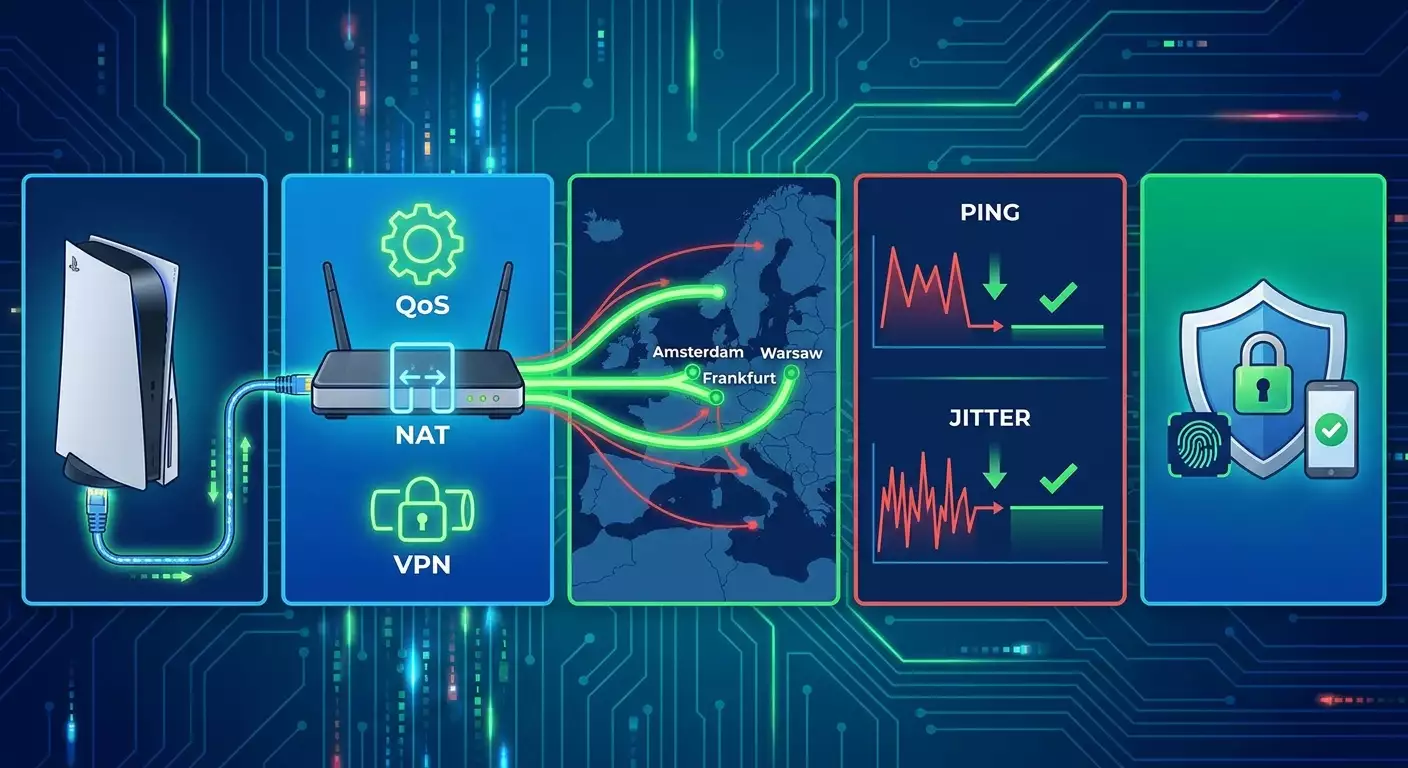
Contenu de l'article
- Introduction
- Préparatifs
- Concepts de base
- Étape 1 : évaluez risques et aspects légaux en 2026
- Étape 2 : préparez un environnement réseau sécurisé pour jeu et psn
- Étape 3 : optimisez votre réseau domestique : nat, transfert de ports, qos et mtu
- Étape 4 : testez ping et routage vers l’europe et la turquie
- Étape 5 : gestion sécurisée des comptes psn — sécurité, 2fa, sauvegardes
- Étape 6 : paiement légal des abonnements en 2026 — ce qui est permis et interdit
- Étape 7 : activez vpn sur routeur ou pc avec partage — sans enfreindre les règles
- Étape 8 : réglez wi‑fi et câbles pour éliminer les lags
- Étape 9 : diagnostiquer les problèmes — du symptôme à la cause
- Vérification finale
- Erreurs typiques et solutions
- Possibilités avancées
- Faq
- Conclusion
Introduction
Dans ce guide pratique de 2026, vous découvrirez ce qui fonctionne réellement avec PlayStation Plus et VPN depuis la Russie, les risques liés à la tentative de changer la région de votre compte vers la Turquie, comment configurer votre réseau pour jouer en toute sécurité, réduire le ping et obtenir une connexion stable sans enfreindre les règles. Nous vous expliquerons honnêtement ce que vous pouvez faire ou non, vous montrerons une méthode claire de mesure, puis vous guiderons étape par étape pour configurer votre réseau domestique, vos clients VPN et votre routeur, ainsi que des check-lists de vérification des résultats. Le but : une stratégie nette – vous comprendrez les risques, optimiserez votre ping, maîtriserez les protocoles VPN, NAT, QoS et jouerez en toute confiance avec un minimum de latence.
Ce guide s'adresse aux débutants comme à ceux qui ont déjà essayé un VPN mais veulent approfondir. Nous utilisons un langage simple tout en proposant des sections avancées là où cela améliore le résultat.
Avant de commencer, il est important de savoir : nous ne fournissons pas d'instructions pour contourner les restrictions géographiques ni ne décrivons des actes illégaux ou contraires aux règles des plateformes. Vous recevrez uniquement des étapes sûres et vérifiables. Nous expliquerons les risques et les aspects juridiques, et proposerons des stratégies alternatives et configurations qui améliorent votre expérience de jeu sans risque de blocage.
Temps nécessaire : comprendre les risques — 15 à 30 minutes ; configuration réseau basique — 30 à 60 minutes ; optimisation avancée avec routeur — 60 à 120 minutes ; diagnostic et vérification — 15 à 30 minutes.
Préparatifs
Pour travailler confortablement, préparez les éléments suivants.
Outils et accès nécessaires
- Console PlayStation 5 ou PS4 avec accès internet.
- PC ou ordinateur portable sous Windows, macOS ou Linux pour diagnostiquer le réseau et, si besoin, configurer le client VPN.
- Routeur domestique à jour ; idéalement avec support QoS, UPnP, et de préférence fonctions de routage ou client VPN intégré.
- Accès au panneau d’administration du routeur (login et mot de passe administrateur).
- Compte PSN actif (vous opérerez toujours dans le respect des règles ; aucun acte contraire à la politique PSN ne sera décrit).
Exigences système
- Connexion internet stable : au moins 30 Mbps pour jouer et télécharger les mises à jour.
- Fournisseur avec faible latence vers l’Europe ou la Turquie : un ping de 40 à 80 ms vers Francfort est généralement acceptable.
- Connexion filaire Ethernet recommandée entre console et routeur pour plus de stabilité.
À télécharger/installer/configurer
- Outils de diagnostic sur PC : ping, traceroute (Windows : tracert), MTR (WinMTR), iperf3 — pour tester latences et pertes.
- Si besoin : applications clients VPN sur PC ou instructions pour configurer WireGuard ou OpenVPN sur routeur.
- Mots de passe de comptes et appareils — stockez-les dans un gestionnaire sécurisé.
Sauvegardes
- Faites une sauvegarde de vos sauvegardes de jeux importantes sur un support externe ou dans le cloud PS Plus si votre pays et région le permettent.
⚠️ Attention : Ne modifiez pas les paramètres critiques du réseau si vous n’êtes pas sûr. Notez toujours les paramètres initiaux du routeur (adresse IP, login, mot de passe, mode de fonctionnement) avant toute modification.
Astuce : Redémarrez toujours routeur et console avant de configurer quoi que ce soit. Cela résout souvent les problèmes de ping et NAT.
Concepts de base
Termes essentiels expliqués simplement
- VPN — tunnel chiffré sécurisé vers un serveur distant, pouvant modifier le routage du trafic et affecter parfois le ping.
- Ping (latence) — délai pour qu’un paquet aille du client au serveur et revienne. Plus il est bas, mieux c’est. Mesuré en millisecondes (ms).
- Perte de paquets — pourcentage de paquets perdus en chemin. Doit être entre 0 et 1% pour un jeu stable.
- Jitter — variation de la latence. Un jitter faible (jusqu’à 5–10 ms) est souhaitable.
- NAT — traduction d’adresses réseau. Sur PSN, on rencontre les NAT Type 1/2/3. Le Type 2 est un bon compromis entre sécurité et accessibilité.
- QoS — priorité donnée au trafic sur le routeur, ce qui réduit les lags en cas de trafic chargé.
- WireGuard / OpenVPN / IKEv2 — protocoles VPN courants. WireGuard offre souvent la meilleure vitesse et la latence la plus basse.
Principes essentiels
- Circuit court vers les serveurs de jeu = ping plus faible.
- Une connexion filaire est plus stable que le Wi‑Fi.
- Un IP VPN dédié est plus fiable qu’un partagé et moins sujet à blocages massifs.
- Évitez le double NAT et la saturation de bande passante — sources fréquentes de lag.
Astuce : Si vous êtes novice en VPN, commencez par un client PC et une méthode de mesure simple. Ensuite, passez au routeur et aux politiques de routage.
Étape 1 : Évaluez risques et aspects légaux en 2026
Objectif
Comprendre pourquoi aucune instruction directe pour changer de région PSN vers la Turquie via VPN n’est donnée et quels en sont les risques. Élaborer une stratégie d’action sécurisée.
Guide détaillé étape par étape
- Consultez les conditions d’utilisation PSN. Portez attention aux règles sur la véracité des données, la région de résidence, les modes de paiement et l’interdiction de contourner les restrictions.
- Retenez que toute simulation de juridiction, usage de fausses données, incohérence entre région du compte et paiement, ou tentative de contournement des géo-restrictions peut entraîner sanctions sévères : blocage de compte, perte d’accès aux achats.
- Si vous vous trouvez physiquement hors de Turquie, ne créez ni n’utilisez de méthodes visant à faire passer votre localisation pour turque. C’est contraire aux règles. Ce guide ne couvre pas ces méthodes.
- Définissez votre alternative légale : utiliser votre région, attendre les moyens de paiement officiels, privilégier les jeux gratuits (F2P), optimiser ping et stabilité pour une expérience confortable dans la région actuelle.
- Concentrez-vous sur ce que vous contrôlez : config réseau, réduction de la latence, gestion NAT et QoS, sécurité du compte, diagnostics précis.
⚠️ Attention : Toute tentative de contourner les restrictions géographiques par usurpation de données est potentiellement illégale et contrevient aux conditions d’utilisation, avec risque de suspension, perte financière sans recours, et perte d’accès à la bibliothèque.
Astuce : Si vous résidez réellement dans un autre pays, utilisez des données sincères et modes de paiement locaux, avec enregistrement officiel. C’est sûr et fiable.
✅ Vérification : Vous comprenez que vous ne chercherez pas à contourner les règles, mais à optimiser légalement votre connexion.
Problèmes courants et solutions
- Problème : Trouvé un « moyen rapide de passer en Turquie ». Cause : Solutions douteuses. Solution : Évitez-les. Concentrez-vous sur l’optimisation légale de votre réseau.
- Problème : Pression tarifaire. Cause : Différences de marché et taux de change. Solution : Pesez le temps, le risque de blocage, et le bénéfice. Souvent, cela ne vaut pas le coup.
Étape 2 : Préparez un environnement réseau sécurisé pour jeu et PSN
Objectif
Configurer l’environnement VPN basique et les paramètres réseau pour que les jeux soient stables, le ping prévisible et le compte sécurisé. Optimisation sans enfreindre les règles.
Guide détaillé étape par étape
- Connectez la console au routeur via câble Ethernet pour réduire jitter et pertes comparé au Wi‑Fi.
- Redémarrez modem/routeur et console. Vérifiez la stabilité d’internet, la rapidité des pages web, et sur PC que les pings vers des serveurs publics (ex : DNS publics) sont bas.
- Dans le routeur, vérifiez que UPnP est activé pour permettre à PSN d’ouvrir dynamiquement les ports nécessaires. Si sécurité stricte requise, préférez un forwarding manuel (expliqué plus loin).
- Activez QoS ou Smart Queue Management (SQM) dans votre routeur. Si disponible, activez fq_codel ou cake. Limitez la bande passante à 90–95% du débit réel pour éviter le bufferbloat.
- Sur PC, installez les outils de diagnostic : ping, tracert/MTR, iperf3. Mesurez ping moyen et pertes sur votre connexion normale, sans VPN.
- Si vous utilisez un VPN pour la confidentialité ou le routage du trafic gaming, privilégiez WireGuard (minimum latence), OpenVPN en alternative, IKEv2 pour les réseaux mobiles ou instables. Pas de client VPN natif sur consoles ; utilisez VPN sur routeur ou partage via PC.
- Configurez le client VPN sur PC et assurez-vous d’une connexion stable. Mesurez ping vers diverses villes (Francfort, Varsovie, Amsterdam, Londres) et comparez avec une connexion sans VPN.
- Décidez si le VPN est utile pour vos jeux : parfois, une connexion directe est plus rapide. Si le VPN ajoute de la latence, ne l’utilisez pas pour le matchmaking. Gardez-le pour les téléchargements ou médias, et contournez-le pour les jeux.
Astuce : Varsovie et Francfort offrent souvent le ping le plus bas depuis la Russie en raison d'un trajet réseau plus court que vers Londres ou New York.
Astuce : Évitez d’activer des modes « accélérateurs » ou turbo sur votre routeur sans savoir ce qu’ils font. Misez sur SQM et un MTU bien configuré.
Astuce : Si votre fournisseur utilise CGNAT, demandez-lui une adresse IPv4 publique pour améliorer NAT et diminuer la chance d’avoir un NAT Type 3.
✅ Vérification : QoS activé, jitter faible aux tests locaux, ping vers Francfort/Varsovie stable, VPN (si utilisé) sans coupures.
Recommandation experte sur VPN personnel
Pour la stabilité du ping et la prévisibilité du routage, optez pour un VPN personnel avec IP dédiée plutôt que partagée. Ce type de VPN limite les blocages de masse et offre un chemin réseau stable. vpn.how propose une solution facile : serveur VPN personnel sans logs en 5 minutes après paiement, compatible WireGuard, OpenVPN, IKEv2, L2TP, SSTP, avec serveurs à Moscou, Saint-Pétersbourg, Amsterdam, Francfort, Londres, New York, et autres. Paiements possibles en cartes russes (Tinkoff, Ozon), SBP, USDT/BTC, avec tarifs à partir de 490 ₽/jour ou 2490 ₽/mois avec réduction pour long terme. En gaming, le VPN personnel apporte généralement un ping plus stable et moins de blocages par anti-cheat que les VPN publics. Choisissez une localisation proche de vos serveurs cibles (souvent Varsovie ou Francfort) et WireGuard pour la latence optimale.
Problèmes courants et solutions
- Problème : Ping plus élevé via VPN Cause : serveur éloigné ou protocole lourd Solution : Passez à WireGuard et un serveur proche (Varsovie/Francfort/Amsterdam), testez à nouveau.
- Problème : NAT Type 3 Cause : CGNAT ou ports fermés Solution : Activez UPnP ou faites un transfert de ports manuel ; demandez une IPv4 publique.
Étape 3 : Optimisez votre réseau domestique : NAT, transfert de ports, QoS et MTU
Objectif
Obtenir un NAT Type 2 stable, éliminer le bufferbloat, régler le MTU correctement, garantir la priorité au trafic de jeu sans compromettre la sécurité.
Guide détaillé étape par étape
- Testez le NAT dans la console (Test de connexion Internet). Notez le type : 1/2/3.
- Si NAT Type 3 : connectez-vous au routeur et activez UPnP. Redémarrez la console, testez de nouveau.
- Si vous préférez désactiver UPnP : attribuez une IP statique à la console (via réservation DHCP), puis configurez manuellement le transfert des ports nécessaires (PSN fournit les plages TCP/UDP typiques comme 80, 443, et ports spécifiques au jeu). Sauvegardez et redémarrez.
- Dans QoS/SQM, fixez la bande passante montante et descendante à 90–95% du débit testé en heure de pointe. Activez fq_codel ou cake si disponibles.
- Attribuez la plus haute priorité au MAC de la console. Bloquez les téléchargements torrents ou autres en arrière-plan sur le PC pendant les sessions de jeu.
- Déterminez le MTU correct : sur PC, faites des ping avec option « ne pas fragmenter » en réduisant la taille jusqu’à absence de fragmentation. Configurez MTU sur console/routeur avec une valeur sûre (souvent entre 1472 et 1500 selon FAI et VPN).
Astuce : Si votre routeur supporte OpenWrt ou similaire, utilisez SQM avec cake, c’est l’une des meilleures façons d’éliminer le bufferbloat.
Astuce : Évitez le double NAT : si votre modem FAI fait aussi routeur, mettez-le en mode bridge ou demandez un mode passerelle transparente.
✅ Vérification : NAT Type 2 obtenu, ping stable sans pics sous charge, pas de lag notable même en streaming et jeu simultanés.
Problèmes courants et solutions
- Problème : Accès interdit aux paramètres du modem FAI Cause : interface administrateur limitée Solution : Contactez votre fournisseur pour demander le mode bridge ou IP publique.
- Problème : UPnP jugé non sécurisé Cause : ouverture automatique des ports Solution : Préférez une IP statique et transfert manuel des ports, désactivez UPnP.
Étape 4 : Testez ping et routage vers l’Europe et la Turquie
Objectif
Mesurer latence et qualité de connexion vers les villes clés pour identifier le meilleur itinéraire réseau et serveur pour jeu ou VPN.
Guide détaillé étape par étape
- Sur PC, envoyez 100 paquets ping vers des points d’accès majeurs (ex : DNS publics) et notez ping moyen, min/max, pertes.
- Faites un traceroute jusqu’à Francfort, Varsovie, Amsterdam, Londres. Identifiez où apparaissent latences et pertes (« goulots d’étranglement »).
- Connectez un VPN sur PC avec serveur à Francfort. Refaites ping et traceroute. Comparez les modifications de chemin.
- Répétez pour Varsovie et Amsterdam. Notez résultats dans un tableau : ville — ping moyen — pertes — jitter — stabilité.
- Effectuez des speedtests en heure de pointe (soir). Analysez la stabilité de la connexion : parfois le ping sans VPN est meilleur en journée, mais joue contre le soir, et inversement.
- Concluez : quelles localisations offrent le meilleur ping/stabilité selon votre contexte. En 2026, Varsovie et Francfort dominent souvent, selon FAI.
Astuce : Pour la partie turque de PSN, une partie de l’infrastructure est hébergée dans des data centers européens. Le trajet vers Francfort/Varsovie est souvent plus court et stable que vers les nœuds plus au sud depuis la Russie.
✅ Vérification : Vous disposez d’un tableau clair des latences et pertes des localisations clés et pouvez choisir le meilleur chemin.
Problèmes courants et solutions
- Problème : Résultats très variables Cause : surcharge nocturne, politiques réseau chez FAI Solution : Testez à différents moments, activez SQM, essayez un autre serveur VPN.
- Problème : Pertes dès le premier saut Cause : interférences Wi-Fi ou câble défectueux Solution : Passez au câble, remplacez le câble, changez le canal Wi-Fi.
Étape 5 : Gestion sécurisée des comptes PSN — sécurité, 2FA, sauvegardes
Objectif
Renforcer la protection du compte sans enfreindre les règles, et configurer les sauvegardes pour éviter toute perte de progression ou d’achats.
Guide détaillé étape par étape
- Activez l’authentification à deux facteurs (2FA) dans les paramètres PSN. Choisissez une méthode fiable (authentificateur ou SMS).
- Vérifiez que l’email de contact est accessible, que votre mot de passe est unique et complexe. Modifiez-le si besoin et sauvegardez dans un gestionnaire de mots de passe.
- Passez en revue les appareils connectés à votre compte et supprimez les inconnus ou inutilisés.
- Sauvegardez vos données de jeu importantes sur un disque externe via le menu console ou dans le cloud si disponible dans votre région.
- Assurez-vous que les paramètres régionaux de votre compte correspondent à votre localisation réelle et que vos modes de paiement respectent les règles de la plateforme.
- Élaborez une check-list simple de sécurité : date du dernier changement de mot de passe, 2FA activé, appareils vérifiés. Mettez un rappel pour la revoir tous les 2 à 3 mois.
⚠️ Attention : Ce guide ne recommande pas ni ne détaille les méthodes de changement de région PSN vers la Turquie sans y résider réellement, car c’est contre les règles et expose à des sanctions.
Astuce : Si vous changez légalement de pays pour une longue durée, suivez les procédures officielles et utilisez les moyens de paiement locaux conformes à votre nouvelle région.
✅ Vérification : 2FA activé, mot de passe sécurisé, pas d’appareils inconnus, sauvegardes faites, et paramètres conformes aux règles.
Problèmes courants et solutions
- Problème : SMS 2FA non reçu Cause : blocage opérateur Solution : Utilisez une application d’authentification.
- Problème : Difficulté à récupérer accès à l’email Cause : ancienne adresse mail Solution : Mettez à jour votre email secondaire et configurez des codes de secours.
Étape 6 : Paiement légal des abonnements en 2026 — ce qui est permis et interdit
Objectif
Comprendre les principes d’un paiement sécurisé sans recours à des circuits douteux, éviter les blocages ou pertes d’argent.
Guide détaillé étape par étape
- Vérifiez les méthodes de paiement officielles valides pour votre région et compte. N’utilisez que celles compatibles avec la région de votre compte et les conditions de la plateforme.
- Évitez les intermédiaires « marginaux » ou robots de don qui promettent une activation rapide et bon marché hors de votre pays. Risque élevé de chargebacks, blocage de compte et fraude.
- N’achetez pas de codes chez des vendeurs douteux. Même si le code est activé, il peut être annulé ultérieurement avec blocage.
- Si le paiement officiel est inaccessible, privilégiez les alternatives : jeux F2P, achat de disques physiques ou attente officielle. Vous protégerez ainsi votre compte.
- Suivez vos dépenses en jeux et abonnements avec dates, montants et sources de paiement pour faciliter gestion et litiges.
Astuce : Lorsque la méthode officielle devient disponible, faites un premier test avec un petit montant pour vérifier les frais et la réussite de la transaction.
✅ Vérification : Vous ne prévoyez pas d’utiliser de moyens douteux et ne payez qu’avec des méthodes compatibles avec votre région et règles.
Problèmes courants et solutions
- Problème : Promesse de garantie par un vendeur Cause : Astuce marketing Solution : La garantie ne protège pas contre les sanctions PSN. Ne risquez pas votre compte.
- Problème : Différences de devises et frais Cause : Conversion Solution : Tenez compte du taux et frais bancaires, privilégiez des paiements transparents.
Étape 7 : Activez VPN sur routeur ou PC avec partage — sans enfreindre les règles
Objectif
Configurer VPN uniquement là où c’est utile et sécurisé : pour téléchargements stables, réduction du jitter, confidentialité, sans contourner les restrictions.
Guide détaillé étape par étape
Option A : VPN sur routeur (politique de routage)
- Vérifiez que votre routeur supporte WireGuard/OpenVPN. Si oui, ajoutez le profil, saisissez clés/certificats, appliquez la configuration.
- Créez une règle : le trafic jeu de la console passe en direct (sans VPN), les téléchargements/médias passent via VPN. Ceci s’appelle routing basé sur politique (PBR). Si PBR indisponible, utilisez un SSID/port dédié VPN et connectez-y uniquement les appareils concernés.
- Activez le résolveur DNS sur routeur et fixez les serveurs DNS si besoin pour éviter les fuites. Assurez-vous que ça ne perturbe pas les services PSN.
Option B : VPN sur PC avec partage vers console
- Reliez PC et console à internet, puis via Ethernet ou point Wi-Fi PC vers console.
- Activez client VPN sur PC et vérifiez la connexion.
- Partagez la connexion VPN en spécifiant l’adaptateur console comme cible du partage.
- Confirmez que la console obtient une IP depuis PC et accède à internet. Lancez test de connexion sur console.
Astuce : Si vous doutez de l’utilité du VPN pour matchmaking, désactivez-le pour jouer, mais laissez-le pour mises à jour. Cela minimise la latence.
✅ Vérification : Les jeux tournent sans embûche, ping stable, mises à jour téléchargées sans coupure, pas d’erreur PSN.
Problèmes courants et solutions
- Problème : VPN bloque accès PSN Cause : résolution DNS ou IP bloquée Solution : Routage du trafic PSN hors VPN (PBR), changez serveur, utilisez IP personnelle.
- Problème : Vitesse de téléchargement ralentie Cause : CPU routeur faible ou chiffrement lourd Solution : Optez pour WireGuard, mettez à jour firmware, changez pour un routeur plus puissant.
Étape 8 : Réglez Wi‑Fi et câbles pour éliminer les lags
Objectif
Améliorer la stabilité du réseau sans fil ou s’assurer que le câble fonctionne à son maximum.
Guide détaillé étape par étape
- Privilégiez Ethernet Cat5e/6 jusqu’à 10–20m sans rallonges ni adaptateurs bas de gamme. Évitez câbles abîmés ou pliés.
- En Wi‑Fi, utilisez la bande 5 GHz ou 6 GHz, un canal libre (scannez l’environnement), largeur 40–80 MHz selon interférences.
- Placez routeur et console loin des sources de perturbations (micro-ondes, enceintes Bluetooth, murs épais, miroirs). Surélevez le routeur.
- Désactivez les modes économie d’énergie de l’adaptateur Wi‑Fi s’ils causent baisse de performance.
- Faites 200 pings sur PC vers la passerelle locale (routeur). Le jitter doit être faible (1–3 ms). Sinon, changez canal ou positionnement.
Astuce : Deux points d’accès maillés (mesh) sont mieux qu’un seul surchargé. Mais pour jouer, le câble reste la référence.
✅ Vérification : Jitter local entre 1 et 5 ms, pas de perte de signal, console stable.
Problèmes courants et solutions
- Problème : Jitter élevé aux heures de pointe Cause : saturation radio Solution : Changez canal ou bande, réduisez largeur de canal, repassez au câble.
- Problème : Perte de paquets Cause : câble ou connecteur défectueux Solution : Remplacez câble, vérifiez interférences croisées, utilisez câbles blindés.
Étape 9 : Diagnostiquer les problèmes — du symptôme à la cause
Objectif
Apprendre à localiser rapidement la source : fournisseur, routeur, Wi‑Fi, VPN ou serveur de jeu.
Guide détaillé étape par étape
- Identifiez le symptôme : ping élevé, jitter instable, micro-lags, déconnexions, NAT Type 3, téléchargements lents.
- Testez en local : ping vers le routeur. Si bon, continuez.
- Testez ping vers les noeuds proches chez votre FAI. S’il est élevé, problème chez FAI, contactez support.
- Comparez résultats avec et sans VPN. Si VPN améliore, votre route vers l’Europe est dégradé. Envisagez usage pérenne du VPN pour téléchargements, et direct pour jeu.
- Si un seul jeu lag, vérifiez serveurs/région, surcharge possible du jeu.
- Vérifiez la charge réseau chez vous : torrents, uploads cloud, streaming 4K. Limitez ou priorisez via QoS.
Astuce : Changez un seul paramètre à la fois puis mesurez l’effet. Vous saurez ce qui aide vraiment.
✅ Vérification : Vous identifiez la cause probable des lags et observez une amélioration après correction.
Problèmes courants et solutions
- Problème : Difficile d’interpréter traceroute Cause : certains sauts bloquent ICMP Solution : Regardez la tendance, utilisez MTR pour pertes/jitter.
- Problème : Détérioration uniquement le soir Cause : congestion réseau Solution : Activez SQM, changez canal, discutez avec FAI pour options tarifaires ou autre canal.
Vérification finale
Check-list
- NAT Type 2 stable.
- Ping vers hub choisi (Varsovie/Francfort) correct et sans pics.
- Jitter minimal, pertes paquets 0–1%.
- QoS/SQM activés et configurés.
- 2FA activé, sauvegardes faites.
- Aucune tentative de contournement géographique, paiements conformes.
Comment tester
- Faites 3 séries de 200 pings vers un nœud européen le matin, midi et soir. Comparez stabilité.
- Lancez une partie rapide en surveillant la latence 15–30 minutes.
- Simultanément, lancez un léger streaming ou download et vérifiez que SQM maintient la latence stable.
Indicateurs de succès
- Ping moyen au nœud cible dans vos objectifs.
- Jitter n’impacte pas votre visée et le timing dans les scènes d’action.
- Pas d’erreur PSN, matchmaking fonctionnel, pas de déconnexions.
Erreurs typiques et solutions
- Erreur : Vouloir changer région PSN en Turquie alors que vous n’y êtes pas Cause : désir d’économie Solution : Évitez ces méthodes, restez dans les règles.
- Erreur : Activer VPN sur tous les appareils et applis Cause : praticité Solution : Utilisez le routing basé sur politique : jeux directs, téléchargements et médias via VPN.
- Erreur : Négliger QoS/SQM Cause : manque de compréhension Solution : Configurez SQM avec des limites adaptées à votre débit.
- Erreur : Jouer en compétition sur Wi‑Fi Cause : paresse à tirer un câble Solution : Préférez Ethernet au moins pour les matchs importants.
- Erreur : Acheter codes d’abonnement auprès de vendeurs non fiables Cause : bas prix Solution : Achetez toujours par voies officielles adaptées à votre région.
- Erreur : Ne pas activer 2FA Cause : « Ça ira » Solution : Activez 2FA et sauvegardez les codes de secours immédiatement.
- Erreur : Ignorer CGNAT Cause : méconnaissance Solution : Demandez IPv4 publique, activez UPnP ou transfert de ports manuel.
Possibilités avancées
Configurations pointues
- Split tunneling sur routeur : Ne faites passer par VPN que certains domaines ou IP. Réduit la latence pour le jeu.
- Debug DNS : Utilisez un cache DNS local sur routeur, TTL court, évitez fuites DNS quand VPN actif.
- Support IPv6 : Activez IPv6 si supporté par FAI. Parfois, cela réduit la latence vers certains services. Testez la compatibilité avec PSN.
Optimisation
- Rotation des serveurs : Conservez 2–3 configs VPN proches (Varsovie/Francfort/Amsterdam). En heures de pointe, changez pour le meilleur.
- Accélération matérielle : Si routeur faible, optez pour un modèle récent avec chiffrement VPN matériel.
- Surveillance : Mettez en place scripts ou fonctions intégrées pour graphiques de ping et pertes.
Autres options
- VLAN dédiée console : Isolez la console des autres appareils bruyants.
- Audits réguliers : Tous les trimestres, revoyez QoS, mots de passe, sauvegardes, mises à jour de firmware.
FAQ
- Puis-je souscrire à PS Plus via VPN dans un autre pays ? Nous ne fournissons pas ce type d’instructions, car cela peut violer les règles et entraîner des sanctions. Utilisez uniquement les méthodes légales compatibles avec votre région.
- Le VPN peut-il réduire le ping en jeu ? Parfois oui, si votre itinéraire vers les serveurs est mauvais. Mais souvent, la connexion directe est plus rapide. Testez et choisissez la meilleure option.
- Quel protocole VPN choisir pour jouer ? Généralement, WireGuard offre la latence la plus faible et la meilleure vitesse. OpenVPN est une alternative, IKEv2 conseillé pour mobilité.
- Quel serveur VPN choisir pour un ping bas depuis Russie ? Varsovie et Francfort sont souvent idéaux, mais testez selon votre FAI.
- Ai-je besoin d’une IP dédiée ? Oui, pour la stabilité et un chemin réseau prévisible, une IP personnelle évite aussi les blocages fréquents sur IP partagées.
- Pourquoi mon NAT est-il Type 3 ? Souvent CGNAT ou ports fermés. Activez UPnP, faites un transfert manuel ou demandez IPv4 publique.
- Dois-je activer VPN sur la console ? Les PS5/PS4 n’ont pas de client VPN natif. Utilisez le VPN sur le routeur ou via partage depuis PC.
- Comment savoir si QoS est bien configuré ? Lors de téléchargements, la latence jeu reste stable. Sinon, baissez la bande passante max à 90% du réel.
- Que faire si les lags n’apparaissent qu’en soirée ? C’est la charge réseau. Renforcez SQM, essayez un autre serveur VPN, parlez-en à votre FAI.
- Est-il sûr d’acheter des codes d’abonnement « de seconde main » ? Risque élevé. Codes peuvent être révoqués, comptes bloqués. Privilégiez les achats officiels conformes à votre région.
Conclusion
Vous avez découvert les risques et subtilités de PlayStation Plus via VPN depuis la Russie en 2026, compris pourquoi changer de région PSN vers la Turquie n’est ni conseillé ni sûr, et obtenu un ensemble complet d’étapes pratiques pour améliorer réellement la qualité de jeu. Vous avez configuré réseau basique et avancé, obtenu un NAT Type 2, activé QoS/SQM, sélectionné les bons protocoles VPN et localisations, mis en place un routage conforme aux règles, et renforcé la sécurité du compte via 2FA et sauvegardes. Poursuivez votre maintenance : revoyez les réglages chaque trimestre, adaptez-vous aux heures de pointe, suivez mises à jour firmware et applications. Progressez vers un routage plus flexible (policy-based routing), maîtrisez les métriques MTR, automatisez la surveillance ping. Et surtout : une configuration honnête et une optimisation consciente offrent stabilité et expérience prévisible, tandis que les contournements mettent en péril votre compte et bibliothèque. Bon jeu et ping minimal !
