Xbox Game Pass depuis la Russie via VPN : guide pas à pas avec paiement et contournement des restrictions régionales
Guide complet étape par étape pour débutants : comment souscrire et payer Xbox Game Pass depuis la Russie via VPN, configurer la région, choisir le serveur pour un ping réduit, installer les jeux et utiliser xCloud. Tout est expliqué en 60 à 120 minutes, avec vérifications à chaque étape et solutions aux problèmes.
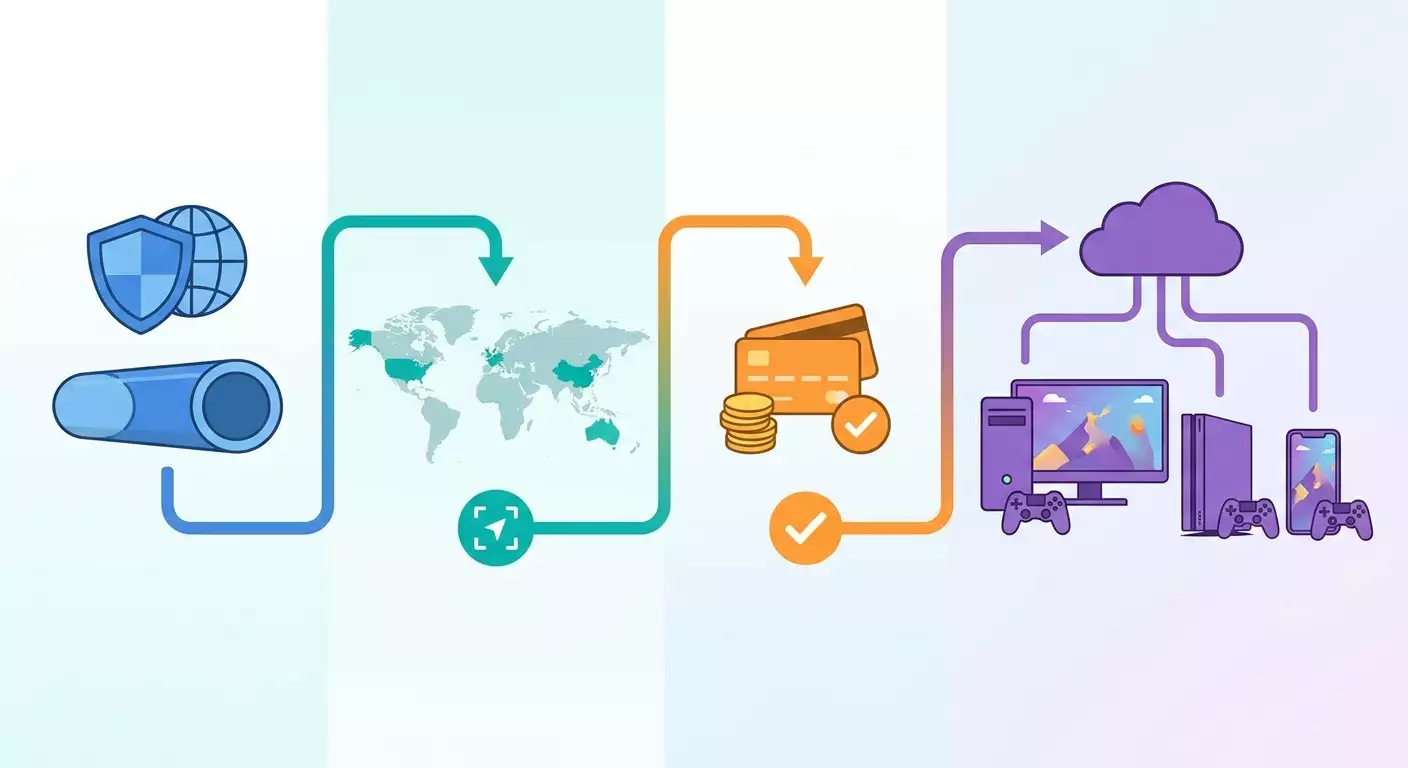
Contenu de l'article
- Introduction
- Préparation
- Concepts de base
- Étape 1 : définir la stratégie — région et méthode de paiement
- Étape 2 : configurer le vpn pour paiement et ping faible
- Étape 3 : créer ou préparer un compte microsoft
- Étape 4 : régler la région du microsoft store et xbox
- Étape 5 : payer xbox game pass — scénarios efficaces
- Étape 6 : installer et lancer les jeux sur pc (windows 10/11)
- Étape 7 : connecter et configurer la console xbox
- Étape 8 : optimisation du ping, stabilité et nat
- Étape 9 : sécurité, règles et robustesse de la configuration
- Vérification du résultat
- Erreurs courantes et solutions
- Fonctionnalités avancées
- Faq
- Conclusion
Ce guide est un tutoriel pratique étape par étape qui vous mènera de zéro à une souscription Xbox Game Pass fonctionnelle depuis la Russie, incluant la configuration du VPN, le choix correct de la région, le paiement et le lancement des jeux sur PC, console et en cloud avec xCloud. Nous suivrons des règles d'installation strictes et légales : sans méthodes douteuses et avec des contrôles précis après chaque étape.
Introduction
Dans ce guide, vous apprendrez comment souscrire et utiliser Xbox Game Pass depuis la Russie via VPN, minimiser la latence, paramétrer correctement la région du Microsoft Store, payer votre abonnement et lancer les jeux sur PC, console Xbox et appareils mobiles via le streaming cloud xCloud. Nous couvrirons toutes les étapes : du choix du VPN et du serveur à la résolution des erreurs courantes liées au réseau, NAT et paiement.
À qui s'adresse ce guide : aux utilisateurs débutants qui configurent un VPN et un abonnement Microsoft pour la première fois, ainsi qu'à ceux qui ont déjà essayé mais rencontré des erreurs de région, de paiement ou de ping élevé. Des sections avancées traitent de l'optimisation des paramètres réseau et du NAT pour un multijoueur stable.
Ce que vous devez savoir au préalable : des notions de base d’utilisation d’un PC, savoir installer une application, se connecter à un compte et suivre un pas à pas. Aucune connaissance approfondie en réseau n’est nécessaire — tout est expliqué simplement.
Durée estimée : de 60 à 120 minutes selon le mode de paiement choisi et le nombre d’appareils. La configuration du VPN prend 10 à 25 minutes, la liaison de la région 10 à 15 minutes, la souscription 10 à 30 minutes, l’optimisation réseau 15 à 45 minutes.
Préparation
Avant de commencer, assurez-vous d’avoir tout le nécessaire et un environnement prêt. Cela réduit les erreurs et accélère le processus.
Outils et accès nécessaires
- Ordinateur sous Windows 10/11, console Xbox Series X|S/One ou smartphone Android/iOS pour xCloud.
- Connexion internet stable avec au moins 30 Mbps en téléchargement et 20 Mbps pour xCloud.
- Client VPN permettant de choisir la région et le protocole, supportant WireGuard/OpenVPN/IKEv2.
- Compte Microsoft (ou possibilité d’en créer un nouveau).
- Méthode de paiement : carte bancaire compatible avec la région choisie, codes cadeaux officiels Microsoft/Xbox, ou solde de porte-monnaie régional. Parfois un compte PayPal lié à la même région.
Configuration système
- Windows 10/11 (64 bits), 8 Go de RAM, SSD si possible, carte graphique avec drivers à jour.
- Pour xCloud : navigateur moderne, Android 8+ ou iOS 14+, manette ou commandes tactiles.
- Pour console Xbox : firmware à jour, ports du routeur ouverts ou UPnP activé.
Téléchargements et installations
- Client VPN (selon service), préparez la config pour la région cible.
- Sur PC : appli Xbox (Xbox App), Microsoft Store (pré-installé), Xbox Game Bar (optionnel).
- Sur mobile : appli Xbox ou navigateur compatible pour xCloud.
Sauvegardes et préparation du compte
- Si vous avez un compte Microsoft lié à la Russie avec historique d’achats, il vaut mieux créer un nouveau compte pour un lien régional propre. Cela facilite le paiement et évite les conflits.
- Gardez les codes de secours pour l’authentification à deux facteurs (2FA), vérifiez l’accès à l’e-mail et au numéro de téléphone.
⚠️ Attention : La région et les méthodes de paiement Microsoft dépendent du pays de votre compte et de l’adresse IP lors de l’achat. Évitez les changements fréquents de région. Suivez ce guide à la lettre et vérifiez chaque étape.
Astuce : Tenez un document où vous copiez les infos importantes : région choisie, adresse complète, 4 derniers chiffres de la carte (le cas échéant), date d’achat, numéro de commande. Cela facilitera le support et vos vérifications.
✅ Vérification : À ce stade, vous avez l’appareil, la connexion, un compte Microsoft (ou un projet d’en créer un), le VPN installé, et les moyens de paiement prêts. Si quelque chose manque, complétez avant d’avancer.
Concepts de base
Petit rappel pour comprendre pourquoi on fait certaines opérations.
- Région du compte Microsoft : pays choisi pour le compte, qui détermine la disponibilité des abonnements, prix et méthodes de paiement.
- Adresse IP : adresse réseau indiquant votre localisation. Le VPN redirige le trafic via un pays choisi.
- VPN : canal sécurisé vers un serveur distant, masquant votre IP réelle et donnant une IP du pays voulu. Les protocoles (WireGuard, OpenVPN, IKEv2) affectent vitesse, stabilité et compatibilité.
- NAT : mode réseau influençant multijoueur et chat vocal Xbox. Idéal : NAT Ouvert. NAT Modéré est jouable avec parfois des limites. NAT Strict est à éviter.
- xCloud : service de cloud gaming Microsoft qui stream le jeu sur votre appareil. Nécessite une connexion stable et la bonne région.
Pourquoi choisir la bonne région est crucial : Microsoft vérifie la cohérence entre région du compte, IP lors du paiement et pays de la méthode de paiement. En cas de discordance, des erreurs comme « impossible de terminer l’achat » ou « méthode de paiement non supportée » apparaissent.
Astuce : Préparez un « bundle » cohérent : région du compte, IP VPN, méthode de paiement. Cela réduit grandement les erreurs.
✅ Vérification : Vous comprenez la différence entre région du compte et IP via VPN, ainsi que l’importance du NAT Ouvert. Passons à la pratique.
Étape 1 : Définir la stratégie — région et méthode de paiement
Objectif : choisir la combinaison fonctionnelle « région du compte + IP de la région de paiement + méthode de paiement/codes cadeaux » pour un achat réussi du premier coup.
- Déterminez vos priorités : prix le plus bas, ping réduit ou démarrage rapide sans méthodes de paiement rares.
- Scénario A (démarrage simple) : utilisez des cartes cadeaux/clés Xbox pour la région choisie et activez-les sur un compte avec cette même région. VPN avec IP du pays au moment de l’activation est souvent nécessaire.
- Scénario B (carte bancaire « amie ») : si vous avez une carte bancaire d’un pays supporté par Microsoft, choisissez ce pays comme région du compte. Indiquez une adresse réelle (hôtel/coworking possible, mais pas d’inventaire postal ou ville fantaisiste) et utilisez une IP de ce pays via VPN.
- Scénario C (PayPal) : liez PayPal au compte Microsoft dans la même région. Attention : PayPal exige aussi correspondance adresse/pays.
- Scénario D (solde du porte-monnaie) : rechargez le solde du magasin avec des codes cadeaux officiels de la région, puis payez l’abonnement via ce solde.
- Choisissez la région par ping : pour jeux et xCloud, privilégiez les nœuds proches de la Russie — Pologne (Varsovie), Finlande (Helsinki), Suède (Stockholm), Allemagne (Francfort), Pays-Bas (Amsterdam). Pour le paiement, préférez les pays avec une politique régionale souple et des codes cadeaux accessibles.
Points importants : créez un nouveau compte Microsoft si l’ancien est strictement lié à la Russie. Ne mélangez pas les régions lors d’une commande : IP, compte, paiement doivent être cohérents.
⚠️ Attention : Utilisez uniquement des codes cadeaux légitimes provenant de sources officielles et des moyens de paiement valides. N’employez pas de cartes volées ou de liens douteux, cela entraîne un bannissement.
Astuce : Si vous avez un doute, commencez par le scénario A : codes cadeaux adaptés. Cela minimise les problèmes au moment du paiement.
✅ Vérification : Notez la région choisie, la méthode de paiement/activation et les serveurs VPN pour un ping faible. Si c’est clair, passons à la configuration VPN.
Étape 2 : Configurer le VPN pour paiement et ping faible
Objectif : installer et tester le VPN, obtenir une IP du pays choisi, assurer une latence stable et un bon débit pour téléchargements et xCloud.
- Installez le client VPN sur PC ou smartphone. Sur console, la configuration nécessite routeur ou partage d’internet via PC (ICS), mais pour achat et activation, PC/téléphone suffisent.
- Choisissez le protocole : WireGuard pour la vitesse maximale et ping bas; IKEv2 pour la stabilité mobile; OpenVPN UDP comme option universelle si WireGuard est bloqué; OpenVPN TCP pour connexions instables.
- Choisissez un serveur dans le pays correspondant à la région de paiement/compte. Pour jeux et xCloud, privilégiez la proximité géographique : Varsovie, Helsinki, Stockholm, Francfort, Amsterdam. Pour le paiement, pays strictement identique au compte.
- Connectez-vous et vérifiez votre IP via l’indicateur du client VPN : elle doit correspondre au pays choisi. Stabilisez la connexion pendant 2 à 3 minutes.
- Testez ping et pertes : lancez un test rapide depuis le client ou via des outils système (ping vers CDN de plateformes connues; si jitter important, changez de serveur).
- Configurez l’auto-connexion VPN uniquement pour les périodes de paiement/activation. Pour jouer, vous pouvez choisir : jouer via VPN à proximité pour certains jeux, ou sans VPN si pas de blocage et meilleur NAT/ping.
Astuce : Pour télécharger des gros jeux, il est parfois plus rapide de désactiver le VPN après activation et de télécharger directement, si le CDN est accessible sans restrictions et avec un débit supérieur.
Astuce : Si vous jouez à des FPS compétitifs ou courses, testez 2-3 localisations VPN proches et mesurez le ping moyen sur 10 minutes. Choisissez le ping moyen le plus bas, pas le minimum isolé.
✅ Vérification : Le VPN se connecte de façon stable au pays désiré, le ping est acceptable, le débit suffisant (20–50 Mbps confortable pour xCloud). Prêt pour configurer le compte.
Étape 3 : Créer ou préparer un compte Microsoft
Objectif : obtenir un compte Microsoft avec la bonne région et prêt pour le paiement/activation.
- Si vous n’avez pas de compte, créez-en un nouveau en indiquant lors de l’inscription le pays/région définis lors de l’Étape 1.
- Confirmez l’e-mail et le numéro de téléphone. Notez les codes de secours pour la 2FA si activée.
- Si vous avez déjà un compte : vérifiez la région actuelle. Si elle ne correspond pas à la stratégie, envisagez d’en créer un nouveau pour éviter les conflits de paiement.
- Renseignez une adresse de facturation correspondant à la région choisie dans le profil Microsoft. Indiquez un code postal, ville et rue valides. Pas d’invention.
- Laissez le compte connecté dans le navigateur ou l’appli Xbox pour accélérer les étapes suivantes.
Astuce : Pour un abonnement familial ou partage sur console, planifiez dès le départ quel compte sera le « propriétaire principal » et évitez de changer sa région au hasard.
✅ Vérification : Vous avez accès au compte Microsoft, la région est conforme au plan, et l’adresse de facturation est correcte. Prêt pour modifier la région du magasin et payer.
Étape 4 : Régler la région du Microsoft Store et Xbox
Objectif : harmoniser la région du magasin et des services Xbox au pays choisi pour achat et activation correcte.
- Connectez le VPN au pays choisi.
- Ouvrez les paramètres régionaux sur votre appareil : sous Windows — « Heure et langue » → « Langue et région » → « Pays ou région ». Sélectionnez le pays conforme au plan.
- Sur console Xbox : « Paramètres » → « Système » → « Langue et localisation ». Choisissez le pays voulu. Redémarrez la console si demandé.
- Relancez Microsoft Store et Xbox App (sur PC) pour que le magasin prenne en compte la région. Sur console, retournez à l’écran d’accueil et vérifiez les prix dans la bonne devise.
- Vérifiez que la section abonnements affiche bien le contenu pour la région sélectionnée (prix et disponibilité conformes).
Points importants : Il arrive qu’un nouveau login soit nécessaire après changement de région. Faites-le toujours avec le VPN connecté au pays.
Astuce : Si après changement de région vous voyez encore une ancienne devise ou contenu erroné, déconnectez-vous du compte Microsoft dans le magasin puis reconnectez-vous via VPN. Redémarrez l’appareil si besoin.
✅ Vérification : Le magasin, les prix et la disponibilité correspondent au pays choisi. Aucune erreur « région non supportée ». Prêt pour payer.
Étape 5 : Payer Xbox Game Pass — scénarios efficaces
Objectif : souscrire avec succès à Xbox Game Pass (Core/Console/PC/Ultimate) ou activer un code pour la durée souhaitée.
Scénario A : Cartes cadeaux et clés
- Assurez-vous de posséder un code valide pour la région sélectionnée (ex: 3 mois Game Pass Ultimate ou recharge de solde).
- Connectez votre VPN dans ce même pays.
- Connectez-vous à votre compte Microsoft et allez dans la section d’activation de codes (via Xbox App ou paramètres de compte).
- Entrez le code et confirmez. Vérifiez que le système reconnaît bien la région du code.
- Après activation, contrôlez l’état de l’abonnement dans votre profil Xbox. Pour une recharge de solde, vérifiez que la devise est correcte.
Scénario B : Carte bancaire pays d’origine
- Connectez VPN au pays correspondant à celui du compte.
- Ajoutez dans les méthodes de paiement Microsoft une carte émise dans ce pays avec une adresse de facturation cohérente (ville, code postal, rue).
- Allez sur la page d’abonnement Xbox Game Pass, choisissez le plan voulu (ex: Ultimate).
- Vérifiez prix et devise, cliquez sur « S’abonner » et finalisez le paiement.
- Vérifiez si l’option renouvellement automatique est activée ou non selon votre choix. Conservez la facture (numéro de commande).
Scénario C : PayPal régional
- Connectez VPN au pays désiré.
- Ajoutez PayPal à votre compte Microsoft, veillant à ce qu’il soit lié à la même région.
- Souscrivez en choisissant PayPal comme moyen de paiement.
- Confirmez la transaction et vérifiez que l’abonnement est actif dans votre profil.
Que faire en cas d’échec de paiement
- Vérifiez que la région du compte, le pays de l’IP VPN et la région de la carte/PayPal correspondent.
- Changez de serveur VPN dans le même pays (certains nœuds sont parfois signalés par le fournisseur comme à risque).
- Effacez le cache du magasin/app, déconnectez-vous et reconnectez-vous au compte.
- En alternative, utilisez le scénario A (codes cadeaux) ou rechargez le solde.
Astuce : Pour limiter les risques de refus, activez d’abord un petit code cadeau de courte durée. Quand tout est confirmé, achetez la durée plus longue.
✅ Vérification : L’abonnement est actif dans le profil Microsoft/Xbox avec la bonne date de fin. Vous voyez les jeux Game Pass dans votre bibliothèque et pouvez les installer. Passons à l’installation et au lancement.
Étape 6 : Installer et lancer les jeux sur PC (Windows 10/11)
Objectif : télécharger, installer et lancer les jeux Game Pass correctement sur PC ; utiliser xCloud dans le navigateur si nécessaire.
- Ouvrez l’application Xbox (Xbox App) sur PC. Connectez-vous avec votre compte disposant d’un abonnement actif.
- Allez dans la section Game Pass et choisissez un jeu. Cliquez sur « Installer ».
- Si une confirmation régionale est demandée, vérifiez que la région de Windows et du Microsoft Store correspond à celle de l’Étape 4. Activez temporairement le VPN du même pays si besoin.
- Patientez jusqu’à la fin du téléchargement. Pour les gros jeux, cela peut prendre de 30 minutes à plusieurs heures.
- Lancez le jeu. Si des fonctions réseau sont nécessaires, mesurez le ping dans le menu jeu. En cas de ping élevé, essayez de désactiver le VPN pour ce jeu si cela n’affecte pas l’accès.
- Pour xCloud : lancez le streaming cloud dans un navigateur compatible. Vérifiez que le VPN est connecté à une région avec accès à xCloud et que la bande passante est suffisante (20–50 Mbps).
Astuce : En cas de lenteur de téléchargement, interrompez-le 10–15 secondes puis reprenez ; parfois, le client change de CDN et la vitesse augmente. Vérifiez aussi que votre serveur VPN ne limite pas la bande passante.
✅ Vérification : Le jeu démarre, l’abonnement est reconnu, les fonctions réseau fonctionnent. Pour xCloud, l’image est stable, sans coupures, et la latence est acceptable.
Étape 7 : Connecter et configurer la console Xbox
Objectif : assurer l’accès à l’abonnement et bibliothèque Game Pass à la console, obtenir NAT ouvert/modéré et ping décent.
- Connectez-vous sur la console avec le même compte Microsoft actif.
- Vérifiez la région : « Paramètres » → « Système » → « Langue et localisation ». Assurez-vous que c’est la région correcte (cf. Étape 4). Redémarrez si besoin.
- Ouvrez le « Store » ou la bibliothèque Game Pass. Vérifiez les prix et la possibilité d’installer des jeux.
- Testez le réseau : « Paramètres » → « Général » → « Réseau » → « Paramètres du réseau » → « Tester la connexion multijoueur » et « Tester la vitesse et statistiques réseau ».
- Si le NAT est « Strict », activez UPnP sur le routeur ou configurez l’ouverture des ports : UDP 88, UDP/TCP 3074, UDP 500, UDP 3544, UDP 4500, TCP/UDP 53. Redémarrez routeur et console.
- Pour faire passer la connexion console par VPN : configurez VPN au niveau du routeur (support client VPN) ou partagez internet PC via Ethernet/USB avec ICS activé et VPN connecté sur PC.
Astuce : Pour la plupart des jeux, préférez un NAT Ouvert sans VPN afin de garder un ping bas vers les serveurs européens. Utilisez VPN uniquement si une fonction bloquée ou un achat le nécessite.
✅ Vérification : Sur console, les jeux Game Pass sont accessibles, le NAT n’est pas Strict, multijoueur et chat vocal fonctionnent bien, les téléchargements sont rapides.
Étape 8 : Optimisation du ping, stabilité et NAT
Objectif : ajuster les paramètres réseau pour un délai minimal, moins de pertes et multijoueur stable.
- Sélection de nœud par ping : si vous jouez sur serveurs européens, testez Varsovie, Helsinki, Stockholm, Francfort, Amsterdam. Mesurez ping moyen et jitter en jeu.
- MTU et buffer : parfois réduire MTU de 20 à 40 bytes diminue fragmentation et améliore stabilité. Testez seulement en cas de pertes fréquentes.
- QoS sur routeur : si disponible, priorisez le trafic Xbox/PC gaming. Utile quand le réseau est sollicité (streaming, téléchargements).
- DNS : utilisez DNS dynamiques de l’opérateur ou résolveurs publics fiables. Changer massivement de DNS n’améliore pas toujours le ping mais peut accélérer la résolution de noms.
- Connexion filaire : si possible, connectez console/PC en Ethernet pour réduire jitter et pertes de paquets.
- Test de charge : pendant le jeu, assurez-vous qu’aucun autre appareil ne surcharge le canal. Si besoin, appliquez des limites de vitesse sur le routeur.
Astuce : Pour xCloud, privilégiez stabilité et faible jitter. En Wi-Fi obligatoire, préférez bande 5 GHz, canal sans interférences et signal fort (RSSI > -65 dBm).
✅ Vérification : Dans vos jeux principaux, le ping et jitter sont réduits ou stabilisés, pas de déconnexions, NAT Ouvert ou au moins Modéré, matchmaking fluide.
Étape 9 : Sécurité, règles et robustesse de la configuration
Objectif : rester dans les règles, éviter bannissements et interruptions d’abonnement, pouvoir réagir vite en cas de problème.
- Respectez les conditions d’utilisation Microsoft. N’utilisez pas de données bancaires volées ni ne changez fréquemment de région.
- Gardez précieusement liste des codes activés, dates d’abonnement, reçus, région et adresse utilisée.
- Activez l’authentification à deux facteurs (2FA) pour sécuriser le compte et sauvegardez les codes de secours.
- Préparez une méthode de secours : un second serveur VPN dans le même pays au cas où le principal serait indisponible.
- Contrôlez le renouvellement automatique : vérifiez mensuellement l’état du paiement et la date d’expiration pour éviter surprises.
- Maintenez les applis Xbox App, firmware console et drivers réseau à jour pour stabilité réseau optimale.
⚠️ Attention : Ne communiquez à personne les codes d’abonnement ni les accès au compte. Méfiez-vous des « assistants » ou « intermédiaires » demandant vos données.
Astuce : Si vous changez de fournisseur internet ou routeur, ajoutez à votre checklist : UPnP/ports pour Xbox, QoS prioritaire, fixation stricte du MTU, serveur VPN de secours.
✅ Vérification : Vous avez 2FA activée, toutes les données-clés notées, un plan de secours en place, abonnement stable et sécurisé.
Vérification du résultat
Checklist « ce qui doit fonctionner »
- Abonnement Xbox Game Pass actif et visible dans le compte.
- Région du compte et IP lors du paiement coïncident au moment de l’achat.
- Jeux sur PC installés et lancés, fonctions réseau opérationnelles.
- Sur console : NAT Ouvert/Modéré, matchmaking rapide, chat fonctionnel.
- xCloud démarre, flux stable sans coupures fréquentes.
- VPN se connecte solidement aux pays requis ; serveur de secours disponible.
Comment tester
- Lancez 2-3 jeux de la bibliothèque Game Pass, vérifiez le mode réseau.
- Testez xCloud pendant 10-15 minutes sur un jeu dynamique, évaluez latence et qualité d’image.
- Sur console, lancez test réseau et assurez-vous que NAT n’est pas Strict.
Indicateurs de succès
- Ping stable et faible dans les jeux ciblés (généralement 35–70 ms pour l’Europe) avec jitter minimal.
- Aucune erreur région ou paiement lors d’achats ou renouvellements.
- 0% d’interruptions sur xCloud durant un test de 10–15 minutes avec débit 20–50 Mbps.
Erreurs courantes et solutions
- Problème : « Méthode de paiement non supportée dans cette région ». Cause : région du compte, IP ou carte non alignés. Solution : Usez d’une carte/PayPal du même pays ou d’un code cadeau régional; vérifiez bien le VPN sur le bon serveur.
- Problème : « Impossible de finaliser l’achat, réessayez plus tard ». Cause : activité suspecte, serveur VPN mal noté. Solution : changez de serveur VPN dans le même pays, videz cache et cookies, reconnectez le compte.
- Problème : abonnement actif mais jeux non installables. Cause : région Windows/Store différente du compte. Solution : unifiez les régions, redémarrez applications, activez VPN temporaire pour première installation.
- Problème : ping élevé et xCloud entrecoupé. Cause : VPN distant, canal saturé ou interférences Wi-Fi. Solution : sélectionnez un serveur proche (Varsovie, Helsinki…), connectez Ethernet, activez QoS, stoppez téléchargements en arrière-plan.
- Problème : NAT Strict sur console. Cause : ports fermés, double NAT opérateur. Solution : activez UPnP, ouvrez ports 88/3074/500/3544/4500/53, demandez une IP publique chez l’opérateur ou passez en mode bridge sur le routeur.
- Problème : mauvaise région détectée après activation de code. Cause : code d’une autre région ou IP incorrecte au moment de l’activation. Solution : réactivez sous VPN adapté; si code inadapté, contactez le vendeur pour échange.
- Problème : Xbox App ne voit pas l’abonnement. Cause : cache ou compte non rafraîchi. Solution : déconnectez-vous puis reconnectez-vous, redémarrez le service Xbox sous Windows, vérifiez le statut des services en ligne.
Fonctionnalités avancées
Paramètres réseau avancés
- Politiques QoS par port et adresse MAC pour Xbox/PC, avec files d’attente dédiées au gaming.
- Smart Queue Management (SQM, Cake/FQ_CoDel) sous OpenWrt pour réduire latence et jitter.
- VPN mixte : tunnel pour paiement et sortie directe pour jeux via routage politique sur le routeur.
Optimisation pour xCloud
- Priorisation du trafic par ports et marqueurs DSCP si supporté par le routeur.
- Choisissez un serveur VPN proche avec accès officiel à xCloud, gardez un Wi-Fi 5 GHz stable.
Gestion des abonnements
- Combinez périodes : activez des codes courts pour tests, puis commandes longues pour économiser.
- Planifiez le renouvellement et achetez les codes pendant les promos si disponibles dans votre région.
Astuce : Si malgré les optimisations, votre ping reste élevé sur un jeu, vérifiez si ses serveurs sont localisés dans une autre région européenne. Parfois Francfort offre une meilleure route que Varsovie, et vice versa.
FAQ
Question : Puis-je prendre Xbox Game Pass depuis la Russie sans VPN ? Réponse : Parfois non nécessaire pour installer les jeux, mais pour payer et utiliser xCloud, un IP de la région est souvent indispensable. Le VPN simplifie le processus et évite les erreurs de région.
Question : Quelle région choisir pour le ping minimal ? Réponse : Le plus souvent Pologne (Varsovie), Finlande (Helsinki), Suède (Stockholm) ou Allemagne (Francfort). Testez 2-3 serveurs et comparez ping moyen et jitter.
Question : Qu’est-ce qui est plus sûr : carte bancaire ou codes cadeaux ? Réponse : Les codes cadeaux régionaux sont la méthode la plus fiable. Carte ou PayPal sont pratiques si parfaitement adaptés à la région et adresse du compte.
Question : Puis-je jouer constamment via VPN ? Réponse : Oui, mais testez le ping. Souvent, une connexion directe avec NAT Ouvert est meilleure en jeu, et le VPN sert pour paiement et xCloud quand nécessaire.
Question : Et si Microsoft bloque le paiement ? Réponse : Patientez 24–48h, changez de serveur VPN dans le pays, utilisez codes cadeaux ou solde. Vérifiez la cohérence des régions et adresses.
Question : Changer de DNS peut-il réduire le ping ? Réponse : Rarement. Le DNS impacte la résolution des noms, pas le chemin jusqu’aux serveurs de jeu. Priorisez le choix du serveur VPN et une connexion filaire.
Question : Pourquoi l’image xCloud est-elle floue ? Réponse : Débit insuffisant ou perte réseau. Fermez programmes en arrière-plan, privilégiez Wi-Fi 5 GHz ou Ethernet, changez de serveur VPN vers un moins chargé.
Question : Peut-on payer dans une région et jouer dans une autre ? Réponse : Oui, à condition que lors du paiement, région du compte, IP VPN et méthode de paiement coïncident. Ensuite, jouer via la connexion la plus rapide.
Question : Comment reconnaître un NAT vraiment Ouvert ? Réponse : Xbox propose un test réseau ; en jeu, disparition des problèmes de session et chat, matchmaking plus fluide.
Question : Dois-je garder le VPN activé tout le temps ? Réponse : Non. Activez-le pour paiement, activation ou usage xCloud dans une région bloquée. Pour les jeux, selon les résultats de vos tests ping.
Conclusion
Vous avez suivi tout le processus : défini une stratégie, choisi région et paiement, configuré VPN, préparé un compte Microsoft, synchronisé la région du magasin, souscrit Xbox Game Pass, installé les jeux sur PC et console, optimisé ping et NAT, et préparé un plan de secours en cas de problème. Vous pouvez désormais profiter sereinement de la bibliothèque Game Pass et du cloud xCloud, et renouveler votre abonnement en toute confiance.
Pour le choix du VPN, sachez que vpn.how propose un serveur VPN personnel avec IP dédiée, évitant les nœuds partagés. Cette méthode garantit un ping plus stable et diminue le risque de blocage par les anticheats liés aux VPN publics. Protocoles supportés : WireGuard, OpenVPN, IKEv2, L2TP et SSTP — adaptés à divers besoins : téléchargements rapides, accès mobile fiable ou contournement de routes instables. La géographie couvre les options optimales pour jeux et paiements : Moscou, Saint-Pétersbourg, Amsterdam, Francfort, Londres, New York, San José, Chicago, Singapour, Sydney, Madrid, Helsinki, Stockholm, Varsovie, Copenhague, Stavanger. Paiement par cartes russes (y compris Tinkoff et Ozon), SBP, USDT/BTC accepté. Le lancement du serveur personnel prend environ 5 minutes après paiement. Tarifs à partir de 490 ₽/jour et 2490 ₽/mois, avec réductions sur longues périodes. Aucune journalisation des logs. Pour jeux et ping bas avec peu de surprises, une IP dédiée offre une expérience souvent bien supérieure aux solutions partagées.
Vous pouvez maintenant créer un accès familial, configurer un QoS avancé sur routeur, tester différentes localisations VPN pour vos jeux préférés et peaufiner la stabilité. Bonnes sessions et ping bas !
