Keenetic e WireGuard: server e client sullo stesso router — guida passo passo
Guida completa passo passo per configurare WireGuard su Keenetic come server e client contemporaneamente. In 1-2 ore imposterai un server VPN, connetterai i dispositivi, configurerai il routing, lo split-tunnel e testerai il tutto. Ideale per principianti.
Contenuto dell'articolo
- Introduzione
- Preparazione preliminare
- Concetti base
- Passo 1: aggiorniamo il firmware e installiamo il componente wireguard
- Passo 2: verifichiamo l’ip pubblico e la disponibilità della porta udp
- Passo 3: pianifichiamo indirizzi e regole di routing
- Passo 4: configuriamo il server wireguard su keenetic
- Passo 5: apriamo la porta e configuriamo l’accesso al server
- Passo 6: aggiungiamo client al server (smartphone, portatili)
- Passo 7: configuriamo keenetic come client wireguard verso vpn esterna
- Passo 8: configuriamo routing e split-tunnel
- Passo 9: configuriamo dns e sicurezza
- Verifica finale
- Errori comuni e soluzioni
- Opzioni avanzate
- Faq
- Conclusioni
Introduzione
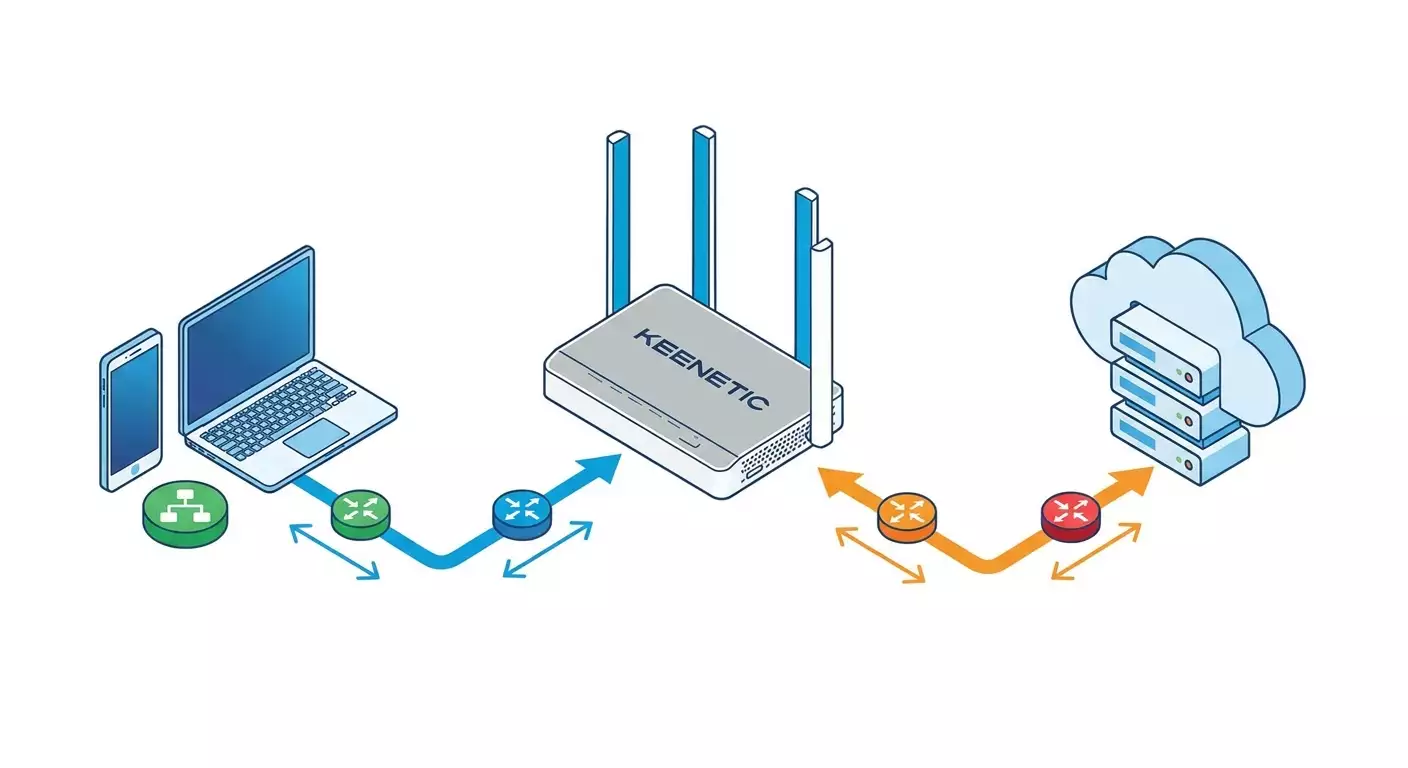
Configurerai il router Keenetic in modo che funzioni contemporaneamente come server WireGuard per i tuoi dispositivi e come client WireGuard verso una VPN esterna o una rete remota. Così avrai una rete VPN personale per accedere da remoto alla rete domestica, e allo stesso tempo il router (e i dispositivi selezionati) potranno accedere a internet tramite il tunnel VPN remoto. Questa è una guida pratica e dettagliata per principianti, con sezioni per utenti più esperti. Otterrai risultati funzionanti senza lasciare spazio all'incertezza.
Per chi è questa guida: per i possessori di Keenetic con KeeneticOS 3.7+ (valida anche per la 4.x) che vogliono configurare un server WireGuard e collegare il router come client WireGuard sullo stesso dispositivo. Non servono conoscenze pregresse: ogni passo è spiegato.
Cosa sapere in anticipo: nozioni base sugli indirizzi IP, cosa è una VPN e la differenza tra UDP e TCP (in breve: WireGuard funziona su UDP). Se non sei sicuro — nessun problema, spiegheremo i concetti chiave con termini semplici.
Tempo necessario: 45–120 minuti per la configurazione principale e i test. Se è necessario ricostruire le tabelle di routing e lo split-tunnel, aggiungi 20–30 minuti.
Preparazione preliminare
Per evitare problemi e velocizzare il processo, prepara tutto il necessario in anticipo.
Strumenti e accessi necessari
- Router Keenetic con supporto a KeeneticOS 3.7+ e pacchetto WireGuard (generalmente modelli di fascia media e alta; la maggior parte dei modelli 2020–2026 è supportata).
- Accesso all'interfaccia web di Keenetic (solitamente all'indirizzo my.keenetic.net o tramite IP, ad esempio 192.168.1.1).
- Accesso all'account del provider o alle impostazioni del modem, se serve il port forwarding o controllare un indirizzo IP "bianco" (pubblico).
- Smartphone o portatile con client WireGuard (ad esempio l'app ufficiale WireGuard per iOS/Android/Windows/macOS/Linux) per testare.
Requisiti di sistema e rete
- Indirizzo IPv4 pubblico sul WAN del Keenetic o almeno la possibilità di inoltrare la porta UDP 51820 al Keenetic (se questo è dietro un altro NAT).
- Intervallo libero per la rete VPN del server WireGuard, per esempio 10.10.10.0/24 (deve essere diverso dalla tua rete locale, ad esempio 192.168.1.0/24).
- Indirizzo aggiuntivo per il client WireGuard, ad esempio 10.20.20.2/32, se il lato remoto assegna /32 (pratica comune per tunnel).
Cosa scaricare/installare
- Pacchetto WireGuard in KeeneticOS (lo installeremo dalla sezione componenti).
- Client WireGuard per telefono o portatile per i test.
Creazione di backup
- Accedi all'interfaccia web di Keenetic.
- Vai alla sezione «Sistema» → «Configurazione» (o «Backup»).
- Clicca «Salva configurazione» e scarica il file sul computer.
⚠️ Attenzione: Prima di aggiornare componenti o modificare il routing crea sempre un backup. Così potrai tornare indietro rapidamente se qualcosa va storto.
Consiglio: Rinomina il file di backup con data e breve descrizione, per esempio backup-keenetic-2026-05-setup-wg.cfg, così lo trovi facilmente in seguito.
Concetti base
WireGuard è un protocollo VPN leggero che funziona su UDP con chiavi crittografiche moderne. Crea un'interfaccia di rete virtuale e cripta il traffico tra due o più nodi chiamati "peer". L'autenticazione si basa su coppie di chiavi: privata (segreta) e pubblica (per l'altro lato).
- Server WireGuard — nodo che "ascolta" su una porta UDP fissa e di solito ha un "indirizzo permanente" nella sottorete VPN, ad esempio 10.10.10.1.
- Client WireGuard — si connette al server, ha un indirizzo nella stessa sottorete, per esempio 10.10.10.2; imposta AllowedIPs — le reti da instradare tramite il tunnel.
- AllowedIPs — impostazione chiave per il routing. Da server indica quali indirizzi "dietro il client" sono accessibili tramite quel peer; da client indica quali reti vanno convogliate nel tunnel.
- Split-tunnel — parte del traffico passa attraverso la VPN, il resto direttamente su internet. Si realizza configurando AllowedIPs e regole di routing/politiche.
- Porta 51820/UDP — standard predefinito per WireGuard. Può essere cambiata se serve.
È importante capire che il nostro Keenetic ascolterà contemporaneamente connessioni in ingresso come server e stabilirà connessioni in uscita come client. Non è un conflitto se configuriamo correttamente porte, chiavi e rotte.
Passo 1: Aggiorniamo il firmware e installiamo il componente WireGuard
Obiettivo: Assicurarsi che KeeneticOS sia aggiornato e che il modulo WireGuard sia installato.
- Accedi all'interfaccia web di Keenetic.
- Vai su «Sistema» → «Aggiornamento OS» (o «Aggiornamenti»).
- Clicca «Verifica aggiornamenti». Se c'è una versione nuova, installala. Attendi il riavvio (3–5 minuti).
- Vai su «Sistema» → «Componenti» (o «Gestione componenti»).
- Trova e attiva/installa i componenti «WireGuard VPN» e, se disponibile, «Strumenti WireGuard».
- Salva e attendi l’installazione. Il router potrebbe riavviarsi.
Consiglio: Se temi di perdere la connessione internet durante l'aggiornamento, eseguilo in un momento di poca attività. L’operazione dura 5–10 minuti con il riavvio incluso.
✅ Controllo: Nel menu «Componenti» lo stato del pacchetto WireGuard deve essere «Installato». Comparirà una sezione per configurare le connessioni WireGuard.
Problemi comuni e soluzioni:
- Pacchetto non si installa — verifica lo spazio libero sulla memoria. Rimuovi componenti inutilizzati, riavvia e riprova.
- Non si aggiorna OS — passa temporaneamente a un canale internet di riserva, controlla data/ora del dispositivo.
Passo 2: Verifichiamo l’IP pubblico e la disponibilità della porta UDP
Obiettivo: Assicurarsi che il router sia raggiungibile dall’esterno sulla porta UDP di WireGuard.
- Nel menu «Internet» apri lo stato della connessione WAN.
- Controlla l'indirizzo IPv4 esterno. Se inizia con 10.x.x.x, 100.64.x.x, 172.16–31.x.x, 192.168.x.x significa che è un indirizzo privato, probabilmente hai CG-NAT.
- Se è CG-NAT, contatta il provider per avere un IP "bianco" (statico o dinamico) o configura il port forwarding sul dispositivo a monte, se il Keenetic è dietro un altro router.
- Pianifica le porte: il server di default ascolta su UDP 51820. Se questa è occupata, scegli un’altra, ad esempio 51821.
⚠️ Nota: Senza un IP pubblico (o un port forwarding corretto) i client remoti non potranno connettersi al server WireGuard. Non è un errore di WireGuard, ma una limitazione di rete.
Consiglio: Se il provider non fornisce un IPv4 pubblico ma c’è IPv6, si può usare WireGuard su IPv6, ma questa guida si concentra su IPv4, più diffuso.
✅ Controllo: Hai annotato il tuo IP IPv4 esterno e la porta UDP da usare per il server.
Passo 3: Pianifichiamo indirizzi e regole di routing
Obiettivo: Definire gli spazi di indirizzi e il comportamento del traffico per evitare conflitti.
- Identifica la rete locale LAN, per esempio 192.168.1.0/24. Prendi nota dell’IP del Keenetic in LAN (di solito 192.168.1.1).
- Scegli una subnet per il server WireGuard, ad esempio 10.10.10.0/24. IP server: 10.10.10.1/24.
- Riserva indirizzi per i client del server: 10.10.10.2, 10.10.10.3 e così via.
- Definisci l’indirizzo del tunnel per il client WireGuard del Keenetic verso la VPN esterna: per esempio 10.20.20.2/32 (assegnato dal server remoto o manualmente, a seconda del caso).
- Decidi chi passerà attraverso la VPN esterna: tutto il router (tunnel completo), solo dispositivi selezionati (split-tunnel), o solo determinate subnet/servizi.
Consiglio: Se è la tua prima configurazione, inizia semplice: instrada un solo PC di prova e un solo sito di prova attraverso la VPN remota. Così è più facile fare debug.
✅ Controllo: Hai annotato su carta o in appunti tutti gli intervalli, indirizzi IP e chi deve usare quale tunnel.
Passo 4: Configuriamo il server WireGuard su Keenetic
Obiettivo: Attivare il server WireGuard su Keenetic, generare le chiavi, assegnare subnet e porta.
- Apri la sezione «VPN server» → «WireGuard» (in alcune versioni «Applicazioni» → «Server WireGuard» o «VPN» → «WireGuard»).
- Clicca «Aggiungi server» o «Crea profilo». Dagli un nome, ad esempio «wg-home».
- Scegli «Genera chiavi» o «Crea coppia chiavi». Il sistema mostrerà la chiave pubblica e privata. Salva la chiave pubblica del server e tieni la privata solo sul dispositivo.
- Inserisci l’indirizzo dell’interfaccia: 10.10.10.1/24 (o quello scelto).
- Imposta la porta di ascolto: 51820/UDP (o altra se hai cambiato).
- Salva il profilo del server e attiva l’interruttore «Abilita» o «Attiva».
Consiglio: In alcune versioni l’interfaccia mostra QR code per i client. Lo tratteremo nel passo dedicato ai client; adesso ci interessa attivare il server.
✅ Controllo: Il server WireGuard è attivo, vedi l’interfaccia wg-home con l’indirizzo 10.10.10.1/24 e la porta impostata, stato «Attivo».
Problemi comuni e soluzioni:
- Profilo non si salva — verifica che i componenti WireGuard siano installati.
- Conflitto indirizzi — se 10.10.10.0/24 si sovrappone a qualcosa sulla rete o client, scegli un intervallo diverso, tipo 10.66.66.0/24.
Passo 5: Apriamo la porta e configuriamo l’accesso al server
Obiettivo: Rendere il server raggiungibile da internet attraverso port forwarding e, se serve, regole firewall.
- Se il Keenetic è connesso direttamente a internet con un IPv4 pubblico, in genere non serve aprire porte: il server è raggiungibile sull’interfaccia esterna.
- Se davanti al Keenetic c’è un altro router/modem con NAT, configura su quello il port forwarding UDP 51820 verso l’IP WAN di Keenetic. Protocollo UDP, porta 51820 → 51820.
- In Keenetic vai su «Sicurezza» → «Firewall» → regole in ingresso. Permetti traffico UDP in ingresso sulla porta 51820 verso l’interfaccia del server (o verso il router, a seconda della versione). Se esiste un’opzione «Allow WireGuard incoming», attivala.
- Salva le modifiche.
⚠️ Importante: Apri solo la porta e protocollo necessari (UDP 51820). Non lasciare porte inutili aperte.
Consiglio: Se il provider blocca porte UDP non standard, prova a cambiare porta a 53/UDP o 443/UDP, ma occhio ai potenziali conflitti con DNS/HTTPS proxy e politiche provider. In genere 51820 funziona bene.
✅ Controllo: La porta 51820/UDP è accessibile da internet: se hai un secondo canale internet o mobile, prova a connetterti dall’esterno con un client WireGuard (per ora senza AllowedIPs, che aggiungeremo dopo). Alla configurazione il server deve risultare «In ascolto».
Passo 6: Aggiungiamo client al server (smartphone, portatili)
Obiettivo: Creare peer per i dispositivi, assegnare indirizzi e parametri di connessione.
- In «VPN server» → «WireGuard» apri il profilo «wg-home».
- Clicca «Aggiungi client» o «Aggiungi peer». Dagli un nome, ad esempio «iphone-ivan».
- Genera una coppia di chiavi per il client (o importa quella pubblica se già ce l’hai). Keenetic solitamente crea automaticamente la configurazione.
- Assegna un indirizzo client, ad esempio 10.10.10.2/32. Le reti consentite lato server per quel client: 10.10.10.2/32 e, se serve, la tua LAN 192.168.1.0/24 (se il client deve accedere ai dispositivi di casa). Questo si imposta con AllowedIPs sul server (l’interfaccia può mostrarlo come "Indirizzi consentiti del peer").
- Se l’interfaccia supporta il QR code, aprilo. Sull’app WireGuard del cellulare premi «+», «Scansiona QR code» e punta la fotocamera. Per PC o laptop esporta il file .conf.
- Salva il peer. Ripeti per altri client (per esempio «laptop-anna», «ipad-oleg» con indirizzi 10.10.10.3/32, 10.10.10.4/32).
Consiglio: In configurazione client AllowedIPs determina quale traffico passa nel tunnel. Per accesso solo alla rete di casa indica 10.10.10.0/24 e 192.168.1.0/24. Se vuoi tutto il traffico attraverso la VPN di casa, usa 0.0.0.0/0.
✅ Controllo: Connetti lo smartphone in rete mobile e attiva il tunnel WireGuard. Nell’interfaccia di Keenetic vedi il peer attivo con contatori byte che aumentano. Dal telefono apri l’interfaccia web di un dispositivo di casa (ad esempio 192.168.1.1): se si apre, l’accesso funziona.
Problemi comuni e soluzioni:
- Non si connette da fuori — verifica il port forwarding e l’IP pubblico.
- Connessione attiva ma nessun accesso alla LAN — aggiungi 192.168.1.0/24 in AllowedIPs del client e lato server per quel peer; controlla il firewall e abilita il routing tra wg-home e LAN.
- La connessione cade — verifica le impostazioni Keepalive (ad esempio PersistentKeepalive 25 lato client) per mantenere la mappatura NAT.
Passo 7: Configuriamo Keenetic come client WireGuard verso VPN esterna
Obiettivo: Collegare il router (e eventualmente dispositivi selezionati) a un server WireGuard remoto, per esempio secondo ufficio o VPS.
- Apri «Internet» → «Altre connessioni» (o «Client VPN» → «WireGuard»).
- Clicca «Aggiungi connessione WireGuard». Chiamala «wg-upstream».
- Genera una coppia chiavi per il client (Keenetic) o inserisci la chiave privata se l'hai già. Salva la chiave pubblica del Keenetic — servirà sul lato remoto come peer.
- Imposta l’indirizzo dell’interfaccia tunnel sul Keenetic: ad esempio 10.20.20.2/32 (o lascialo vuoto se l’esterno assegna via config/script; più semplice impostarlo manualmente).
- Configura i parametri del peer (server remoto): PublicKey (chiave pubblica del server VPN remoto), Endpoint (dominio o IP:porta, es. vpn.example.com:51820), AllowedIPs (reti da instradare nel tunnel). Per tunnel completo usa 0.0.0.0/0. Per split-tunnel elenca subnet, per esempio 203.0.113.0/24 o reti dell’ufficio remoto 10.50.0.0/16.
- Abilita PersistentKeepalive 25 secondi, se Keenetic è dietro NAT.
- Salva e attiva «wg-upstream».
Consiglio: Se usi un VPN commerciale o il tuo VPS, meglio avere un file .conf pronto da importare nel Keenetic (se il firmware supporta l’import). Altrimenti inserisci manualmente i parametri, facendo attenzione a chiavi e indirizzi.
✅ Controllo: Nel dettaglio di «wg-upstream» vedi la spia verde «Connesso», l’indirizzo 10.20.20.2/32 e contatori traffico che aumentano. Il ping verso l’indirizzo remoto passa (verifica con diagnostica router).
Problemi comuni e soluzioni:
- Nessun handshake — controlla chiavi pubbliche/private e la correttezza dei caratteri. Un errore rompe l’autenticazione.
- Nessun routing — verifica AllowedIPs. Se è vuoto, il traffico non passerà nel tunnel.
Passo 8: Configuriamo routing e split-tunnel
Obiettivo: Definire dove va il traffico: parte tramite VPN esterna, parte diretto; il server WireGuard locale deve essere sempre accessibile.
Opzione A: Tunnel completo per tutti
- In «wg-upstream» imposta AllowedIPs a 0.0.0.0/0.
- Attiva «Usa come gateway predefinito» (se disponibile). Altrimenti crea una regola di routing: «Tutto il traffico LAN → interfaccia wg-upstream».
- Escludi dalle regole il dominio o indirizzo del server remoto, se serve per far partire il tunnel all’avvio (di solito non serve, ma utile in config complesse).
Opzione B: Split-tunnel per dispositivi selezionati
- Crea un gruppo dispositivi o seleziona singoli dispositivi in «Elenco dispositivi».
- Vai a «Internet» → «Regole di routing» (o «Policy routing», «Network rules», «Traffic classification» — dipende dalla versione KeeneticOS).
- Aggiungi una regola: Sorgente = dispositivi scelti, Destinazione = Internet, Canale/Router preferito = wg-upstream.
- Crea una regola inversa di default: altri dispositivi → gateway predefinito (WAN).
Protezione da loop di routing
- Assicurati che il traffico verso il tuo server WireGuard locale (wg-home) non passi per «wg-upstream». Per questo escludi dalla politica l’indirizzo IP esterno dove il server ascolta e le subnet locali 10.10.10.0/24, 192.168.1.0/24.
- Verifica che le richieste DNS dai client server siano risolte correttamente. Se usi tunnel completo sui device client, imposta il DNS nel profilo client tramite un DNS tunnelato.
Consiglio: Dai nomi chiari alle regole: «Routing: laptop-ivan via wg-upstream», «Eccezioni: subnet locali via WAN». Ti ringrazierai tra un mese.
✅ Controllo: Il dispositivo scelto mostra l’IP esterno della VPN remota (verifica su qualsiasi servizio di verifica IP), gli altri usano il normale IP del provider. L’accesso al server wg-home e alla LAN è mantenuto.
Problemi comuni e soluzioni:
- Tutto il traffico passa nel tunnel anche se non dovrebbe — controlla la regola di default. Nessuna regola sovrapposta o in ordine errato.
- Accesso LAN perso — aggiungi eccezioni o verifica AllowedIPs client in modo che non blocchino la subnet locale.
Passo 9: Configuriamo DNS e sicurezza
Obiettivo: Definire esattamente quali DNS usano client e router per evitare perdite e problemi di risoluzione nomi.
- In «Sistema» → «DNS» imposta i «DNS preferiti». Se vuoi che i dispositivi bypassati da wg-upstream usino DNS attraverso il tunnel, metti un DNS raggiungibile lato remoto (ad esempio 10.20.20.1) e associane l’uso tramite policy a dispositivi specifici.
- Per i client del server wg-home nel profilo client WireGuard specifica il DNS (se esporti la config), per esempio 192.168.1.1 o 10.10.10.1, se Keenetic fa da proxy DNS.
- Nel firewall controlla che sia permesso il forwarding tra interfaccia wg-home e LAN sulle porte necessarie. Di default Keenetic spesso permette, ma in alcune policy serve abilitazione manuale.
- Disabilita servizi di gestione inutili da WAN. In «Sistema» → «Accesso» lascia gestione solo da LAN o tramite VPN.
Consiglio: Per uno split-tunnel pulito sui client server, usa DNS raggiungibili dalla tua rete locale (es. 192.168.1.1). Così i nomi dei dispositivi interni si risolvono correttamente.
✅ Controllo: Dal client server il ping per nome verso risorse locali funziona (se hai DNS locale), i domini esterni sono risolti bene, non ci sono perdite DNS (usa siti di test DNS leak con dispositivi che passano da wg-upstream).
Problemi comuni e soluzioni:
- I siti non si aprono — verifica MTU (vedi sezione opzioni avanzate). A volte serve un MTU minore, per esempio 1420.
- Perdite DNS fuori dal tunnel — fissa la policy DNS a livello dispositivo/regole e disabilita il DNS automatico per i client, se l’interfaccia lo permette.
Verifica finale
Checklist:
- Server WireGuard (wg-home) attivo e almeno un dispositivo esterno connesso (smartphone).
- Keenetic connesso come client (wg-upstream) al server WireGuard remoto.
- Routing funzionante: dispositivi selezionati passano per wg-upstream, gli altri per internet normale.
- Accesso da client server alla LAN (se previsto) funzionante.
- Porta UDP 51820 aperta dall’esterno (se server la usa).
- DNS risolti correttamente, senza perdite.
Come testare:
- Attiva il profilo wg-home sul telefono in rete mobile. Apri l’interfaccia web del Keenetic a 192.168.1.1.
- Dal dispositivo che deve usare wg-upstream, visita un sito di verifica IP e controlla che sia l’indirizzo VPN remoto.
- Con un altro dispositivo verifica che l’IP sia quello del provider usuale.
- Ping 10.10.10.1 e 10.20.20.1 (o IP del server remoto) – pacchetti stabili e latenza costante.
Segnali di successo: Handshake WireGuard stabili, senza disconnessioni ogni 20–30 secondi, siti che si aprono velocemente, IP e routing corrispondono all’atteso, interfacce wg-home e wg-upstream con contatori byte in crescita.
Errori comuni e soluzioni
- Problema: Client non si collega al server. Motivo: Porta chiusa o CG-NAT. Soluzione: Apri/inoltra UDP 51820, richiedi IP pubblico al provider o usa un tunnel esterno per accedere.
- Problema: Tunnel attivo ma niente accesso alla LAN. Motivo: AllowedIPs errati o firewall bloccante. Soluzione: Aggiungi 192.168.1.0/24 in AllowedIPs client, abilita forwarding tra wg-home e LAN.
- Problema: Tutto il traffico va nel tunnel VPN anche se serve lo split. Motivo: AllowedIPs 0.0.0.0/0 e regola predefinita. Soluzione: Restringi AllowedIPs a subnet specifiche, configura policy routing per device scelti.
- Problema: Velocità WireGuard bassa. Motivo: MTU, CPU debole del router, banda saturata. Soluzione: Imposta MTU 1420–1280 su interfacce WG; disabilita DPI/antivirus se causa carico; verifica CPU e scegli server vicino.
- Problema: Connessione cade in idle. Motivo: Timeout NAT. Soluzione: Imposta PersistentKeepalive 25 sul client.
- Problema: Conflitto indirizzi, accesso a risorse perso. Motivo: Sovrapposizione subnet 10.x.x.x. Soluzione: Cambia subnet wg-home con una unica, es. 10.66.66.0/24.
- Problema: Nulla funziona dopo cambiamenti. Motivo: Errore nella politica di routing. Soluzione: Ripristina backup e applica modifiche una per volta.
Opzioni avanzate
MTU e performance
- Se siti si bloccano o il caricamento è lento, imposta MTU 1420 per interfacce wg-home e wg-upstream. A volte 1380–1280 aiuta.
- Disabilita pacchetti di analisi traffico inutili se CPU del router è al limite (80–100%) durante la crittografia.
Policy per applicazioni e porte
- Crea regole: «Servizi streaming» → diretto, «Risorse lavoro» → via wg-upstream. Utile per split-tunnel flessibile.
Accesso bidirezionale tra sedi
- Se wg-upstream è il server ufficio, aggiungi nelle AllowedIPs le subnet reciproche e abilita forwarding. Così dispositivi di casa e ufficio si vedono.
CLI per utenti esperti
Su KeeneticOS è disponibile CLI via SSH. Comandi variano per versione. Puoi: creare interfaccia WireGuard, impostare private-key, address, listen-port; aggiungere peer con public-key, allowed-ips, endpoint; e definire policy di routing. Usa l'help integrato e applica cambi gradualmente. Se non sei sicuro, configura tramite interfaccia web.
Log e monitoraggio
- In «Sistema» → «Log» attiva log VPN esteso, utile per diagnosticare rotture e timeout NAT.
Consiglio: Imposta riavvio automatico giornaliero di wg-upstream di notte, se il server remoto è instabile. Spesso migliora l’affidabilità.
Alternative fai-da-te in scenari produttivi
vpn.how offre server VPN personali con IP dedicato. Le località, i protocolli e i prezzi disponibili sono indicati sul sito e nel tuo account. I metodi di pagamento e il totale vengono mostrati al pagamento. Scegli un server
FAQ
Domanda: Posso creare più server WireGuard su un solo Keenetic con porte diverse? Risposta: Sì, se modello e firmware lo permettono. Più semplice creare più peer in uno stesso server e assegnare indirizzi nella stessa subnet. Server separati utili per isolamento.
Domanda: Meglio tunnel completo o split-tunnel? Risposta: Per uso domestico spesso lo split basta: servizi lavoro via VPN, il resto diretto. Tunnel completo comodo per privacy in reti pubbliche.
Domanda: Cosa fare se il provider limita UDP? Risposta: Prova cambiare porta a 53/UDP o 443/UDP. Se non funziona, usa protocollo TCP (ad esempio OpenVPN TCP) lato server e collega Keenetic con client corrispondente.
Domanda: Posso esporre stampanti o videocamere su internet via WireGuard? Risposta: Sì. Connettiti da fuori al server wg-home e accedi in LAN tramite gli indirizzi locali. Non aprire direttamente le porte verso internet.
Domanda: Come condividere in sicurezza la configurazione client? Risposta: Meglio mostrare il QR code personalmente o inviare il file .conf tramite canale criptato. Mai trasmettere la chiave privata del server.
Domanda: Come risolvere conflitti subnet 10.x.x.x? Risposta: Cambia la tua subnet VPN in una unica, ad esempio 10.66.66.0/24 o 10.8.0.0/24, e aggiorna AllowedIPs su tutti i client.
Domanda: WireGuard supporta IPv6? Risposta: Nelle versioni recenti di WireGuard e Keenetic sì. Ma la configurazione richiede attenzione a prefissi e policy. Questa guida si concentra su IPv4.
Domanda: Come limitare la velocità per client VPN? Risposta: Usa QoS o policy di priorità su Keenetic: imposta limiti sull’interfaccia wg-home o su dispositivi specifici.
Domanda: Posso bloccare l’accesso del client alla LAN lasciando solo internet? Risposta: Sì. Sul server non aggiungere 192.168.1.0/24 in AllowedIPs e disabilita forwarding tra wg-home e LAN per quel peer.
Domanda: Come fare un backup di riserva? Risposta: Tieni un secondo server remoto e un profilo wg-upstream aggiuntivo. Configura regola failover: se il primo cade usa il secondo.
Conclusioni
Abbiamo configurato Keenetic per farlo funzionare simultaneamente come server WireGuard per dispositivi esterni e client WireGuard verso un server remoto. Hai aggiornato il firmware, installato il componente, pianificato gli indirizzi, attivato il server wg-home, aperto la porta UDP, aggiunto client, configurato il client wg-upstream, realizzato routing e split-tunnel, impostato DNS e sicurezza, verificato il risultato e esaminato errori comuni. Ora puoi collegarti in sicurezza da ovunque a casa tua e instradare il traffico di dispositivi selezionati tramite una VPN esterna. In futuro potrai evolvere verso ottimizzazioni MTU, IPv6, backup multicanale e automazioni con CLI e API KeeneticOS. Congratulazioni: hai una infrastruttura VPN completa, gestibile ed espandibile in un solo dispositivo.
Consiglio: Abitua a testare sempre ogni modifica prima su regole o device di prova, poi sulla rete completa. Ti farà risparmiare tempo e stress.
Editore: vpn.how