PlayStation Plus tramite VPN dalla Russia nel 2026: rischi, dettagli e configurazione sicura della rete
Guida passo passo 2026 per principianti: scopri i rischi di cambiare regione PSN in quella turca, come usare la VPN senza violare le regole, migliorare il ping e la stabilità del gioco online, quali controlli effettuare. Il risultato è una strategia chiara e un risultato verificabile.
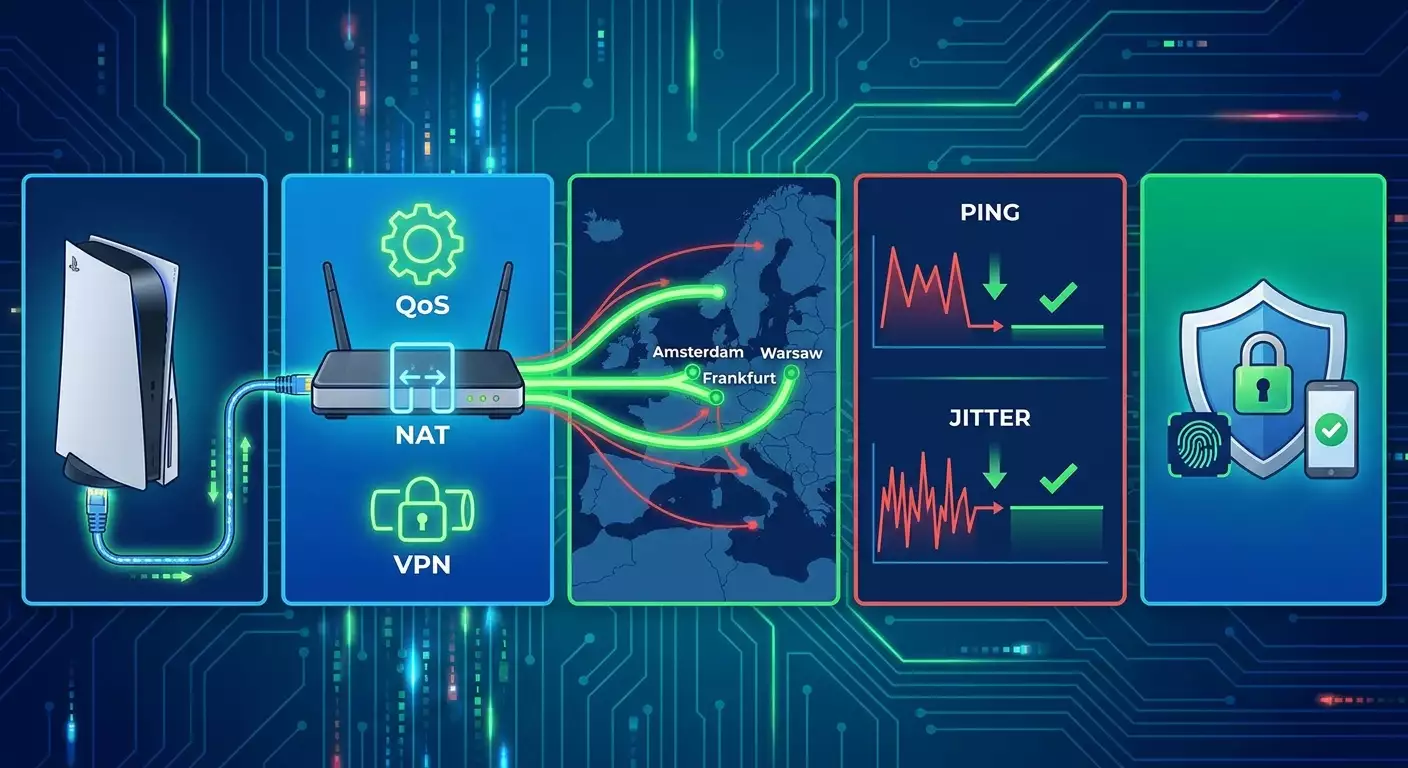
Contenuto dell'articolo
- Introduzione
- Preparazione preliminare
- Concetti base
- Passo 1: valuta rischi e aspetti legali per il 2026
- Passo 2: prepara un ambiente di rete sicuro per giochi e psn
- Passo 3: ottimizzazione rete domestica: nat, port forwarding, qos e mtu
- Passo 4: verifica ping e percorso verso europa e turchia
- Passo 5: gestione account psn — sicurezza, 2fa, backup
- Passo 6: come pagare abbonamenti legalmente nel 2026 — cosa fare e cosa evitare
- Passo 7: attivazione vpn su router o pc con condivisione — senza violare regole
- Passo 8: configurazione fine di wi‑fi e cavi per eliminare lag
- Passo 9: diagnosi problemi — dall’effetto alla causa
- Verifica finale
- Errori comuni e soluzioni
- Funzionalità aggiuntive
- Faq
- Conclusione
Introduzione
In questa guida pratica del 2026 scoprirai cosa funziona davvero con PlayStation Plus e VPN dalla Russia, quali rischi comporta il tentativo di cambiare la regione dell’account su quella turca, come configurare in modo sicuro la rete di gioco, ridurre il ping e ottenere una connessione stabile senza violare le regole. Ti spiegheremo onestamente cosa si può fare e cosa no, ti mostreremo un metodo chiaro per le misurazioni, forniremo istruzioni passo passo per impostare la rete domestica, i client VPN e il router, insieme a checklist per verificare i risultati. Il risultato sarà una strategia precisa: comprenderai i rischi, imparerai a ottimizzare il ping, capirai i protocolli VPN, NAT, QoS e potrai giocare con lag minimi con sicurezza.
Questa guida è adatta ai principianti e a chi ha già provato la VPN ma vuole approfondire. Usiamo un linguaggio semplice e includiamo sezioni avanzate quando migliorano la qualità del risultato.
Prima di iniziare è importante sapere: non forniamo istruzioni su come aggirare restrizioni geografiche né descriviamo azioni illegali o contro le policy delle piattaforme. Riceverai solo step sicuri e verificabili. Spiegheremo i rischi e le sfumature legali, oltre a proporre strategie e configurazioni alternative che migliorano l’esperienza di gioco senza rischiare blocchi.
Tempistiche stimate: per comprendere i rischi—15–30 minuti; configurazione base della rete—30–60 minuti; ottimizzazione avanzata con router—60–120 minuti; diagnostica e verifica—15–30 minuti.
Preparazione preliminare
Per lavorare comodamente prepara quanto segue.
Strumenti e accessi necessari
- Console PlayStation 5 o PS4 con connessione a internet.
- PC o laptop Windows, macOS o Linux per diagnostica di rete e, se serve, configurazione del client VPN.
- Router domestico con firmware aggiornato, preferibilmente dotato di supporto QoS, UPnP e possibilmente con policy di routing e/o client VPN integrato.
- Accesso al pannello di controllo del router (login e password admin).
- Account PSN attivo (userai solo metodi conformi alle regole; non descriviamo azioni che infrangono la policy PSN).
Requisiti di sistema
- Connessione internet stabile: da 30 Mbps in su, per giochi e download aggiornamenti.
- Provider con latenza minima verso Europa o Turchia: ping verso Francoforte tra 40–80 ms solitamente accettabile.
- Preferibile collegamento cablato della console al router tramite Ethernet per maggiore stabilità.
Cosa scaricare/installare/configurare
- Utility di diagnostica su PC: ping, traceroute (Windows: tracert), MTR (WinMTR), iperf3—per test ritardi e perdite.
- Se serve: app client VPN su PC o istruzioni per configurare router con WireGuard o OpenVPN.
- Password di account e dispositivi—conservale in un gestore password.
Backup
- Esegui backup dei salvataggi importanti tramite menu console su disco esterno o cloud PS Plus, se disponibile nel tuo paese e per la regione dell’account.
⚠️ Attenzione: Non modificare impostazioni di rete critiche se non sei sicuro. Annota i parametri originali del router (IP, login, password, modalità operativa) prima di qualsiasi cambiamento.
Consiglio: Prima di configurare, riavvia router e console. A volte risolve subito problemi di ping e NAT.
Concetti base
Termini chiave spiegati in modo semplice
- VPN—tunnel sicuro e criptato verso un server remoto. Può cambiare il percorso del traffico e a volte influire sul ping.
- Ping (latenza)—tempo che un pacchetto impiega per arrivare al server e tornare. Meno è, meglio è. Si misura in millisecondi (ms).
- Perdita pacchetti—percentuale di messaggi persi durante il tragitto. Deve essere tra 0–1% per gioco stabile.
- Jitter—variazione della latenza. Basso jitter (fino a 5–10 ms) è positivo.
- NAT—trasformazione degli indirizzi. Su PSN esistono NAT Type 1/2/3. Il Type 2 è il compromesso ottimale tra sicurezza e accessibilità.
- QoS—prioritizzazione del traffico nel router. Aiuta a eliminare lag se la rete è carica di download.
- WireGuard / OpenVPN / IKEv2—protocolli VPN diffusi. WireGuard solitamente offre migliore velocità e latenza più bassa.
Principi fondamentali
- Percorso breve verso i server di gioco = ping più basso.
- Connessione cablata è più stabile del Wi‑Fi.
- IP VPN personale è più affidabile di uno condiviso e meno soggetto a blocchi di massa.
- Evita doppio NAT e canali saturi—quelle sono le cause principali dei lag.
Consiglio: Se sei nuovo alla VPN, inizia col client su PC e misurazioni. Poi passa a router e policy di routing.
Passo 1: Valuta rischi e aspetti legali per il 2026
Obiettivo
Comprendere perché non forniamo istruzioni dirette per cambiare la regione PSN in Turchia e acquistare abbonamenti tramite VPN, e quali sono i rischi. Creare una strategia sicura.
Istruzioni dettagliate
- Leggi i termini di servizio PSN. Fai attenzione alle clausole su veridicità dati, regione di residenza, metodi di pagamento e divieto di aggirare restrizioni.
- Tieni presente che simulare una giurisdizione diversa, usare dati falsi, regioni account e pagamenti discordanti, o tentativi di bypass geo-blocchi possono provocare sanzioni fino al blocco account e perdita acquisti.
- Se non ti trovi fisicamente in Turchia, non creare né seguire istruzioni che fingano tu sia lì. È contro le regole. Non descriviamo queste azioni.
- Individua alternative legali: usa la tua regione, aspetta metodi di pagamento ufficiali, gioca a titoli F2P, ottimizza ping e stabilità per un’esperienza più confortevole.
- Concentrati su ciò che puoi fare: configurare rete, ridurre latenza, gestire NAT e QoS correttamente, proteggere l’account, fare diagnosi precise.
⚠️ Attenzione: Tentativi di aggirare restrizioni con dati falsificati possono violare leggi e regole del servizio. Rischio: ban account, addebiti senza rimborso, perdita accesso alla libreria.
Consiglio: Se vivi realmente all’estero, usa dati veritieri e metodi di pagamento locali, seguendo le procedure ufficiali. È sicuro e affidabile.
✅ Verifica: Hai capito che non cercherai né attuerai bypass. Il tuo obiettivo sono impostazioni legali e miglioramento qualità connessione.
Problemi comuni e soluzioni
- Problema: Hai trovato in rete un “modo veloce per passare alla Turchia”. Motivo: Metodi grigi. Soluzione: Evita. Concentrati su miglioramenti legali della rete.
- Problema: Pressione sul prezzo. Motivo: Differenze di cambio e mercato. Soluzione: Valuta costi tempo e rischio blocco vs risparmio. Solitamente il gioco non vale la candela.
Passo 2: Prepara un ambiente di rete sicuro per giochi e PSN
Obiettivo
Configurare ambiente VPN base e parametri di rete affinché i giochi funzionino in modo stabile, il ping sia prevedibile e l’account protetto. Ottimizziamo connessione senza infrangere regole.
Istruzioni dettagliate
- Collega la console via cavo Ethernet al router. Così si riducono jitter e perdite rispetto al Wi‑Fi.
- Riavvia modem/router e console. Assicurati che internet sia stabile, siti si carichino velocemente, su PC ping verso nodi noti (es. DNS pubblici) sia basso.
- Verifica nel router se UPnP è attivo. Aiuta PSN ad aprire porte dinamicamente. Se hai esigenze di sicurezza rigide, puoi usare port forwarding manuale (vedremo dopo).
- Entra nelle impostazioni router e attiva QoS o Smart Queue Management (SQM). Se disponibili, attiva algoritmi fq_codel o cake. Imposta banda massima al 90–95% del reale per evitare bufferbloat.
- Installa su PC utility diagnostiche: ping, tracert/MTR, iperf3. Controlla metriche base: ping medio e perdite sulla tua connessione senza VPN.
- Se usi VPN per privacy o instradare traffico di gioco, scegli WireGuard per latenza minima e efficienza, OpenVPN come alternativa, IKEv2 per reti mobili o instabili. Le console non hanno client VPN nativi, quindi usa il router o condividi dal PC.
- Configura client VPN su PC e verifica stabilità. Misura ping verso città selezionate (Francoforte, Varsavia, Amsterdam, Londra). Confronta con ping senza VPN.
- Decidi se ti serve davvero VPN per il gioco: a volte connessione diretta è più veloce. Se VPN aumenta il ping, non usarla per matchmaking. Puoi usarla per aggiornamenti o media, lasciando i giochi fuori.
Consiglio: Per ping minimo spesso vanno bene Varsavia o Francoforte. Dalla Russia è generalmente più vicino e stabile rispetto a Londra o New York.
Consiglio: Non attivare "acceleratori" o "modalità turbo" poco chiari nel router. Focalizzati su SQM e corretta MTU.
Consiglio: Se il provider usa CGNAT, chiedi un IPv4 pubblico. Migliora gestione NAT e riduce NAT Type 3.
✅ Verifica: Hai QoS attivato, jitter basso ai test locali, ping stabile verso Francoforte/Varsavia, VPN (se necessaria) si collega senza cadute.
Raccomandazione esperta per VPN personale
Se cerchi stabilità ping e rotte affidabili, considera una VPN personale con IP dedicato, non condiviso. Riduce rischi di blocchi massivi e garantisce percorsi stabili. Tra le soluzioni gaming valuta vpn.how: offrono VPN personali senza log in 5 minuti post pagamento, supportano WireGuard, OpenVPN, IKEv2, L2TP, SSTP, con server a Mosca, San Pietroburgo, Amsterdam, Francoforte, Londra, New York, San Jose, Chicago, Singapore, Sydney, Madrid, Helsinki, Stoccolma, Varsavia, Copenaghen, Stavanger. Accettano carte russe (inclusi Tinkoff, Ozon), SBP, USDT/BTC, prezzi da 490 ₽ al giorno, 2490 ₽ al mese con sconti su piani lunghi. Nel gaming VPN personale offre ping più stabile e meno blocchi anticheat rispetto a VPN pubbliche di massa. Scegli località vicine ai server target (spesso Varsavia o Francoforte) e usa WireGuard per latenza minima.
Problemi e soluzioni comuni
- Problema: Ping più alto con VPN. Motivo: Server lontano o protocollo pesante. Soluzione: Passa a WireGuard e server vicino (Varsavia/Francoforte/Amsterdam), riprova.
- Problema: NAT Type 3. Motivo: CGNAT o porte chiuse. Soluzione: Attiva UPnP o configura port forwarding; richiedi IP pubblico al provider.
Passo 3: Ottimizzazione rete domestica: NAT, port forwarding, QoS e MTU
Obiettivo
Ottenere NAT Type 2 stabile, eliminare bufferbloat, configurare MTU correttamente e dare priorità al traffico di gioco senza compromettere la sicurezza.
Istruzioni dettagliate
- Controlla NAT nella configurazione rete della console (Test connessione internet). Annota il risultato: Type 1/2/3.
- Se NAT Type 3: entra nel router, attiva UPnP. Riavvia console e verifica NAT di nuovo.
- Se non vuoi usare UPnP: crea un IP statico per la console (tramite prenotazione DHCP), quindi configura port forwarding per le porte PSN necessarie (il vendor fornisce le gamme aggiornate; solitamente include TCP/UDP 80, 443 e porte gioco specifiche). Salva e riavvia.
- In QoS/SQM imposta banda in uscita e ingresso al 90–95% della reale (testa in ore di punta con speed test). Attiva fq_codel o cake se disponibili.
- Attribuisci priorità alta al MAC della console. Blocca torrent o altri download in background sul PC durante il gioco.
- Determina MTU corretto. Su PC esegui ping decrementando pacchetto con "do not fragment" finché sparisce frammentazione. Imposta MTU su console/router valore sicuro (spesso 1472–1500, varia con provider e VPN).
Consiglio: Se hai router con OpenWrt o simili, considera SQM Cake, è uno dei migliori metodi contro il bufferbloat.
Consiglio: Evita doppio NAT: se il modem provider è in modalità router, passa a bridge o chiedi modalità “ponte trasparente”.
✅ Verifica: NAT Type 2, ping stabile senza picchi sotto carico, nessun lag visibile con streaming e gioco simultanei.
Problemi e soluzioni
- Problema: Non accedi alle impostazioni modem provider. Motivo: Admin bloccato. Soluzione: Contatta provider, chiedi bridge o IP pubblico.
- Problema: UPnP è insicuro. Motivo: Apertura automatica porte. Soluzione: Usa IP statico e port forwarding manuale, disabilita UPnP.
Passo 4: Verifica ping e percorso verso Europa e Turchia
Obiettivo
Misurare latenza e qualità del canale verso città chiave per capire dove il traffico è migliore e come scegliere server gioco o VPN.
Istruzioni dettagliate
- Su PC esegui 100 ping verso nodi grandi vicini (es. DNS pubblici di provider noti). Registra ping medio, minimo/massimo, perdite.
- Fai traceroute/tracert verso Francoforte, Varsavia, Amsterdam, Londra. Osserva dove appaiono ritardi o perdite (di solito "colli di bottiglia").
- Connetti VPN su PC con server a Francoforte. Ripeti ping e traceroute. Confronta come cambia rotta.
- Fai lo stesso per Varsavia e Amsterdam. Metti risultati in tabella: città—ping medio—perdite—jitter—stabilità.
- Effettua speed test nelle ore di punta (sera). Confronta stabilità del canale: a volte ping senza VPN è buono di giorno ma peggiora la sera, e viceversa.
- Trai conclusioni: quali location offrono miglior equilibrio ping e stabilità per te. Nel 2026 spesso primeggiano Varsavia e Francoforte, ma dipende molto dal provider.
Consiglio: Per la sezione turca di PSN parte dell’infrastruttura è in data center europei. Dalla Russia spesso la rotta verso Francoforte/Varsavia è più breve e stabile rispetto a nodi più a sud.
✅ Verifica: Hai una tabella con latenza e perdite per location chiave. Vedi chiaramente quale percorso è migliore.
Problemi e soluzioni
- Problema: Dati molto variabili. Motivo: Sovraccarichi notturni, politiche provider. Soluzione: Testa a orari diversi, usa SQM, prova altri nodi VPN.
- Problema: Perdite al primo hop. Motivo: Interferenze Wi‑Fi o cavi difettosi. Soluzione: Passa a cavo, sostituisci cavo, cambia canale Wi‑Fi.
Passo 5: Gestione account PSN — sicurezza, 2FA, backup
Obiettivo
Rafforzare protezione account senza violare regole e configurare backup per evitare perdite di progressi e acquisti.
Istruzioni dettagliate
- Attiva autenticazione a due fattori (2FA) nelle impostazioni PSN. Scegli metodo affidabile (autenticatore o SMS).
- Verifica email di contatto, password unica e complessa. Cambiala se serve e salvala in password manager.
- Controlla dispositivi attivi. Rimuovi quelli non necessari o sconosciuti.
- Fai backup salvataggi importanti su disco esterno tramite menu console o cloud, se disponibile nella tua regione.
- Assicurati che impostazioni regionali account corrispondano alla posizione reale e che pagamenti siano conformi alle regole.
- Crea checklist sicurezza semplice: data cambio password, 2FA attivo, dispositivi controllati. Metti promemoria per ricontrollare ogni 2–3 mesi.
⚠️ Attenzione: Non descriviamo né consigliamo metodi per cambiare regione PSN in Turchia se non ti trovi realmente lì. È contro regole e può causare sanzioni.
Consiglio: Se ti sei trasferito legalmente all’estero per lungo tempo, segui procedure ufficiali e usa metodi di pagamento locali coerenti con la tua nuova residenza.
✅ Verifica: 2FA attivato, password solida, nessun dispositivo extra, backup fatti, impostazioni conformi alle regole.
Problemi comuni e soluzioni
- Problema: Non arriva SMS. Motivo: Blocco da operatore. Soluzione: Usa app autenticatore.
- Problema: Difficoltà a recuperare email. Motivo: Casella vecchia. Soluzione: Aggiorna email di recupero, configura codici backup.
Passo 6: Come pagare abbonamenti legalmente nel 2026 — cosa fare e cosa evitare
Obiettivo
Capire principi di pagamento sicuro senza trucchetti e evitare blocchi o perdite di denaro.
Istruzioni dettagliate
- Verifica metodi di pagamento ufficiali disponibili per la tua regione e account. Usa solo quelli conformi alla regione e alle policy della piattaforma.
- Evita intermediari poco noti o "bot donation" che promettono abbonamenti rapidi e economici in altre nazioni. Rischio chargeback, ban e truffe.
- Non acquistare codici da venditori non affidabili. Anche se si attivano, possono essere revocati con blocco postumo.
- Se pagamento ufficiale non è disponibile, valuta alternative: gioca titoli F2P, compra dischi o aspetta cambiamenti ufficiali. È più sicuro che rischiare tutto l’account.
- Annota spese su giochi e abbonamenti: date, importi, fonti pagamento. Aiuta per controversie e budget.
Consiglio: Se in futuro arriva metodo ufficiale, fai prima transazione piccola per testare passaggi e commissioni.
✅ Verifica: Non hai intenzione di usare metodi dubbi. Usi solo modalità compatibili con il tuo territorio e regole.
Problemi e soluzioni
- Problema: Venditore promette "garanzia". Motivo: Trucchi marketing. Soluzione: Garanzia non evita sanzioni della piattaforma. Non rischiare account.
- Problema: Valute e commissioni diverse. Motivo: Conversione valuta. Soluzione: Considera tassi, spese bancarie, scegli metodi chiari.
Passo 7: Attivazione VPN su router o PC con condivisione — senza violare regole
Obiettivo
Configurare VPN solo per compiti sicuri e utili: download stabili, riduzione jitter, privacy, non aggirare restrizioni.
Istruzioni dettagliate
Opzione A: VPN su router (policy routing)
- Verifica se router supporta WireGuard/OpenVPN. Se sì, aggiungi profilo server, inserisci chiavi/certificati, applica configurazione.
- Crea regola: traffico console va diretto (no VPN), aggiornamenti/media via VPN. Questo si chiama policy-based routing (PBR). Se PBR non è disponibile, usa SSID o porta separata per segmento VPN e connetti solo dispositivi necessari.
- Attiva DNS resolver sul router e, se serve, fissa server DNS per evitare leak. Assicurati che non interferisca con servizi PSN.
Opzione B: VPN su PC con condivisione per console
- Collega PC a internet e console via Ethernet (o crea hotspot Wi‑Fi sul PC).
- Avvia client VPN su PC e verifica connessione.
- Condividi internet della connessione VPN, scegli adattatore console come destinazione per la condivisione.
- Controlla che console riceva IP dal PC e abbia accesso a internet. Esegui test connessione su console.
Consiglio: Se non sei sicuro che VPN serva per matchmaking, disattivala durante il gioco e lasciala attiva per download aggiornamenti. Così riduci latenza.
✅ Verifica: Giochi stabili, ping prevedibile. Aggiornamenti scaricati senza rallentamenti. Nessun errore PSN.
Problemi e soluzioni
- Problema: VPN blocca accesso a PSN. Motivo: Problemi di risoluzione o IP bloccato. Soluzione: Fai uscire traffico PSN fuori VPN (PBR), cambia nodo, usa IP personale.
- Problema: Velocità download bassa. Motivo: CPU router debole o cifratura pesante. Soluzione: Preferisci WireGuard, aggiorna firmware, usa router più potente.
Passo 8: Configurazione fine di Wi‑Fi e cavi per eliminare lag
Obiettivo
Migliorare stabilità rete wireless o assicurarti che cablaggio sia performante al massimo.
Istruzioni dettagliate
- Se puoi usa Ethernet Cat5e/6 lungo 10–20 m senza giunti economici. Evita cavi danneggiati o piegati.
- Per Wi‑Fi usa banda 5 GHz o 6 GHz, canale libero (scansiona ambiente), larghezza 40–80 MHz regolando interferenze.
- Distanza router-console da fonti interferenti (microonde, altoparlanti Bluetooth, muri spessi, specchi). Posiziona router sopra il livello del pavimento.
- Disattiva modalità risparmio energia sull’adattatore Wi‑Fi se causa cali prestazioni.
- Effettua 200 ping da PC verso router (gateway). Jitter deve essere minimo (1–3 ms). Se più alto, cambia canale o posizione.
Consiglio: Due access point mesh sono meglio di uno sovraccarico. Ma per gaming la soluzione cablata resta l’ideale.
✅ Verifica: Test locali con jitter 1–5 ms, nessuna perdita segnale, console stabile in connessione.
Problemi e soluzioni
- Problema: Jitter alto in ore di punta. Motivo: Saturazione radio. Soluzione: Cambia canale/banda, riduci larghezza canale, usa cavo.
- Problema: Perdita pacchetti. Motivo: Cavo o connessione difettosi. Soluzione: Sostituisci cavo, verifica interferenze incrociate, usa patch cord schermati.
Passo 9: Diagnosi problemi — dall’effetto alla causa
Obiettivo
Imparare a individuare rapidamente il collo di bottiglia: provider, router, Wi-Fi, VPN o server gioco.
Istruzioni dettagliate
- Identifica sintomo: ping alto, jitter variabile, microlag, disconnessioni, NAT Type 3, download lenti.
- Controlla rete locale: ping verso router. Se OK, prosegui.
- Ping verso nodi provider vicini. Se alto, problema provider, chiama assistenza.
- Confronta risultati con e senza VPN. Se col VPN è meglio, il percorso verso Europa è debole. Pensa a usare VPN per download e gioco diretto senza VPN.
- Se solo un gioco lagga, controlla server/regione. Forse sovraccarico lato gioco.
- Valuta carichi domestici: torrent, upload cloud, streaming 4K. Limita o imposta priorità via QoS.
Consiglio: Cambia un parametro alla volta e misura effetti. Così capisci cosa funziona davvero.
✅ Verifica: Sai indicare causa probabile del lag e mostri miglioramento dopo modifica.
Problemi e soluzioni
- Problema: Difficile interpretare traceroute. Motivo: Alcuni hop bloccano ICMP. Soluzione: Guarda trend generale, usa MTR per perdite e jitter.
- Problema: Lag solo la sera. Motivo: Orario di punta. Soluzione: Potenzia SQM, cambia canale, consulta provider su carichi o tariffe alternative.
Verifica finale
Checklist
- NAT Type 2 stabile.
- Ping verso hub scelto (Varsavia/Francoforte) normale e senza picchi.
- Jitter basso, perdita pacchetti 0–1%.
- QoS/SQM attivato e configurato.
- 2FA attivo, backup salvataggi effettuati.
- Niente aggiramenti geo-blocchi, pagamenti conformi alle regole.
Come testare
- Esegui 3 serie di ping da 200 pacchetti verso nodo europeo scelto mattina, pomeriggio e sera. Confronta stabilità.
- Avvia gioco veloce e monitora indicatore latenza per 15–30 minuti.
- Contemporaneamente fai streaming leggero o download e verifica che SQM controlli latenza.
Indicatori di successo
- Ping medio verso nodo è nei valori target.
- Jitter non intralcia mira e tempismo in giochi d’azione.
- Giochi senza errori PSN, matchmaking funziona, connessioni non cadono.
Errori comuni e soluzioni
- Errore: Tentare di cambiare regione PSN in Turchia senza essere lì. Motivo: Risparmio. Soluzione: Evita metodi grigi, agisci entro regole.
- Errore: Attivare VPN su tutti i dispositivi e app. Motivo: Comodità. Soluzione: Usa PBR: giochi diretti, download/media VPN.
- Errore: Ignorare QoS/SQM. Motivo: Sottovalutazione. Soluzione: Configura SQM con limiti corretti.
- Errore: Usare Wi‑Fi invece di Ethernet per giochi competitivi. Motivo: Pigrizia. Soluzione: Usa Ethernet almeno per partite importanti.
- Errore: Fidarsi di venditori sospetti di codici abbonamento. Motivo: Prezzo basso. Soluzione: Acquista solo canali ufficiali e compatibili col tuo territorio.
- Errore: Non abilitare 2FA. Motivo: “Tanto va bene così”. Soluzione: Attiva subito 2FA e conserva codici backup.
- Errore: Ignorare CGNAT. Motivo: Non evidente. Soluzione: Richiedi IPv4 pubblico, abilita UPnP o port forwarding.
Funzionalità aggiuntive
Impostazioni avanzate
- Split tunneling su router: instrada solo domini/IP specifici tramite VPN. Riduce latenza gioco.
- Debug DNS: usa resolver cache locale su router, imposta TTL basso, evita leak DNS con VPN attiva.
- Supporto IPv6: attiva IPv6 se provider lo supporta. Talvolta riduce latency verso certi servizi. Verifica compatibilità PSN.
Ottimizzazione
- Rotazione nodi: conserva 2–3 config VPN in location vicine (Varsavia/Francoforte/Amsterdam). In ore di punta cambia nodo migliore.
- Accelerazione hardware: se router è debole, passa a modello moderno con supporto cifratura hardware per VPN.
- Monitoraggio: imposta script o funzioni integrate router per grafici ping/perdite.
Altro da fare
- VLAN separata per console: isola dispositivo gioco dagli altri gadget “rumorosi”.
- Audit regolari: ogni trimestre rivedi settaggi: QoS, password, backup, aggiornamenti firmware.
FAQ
- Si può attivare PS Plus in un altro paese con VPN? Non forniamo istruzioni per questo. Può violare regole e comportare sanzioni. Usa solo metodi legali e compatibili con la tua regione.
- La VPN aiuta a ridurre il ping nei giochi? A volte sì, se il percorso verso il server è scadente. Spesso è più veloce la connessione diretta. Testa e scegli il migliore.
- Quale protocollo VPN scegliere per gaming? WireGuard in genere offre latenza più bassa e velocità migliore. OpenVPN è alternativa, IKEv2 adatto a reti mobili.
- Quale città scegliere per server VPN da Russia per ping basso? Spesso Varsavia e Francoforte offrono bilancio ideale. Ma testa personalmente, dipende dal provider.
- Serve IP personale? Sì, per stabilità e percorsi prevedibili è preferibile a IP condiviso e limita rischi blocchi di massa.
- Perché ho NAT Type 3? Probabile CGNAT o porte chiuse. Soluzioni: attiva UPnP, port forwarding manuale, richiedi IP pubblico.
- Conviene abilitare VPN direttamente sulla console? PS5/PS4 non hanno client VPN nativi. Usa router con VPN o condivisione PC.
- Come sapere se QoS è configurato bene? Durante download, la latenza nel gioco quasi non cresce e ping resta stabile. Se aumenta, abbassa banda massima al 90% reale.
- Che fare se il gioco lagga solo di sera? È ora di punta. Migliora SQM, prova altro nodo VPN, parla con provider di congestione.
- È sicuro comprare codici abbonamento “a mano”? È rischioso. Possono essere revocati e account bloccato. Usa solo metodi ufficiali e conformi alle regole della tua regione.
Conclusione
Hai capito rischi e particolarità di PlayStation Plus tramite VPN dalla Russia nel 2026, perché indicazioni dirette per cambiare regione in Turchia non si danno e sono pericolose, e hai ottenuto un completo set pratico per migliorare davvero la qualità di gioco. Hai configurato rete base e avanzata, portato NAT a Type 2, attivato QoS/SQM, scelto protocolli VPN e locazioni migliori, impostato routing policy senza infrangere regole e rinforzato sicurezza account con 2FA e backup. Ora mantieni ordine: controlla impostazioni ogni trimestre, cambia percorso migliore in ore di punta, segui aggiornamenti firmware e app. Evolvi verso routing flessibile (policy-based routing), studia metriche MTR, automatizza monitor ping. Ricorda: configurazioni oneste e ottimizzazione consapevole danno stabilità e esperienza prevedibile, bypass possono costarti account e libreria. Buoni match e ping minimo!
