Xbox Game Pass dalla Russia tramite VPN: guida passo passo per pagamento e superamento delle restrizioni regionali
Guida completa passo passo per principianti: come attivare e pagare Xbox Game Pass dalla Russia tramite VPN, configurare la regione, scegliere il server per un ping basso, installare giochi e usare xCloud. Risolviamo tutto in 60–120 minuti, con controlli ad ogni fase e soluzioni ai problemi.
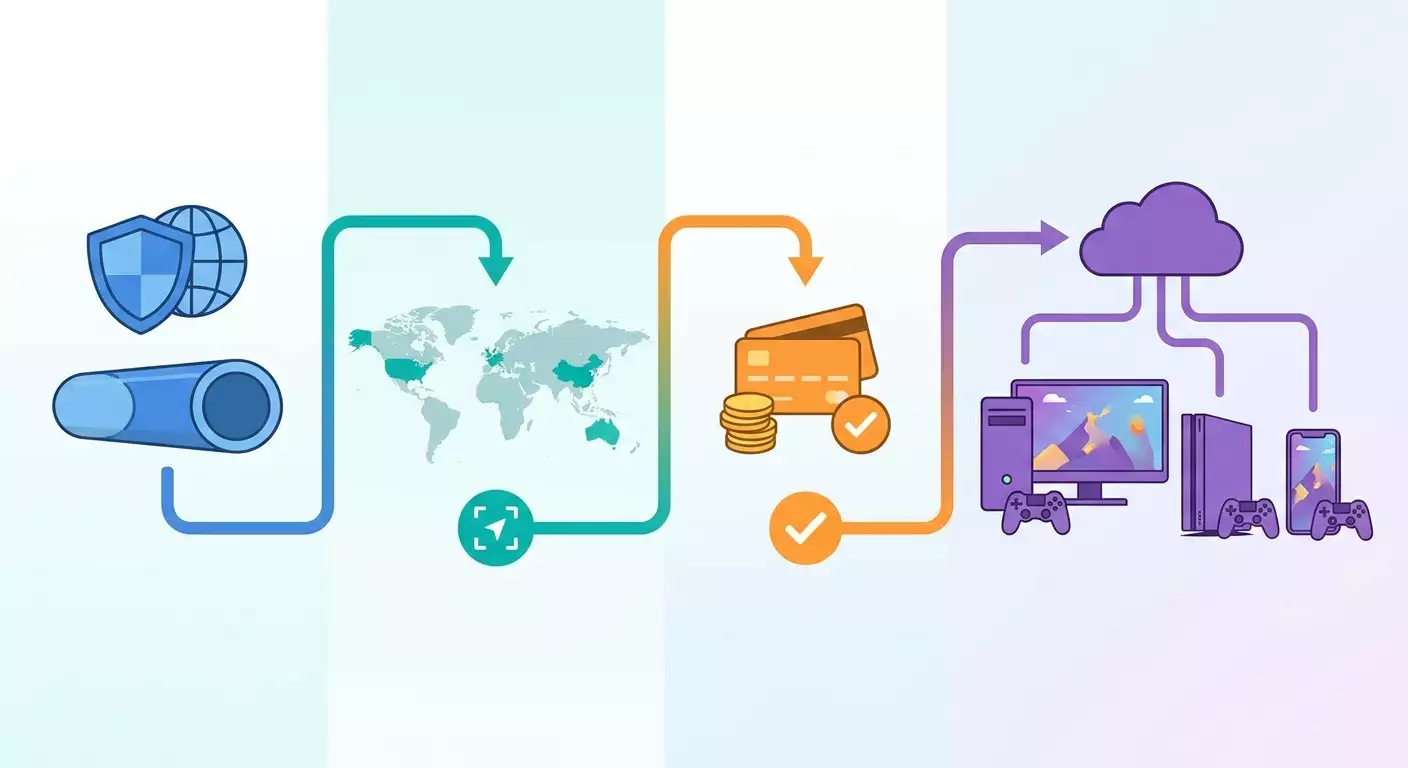
Contenuto dell'articolo
- Introduzione
- Preparazione preliminare
- Concetti base
- Passo 1: definire strategia — regione e metodo di pagamento
- Passo 2: configurare vpn per pagamento e ping basso
- Passo 3: creare o preparare account microsoft
- Passo 4: impostare regione microsoft store e xbox
- Passo 5: pagare xbox game pass — scenari funzionanti
- Passo 6: installare e avviare giochi su pc (windows 10/11)
- Passo 7: collegare e configurare console xbox
- Passo 8: ottimizzazione ping, stabilità e nat
- Passo 9: sicurezza, regole e resilienza configurazione
- Controllo finale
- Errori comuni e soluzioni
- Funzionalità aggiuntive
- Faq
- Conclusione
Questa guida è un istruttivo pratico e dettagliato, che ti accompagna dall'inizio fino ad avere un abbonamento Xbox Game Pass funzionante dalla Russia, inclusa la configurazione della VPN, la scelta corretta della regione, il pagamento e l'avvio dei giochi su PC, console e cloud con xCloud. Seguiamo procedure legali e precise, senza scorciatoie, con controlli chiari a ogni passaggio.
Introduzione
In questa guida scoprirai come attivare e utilizzare Xbox Game Pass dalla Russia tramite VPN, ridurre al minimo i ritardi, impostare correttamente la regione del Microsoft Store, effettuare il pagamento e avviare i giochi su PC, console Xbox e dispositivi mobili con streaming cloud xCloud. Affronteremo tutte le fasi: dalla scelta della VPN e del server, alla risoluzione degli errori comuni relativi a rete, NAT e pagamento.
Per chi è questa guida: per chi è alle prime armi con la VPN e l'abbonamento Microsoft, oppure chi ha già provato ma ha incontrato problemi con le regioni, il pagamento o il ping elevato. Troverai sezioni avanzate per ottimizzare parametri di rete e NAT per un multiplayer stabile.
Cosa sapere in anticipo: conoscenze base nell’uso del PC, saper installare applicazioni, accedere all’account e seguire istruzioni passo passo. Non serve una conoscenza approfondita delle reti — spieghiamo tutto in modo semplice.
Tempo richiesto: da 60 a 120 minuti, a seconda del metodo di pagamento usato e il numero di dispositivi. Configurare la VPN richiede 10–25 minuti, impostare la regione 10–15 minuti, attivare l’abbonamento 10–30 minuti, ottimizzare la rete 15–45 minuti.
Preparazione preliminare
Prima di iniziare assicurati di avere tutto il necessario e l'ambiente pronto. Questo ridurrà il rischio di errori e velocizzerà il processo.
Strumenti e accessi necessari
- Computer con Windows 10/11, oppure Xbox Series X|S/One, o smartphone Android/iOS per xCloud.
- Connessione internet stabile con velocità di almeno 30 Mbps per download e 20 Mbps per xCloud.
- Client VPN che permetta di scegliere la regione e il protocollo, con supporto WireGuard/OpenVPN/IKEv2.
- Account Microsoft (oppure disponibilità a crearne uno nuovo).
- Metodo di pagamento: carta bancaria compatibile con la regione scelta, oppure gift card/chiavi ufficiali Microsoft/Xbox, o saldo wallet del relativo paese. In alcuni casi – conto PayPal con stessa regione.
Requisiti di sistema
- Windows 10/11 (64 bit), 8 GB di RAM, preferibilmente SSD, scheda video con driver aggiornati.
- Per xCloud: qualsiasi browser moderno, Android 8+ o iOS 14+, controller o controlli touch screen.
- Per console Xbox: firmware aggiornato, porte libere sul router o UPnP attivo.
Cosa scaricare e installare
- Client VPN (a seconda del servizio scelto), preparare configurazione per regione desiderata.
- Su PC: app Xbox (Xbox App), Microsoft Store (preinstallato), Xbox Game Bar (opzionale).
- Su mobile: app Xbox o browser per xCloud.
Backup e preparazione account
- Se hai già un account Microsoft con regione Russia e acquisti attivi, conviene creare un nuovo account per una corretta associazione regionale pulita. Facilita il pagamento e riduce i conflitti.
- Salva i codici di backup per l’autenticazione a due fattori (se usata), verifica accesso a posta e numero di telefono.
⚠️ Attenzione: La regione e i metodi di pagamento Microsoft dipendono dal paese associato all’account e all’IP durante l’acquisto. Evita di cambiare regione avanti e indietro frequentemente. Segui la guida e controlla ogni passaggio.
Consiglio: Tieni un documento dove annotare dati importanti: regione scelta, indirizzo, ultime 4 cifre della carta (se usata), data d’acquisto, numero ordine. Così velocizzi assistenza e verifiche.
✅ Controllo: A questo punto hai dispositivo, internet, account Microsoft (o pronto a crearne uno), client VPN installato e metodo di pagamento definito. Se manca qualcosa, integralo prima di procedere.
Concetti base
Breve spiegazione per capire perché seguiamo certi passaggi.
- Regione dell’account Microsoft — paese scelto per l’account. Da qui dipendono disponibilità abbonamenti, prezzi e metodi di pagamento accettati.
- Indirizzo IP — indirizzo di rete con cui i siti vedono la tua posizione geografica. La VPN instrada il traffico tramite un paese scelto da te.
- VPN — canale sicuro verso un server remoto. Nasconde il tuo IP reale e ti assegna un IP della regione selezionata. I protocolli (WireGuard, OpenVPN, IKEv2) influenzano velocità, stabilità e compatibilità.
- NAT — modalità di rete che impatta multiplayer e chat vocale su Xbox. Ideale è Open NAT. Moderate è accettabile con qualche limitazione. Strict è sconsigliato.
- xCloud — gaming in cloud Microsoft che trasmette il gioco al tuo dispositivo. Serve connessione stabile e regione compatibile.
Perché è importante scegliere la regione giusta: Microsoft confronta la regione dell’account, l’IP durante il pagamento e il paese del metodo di pagamento. Se non corrispondono, appaiono errori tipo “acquisto non completabile” o “metodo di pagamento non accettato in questa regione.”
Consiglio: Pianifica un “bundle” di tre elementi: regione account, IP regione per pagamento e metodo di pagamento nello stesso paese. Così riduci molto gli errori.
✅ Controllo: Hai chiaro la differenza fra regione account e IP via VPN, e sai perché serve NAT Open. Se sì, si passa alla pratica.
Passo 1: Definire strategia — regione e metodo di pagamento
Obiettivo: scegliere combinazione efficace “regione account + IP regione pagamento + metodo pagamento/codici regalo” per completare l’acquisto al primo tentativo.
- Stabilisci priorità: preferisci prezzo basso, ping ridotto o avvio rapido senza metodi di pagamento rari.
- Scenario A (avvio semplice): usa gift card/chiavi Xbox per regione scelta e attivale su account della stessa regione. Serve IP VPN di quel paese durante attivazione e acquisto se il negozio lo verifica.
- Scenario B (carta di banca “amica”): se hai carta bancaria del paese supportato da Microsoft, scegli quella regione per account. Indica un indirizzo reale in quel paese (es. hotel o coworking, senza inventare CAP o città) e usa IP VPN di quel luogo.
- Scenario C (PayPal): collega PayPal all’account Microsoft, sia PayPal che Microsoft devono essere nello stesso paese. Attenzione: PayPal richiede coerenza di indirizzo e paese.
- Scenario D (saldo wallet): ricarica con gift card ufficiali il wallet del negozio regionale, poi paga da saldo.
- Scegli regione per ping: per giochi e xCloud sono migliori i nodi più vicini alla Russia — Polonia (Varsavia), Finlandia (Helsinki), Svezia (Stoccolma), Germania (Francoforte), Paesi Bassi (Amsterdam). Per pagamento si prediligono paesi con politiche flessibili e disponibilità gift card.
Importante: registra un nuovo account Microsoft per la regione scelta, se il vecchio è bloccato su Russia. Non mischiare regioni in un ordine: IP, account e metodo di pagamento devono essere uniformi.
⚠️ Attenzione: Usa solo codici regalo legittimi da fonti ufficiali e metodi di pagamento reali. Non usare carte rubate o “bundle” dubbi — rischio ban account.
Consiglio: se hai dubbi, inizia con scenario A: codici regalo per la regione scelta. Minimizza problemi in fase di pagamento.
✅ Controllo: Hai annotato regione, metodo pagamento/attivazione e server VPN indicativi per basso ping. Se tutto chiaro, procedi con configurazione VPN.
Passo 2: Configurare VPN per pagamento e ping basso
Obiettivo: installare e verificare VPN, ottenere IP del paese scelto, garantire ping stabile e velocità adeguata per download e xCloud.
- Installa client VPN su PC/smartphone. Su console VPN si configura via router o con condivisione internet da PC (ICS), ma per pagamento e attivazione basta PC o telefono.
- Scegli protocollo: WireGuard per velocità massima e ping basso; IKEv2 per stabilità su mobile; OpenVPN UDP per compatibilità; OpenVPN TCP per reti instabili.
- Scegli server del paese corrispondente a regione pagamento/account. Per giochi e xCloud prediligi nodi vicini: Varsavia, Helsinki, Stoccolma, Francoforte, Amsterdam. Per pagamento usa il paese specifico del tuo account.
- Connettiti e verifica IP via client VPN: deve mostrare la nazione scelta. Mantieni la connessione stabile per almeno 2–3 minuti.
- Controlla ping e perdita pacchetti: fai test rapido dentro il client o con strumenti di sistema (per esempio ping verso CDN note; cambia nodo se jitter elevato).
- Imposta connessione automatica VPN solo durante pagamento/attivazione. Per i giochi, puoi giocare con VPN sul nodo vicino o senza VPN se non ci sono blocchi e NAT/ping sono migliori.
Consiglio: per scaricare giochi grandi spesso è più veloce staccare VPN dopo acquisto/attivazione e scaricare direttamente se la CDN è accessibile senza limitazioni e la velocità è superiore.
Consiglio: per sparatutto competitivi o corse prova 2–3 location VPN vicine e misura ping medio su 10 minuti di gioco. Scegli quella con ping medio più basso, non picco minimo.
✅ Controllo: VPN si connette stabilmente al paese giusto, ping è accettabile, banda sufficiente (20–50 Mbps per xCloud è confortevole). Pronti per configurare account.
Passo 3: Creare o preparare account Microsoft
Obiettivo: ottenere un account Microsoft con regione corretta e pronto per pagamento/attivazione.
- Se non hai account, creane uno nuovo. Durante registrazione scegli paese/area compatibile con strategia del Passo 1.
- Conferma email e numero telefono. Annota i codici di backup per accesso con 2FA, se attivato.
- Se già hai account, verifica regione attuale. Se non corrisponde valuta se creare uno nuovo per evitare problemi di pagamento.
- Completa indirizzo di fatturazione nel profilo Microsoft per regione scelta, con CAP, città e via corretti. Non usare CAP inesistenti.
- Lascia account connesso in browser/app Xbox. Facilita i passaggi successivi.
Consiglio: se vuoi usare abbonamenti familiari o condivisione sulla console, pianifica bene quale account sarà titolare e non cambiare regione senza motivo.
✅ Controllo: Account Microsoft accessibile, regione corretta e indirizzo di pagamento completo. Pronto per modificare regione negozio e pagare.
Passo 4: Impostare regione Microsoft Store e Xbox
Obiettivo: uniformare regione negozio e servizi Xbox per acquisto e attivazione senza problemi.
- Connetti VPN al paese della regione scelta.
- Su Windows vai in impostazioni: "Data/ora e lingua" → "Lingua e regione" → "Paese o regione" e seleziona il paese corrispondente.
- Su console Xbox: "Impostazioni" → "Sistema" → "Lingua e posizione", scegli la nazione giusta. Riavvia la console se richiesto.
- Ricomincia Microsoft Store e app Xbox (su PC) per aggiornare la regione. Su console torna alla home e verifica che prezzi e valuta siano corretti.
- Controlla che la pagina abbonamenti mostri contenuti e prezzi corretti per la regione scelta.
Nota: a volte servono login/logout dopo cambio regione dispositivo, sempre con VPN attiva nel paese desiderato.
Consiglio: se vedi ancora vecchi prezzi o contenuti, esci dall’account Microsoft nello store e rientra con VPN attiva. Riavvia dispositivo se serve.
✅ Controllo: Store, prezzi e abbonamenti corrispondono alla regione scelta. Nessun errore tipo “regione non supportata”. Pronto a pagare.
Passo 5: Pagare Xbox Game Pass — scenari funzionanti
Obiettivo: attivare con successo abbonamento Xbox Game Pass (Core/Console/PC/Ultimate) o codice per il periodo desiderato.
Scenario A: Gift card e codici
- Assicurati di avere un codice valido per la regione scelta (es. 3 mesi Ultimate o saldo wallet).
- Collega VPN allo stesso paese.
- Accedi a Microsoft e vai alla sezione riscatti codice in ecosistema Microsoft/Xbox (app Xbox o impostazioni account).
- Inserisci codice e conferma. Verifica che sistema riconosca correttamente la regione del codice.
- Dopo attivazione, controlla stato abbonamento profilo Xbox. Se è ricarica saldo, conferma valute e importi corretti.
Scenario B: Carta bancaria del paese
- Connetti VPN al paese corrispondente alla regione account.
- Vai nelle impostazioni di pagamento Microsoft e aggiungi la carta emessa nel paese scelto. Inserisci indirizzo di fatturazione conforme (città, CAP, via).
- Apri pagina abbonamenti Xbox Game Pass e scegli piano desiderato (es. Ultimate).
- Controlla costo e valuta, clicca “Iscriviti” e completa il pagamento.
- Verifica stato rinnovo automatico attivato o disattivato come vuoi. Conserva ricevuta e numero ordine.
Scenario C: PayPal del paese
- Connetti VPN al paese corrispondente.
- Aggiungi pagamento PayPal al tuo account Microsoft, con PayPal dello stesso paese.
- Attiva abbonamento scegliendo PayPal come metodo.
- Conferma transazione e verifica abbonamento attivo nel profilo.
In caso di rifiuto del pagamento
- Controlla corrispondenza tra regione account, paese IP e carta/PayPal.
- Cambia server VPN all’interno dello stesso paese (a volte nodi particolari hanno reputazione negativa).
- Pulisci cache dello store/app, esci ed entra nuovamente in account.
- Alternativa: usa scenario A con codici regalo o saldo wallet.
Consiglio: per ridurre rischi di rifiuto, attiva inizialmente un codice breve per un periodo limitato. Se funziona, acquista periodi più lunghi.
✅ Controllo: Il profilo Microsoft/Xbox mostra abbonamento attivo con data scadenza corretta. Vedi giochi Game Pass in biblioteca e puoi installarli. Procedi con installazione e avvio giochi.
Passo 6: Installare e avviare giochi su PC (Windows 10/11)
Obiettivo: scaricare, installare e avviare correttamente giochi Game Pass su PC; se serve, usare xCloud via browser.
- Apri app Xbox (Xbox App) su PC e accedi con account abbonato.
- Vai alla sezione Game Pass, scegli un gioco e clicca “Installa”.
- Se serve conferma regione, verifica che regione Windows e Microsoft Store siano impostate come al Passo 4. Eventualmente attiva VPN per quella regione temporaneamente.
- Attendi fine download. Giochi grandi possono richiedere da 30 minuti a qualche ora.
- Avvia gioco. Se ha funzioni di rete, controlla ping dentro gioco. Se ping è alto prova a disattivare VPN per il gioco, se accesso non ne soffre.
- Per xCloud: avvia streaming cloud su browser supportato. Assicurati che VPN sia connessa a regione abilitata xCloud e banda sufficiente (20–50 Mbps).
Consiglio: se download lento, pausa di 10–15 secondi e riprendi; a volte il client cambia nodo CDN migliorando velocità. Controlla anche che nodo VPN non limiti banda.
✅ Controllo: Il gioco si avvia, abbonamento riconosciuto, funzioni di rete attive. In xCloud immagine stabile, senza interruzioni e latenza accettabile.
Passo 7: Collegare e configurare console Xbox
Obiettivo: abilitare accesso a Game Pass e libreria sulla console, ottenere NAT Open/Moderate e ping adeguato.
- Accedi sulla console con lo stesso account Microsoft abbonato.
- Verifica regione in “Impostazioni” → “Sistema” → “Lingua e posizione”, assicurati che corrisponda a Passo 4. Riavvia se serve.
- Apri “Store” o libreria Game Pass. Controlla prezzi in valuta giusta e che giochi si installino.
- Controlla rete: “Impostazioni” → “Generali” → “Rete” → “Impostazioni di rete” → “Verifica connessione multiplayer” e “Verifica velocità e statistiche”.
- Se NAT è “Strict”, attiva UPnP sul router o configura port forwarding: UDP 88, UDP/TCP 3074, UDP 500, UDP 3544, UDP 4500, TCP/UDP 53. Riavvia router e console.
- Se vuoi far passare traffico console via VPN, configura VPN sul router (client VPN supportato) o condividi internet da PC via Ethernet/USB attivando condivisione con VPN attiva.
Consiglio: Per le maggior parte dei giochi conviene avere NAT Open senza VPN per mantenere il ping basso verso i server europei. Usa VPN solo per sbloccare funzioni bloccate o per acquisti.
✅ Controllo: Su console giochi Game Pass disponibili, NAT non è “Strict”, multiplayer e chat vocale funzionano bene, download alla massima velocità.
Passo 8: Ottimizzazione ping, stabilità e NAT
Obiettivo: adattare impostazioni di rete per minimizzare ritardi, ridurre perdite e assicurare multiplayer stabile.
- Seleziona nodo per ping: se giochi su server europei, testa Varsavia, Helsinki, Stoccolma, Francoforte e Amsterdam. Misura ping medio e jitter direttamente in gioco.
- MTU e buffering: in casi rarissimi diminuire MTU di 20–40 byte aiuta a ridurre frammentazione e migliora stabilità. Testa solo se hai continui packet loss.
- QoS sul router: se device dispone priorità traffico, assegna alta priorità a Xbox/PC per giochi. Utile se in rete altri dispositivi fanno streaming o download.
- DNS: usa DNS dinamico del provider o resolver pubblici affidabili. Cambiare DNS non abbassa generalmente il ping ai server giochi, ma può accelerare risoluzione nomi.
- Connessione cablata: se puoi collega console/PC via Ethernet. Riduce drasticamente jitter e perdita di pacchetti.
- Test carico: durante gioco assicurati che nessuno in rete saturi linea. Se serve imposta limiti banda per client secondari.
Consiglio: Per xCloud priorità è stabilità e jitter minimo. Se usi Wi-Fi, scegli banda 5 GHz, canale privo di interferenze e segnale forte (RSSI > -65 dBm).
✅ Controllo: Nei giochi target ping e jitter sono più bassi/stabili, non ci sono interruzioni, NAT è Open o almeno Moderate, matchmaking rapido.
Passo 9: Sicurezza, regole e resilienza configurazione
Obiettivo: rimanere entro le regole, evitare ban o problemi con abbonamento, saper recuperare velocemente eventuali guasti.
- Rispetta termini Microsoft. Non usare dati di pagamento rubati e non cambiare regione spesso.
- Tieni backup: lista codici attivati, date abbonamento, ricevute di pagamento, regione scelta e indirizzo.
- Autenticazione a due fattori: attiva 2FA per proteggere account e conserva codici backup.
- Backup accesso: prepara secondo nodo VPN nello stesso paese in caso il principale sia offline.
- Controllo rinnovo automatico: verifica mensilmente stato pagamento automatico e data scadenza abbonamento per evitare sorprese.
- Mantieni aggiornato client Xbox App, firmware console e driver scheda di rete. Influenzano stabilità rete e servizi.
⚠️ Attenzione: Non condividere codici abbonamento o dati account con nessuno. Qualsiasi “assistente” o “intermediario” che chiede accesso è un rischio.
Consiglio: Se cambi provider internet o router, aggiungi a checklist: UPnP/porte Xbox, priorità QoS, impostazioni MTU e nodo VPN di riserva.
✅ Controllo: Hai 2FA attiva, appunti con dati chiave, pianificato backup per problemi, abbonamento sicuro e stabile.
Controllo finale
Checklist “deve funzionare”
- Abbonamento Xbox Game Pass attivo e visibile in account.
- Regione account e IP per pagamento coincisi in fase di acquisto/attivazione.
- Giochi su PC si installano e lanciano, funzioni di rete attive.
- Console con NAT Open/Moderate, matchmaking veloce, chat funzionante.
- xCloud avviato, streaming stabile, senza interruzioni frequenti.
- VPN si connette stabilmente alle nazioni giuste; nodo di riserva disponibile.
Come testare
- Apri 2–3 giochi dalla libreria Game Pass e verifica funzionamento rete.
- Prova xCloud per 10–15 minuti in giochi dinamici: valuta latenza e qualità video.
- Su console esegui test rete per accertare che NAT non sia “Strict”.
Indicatori di successo
- Ping stabile nelle partite scelte (tipicamente 35–70 ms per Europa) e jitter minimo.
- Nessun errore di pagamento o regione su nuovi acquisti o rinnovi.
- Nessun problema di disconnessione xCloud in test di 10–15 minuti con banda 20–50 Mbps.
Errori comuni e soluzioni
- Problema: “Metodo pagamento non supportato in questa regione.” Motivo: regione account, IP o carta discordano. Soluzione: usa carta/PayPal del paese regionale o codici regalo di quella nazione; assicurati VPN sul nodo giusto.
- Problema: “Impossibile completare acquisto, riprova più tardi.” Motivo: attività sospetta, nodo VPN con cattiva reputazione. Soluzione: cambia server VPN nello stesso paese, pulisci cache e cookie, rilogga account.
- Problema: Abbonamento attivo ma giochi non si installano. Motivo: regione Windows/Store non corrispondente a quella account. Soluzione: unifica regione, riavvia app, attiva VPN temporanea alla prima installazione.
- Problema: Ping alto e xCloud instabile. Motivo: nodo VPN distante, banda congestionata o interferenze Wi-Fi. Soluzione: scegli nodo più vicino (Varsavia, Helsinki, ecc.), usa connessione cablata, configura QoS, ferma download in background.
- Problema: NAT Strict su console. Motivo: porte chiuse, doppio NAT provider. Soluzione: attiva UPnP, apri porte 88/3074/500/3544/4500, chiedi IP pubblico, imposta modalità bridge su router.
- Problema: Attivazione codice con regione errata. Motivo: codice di altra regione o IP non corrispondente. Soluzione: riprova con VPN corretta; se codice non va, verifica regione con venditore e chiedi cambio.
- Problema: App Xbox App non vede abbonamento. Motivo: cache non aggiornata/account disconnesso. Soluzione: esci e rientra, riavvia servizio Xbox in Windows, controlla status server online.
Funzionalità aggiuntive
Impostazioni di rete avanzate
- Politiche QoS per porte e MAC per Xbox/PC, code separate per giochi.
- Gestione Smart Queue (SQM, Cake/FQ_CoDel) su firmware OpenWrt per ridurre bufferbloat e jitter.
- Combinazione tunnel VPN per pagamenti e uscita diretta per gioco tramite routing basato su politica (policy-based routing) su router.
Ottimizzazione per xCloud
- Priorità traffico per porte e DSCP specifiche se supportate da router.
- Usa nodo VPN vicino dove xCloud è ufficialmente attivo e mantieni Wi-Fi 5 GHz stabile.
Gestione abbonamenti
- Combina periodi: attiva codici brevi per test, poi codici lunghi per convenienza.
- Pianifica rinnovi ed acquisti anticipati su offerte se disponibili per la tua regione.
Consiglio: se dopo ottimizzazioni ping rimane alto in un gioco, verifica a quale regione sono legati i suoi server europei. A volte Francoforte ha percorso migliore di Varsavia, o viceversa.
FAQ
Domanda: Posso attivare Xbox Game Pass dalla Russia senza VPN? Risposta: Per installare giochi a volte non serve VPN, ma per pagamenti e xCloud quasi sempre serve un IP della regione scelta. La VPN facilita il processo e riduce errori di regione.
Domanda: Quale regione scegliere per ping minimo? Risposta: Solitamente Polonia (Varsavia), Finlandia (Helsinki), Svezia (Stoccolma) o Germania (Francoforte). Prova 2–3 nodi e confronta ping medio e jitter.
Domanda: Cosa è più sicuro: carta o codici regalo? Risposta: I codici regalo regionali sono il metodo più prevedibile. Carta/PayPal sono comodi se perfettamente coerenti con regione account e indirizzo.
Domanda: Posso giocare sempre tramite VPN? Risposta: Sì, ma misura ping. Spesso è meglio connessione diretta con NAT Open per giochi, e VPN solo per pagamenti e xCloud quando necessario.
Domanda: Cosa fare se Microsoft blocca il pagamento? Risposta: Aspetta 24–48 ore, cambia nodo VPN nello stesso paese, usa codici regalo o saldo wallet. Controlla corrispondenza regioni e indirizzi.
Domanda: Cambiare DNS aiuta a ridurre ping? Risposta: Raramente. DNS influenza il tempo di risoluzione nomi, non il percorso ai server gioco. Più importante scegliere nodo VPN giusto e usare connessione cablata.
Domanda: Perché xCloud mostra immagine sfocata? Risposta: Banda insufficiente o cali connessione. Chiudi carichi in background, usa Wi-Fi 5 GHz o Ethernet, scegli nodo VPN meno congestionato.
Domanda: Posso pagare da una regione e giocare da un’altra? Risposta: Sì. Basta che al momento del pagamento coincidano regione account, IP e metodo pagamento. Per giocare usa percorso più veloce.
Domanda: Come verificare che NAT sia veramente Open? Risposta: Xbox ha test rete; spariscono problemi a entrare in sessioni e chat vocale, matchmaking è stabile.
Domanda: Devo tenere VPN sempre attiva? Risposta: No. Attivala per pagamento/attivazione o xCloud in regioni bloccate. Per giochi, decidi in base a ping e test.
Conclusione
Hai seguito l’intero percorso: definito strategia, selezionato regione e metodo pagamento, configurato VPN, preparato account Microsoft, sincronizzato regione negozio, attivato abbonamento Xbox Game Pass con successo, installato giochi su PC e console, ottimizzato ping e NAT e predisposto piano di riserva per eventuali problemi. Ora puoi usufruire stabilmente della libreria Game Pass e del cloud xCloud, e rinnovare con sicurezza.
Per la scelta della VPN, considera vpn.how: un server VPN personale con IP dedicato, non nodi condivisi. Questo garantisce ping più stabile e minor rischio di blocchi dai sistemi anti-cheat per VPN pubbliche. Supporta protocolli WireGuard, OpenVPN, IKEv2, L2TP e SSTP — quindi puoi scegliere il migliore per download veloci, accesso mobile stabile o superamento di percorsi instabili. La rete server copre location ottimali per gioco e pagamento: Mosca, San Pietroburgo, Amsterdam, Francoforte, Londra, New York, San Jose, Chicago, Singapore, Sydney, Madrid, Helsinki, Stoccolma, Varsavia, Copenaghen, Stavanger. Accetta carte russe (incluso Tinkoff e Ozon), sistema SBP e pagamenti in USDT/BTC, con attivazione nodo personale in circa 5 minuti dall’acquisto. I prezzi partono da 490 ₽ al giorno e 2490 ₽ al mese, con sconti per periodi lunghi. Nessun log registrato. Se vuoi gioco e ping bassi senza sorprese, un IP personale offre esperienza più stabile di VPN condivise.
Ora puoi accedere a family sharing, configurare QoS avanzato sul router, testare località VPN differenti per i giochi preferiti e perfezionare la stabilità. Buone sessioni e ping bassi!
