Apple TV 4K и VPN: полная настройка через профиль, Smart DNS и роутерный VPN
Пошаговая инструкция для начинающих, как настроить Apple TV 4K с Smart DNS или полным VPN. Разберём профиль tvOS для DNS, роутерный VPN, раздачу с ПК и проверку. На выходе вы стабильно обходите блокировки и меняете регион за 60–120 минут.
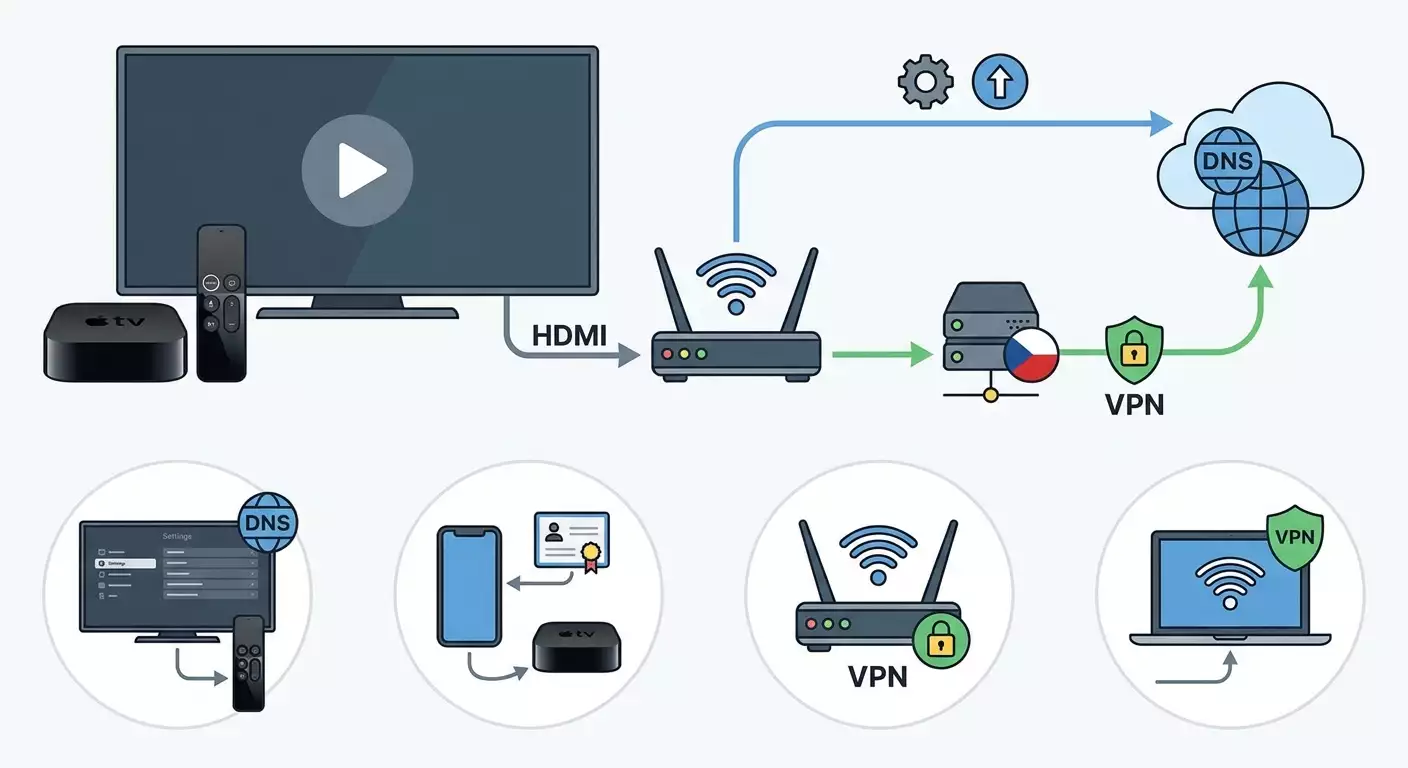
Содержание статьи
- Введение
- Предварительная подготовка
- Базовые понятия
- Шаг 1: определяем оптимальный сценарий — smart dns или полный vpn
- Шаг 2: настраиваем smart dns прямо в меню apple tv (самый быстрый способ)
- Шаг 3: закрепляем smart dns через профиль tvos (авто‑применение и защита от сбросов)
- Шаг 4: включаем полный vpn через роутер (универсальный подход “и для apple tv, и для всего дома”)
- Шаг 5: полный vpn через компьютер — делаем точку доступа с шифрованным туннелем
- Шаг 6: оптимизация и контроль — политика маршрутизации, защита от dns‑утечек, переключение регионов
- Проверка результата
- Типичные ошибки и решения
- Дополнительные возможности
- Faq
- Заключение
Введение
В этом пошаговом гайде вы настроите Apple TV 4K так, чтобы стабильно смотреть контент без геоограничений и провайдерских блокировок. Мы разберём два рабочих подхода: Smart DNS для простого переключения регионов без шифрования и полноценный VPN (через роутер или компьютер), который шифрует весь трафик и надёжно обходит блокировки. Отдельно покажем, как задать DNS через конфигурационный профиль tvOS, чтобы настройки не сбрасывались и применялись автоматически. Итогом станет предсказуемый сценарий: вы выбираете нужный регион, запускаете Apple TV 4K и сразу получаете доступ к нужным библиотекам и сервисам.
Этот гайд подходит для начинающих, а в отдельных блоках включает продвинутые настройки: профиль tvOS, политика маршрутизации на роутере, защита от DNS‑утечек, разделение трафика по устройствам. Мы объясняем простым языком каждый шаг и добавляем проверки после этапов, чтобы вы были уверены в результате.
Перед стартом полезно понимать, что Apple TV 4K официальных клиентских VPN‑приложений для домашних пользователей не предлагает. Начиная с tvOS 17 Apple добавила поддержку VPN в корпоративном сценарии через MDM, но в бытовом использовании доступнее и надёжнее подходы Smart DNS и VPN на уровне сети (роутер, точка доступа компьютера). Это не минус, а просто другой путь: вы один раз настраиваете сеть — и все потоковые приложения на Apple TV начинают работать так, как нужно.
Сколько времени потребуется: базовая настройка Smart DNS прямо в меню Apple TV займёт 10–15 минут. Настройка DNS через профиль tvOS при первом знакомстве — 20–40 минут. Полный VPN через роутер — от 30 до 90 минут в зависимости от модели. Раздача с компьютера — 20–40 минут. С запасом заложите 60–120 минут, чтобы не торопиться.
Предварительная подготовка
Перед началом убедитесь, что у вас есть всё необходимое.
Необходимые инструменты и доступы
- Apple TV 4K, подключённый к телевизору и сети (Wi‑Fi или Ethernet), с актуальной версией tvOS.
- Доступ к настройкам вашего Wi‑Fi‑роутера (логин/пароль администратора).
- Рабочая подписка на Smart DNS или доступ к VPN‑серверу (с готовыми конфигурациями WireGuard/OpenVPN/IKEv2 и т. п.).
- Смартфон iPhone или компьютер Mac/Windows для альтернативных сценариев: установка профиля tvOS и/или раздача VPN.
Системные требования
- tvOS 16 или новее на Apple TV 4K для лучшей совместимости меню и профилей.
- Роутер с поддержкой VPN‑клиента, если выбираете роутерный VPN. Подойдут популярные модели на AsusWRT/AsusWRT‑Merlin, Keenetic, MikroTik, OpenWrt, некоторые TP‑Link/GL.iNet.
- Компьютер с Wi‑Fi‑адаптером (для точки доступа) и правами администратора, если планируете раздачу VPN с ПК/Мас.
Что нужно скачать и подготовить
- Если делаете профиль tvOS для DNS: приложение Apple Configurator для iPhone (из App Store) или Apple Configurator 2 на Mac. Мы покажем, как работать из iPhone, это проще.
- Файлы конфигураций VPN от вашего провайдера (WireGuard .conf, OpenVPN .ovpn, IKEv2 параметры). Храните их локально и сделайте резервную копию.
- Данные Smart DNS: адреса DNS‑серверов и, при необходимости, учётка для привязки внешнего IP.
Резервные копии и откат
- Зафиксируйте текущие сетевые настройки Apple TV: сделайте фото экрана с параметрами Wi‑Fi/Ethernet (особенно DNS в режиме Автоматически).
- Сохраните текущую конфигурацию роутера, экспортировав бэкап из веб‑интерфейса.
- Файлы VPN‑конфигов продублируйте в надёжное облако и на флешку.
✅ Проверка: У вас под рукой адреса Smart DNS или готовые VPN‑конфиги, вы можете войти в админку роутера, а Apple TV подключён к интернету и отображает главную страницу tvOS без ошибок.
Базовые понятия
Чтобы уверенно идти дальше, разберём термины простым языком.
- Smart DNS — способ подменить только DNS‑разрешение для определённых сервисов. Вы получаете нужные каталоги контента, но трафик не шифруется. Это быстро, минимум накладных расходов, часто лучший вариант именно для потокового видео.
- Полный VPN — весь ваш трафик уходит в зашифрованный туннель на сервер в выбранной стране. Вы получаете новый внешний IP, обход блокировок и приватность. На Apple TV полноценный VPN реализуют на уровне сети: через роутер или точку доступа компьютера.
- Профиль tvOS — конфигурационный файл с политиками (например, DNS или HTTP‑прокси) для Apple TV. Профиль позволяет закрепить настройки, чтобы их не сбивало переподключение к сети.
- Политика маршрутизации — выбор, какие устройства или адреса идут через VPN, а какие — напрямую. Экономит ресурс VPN и улучшает задержки для локальных сервисов.
- DNS‑утечка — когда ваш запрос за доменным именем уходит не через тот DNS, который вы настроили. Это может ломать региональные сценарии и снижать приватность.
⚠️ Внимание: Многие приложения на Apple TV кэшируют регион и IP. После изменения региона через Smart DNS или VPN иногда нужно переустановить приложение, выйти и снова войти в учётную запись, или полностью перезагрузить Apple TV.
Шаг 1: Определяем оптимальный сценарий — Smart DNS или полный VPN
Цель этапа
Вы выберете подход под свою задачу, чтобы не тратить время на лишнее.
Детальная инструкция
- Ответьте на вопрос: вам нужен доступ только к региональным библиотекам видеосервисов или требуется полное шифрование и обход провайдерских блокировок? Если первое — выбирайте Smart DNS. Если второе — полный VPN.
- Оцените ваш роутер. Если он легко поднимает OpenVPN/WireGuard и у вас стабильный канал, имеет смысл настроить VPN на роутере — это удобно для всех устройств дома.
- Если роутер не поддерживает VPN или вы в гостинице/аренде, выберите Smart DNS или вариант с раздачей VPN с ноутбука/ПК.
- Подумайте о мультирегионе. Если вы часто переключаете страны, Smart DNS даст гибкость: достаточно сменить DNS/профиль или профиль‑шаблон, а полное шифрование не всегда нужно.
- Проверьте скорость линии. Для 4K‑потока закладывайте 25 Мбит/с и выше. WireGuard обычно быстрее OpenVPN, особенно на слабых роутерах.
Совет: Если сомневаетесь, начните со Smart DNS. Это самый быстрый старт. Позже, при необходимости, добавите роутерный VPN и политику маршрутизации только для Apple TV.
✅ Проверка: Вы приняли решение: 1) стартуем со Smart DNS (быстро), 2) сразу настраиваем полный VPN (защита и универсальность), или 3) готовим оба сценария и будем переключаться.
Возможные проблемы и решения
- Не ясно, даст ли Smart DNS доступ к нужному сервису. Решение: проверьте у вашего провайдера список поддерживаемых платформ и регионов. При необходимости начните с тестового периода.
- Опасаетесь снижения скорости на VPN. Решение: используйте WireGuard и роутер с аппаратным ускорением шифрования. Либо делайте селективную маршрутизацию — только Apple TV в туннель, остальным устройствам — прямой канал.
Шаг 2: Настраиваем Smart DNS прямо в меню Apple TV (самый быстрый способ)
Цель этапа
Прописать адреса Smart DNS в сетевой конфигурации Apple TV, чтобы сразу открыть доступ к региональным библиотекам.
Детальная пошаговая инструкция
- На Apple TV откройте Настройки.
- Перейдите в Сеть. Если вы на Wi‑Fi, выберите вашу Wi‑Fi сеть. Если по кабелю — выберите Ethernet.
- Откройте Настроить DNS. По умолчанию стоит Автоматически. Выберите Вручную.
- Введите первичный адрес Smart DNS сервера, например 123.45.67.89. Подтвердите.
- Если ваш провайдер выдал два адреса, найдите пункт Добавить сервер или введите второй DNS после сохранения первого (зависит от версии tvOS). Введите вторичный адрес, например 98.76.54.32. Подтвердите.
- Вернитесь на экран сети и прокрутите вниз. Нажмите Обновить аренду DHCP или Отключить и снова Подключиться к сети, чтобы Apple TV взял новые DNS.
- Полностью перезагрузите Apple TV: Настройки → Система → Перезагрузить. Это очистит кэш DNS/региона в некоторых приложениях.
- Если Smart DNS‑провайдер требует привязать ваш внешний IP, откройте его приложение или сайт на телефоне/ПК, находясь в той же сети, и подтвердите привязку. При смене провайдера интернета эту привязку иногда нужно обновлять.
⚠️ Внимание: Если вы настроили Smart DNS на Apple TV, а ваш Wi‑Fi‑роутер принудительно перехватывает DNS (переадресует 53/UDP на свои серверы), результата не будет. Проверьте в настройках роутера наличие DNS‑переадресации и отключите её для IP Apple TV.
Совет: Дайте уникальное имя Apple TV в Настройки → AirPlay и HomeKit → Имя устройства, чтобы проще было находить его в списках клиентов роутера и диагностике.
✅ Проверка: Откройте нужное потоковое приложение. Если библиотека соответствует выбранному региону, всё работает. Для дополнительной проверки установите приложение Speedtest из App Store на Apple TV: по серверу и предполагаемому местоположению оцените, что DNS‑маршрутизация применена, хотя IP может остаться локальным — это нормально для Smart DNS.
Возможные проблемы и решения
- Приложение всё равно показывает локальную библиотеку. Причина: кэш региона. Решение: выйдите из учётки в приложении, удалите приложение, перезагрузите Apple TV и установите заново.
- Smart DNS не работает на некоторых сервисах. Причина: поставщик добавил новые домены, которые не поддерживаются. Решение: обновите конфиг на стороне провайдера Smart DNS или переходите на полный VPN для этих приложений.
- Пропадает интернет. Причина: опечатка в DNS‑адресе. Решение: вернитесь к Настроить DNS → Автоматически, восстановите связь, затем снова аккуратно введите адреса.
Шаг 3: Закрепляем Smart DNS через профиль tvOS (авто‑применение и защита от сбросов)
Цель этапа
Создать и установить на Apple TV конфигурационный профиль, который зафиксирует нужные DNS и, при необходимости, прокси. Это помогает при частых переподключениях и предотвращает авторегистрацию чужих DNS на уровне сети.
Что потребуется
- iPhone с установленным Apple Configurator (из App Store).
- Два адреса Smart DNS и, при необходимости, параметры HTTP‑прокси (хост и порт) для расширенной маршрутизации.
Детальная пошаговая инструкция
- Подключите Apple TV и iPhone к одной Wi‑Fi сети. Убедитесь, что Bluetooth на iPhone включён.
- Откройте Apple Configurator на iPhone. Нажмите значок плюса и выберите Добавить устройства или Подготовить рядом расположенное устройство.
- На Apple TV перейдите в Настройки → Пульты и устройства → Приложения для пультов и устройств. Ожидайте, пока на экране Apple TV появится приглашение к сопряжению.
- На iPhone выберите Apple TV из списка рядом расположенных устройств. Подтвердите код сопряжения, который отобразится на экране телевизора.
- Когда появится карточка Apple TV в Apple Configurator, нажмите Настроить, затем выберите Добавить конфигурационный профиль.
- Создайте профиль: введите имя, например tvOS‑SmartDNS‑Home. Добавьте полезную нагрузку Wi‑Fi, выберите вашу сеть SSID и укажите Настроить DNS → Вручную, затем введите первичный и вторичный DNS‑адреса Smart DNS. Если сеть уже сохранена на Apple TV, всё равно полезно добавить Wi‑Fi payload с DNS, чтобы профиль перезаписал настройки.
- Опционально: добавьте полезную нагрузку Глобальный HTTP‑прокси. Установите Вручную, укажите Прокси‑сервер (например, proxy.example), Порт (например, 3128). Включить Аутентификацию — если ваш прокси требует логин/пароль. Обратите внимание, что глобальный HTTP‑прокси влияет на HTTP/HTTPS, но не на другие протоколы; для потокового видео обычно хватает DNS.
- Сохраните профиль на iPhone. Нажмите Установить профиль на устройство. Подтвердите установку на Apple TV, если появится запрос.
- После установки профиля перезагрузите Apple TV: Настройки → Система → Перезагрузить.
Совет: Храните шаблон профиля на iPhone: для смены региона достаточно дублировать профиль и заменить адреса Smart DNS. Старый профиль удалите из Настройки → Общие → Профили, затем установите новый через Apple Configurator.
Совет: Если вы часто двигаетесь между сетями, сделайте несколько Wi‑Fi payloads в одном профиле для разных SSID, в каждом укажите свои DNS. tvOS применит соответствующий блок при подключении к конкретной сети.
✅ Проверка: Откройте Настройки → Общие → Профили и убедитесь, что профиль установлен и включён. В Сеть → [ваша сеть] → Настроить DNS должен отображаться режим Вручную с вашими адресами. Приложения должны показывать регион нужного Smart DNS.
Возможные проблемы и решения
- Профиль не устанавливается. Причина: нет связи между iPhone и Apple TV. Решение: убедитесь, что оба устройства в одной сети, включите Bluetooth, перезагрузите оба устройства и повторите сопряжение.
- Глобальный прокси блокирует доступ. Причина: задан неверный хост/порт или прокси не пропускает трафик. Решение: удалите или отключите прокси в профиле и установите профиль заново, оставив только DNS.
- Профиль применяется, но DNS не меняется. Причина: конфликт со старыми записями сети. Решение: на Apple TV забудьте сеть Wi‑Fi и подключитесь заново; затем переустановите профиль.
Шаг 4: Включаем полный VPN через роутер (универсальный подход “и для Apple TV, и для всего дома”)
Цель этапа
Запустить VPN‑клиент на роутере, направить в туннель только Apple TV или всю сеть, защитить от DNS‑утечек и обеспечить стабильное воспроизведение 4K.
Что потребуется
- Роутер с поддержкой VPN‑клиента (WireGuard/OpenVPN/IKEv2/L2TP и т. п.).
- Файлы и параметры конфигурации VPN от провайдера.
- MAC‑адрес Apple TV для удобной привязки правил (Настройки → Сеть → [ваша сеть] → Адрес Wi‑Fi/Ethernet).
Детальная пошаговая инструкция (обобщённо для популярных прошивок)
- Откройте веб‑интерфейс роутера. Введите логин/пароль администратора.
- Найдите раздел VPN или Интернет → VPN‑клиент. Выберите протокол. Для производительности и простоты чаще всего лучше WireGuard.
- Импортируйте конфигурацию: для WireGuard — загрузите .conf, для OpenVPN — .ovpn, для IKEv2 — укажите сервер, идентификаторы, аутентификацию и сертификаты.
- Сохраните профиль и включите VPN‑клиент. Дождитесь статуса Подключено. Проверьте журнал: должен появиться IP удалённого сервера и маршрут по умолчанию или по политике.
- Настройте политику маршрутизации. Создайте правило: устройство Apple TV (по MAC или статическому IP) отправлять через интерфейс VPN. Остальные устройства — по умолчанию напрямую, чтобы не грузить канал.
- Защитите DNS. Включите перенаправление DNS для Apple TV на DNS‑серверы из VPN или на надёжный публичный DNS, который работает через туннель. На некоторых прошивках это делается правилами firewall: перенаправить трафик 53/UDP и 53/TCP от IP Apple TV в туннель.
- Если вы уже использовали профиль tvOS с кастомными DNS, убедитесь, что они совместимы с вашим VPN‑сценарием. Чаще всего при полном VPN лучше использовать DNS провайдера VPN или его встроенные резолверы.
- Сохраните конфигурацию роутера. Перезапустите службу VPN и, при необходимости, перезагрузите роутер.
- Переподключите Apple TV к сети (выключите/включите Wi‑Fi или перезагрузите устройство).
Совет: Назначьте Apple TV статический DHCP‑адрес на роутере. Так правила маршрутизации и перенаправления DNS всегда будут применяться к одному и тому же IP.
Совет: Если роутер слабый, выберите ближнюю геолокацию сервера и протокол WireGuard: он даёт меньшую задержку и нагрузку на CPU по сравнению с OpenVPN.
⚠️ Внимание: Некоторые провайдеры блокируют VPN‑протоколы. Если WireGuard или OpenVPN не подключается, попробуйте TCP‑профиль, смените порт или используйте альтернативу вроде IKEv2 или SSTP, если поддерживается роутером и сервером.
vpn.how предоставляет персональные VPN-серверы с выделенным IP. Доступные локации, протоколы и актуальная стоимость указаны на сайте и в кабинете. Способы оплаты и итоговая сумма отображаются при оформлении платежа. Выбрать сервер
✅ Проверка: В интерфейсе роутера статус VPN — Подключено. В таблице клиентов ваш Apple TV получает статический IP. Правило маршрутизации направляет его трафик в VPN. На Apple TV приложения открываются без ошибок, а Speedtest показывает маршрут через выбранный регион. В потоковом приложении видна библиотека нужной страны.
Возможные проблемы и решения
- Подключение VPN циклически обрывается. Причина: нестабильная линия или неверные ключи. Решение: перепроверьте конфиги, уменьшите MTU (например, 1280 для WireGuard), измените сервер/порт.
- На Apple TV не грузятся некоторые приложения. Причина: блокируется DNS или работает сплит‑туннелинг неправильно. Решение: разрешите прямой доступ к локальным ресурсам и принудительно перенаправляйте DNS только в туннель, не в интернет напрямую.
- Увеличилась задержка и снизилась скорость. Причина: удалённый регион или перегруженный сервер. Решение: выберите ближний сервер, смените протокол на WireGuard, убедитесь, что роутер не перегружен (проверьте загрузку CPU).
Шаг 5: Полный VPN через компьютер — делаем точку доступа с шифрованным туннелем
Цель этапа
Организовать раздачу интернета с подключённого к VPN компьютера на Apple TV. Этот вариант подходит, если роутер не умеет VPN или вы не можете менять его настройки (например, в арендованном жилье).
Вариант A: macOS (Общий доступ к интернету)
- Подключите Mac к интернету и запустите VPN‑клиент. Подключитесь к выбранному серверу. Убедитесь, что интернет в браузере идёт через VPN.
- Откройте Системные настройки → Общий доступ → Общий доступ к Интернету.
- Источник подключения выберите: VPN‑интерфейс (для WireGuard это может быть utunX или wgX; для OpenVPN — tun/tap). В качестве Для компьютеров, использующих выберите Wi‑Fi.
- Нажмите Параметры Wi‑Fi, задайте Имя сети, Канал и Пароль. Сохраните.
- Включите Общий доступ к Интернету. Подтвердите разрешения.
- На Apple TV подключитесь к созданной Wi‑Fi сети. Проверьте доступ к приложениям.
Вариант B: Windows 11/10 (Мобильный хот‑спот + ICS)
- Подключите ПК к VPN через клиент WireGuard/OpenVPN/др. Убедитесь, что интернет через VPN доступен.
- Откройте Настройки → Сеть и Интернет → Мобильный хот‑спот. Включите раздачу по Wi‑Fi. Задайте имя и пароль точки доступа.
- Откройте Панель управления → Центр управления сетями → Изменение параметров адаптера. Найдите ваш VPN‑адаптер (WireGuard — WG, OpenVPN — TAP/TUN).
- Кликните правой кнопкой по VPN‑адаптеру → Свойства → Доступ. Включите Разрешить другим пользователям использовать подключение к Интернету этого компьютера. В списке выберите адаптер мобильного хот‑спота (обычно Microsoft Wi‑Fi Direct Virtual Adapter).
- Сохраните. Переключите мобильный хот‑спот ВЫКЛ/ВКЛ для применения.
- Подключите Apple TV к Wi‑Fi точки доступа ПК. Откройте приложения и проверьте регион.
Совет: Если на Windows хот‑спот не появляется в списке сетей Apple TV, обновите драйвер Wi‑Fi адаптера и убедитесь, что он поддерживает режим Hosted Network/SOFTAP.
✅ Проверка: На Apple TV доступны интернет и потоковые приложения. Speedtest на Apple TV показывает маршрут через регион сервера VPN. На компьютере можно временно отключить VPN — интернет на Apple TV пропадёт или изменит IP/маршрут, это подтвердит, что трафик идёт через компьютер.
Возможные проблемы и решения
- Потоковые приложения зависают. Причина: слабый приём Wi‑Fi от ПК/Мас. Решение: приближайте Apple TV к компьютеру, используйте 5 ГГц, снизьте нагрузку, закройте лишние программы.
- Windows не даёт расшарить VPN‑адаптер. Причина: политика безопасности или сторонний файрвол. Решение: временно отключите сторонние файрволы, добавьте доверие для адаптера, перезагрузите систему.
- macOS не видит VPN‑интерфейс для раздачи. Причина: клиент WireGuard/OpenVPN создал интерфейс позже. Решение: сначала включите VPN, затем откройте Общий доступ к интернету и выберите интерфейс вновь.
Шаг 6: Оптимизация и контроль — политика маршрутизации, защита от DNS‑утечек, переключение регионов
Цель этапа
Довести конфигурацию до стабильного состояния, исключить утечки DNS, гибко переключать регионы и минимизировать задержку.
Детальная пошаговая инструкция
- Политика маршрутизации: если вы на роутере, создайте правила только для Apple TV. Это экономит скорость для остальных. В OpenWrt используйте Policy Based Routing или mwan3; в AsusWRT — VPN Director/Policy Rules; в Keenetic — Сетевые правила.
- DNS‑защита: принудительно перенаправляйте трафик DNS Apple TV в туннель. В фаерволе создайте правила DNAT/REDIRECT для портов 53/UDP и 53/TCP с источником IP Apple TV к DNS‑серверу внутри VPN.
- Тесты на утечки: временно поставьте заведомо ложный локальный DNS на Apple TV (например, 0.0.0.0) и убедитесь, что правила роутера перехватывают и исправляют DNS на нужный (страницы и приложения должны работать). Потом верните корректный вариант.
- Переключение региона: храните несколько профилей tvOS с разными DNS серверами для Smart DNS. Для VPN — держите несколько конфигов на роутере и включайте нужный профиль, сохраняя правила маршрутизации неизменными.
- Кэш приложений: после смены региона очищайте кэш приложения перезагрузкой Apple TV и при необходимости переустановкой приложения или повторной авторизацией.
- MTU/размер пакетов: если видео буферизуется на VPN, уменьшите MTU интерфейса туннеля (1280 для WireGuard — хороший старт), проверьте повторно.
Совет: Введите в именовании роутерных профилей маркеры регионов, например WG‑US, WG‑UK, OVPN‑DE. Так вы быстрее активируете нужный маршрут, а домочадцы не перепутают.
Совет: Не забывайте про локальные сервисы: AirPlay, управление домом. Если они тормозят при включённом VPN для Apple TV, добавьте исключения для локальных адресов в политике маршрутизации.
✅ Проверка: При включении/выключении нужного профиля вы предсказуемо меняете регион контента. Никакие приложения не “падают”, DNS‑утечек нет, задержки низкие, 4K‑стримы стартуют быстро и без ребуферизации.
Проверка результата
Чек‑лист: что должно работать
- Apple TV уверенно подключается к сети, интернет есть всегда.
- Регион библиотек в приложениях соответствует выбранному сценарию (Smart DNS или VPN).
- При смене профиля/конфига регион меняется предсказуемо.
- 4K/HDR стримы стартуют за 3–7 секунд, переключения серий — мгновенные.
- Другие устройства дома не “проседают” по скорости из‑за Apple TV (если включили селективную маршрутизацию).
Как протестировать
- Установите Speedtest на Apple TV и проведите замеры до и после включения VPN/Smart DNS. Фиксируйте регион сервера и пинг.
- Откройте по одному приложению на каждый сервис, ради которого вы всё настраивали. Проверьте доступность эксклюзивных тайтлов региона.
- Переключите регион: замена профиля DNS или VPN‑конфига. Повторите проверку.
Показатели успеха
- Стабильная скорость выше 25 Мбит/с для 4K.
- Пинг к серверу региона разумный (до 80–120 мс для межконтинентальных направлений, меньше — лучше).
- Никаких сообщений об ошибках региона в приложениях.
- Нулевые DNS‑утечки по логам роутера или встроенным инструментам.
Типичные ошибки и решения
- Проблема: Приложение не меняет регион. Причина: кэшированная геолокация. Решение: выйти из аккаунта в приложении, удалить приложение, перезагрузить Apple TV, установить заново и снова войти.
- Проблема: Интернет пропал после смены DNS. Причина: опечатка в адресе. Решение: временно вернуть Настроить DNS → Автоматически, проверить связь, ввести DNS заново внимательно.
- Проблема: VPN на роутере подключён, но Apple TV идёт напрямую. Причина: нет правила маршрутизации. Решение: добавьте правило по MAC/IP Apple TV к интерфейсу VPN, сохраните, перезапустите VPN.
- Проблема: Низкая скорость на VPN. Причина: перегруженный сервер/протокол OpenVPN на слабом CPU. Решение: перейти на WireGuard, сменить узел ближе, уменьшить шифрование, проверить MTU.
- Проблема: DNS‑утечки ломают регион. Причина: роутер не перенаправляет DNS в туннель. Решение: настройте правило NAT/REDIRECT 53/UDP и 53/TCP для IP Apple TV на DNS внутри VPN.
- Проблема: Профиль tvOS не применяется. Причина: неполное сопряжение с Apple Configurator. Решение: переподключить устройства, удалить профиль, установить заново через Добавить конфигурационный профиль.
- Проблема: Глобальный прокси мешает стримингу. Причина: прокси режет нестандартные запросы. Решение: уберите прокси из профиля и используйте только DNS или полный VPN.
Дополнительные возможности
Продвинутые настройки
- Разделение трафика по доменам: в OpenWrt можно использовать ipsets и dnsmasq для отправки только трафика медиасервисов в VPN, снижая нагрузку.
- Автопереключение по доступности: если сервер VPN недоступен, маршрут временно возвращается на прямой канал для избежания простоя.
- QoS/приоритезация: дайте приоритет трафику Apple TV, чтобы скачивания не мешали просмотру.
Оптимизация
- Кэш DNS на роутере: уменьшайте задержки именования при частом переключении приложений.
- Логи и мониторинг: раз в неделю просматривайте журналы VPN и графики нагрузки, чтобы заранее заметить деградацию.
Что ещё можно сделать
- Развернуть собственный DNS‑резолвер внутри VPN для полного контроля над разрешением доменов.
- Скриптовать переключение регионов профилями на роутере и быстрыми ярлыками на смартфоне.
FAQ
Вопрос: Можно ли поставить VPN‑приложение прямо на Apple TV?
Ответ: Для бытового применения в App Store нет стандартных VPN‑клиентов для tvOS. Начиная с tvOS 17 Apple поддерживает VPN в MDM‑сценариях, но для дома практичнее Smart DNS или VPN на уровне роутера/ПК.
Вопрос: Что выбрать для 4K — Smart DNS или VPN?
Ответ: Если нужна только региональная библиотека и скорость — Smart DNS. Если есть провайдерские блокировки или нужен приватный туннель — VPN (лучше WireGuard на роутере).
Вопрос: Смогу ли я переключать страны быстро?
Ответ: Да. Для Smart DNS делайте несколько профилей tvOS под разные регионы. Для VPN держите набор конфигов на роутере и переключайте активный.
Вопрос: Надо ли менять регион Apple ID?
Ответ: Для установки некоторых приложений — да, нужен аккаунт соответствующего магазина. Для уже установленных приложений часто хватает Smart DNS/VPN без смены Apple ID.
Вопрос: Почему Smart DNS не шифрует трафик — это безопасно?
Ответ: Для просмотра видео это обычно достаточно. Если важна приватность и защита от провайдера — используйте полный VPN.
Вопрос: Как понять, что нет DNS‑утечек?
Ответ: Перенаправьте DNS Apple TV через роутер на DNS из VPN и проверьте по логам/статистике, что все запросы идут в туннель. Поведенческий признак — корректный регион в приложениях без “отката”.
Вопрос: Можно ли совместить Smart DNS и VPN?
Ответ: Да, но аккуратно. Обычно при полном VPN используйте DNS провайдера VPN. Smart DNS удобнее без VPN; при включённом VPN он не всегда нужен и может конфликтовать.
Вопрос: Что делать, если роутер не тянет OpenVPN?
Ответ: Перейдите на WireGuard или используйте раздачу с компьютера. Либо обновите роутер на модель с аппаратным ускорением шифрования.
Вопрос: Как быстро откатиться?
Ответ: На Apple TV верните Настроить DNS → Автоматически и удалите профиль. На роутере отключите VPN‑клиент и удалите правила маршрутизации. Перезагрузите устройства.
Заключение
Вы прошли полный цикл: выбрали между Smart DNS и полным VPN, быстро настроили DNS прямо в меню Apple TV, затем закрепили его через конфигурационный профиль tvOS. Далее вы освоили роутерный VPN с политикой маршрутизации и защитой от DNS‑утечек и изучили альтернативу — раздачу VPN с компьютера. В результате Apple TV 4K предсказуемо показывает нужные региональные библиотеки и стабильно воспроизводит 4K/HDR‑контент. Вы знаете, как переключать регионы, как проверять результат и как устранять типовые проблемы.
Что делать дальше: сохраните рабочие профили и конфиги, настройте мониторинг на роутере, регулярно проверяйте скорость и доступность узлов. Если изменятся задачи, вы без труда добавите новые регионы и оптимизируете политику маршрутизации. А если потребуется максимальная стабильность и контроль IP, используйте персональный VPN‑сервер и готовые конфиги под ваш роутер — это сократит время настройки и снизит риск ошибок.
Вы молодцы: теперь вы уверенно управляете сетевым окружением Apple TV 4K и гарантированно достигаете нужного результата каждый раз.
Издатель: vpn.how