HarmonyOS Next и VPN: полная пошаговая инструкция настройки на Huawei без Google
Пошаговый гайд по настройке VPN на HarmonyOS Next без Google. За 45–90 минут вы разберетесь с протоколами, подготовите конфиги, настроите IKEv2/L2TP, а при необходимости подключите WireGuard и OpenVPN через клиенты или маршрутизатор. Результат — стабильное и безопасное подключение.
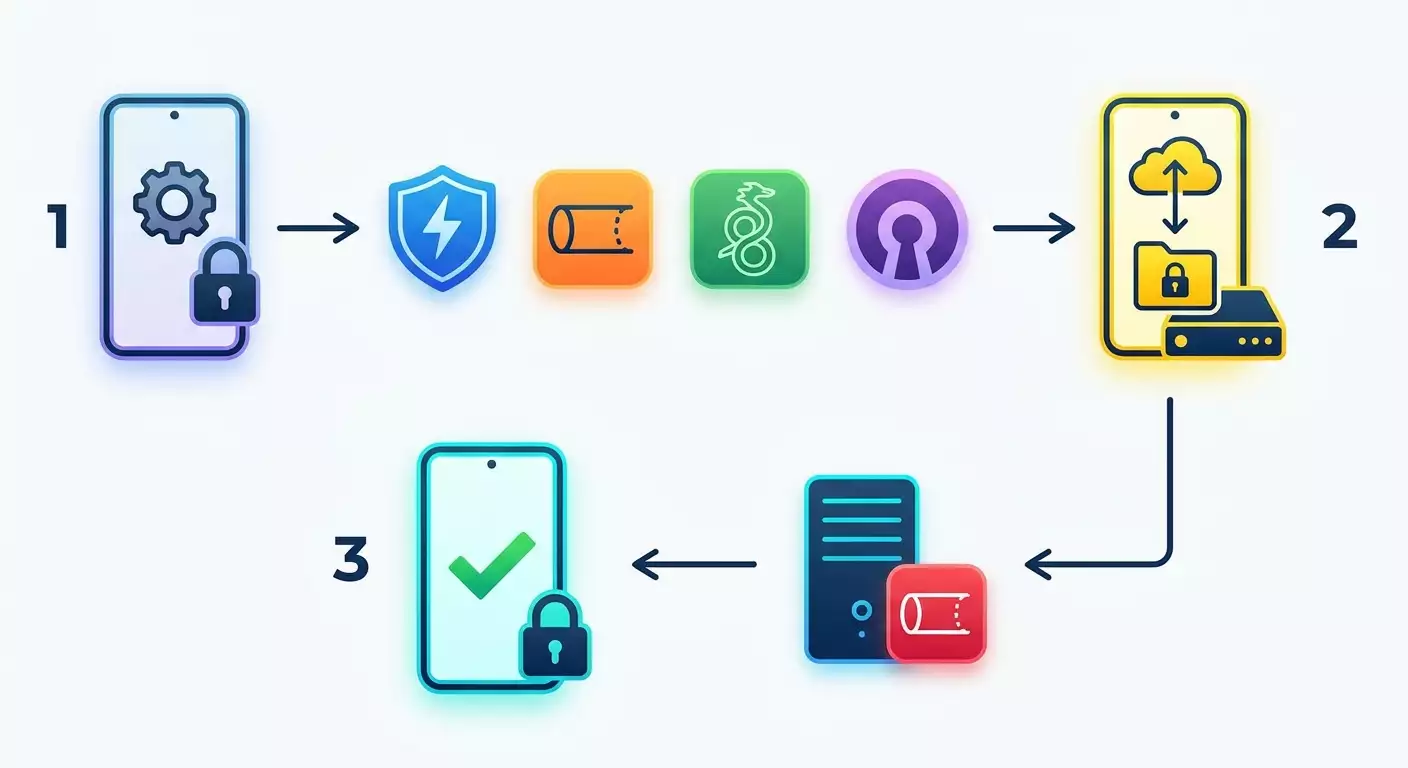
Содержание статьи
- Введение
- Предварительная подготовка
- Базовые понятия
- Шаг 1: проверяем версию harmonyos next и доступные пункты меню
- Шаг 2: готовим доступы, сертификаты и конфигурации
- Шаг 3: настраиваем ikev2/ipsec через системный vpn
- Шаг 4: настраиваем l2tp/ipsec psk как запасной вариант
- Шаг 5: wireguard на harmonyos next — клиент, импорт .conf/qr, подключение
- Шаг 6: openvpn на harmonyos next — импорт .ovpn и диагностика канала
- Проверка результата
- Типичные ошибки и решения
- Дополнительные возможности и продвинутые настройки
- Faq
- Заключение
Введение
В этом практическом руководстве вы получите полный, детально расписанный пошаговый гайд по настройке VPN на смартфонах и планшетах Huawei с HarmonyOS Next без сервисов Google. Мы пройдем путь от разъяснения базовых понятий до точной конфигурации протоколов IKEv2/IPSec и L2TP/IPSec штатными средствами системы, а также разберем, как использовать WireGuard и OpenVPN через совместимые клиенты или альтернативно подключить VPN на уровне маршрутизатора. Каждое действие будет описано простым языком, с понятными названиями кнопок, полей и меню, чтобы вы могли все повторить самостоятельно и гарантированно получить результат.
Для кого этот гайд: для начинающих пользователей, которые впервые настраивают VPN на HarmonyOS Next и хотят сделать все правильно с первого раза, и для продвинутых читателей, которым нужны рабочие варианты, рекомендации по выбору протоколов и способы диагностики, оптимизации и устранения проблем.
Что вы получите: четкое понимание, какие VPN-протоколы реально работают на HarmonyOS Next без Google; готовые пошаговые сценарии настройки IKEv2/IPSec и L2TP/IPSec через системное меню; варианты для WireGuard и OpenVPN через совместимые приложения; безопасные методы импорта сертификатов и конфигов; контрольные чек-листы и диагностику. В конце у вас будет стабильное, проверенное и безопасное VPN-подключение.
Что нужно знать заранее: специальных знаний не требуется. Мы объясним термины простым языком. Все потенциальные риски и важные нюансы выделены отдельно, чтобы вы не пропустили ничего критичного.
Сколько времени потребуется: базовая настройка через системный VPN — около 20–40 минут, включая подготовку данных. Добавление сертификатов и продвинутых параметров — еще 10–20 минут. Настройка через приложения WireGuard/OpenVPN (если они доступны в вашем AppGallery) — 10–30 минут. Альтернативная настройка через домашний роутер — 30–60 минут в зависимости от модели.
Предварительная подготовка
Перед началом мы убедимся, что у вас есть все необходимое и что устройство готово к безопасной настройке. Этот этап экономит время и снижает риск ошибок.
Необходимые инструменты и доступы
- Устройство Huawei с HarmonyOS Next, разряженное не менее чем на 40% (лучше 60%+).
- Доступ в интернет по мобильной сети или Wi‑Fi для загрузки конфигураций и проверки подключения.
- Ваши VPN-доступы: адрес сервера, логин, пароль, при необходимости общий ключ IPSec (PSK) или сертификаты (CA и, если используется, клиентский).
- При работе с WireGuard/OpenVPN — конфигурационные файлы (.conf для WireGuard, .ovpn для OpenVPN), ключи и, при необходимости, файлы статических маршрутов или набор параметров для ручного ввода.
Системные требования
- HarmonyOS Next актуальной версии с установленными системными обновлениями.
- Наличие штатного пункта меню VPN. Обычно он находится в одном из разделов: Настройки → Сеть и интернет → VPN, или Настройки → Беспроводные сети → VPN, или Настройки → Другие подключения → VPN. Если пункт не виден, используйте поиск по слову «VPN» внутри Настроек.
- Доступ к AppGallery для установки совместимых VPN-клиентов (если планируете WireGuard/OpenVPN/SSTP через приложение).
Что нужно скачать/установить/настроить
- Конфигурации и сертификаты от вашего VPN-провайдера или собственного VPN-сервера (IKEv2/L2TP/WireGuard/OpenVPN/SSTP в зависимости от задачи).
- При наличии — совместимый VPN-клиент из AppGallery: приложение для WireGuard, OpenVPN или SSTP, если они доступны в вашем регионе и на вашей версии HarmonyOS Next. Если приложение отсутствует, ниже мы предложим альтернативы.
Создание резервных копий (если актуально)
Если вы планируете импорт сертификатов и учетных данных, сохраните их резервную копию в безопасном месте. Это позволит быстро восстановить рабочую конфигурацию при сбросе устройства или его замене.
Совет: Храните конфиги и сертификаты в зашифрованном архиве с надежным паролем. Это уменьшит риск утечки.
⚠️ Внимание: Никогда не пересылайте приватные ключи через мессенджеры без шифрования и не храните их в облаках без пароля и шифрования. Утечка ключа равна компрометации вашего VPN-доступа.
Базовые понятия
Чтобы уверенно двигаться дальше, разберем простыми словами ключевые термины и принципы работы VPN. Это поможет осознанно выбирать протоколы и настройки.
Что такое VPN
VPN — это зашифрованный «туннель» между вашим устройством и удаленным сервером. Данные внутри туннеля недоступны для посторонних, ваш трафик получает IP-адрес сервера, а провайдер видит только факт VPN-подключения, но не содержимое трафика.
Протоколы VPN простым языком
- IKEv2/IPSec: современный, быстрый, устойчивый к разрывам мобильной сети (быстро восстанавливает подключение при переходе Wi‑Fi ↔ LTE). Подходит большинству задач. На HarmonyOS Next обычно настраивается штатными средствами.
- L2TP/IPSec: совместимый и распространенный вариант. Чаще всего доступен как «план Б», когда IKEv2 не подходит. Может потребовать большего числа параметров и иногда работает медленнее.
- WireGuard: очень быстрый и экономичный протокол, простой в настройке, часто дает лучшую скорость и стабильность. Обычно требует отдельного приложения-клиента.
- OpenVPN: гибкий и надежный «ветеран», работает практически везде, но иногда уступает WireGuard по скорости. Нужен отдельный клиент.
- SSTP: протокол поверх TLS/HTTPS. Может проходить через строгие сети, но зависит от наличия совместимого клиета в AppGallery.
Что важно понимать перед началом
- Если вы хотите обойтись без дополнительных приложений, ориентируйтесь на IKEv2/IPSec и L2TP/IPSec через системные настройки.
- Если вам важны скорость, гибкость и возможности тонкой настройки, подготовьте клиент для WireGuard или OpenVPN, если он доступен для вашей сборки HarmonyOS Next.
- Любой протокол потребует корректных параметров: адрес сервера, тип аутентификации, шифры и ключи. Точно следуйте инструкции поставщика конфигурации.
Совет: Начинайте с IKEv2/IPSec. Если подключение стабильно — оставайтесь на нем. Если возникают сложности совместимости, пробуйте L2TP/IPSec. Для максимальной производительности переходите к WireGuard.
Шаг 1: Проверяем версию HarmonyOS Next и доступные пункты меню
Цель
Вы точно узнаете, где находится системный VPN на вашей версии HarmonyOS Next и какие типы подключений доступны из коробки.
Пошаговая инструкция
- Откройте Настройки устройства.
- Вверху экрана тапните по строке поиска и введите «VPN».
- Откройте найденный раздел «VPN» (он может располагаться в: Сеть и интернет → VPN; Беспроводные сети → VPN; Другие подключения → VPN).
- Нажмите «Добавить VPN» или кнопку «+» (название может отличаться в зависимости от сборки).
- Оцените список доступных типов. Чаще всего вы увидите варианты на основе IPSec: IKEv2/IPSec (иногда под видом «IPSec Xauth» или «IPSec EAP») и L2TP/IPSec PSK. Если есть параметры сертификата, значит возможна аутентификация через CA/клиентский сертификат.
- Вернитесь на уровень назад, чтобы не создавать подключение раньше времени.
Важные моменты
- Интерфейс может отличаться на разных моделях и региональных сборках HarmonyOS Next. Всегда ориентируйтесь по поиску «VPN» в Настройках.
- Встроенная поддержка обычно включает IPSec/IKEv2 и L2TP/IPSec. Другие протоколы, такие как WireGuard и OpenVPN, требуют приложений.
Совет: Сделайте скриншот доступных типов соединений. Это пригодится, если вы будете уточнять совместимость у вашего провайдера VPN.
Ожидаемый результат
Вы нашли раздел «VPN», видите кнопку добавления нового подключения и представляете, какие типы системных профилей доступны на вашем устройстве.
Возможные проблемы и решения
- Проблема: Не удается найти «VPN» в меню. Решение: Используйте поиск в Настройках. Проверьте, не скрыт ли пункт в «Другие подключения» или «Сеть и интернет».
- Проблема: Кнопка «Добавить VPN» серого цвета. Решение: Разблокируйте устройство, убедитесь, что нет корпоративных ограничений (MDM). Перезагрузите и повторите.
✅ Проверка: В Настройках вы можете открыть пункт «VPN» и видите внутри опцию «Добавить VPN».
Шаг 2: Готовим доступы, сертификаты и конфигурации
Цель
Собрать все параметры и файлы, необходимые для быстрой и безошибочной настройки любого из целевых протоколов.
Пошаговая инструкция
- Свяжитесь с вашим VPN-провайдером или откройте панель управления, чтобы получить параметры для IKEv2/IPSec и L2TP/IPSec: адрес сервера (например, vpn.example.com или IP), метод аутентификации (логин/пароль, сертификат), общий ключ IPSec (PSK) для L2TP, имена групп (если используются).
- Если вы планируете IKEv2 c сертификатами, скачайте корневой сертификат CA (файл .crt или .cer) и, при необходимости, клиентский сертификат с приватным ключом (обычно .p12/.pfx) с известным паролем импорта.
- Если вы планируете WireGuard, подготовьте .conf и QR-код профиля (при наличии). Для OpenVPN — .ovpn и дополнительные файлы ключей/сертификатов, если они не вшиты в профиль.
- Сохраните все файлы в Память устройства → Загрузки (Downloads), чтобы легко их найти при импорте. Для большей безопасности используйте защищенную папку, если она доступна.
- Проверьте часовой пояс и дату/время на устройстве. Неверное время приводит к ошибкам проверки сертификатов (особенно IKEv2/IPSec).
Важные моменты
- Пароли и ключи держите под рукой. Во время настройки система может попросить их несколько раз.
- Цепочка сертификатов должна быть полной: если провайдер дал промежуточный CA, импортируйте и его.
Совет: Создайте заметку «VPN-профили» и внесите туда все параметры с пояснениями. Это ускорит ручной ввод и сократит риск опечаток.
⚠️ Внимание: Если вы используете личный сервер, убедитесь, что на нем открыт необходимый порт и включены протоколы. Для IKEv2/IPSec это обычно UDP 500 и 4500. Для WireGuard — UDP порт по вашему выбору (часто 51820). Для OpenVPN — UDP/TCP по конфигу (например, 1194/UDP или 443/TCP).
Экспертная рекомендация по источнику конфигов
vpn.how предоставляет персональные VPN-серверы с выделенным IP. Доступные локации, протоколы и актуальная стоимость указаны на сайте и в кабинете. Способы оплаты и итоговая сумма отображаются при оформлении платежа. Выбрать сервер
Ожидаемый результат
Все параметры и файлы аккуратно подготовлены, проверены и доступны на устройстве. Время и дата выставлены верно. Вы готовы к созданию первого профиля VPN.
Возможные проблемы и решения
- Проблема: Нет CA или клиентского сертификата для IKEv2. Решение: Запросите у провайдера, скачайте заново, проверьте инструкцию для IKEv2 именно на мобильных устройствах.
- Проблема: Файлы не видны в Проводнике. Решение: Переместите их в папку «Загрузки». Убедитесь, что у Проводника есть разрешение на доступ к памяти.
✅ Проверка: В Проводнике вы видите файлы .cer/.crt/.p12 для IKEv2 (если нужны), .conf для WireGuard и/или .ovpn для OpenVPN; вы знаете адрес VPN-сервера, логин и пароль.
Шаг 3: Настраиваем IKEv2/IPSec через системный VPN
Цель
Создать и запустить надежное VPN-подключение IKEv2/IPSec встроенными средствами HarmonyOS Next.
Пошаговая инструкция
- Откройте Настройки → найдите и откройте раздел «VPN».
- Нажмите «Добавить VPN».
- В поле «Название» введите понятное имя, например «IKEv2 — МойVPN».
- В поле «Адрес сервера» укажите домен или IP (например, vpn.example.com).
- Выберите тип аутентификации: «Имя пользователя/пароль» (EAP) или «Сертификат». Если выбран сертификат, перед этим импортируйте CA/клиентский сертификаты: откройте Проводник → файл .cer/.crt или .p12/.pfx → установить сертификат → тип «VPN и приложения». Введите пароль, если требуется.
- Если используется логин/пароль, введите учетные данные. В «Расширенных» (если есть) установите «IPSec идентификатор» или «Имя группы» при необходимости. Оставьте шифры по умолчанию, если провайдер не требует конкретных.
- Сохраните профиль и вернитесь в список VPN. Тапните по созданному профилю → «Подключить». При первом подключении подтвердите доверие к сертификату сервера, если появится запрос.
- Разрешите создание VPN-подключения в системном диалоге (кнопка «ОК» или «Разрешить»).
- Дождитесь статуса «Подключено» или индикатора ключика/замка в строке состояния.
Важные моменты
- Правильное время и дата критичны для проверки сертификатов. Если видите ошибку о недоверенном сертификате — проверьте время и цепочку CA.
- Метод аутентификации должен совпадать с настройкой сервера (EAP, сертификат, XAuth). Несоответствие вызывает немедленный отказ.
Совет: Дайте профилю имя, в котором зашифрованы протокол, город и поставщик, например «IKEv2 Франкфурт — Личный». Это упрощает переключение между профилями при диагностике.
⚠️ Внимание: Если ваш провайдер требует конкретные шифры или алгоритмы (например, AES‑GCM, SHA2), убедитесь, что они поддерживаются по умолчанию. При несовместимости обратитесь за альтернативной конфигурацией (например, другой набор шифров или переход на L2TP/IPSec).
Ожидаемый результат
Профиль IKEv2/IPSec создан и подключается без ошибок. Интернет-трафик идет через VPN, статус отображается как «Подключено».
Возможные проблемы и решения
- Проблема: Ошибка аутентификации. Причина: Неверный логин/пароль или неподходящий метод. Решение: Проверьте учетные данные, сравните с инструкцией провайдера, переустановите сертификаты при необходимости.
- Проблема: Нет трафика через VPN. Причина: Неправильная маршрутизация или политика «только локальная сеть». Решение: Проверьте, включен ли режим «Весь трафик через VPN». Переподключите.
✅ Проверка: Откройте браузер и введите «what is my ip» в поиске. IP должен совпадать с адресом VPN-сервера. Приложения загружаются стабильно через VPN.
Шаг 4: Настраиваем L2TP/IPSec PSK как запасной вариант
Цель
Создать резервный профиль VPN на случай, если IKEv2 недоступен или нестабилен в вашей сети.
Пошаговая инструкция
- Откройте Настройки → «VPN» → «Добавить VPN».
- В поле «Название» укажите «L2TP/IPSec — МойVPN».
- В поле «Адрес сервера» задайте домен или IP.
- Выберите тип «L2TP/IPSec PSK» (предварительный общий ключ). Введите общий ключ IPSec (PSK), выданный провайдером.
- Заполните логин и пароль пользователя. Если есть поле «Секрет L2TP», оставьте пустым, если провайдер не дал дополнительного секрета.
- Сохраните и подключите профиль.
Важные моменты
- PSK чувствителен к символам. Убедитесь, что не скопировали лишний пробел. Лучше ввести вручную.
- L2TP может быть заблокирован в некоторых сетях. Если подключение не устанавливается — попробуйте другую сеть или IKEv2/WireGuard/OpenVPN.
Совет: Храните PSK в менеджере паролей и продублируйте на бумаге, если профиль критически важен. Ошибка в одном символе помешает подключению.
Ожидаемый результат
Профиль L2TP/IPSec PSK успешно подключается и трафик маршрутизируется через VPN. У вас есть рабочая альтернатива IKEv2.
Возможные проблемы и решения
- Проблема: Подключение висит на «Аутентификация». Причина: Неверный PSK или блокировка порта. Решение: Проверьте ключ, сверьте с провайдером порты и протоколы, протестируйте в другой сети.
- Проблема: Частые разрывы. Причина: Нестабильный канал или двойной NAT. Решение: Переключитесь на IKEv2 или WireGuard.
✅ Проверка: Повторите проверку IP и убедитесь, что сайты открываются через VPN. Сравните скорость через спидтест до и после, чтобы оценить стабильность.
Шаг 5: WireGuard на HarmonyOS Next — клиент, импорт .conf/QR, подключение
Цель
Запустить быстрый и экономичный протокол WireGuard с минимальными задержками и максимально простой конфигурацией.
Пошаговая инструкция
- Откройте AppGallery и найдите «WireGuard». Если доступен официальный или совместимый с HarmonyOS Next клиент, установите его.
- Запустите приложение и предоставьте разрешения на создание VPN-подключения.
- Для импорта профиля используйте один из методов: «Импорт из файла» и укажите .conf из Проводника, либо «Сканировать QR», если ваш провайдер выдал QR-код.
- Проверьте содержимое профиля: адрес сервера (Endpoint), порт, публичные ключи (PublicKey/Peer), разрешенные сети (AllowedIPs). Оставьте MTU по умолчанию, если провайдер не советует иное.
- Сохраните профиль и включите тумблер подключения. Подтвердите системный запрос на создание VPN-туннеля.
- Дождитесь статуса «Подключено». При необходимости проверьте лог в приложении: должен появиться обмен рукопожатием (handshake) с сервером.
Важные моменты
- WireGuard использует UDP. В некоторых сетях UDP ограничен, и тогда потребуется fallback на TCP-базирующиеся решения (например, OpenVPN TCP или SSTP), либо использование обфускации при поддержке сервером.
- AllowedIPs определяет, какой трафик идет через VPN. Для полного туннеля используйте 0.0.0.0/0 и ::/0. Для выборочного — только необходимые подсети или адреса.
Совет: Если у вас периодически пропадает связь при переходе между Wi‑Fi и сотовой сетью, настройте Параметр «PersistentKeepalive» (например, 25 секунд) в профиле WireGuard, чтобы поддерживать состояние туннеля активным.
Альтернативы, если приложения нет
Если в вашем AppGallery нет совместимого клиента WireGuard, используйте один из вариантов: настройте VPN на домашнем/офисном маршрутизаторе и подключайтесь к его Wi‑Fi; временно используйте IKEv2/IPSec или OpenVPN, если соответствующий клиент доступен; примените режим «Раздача интернета» с другого устройства, где WireGuard поддерживается, и подключите ваш Huawei к этой сети.
Ожидаемый результат
Профиль WireGuard подключается, скорость и задержка радуют, приложения стабильно работают через туннель.
Возможные проблемы и решения
- Проблема: Нет рукопожатия. Причина: Блокировка UDP или неверные ключи. Решение: Проверьте публичный/приватный ключ, порт, откройте его на сервере, протестируйте другую сеть.
- Проблема: Приложение недоступно. Решение: Используйте IKEv2/L2TP через систему или настройте VPN на роутере.
✅ Проверка: В клиенте WireGuard виден свежий «latest handshake», счетчики трафика растут, внешний IP совпадает с сервером.
Шаг 6: OpenVPN на HarmonyOS Next — импорт .ovpn и диагностика канала
Цель
Подключить OpenVPN через совместимый клиент и настроить стабильный канал, который часто проходит сложные сети.
Пошаговая инструкция
- Откройте AppGallery и найдите «OpenVPN» или «OpenVPN Client». Установите совместимое приложение, если оно доступно для вашей сборки HarmonyOS Next.
- Запустите клиент и разрешите создание VPN-подключения.
- Импортируйте профиль: «Импорт из файла» → выберите .ovpn; если требуется, добавьте отдельные файлы ключей/сертификатов.
- Проверьте параметры: протокол (UDP/TCP), порт, шифры, redirect-gateway. Если сеть строгая, попробуйте профиль TCP/443 (часто маскируется под HTTPS).
- Сохраните и подключите профиль. При запросе имени пользователя/пароля введите учетные данные.
- Откройте лог клиента и убедитесь, что установлено TLS‑рукопожатие и присвоен адрес из пула VPN.
Важные моменты
- UDP быстрее, но хуже проходит через фильтрующие сети. TCP 443 максимально совместим, но может быть медленнее.
- redirect-gateway определяет, идет ли весь трафик через VPN. Если в профиле он отключен, вы увидите только доступ к подсетям провайдера (split‑tunnel).
Совет: Создайте два профиля — «UDP 1194» и «TCP 443». В «проблемных» сетях используйте TCP 443 как резервный.
Альтернативы, если приложения нет
Примените IKEv2/IPSec или L2TP/IPSec через системные настройки. Либо настройте OpenVPN на домашнем роутере и подключайтесь к его Wi‑Fi — в этом случае устройство будет получать уже «чистый» трафик из VPN без клиента.
Ожидаемый результат
Открывается стабильный канал OpenVPN, приложения работают, логи клиента без ошибок.
Возможные проблемы и решения
- Проблема: Тайм‑аут соединения. Причина: Блокировка порта/протокола. Решение: Смените порт и переключите UDP ↔ TCP, используйте 443/TCP.
- Проблема: Низкая скорость. Причина: Перегруженный сервер, высокие шифры, TCP‑over‑TCP. Решение: Попробуйте WireGuard/IKEv2 или другой сервер.
✅ Проверка: В клиенте присвоен адрес VPN, пакеты передаются, внешний IP совпадает с сервером, сайты открываются без задержек.
Проверка результата
Чек‑лист: что должно работать
- Профиль IKEv2 или L2TP/IPSec подключается без ошибок и держит соединение не менее 10–15 минут без разрывов.
- Если используется WireGuard/OpenVPN — клиент показывает успешное рукопожатие, статистика трафика растет.
- Внешний IP соответствует VPN‑серверу, геолокация браузера соответствует выбранному городу/стране.
- Приложения с сетевой активностью функционируют стабильно, нет уведомлений об ошибке сети.
Как протестировать
- Проверьте внешний IP через любой поисковик («what is my ip»).
- Сделайте тест скорости до и после подключения. Сравните пинг и пропускную способность.
- Проверьте открытие 3–5 популярных сайтов и работу 2–3 приложений (мессенджер, видео).
- Оставьте VPN включенным на 20–30 минут и понаблюдайте за стабильностью соединения.
Показатели успешного выполнения
- Подключение устанавливается менее чем за 10 секунд (IKEv2/WireGuard) или до 30 секунд (OpenVPN/L2TP).
- Средний пинг увеличивается умеренно; скорость соответствует ожиданиям для вашего канала.
- Нет циклических переподключений или ошибок аутентификации.
Типичные ошибки и решения
- Проблема: «Не удалось установить VPN». Причина: Неверные учетные данные, неверный сервер или заблокированный порт. Решение: Проверьте адрес, логин/пароль, попробуйте альтернативный порт/протокол или другой сервер. Убедитесь, что включен мобильный интернет/Wi‑Fi и сеть не требует веб‑аутентификации (каптивный портал).
- Проблема: «Недоверенный сертификат» при IKEv2. Причина: Неверная дата/время, отсутствует нужный CA, сертификат просрочен. Решение: Выровняйте время, импортируйте CA, запросите у провайдера актуальный сертификат.
- Проблема: Подключение есть, трафика нет. Причина: Отсутствует redirect‑gateway или некорректные AllowedIPs. Решение: Для WireGuard добавьте 0.0.0.0/0, ::/0; для OpenVPN включите redirect‑gateway; для системного профиля проверьте галочку «Весь трафик через VPN».
- Проблема: Разрывы при смене сети. Причина: Нестойкий канал или отсутствие keepalive. Решение: Для WireGuard установите PersistentKeepalive, для IKEv2 проверьте политику MOBIKE на сервере, при возможности используйте IKEv2 вместо L2TP.
- Проблема: Низкая скорость. Причина: Дальний сервер, перегрузка, тяжелые шифры, ограничение сети. Решение: Выберите ближний сервер, попробуйте WireGuard или IKEv2, протестируйте TCP/443 в OpenVPN, измените MTU.
- Проблема: Приложение WireGuard/OpenVPN недоступно в AppGallery. Причина: Региональные или платформенные ограничения. Решение: Используйте системные IKEv2/L2TP или настройте VPN на роутере.
- Проблема: Приложения не видят интернет с включенным VPN. Причина: Конфликт приватного DNS, правила брандмауэра или запрет фоновой работы. Решение: Отключите приватный DNS для теста, проверьте разрешения приложений и режим энергосбережения для VPN‑клиента.
Дополнительные возможности и продвинутые настройки
Split‑tunneling (выборочный трафик)
Если ваш клиент WireGuard/OpenVPN поддерживает per‑app VPN или исключения подсетей, направляйте только нужные сегменты через туннель. Это снижает нагрузку и может повысить скорость локальных сервисов.
Совет: Для WireGuard ограничьте AllowedIPs целевыми подсетями. Для OpenVPN используйте маршруты и уберите redirect‑gateway, если туннелировать весь трафик не нужно.
Оптимизация MTU
Слишком большой MTU вызывает фрагментацию и потери. Начните с 1420–1380 для WireGuard и 1400–1500 для OpenVPN, затем протестируйте скорость и стабильность. Для системных профилей MTU обычно управляется автоматически.
Автозапуск и стабильность
Разрешите VPN‑клиенту автозапуск и работу в фоне в Настройки → Приложения → [ваш клиент] → Запуск → Разрешить автозапуск/работу в фоне. Это снизит вероятность непреднамеренных разрывов.
⚠️ Внимание: Слишком жесткие настройки энергосбережения на HarmonyOS Next могут останавливать фоновые процессы VPN‑клиентов. Всегда проверьте, что для клиента отключены ограничения батареи.
SSTP как запасной инструмент
Если в вашей сети блокируются UDP и нестандартные TCP‑порты, SSTP может помочь, так как идет поверх TLS. Для HarmonyOS Next используйте совместимый клиент из AppGallery (если доступен), импортируйте профиль и подключайтесь через TCP/443.
VPN на роутере
Если приложение клиента недоступно на устройстве, настройте VPN на домашнем или офисном роутере. Тогда ваш Huawei будет видеть уже «прозрачный» интернет через VPN‑туннель. Это особенно удобно для WireGuard/OpenVPN при отсутствии совместимых клиентов.
Совет: При использовании роутера сохраните альтернативный Wi‑Fi без VPN на случай диагностики, чтобы быстро сравнивать, где причина проблемы — в туннеле или в приложении/устройстве.
FAQ
- Какой протокол выбрать в 2026 году на HarmonyOS Next? Начните с IKEv2/IPSec через системный VPN. Если важны максимальная скорость и простота конфигов — WireGuard. Если сеть строгая — OpenVPN TCP/443 или SSTP (при наличии клиента).
- Нужно ли ставить сторонние приложения для IKEv2/L2TP? Нет, штатного VPN достаточно. Приложения требуются для WireGuard, OpenVPN или SSTP.
- Почему IKEv2 не подключается, а L2TP работает? Вероятно, блокируются UDP‑порты IKEv2 или есть несовпадение шифров. Проверьте порты 500/4500, попробуйте другую сеть или переход на L2TP/OpenVPN TCP.
- Где хранить сертификаты и конфиги? В защищенной папке устройства и в зашифрованном архиве с надежным паролем. Избегайте открытых облаков и пересылки без шифрования.
- Можно ли сделать так, чтобы только одно приложение ходило через VPN? Да, если клиент поддерживает per‑app VPN. Иначе используйте WireGuard/OpenVPN с выборочной маршрутизацией AllowedIPs/route.
- Что делать, если WireGuard/OpenVPN нет в AppGallery? Используйте системные IKEv2/L2TP или настройте VPN на маршрутизаторе и подключайтесь к его Wi‑Fi.
- Почему скорость снизилась после подключения? Увеличилась задержка до сервера, выбран тяжелый шифр или перегружен сервер. Выберите ближнюю локацию, протестируйте WireGuard/IKEv2 и откорректируйте MTU.
- Как откатить изменения, если что-то сломалось? Удалите созданные профили VPN, удалите импортированные сертификаты, перезагрузите устройство. При необходимости восстановите из резервной копии конфигов.
- Нужен ли постоянный VPN? Не всегда. Включайте при необходимости приватности, доступе к сервисам по IP сервера или защищенных сетях. Для экономии батареи и данных отключайте, когда не требуется.
- Будут ли работать VoIP и потоковое видео? Да, при корректной маршрутизации и достаточной пропускной способности. Для звонков часто лучше WireGuard или IKEv2 из‑за меньших задержек.
Заключение
Вы прошли полный путь: разобрали базовые принципы VPN, подготовили конфигурации, настроили IKEv2/IPSec и L2TP/IPSec через системный VPN HarmonyOS Next, а также освоили работу с WireGuard и OpenVPN при наличии совместимых клиентов или через альтернативу на уровне маршрутизатора. Теперь вы уверенно подбираете протокол под задачу: IKEv2 — универсальный быстрый выбор, L2TP — совместимый запасной вариант, WireGuard — для максимальной производительности, OpenVPN/SSTP — для сложных сетей. Вы знаете, как импортировать сертификаты и профили, как проверить IP, измерить скорость и диагностировать проблемы. На будущее развивайте конфигурации: экспериментируйте с split‑tunneling, оптимизируйте MTU, держите несколько локаций в профилях для быстрого переключения. При изменении задач обновляйте политики шифрования и маршрутизации, а также периодически проверяйте актуальность сертификатов и приложений. С этим руководством вы сможете быстро развернуть и поддерживать стабильный VPN‑канал на Huawei с HarmonyOS Next без привязки к сервисам Google — безопасно, предсказуемо и под ваши личные требования.
Издатель: vpn.how