HarmonyOS Next y VPN: guía completa paso a paso para configurar en Huawei sin Google
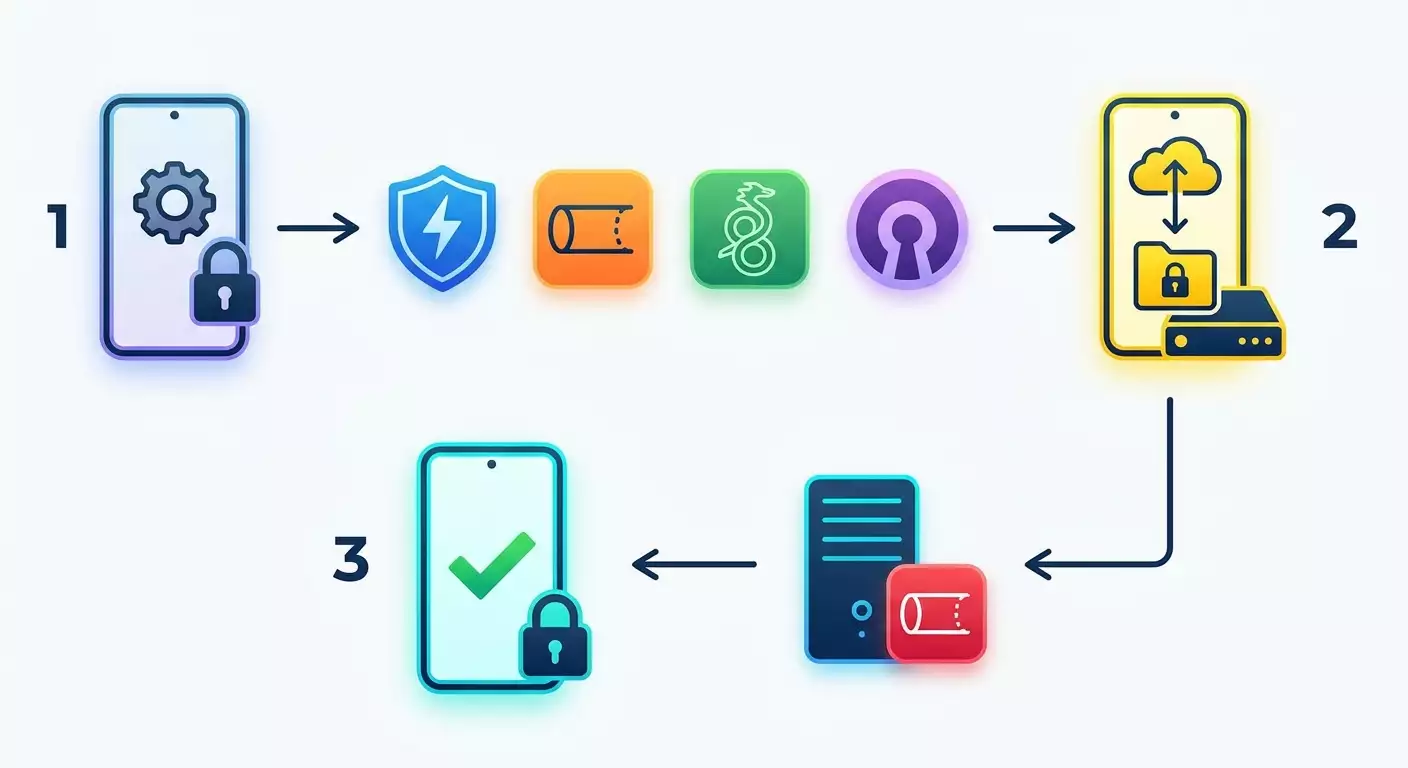
Guía paso a paso para configurar VPN en HarmonyOS Next sin Google. En 45–90 minutos entenderás los protocolos, prepararás las configuraciones, ajustarás IKEv2/L2TP y, si es necesario, conectarás WireGuard y OpenVPN mediante clientes o router. El resultado será una conexión estable y segura.
Contenido del artículo
- Introducción
- Preparación previa
- Conceptos básicos
- Paso 1: verificamos versión de harmonyos next y menús disponibles
- Paso 2: preparamos accesos, certificados y configuraciones
- Paso 3: configuramos ikev2/ipsec desde vpn del sistema
- Paso 4: configuramos l2tp/ipsec psk como alternativa
- Paso 5: wireguard en harmonyos next — cliente, importación .conf/qr, conexión
- Paso 6: openvpn en harmonyos next — importar .ovpn y diagnóstico
- Verificación del resultado
- Errores comunes y soluciones
- Funciones adicionales y configuraciones avanzadas
- Preguntas frecuentes
- Conclusión
Introducción
En esta guía práctica recibirás un manual completo y detallado para configurar VPN en smartphones y tablets Huawei con HarmonyOS Next sin servicios de Google. Recorreremos desde la explicación de conceptos básicos hasta la configuración precisa de los protocolos IKEv2/IPSec y L2TP/IPSec con las herramientas internas del sistema, y también veremos cómo usar WireGuard y OpenVPN a través de clientes compatibles o conectar VPN directamente a nivel de router. Cada paso estará explicado con un lenguaje claro, con nombres reconocibles de botones, campos y menús, para que puedas repetir todo por ti mismo y obtener resultados garantizados.
¿Para quién es esta guía? Para usuarios principiantes que configuran VPN en HarmonyOS Next por primera vez y quieren hacerlo bien desde el inicio, y para lectores avanzados que necesitan opciones funcionales, recomendaciones sobre protocolos y métodos para diagnóstico, optimización y solución de problemas.
¿Qué obtendrás? Una comprensión clara de cuáles protocolos VPN realmente funcionan en HarmonyOS Next sin Google; escenarios paso a paso para configurar IKEv2/IPSec y L2TP/IPSec desde el menú del sistema; opciones para WireGuard y OpenVPN mediante aplicaciones compatibles; métodos seguros para importar certificados y configuraciones; listas de verificación y diagnóstico. Al final tendrás una conexión VPN estable, probada y segura.
¿Qué debes saber antes? No se requieren conocimientos especiales. Explicaremos términos en lenguaje sencillo. Todos los riesgos potenciales y detalles importantes estarán destacados para que no pierdas información crítica.
¿Cuánto tiempo tomará? La configuración básica a través del VPN del sistema toma aproximadamente 20–40 minutos, incluyendo preparación de datos. Añadir certificados y ajustes avanzados suma otros 10–20 minutos. Configurar mediante aplicaciones WireGuard/OpenVPN (si están disponibles en tu AppGallery) requiere 10–30 minutos. Configuración alternativa vía router doméstico toma 30–60 minutos, según el modelo.
Preparación previa
Antes de empezar, asegurémonos de que tienes todo lo necesario y que el dispositivo está listo para una configuración segura. Esta etapa ahorra tiempo y reduce riesgos de errores.
Herramientas y accesos necesarios
- Dispositivo Huawei con HarmonyOS Next, con carga igual o superior al 40% (ideal 60% o más).
- Acceso a internet por red móvil o Wi‑Fi para descargar configuraciones y comprobar conexión.
- Tus credenciales VPN: dirección del servidor, usuario, contraseña, y si es necesario, clave compartida IPSec (PSK) o certificados (CA y, si se usa, cliente).
- Si trabajas con WireGuard/OpenVPN — archivos de configuración (.conf para WireGuard, .ovpn para OpenVPN), claves y, si hace falta, archivos de rutas estáticas o parámetros para ingreso manual.
Requisitos del sistema
- HarmonyOS Next versión actualizada con las últimas actualizaciones del sistema instaladas.
- Existencia del apartado VPN en el menú del sistema. Normalmente se encuentra en: Configuración → Red e internet → VPN, o Configuración → Redes inalámbricas → VPN, o Configuración → Otras conexiones → VPN. Si no ves el apartado, usa la búsqueda por palabra “VPN” dentro de Configuración.
- Acceso a AppGallery para instalar clientes VPN compatibles (si planeas usar WireGuard/OpenVPN/SSTP mediante aplicación).
Qué descargar/instalar/configurar
- Configuraciones y certificados de tu proveedor VPN o servidor propio (IKEv2/L2TP/WireGuard/OpenVPN/SSTP, según el caso).
- Si dispones — cliente VPN compatible desde AppGallery: app para WireGuard, OpenVPN o SSTP, si están disponibles en tu región y versión de HarmonyOS Next. Si no hay aplicación, abajo ofrecemos alternativas.
Crear copias de seguridad (si aplica)
Si piensas importar certificados y credenciales, guarda una copia de seguridad en un lugar seguro. Esto permitirá restaurar rápidamente la configuración en caso de reinicio o cambio de dispositivo.
Consejo: Guarda configuraciones y certificados en un archivo cifrado con contraseña fuerte. Así reducirás el riesgo de filtraciones.
⚠️ Atención: Nunca envíes claves privadas vía mensajeros sin cifrado ni las almacenes en la nube sin contraseña ni cifrado. Filtrar la clave equivale a comprometer el acceso VPN.
Conceptos básicos
Para avanzar con confianza, expliquemos con palabras simples los términos clave y cómo funciona un VPN. Esto te ayudará a elegir protocolos y ajustes con criterio.
¿Qué es VPN?
VPN es un “túnel” cifrado entre tu dispositivo y un servidor remoto. Los datos dentro del túnel no son accesibles para terceros; tu tráfico toma la IP del servidor y el proveedor sólo ve que hay conexión VPN, pero no el contenido.
Protocolos VPN explicados simple
- IKEv2/IPSec: moderno, rápido y resistente a interrupciones en redes móviles (recupera conexión al cambiar entre Wi‑Fi y LTE). Ideal para la mayoría de casos. En HarmonyOS Next se configura normalmente con las herramientas del sistema.
- L2TP/IPSec: opción compatible y común. Suele usarse como “plan B” cuando IKEv2 no funciona. Requiere más parámetros y a veces es más lento.
- WireGuard: protocolo muy rápido y eficiente, fácil de configurar, suele ofrecer mejor velocidad y estabilidad. Generalmente necesita app cliente.
- OpenVPN: veterano flexible y fiable, funciona casi en todas partes pero a veces más lento que WireGuard. Necesita cliente dedicado.
- SSTP: protocolo sobre TLS/HTTPS. Puede atravesar redes estrictas, pero depende de app compatible en AppGallery.
Qué entender antes de comenzar
- Si no quieres apps adicionales, usa IKEv2/IPSec y L2TP/IPSec desde ajustes del sistema.
- Si buscas velocidad, flexibilidad y personalización, prepara app cliente para WireGuard u OpenVPN, si está disponible para tu versión de HarmonyOS Next.
- Cualquier protocolo necesita parámetros precisos: dirección del servidor, método de autenticación, cifrados y claves. Sigue al pie de la letra la guía del proveedor de configuración.
Consejo: Empieza por IKEv2/IPSec. Si la conexión es estable, mantente en esa. Si hay problemas de compatibilidad, prueba L2TP/IPSec. Para máximo rendimiento, pasa a WireGuard.
Paso 1: Verificamos versión de HarmonyOS Next y menús disponibles
Objetivo
Descubrir exactamente dónde está la opción VPN en tu versión de HarmonyOS Next y qué tipos de conexión vienen por defecto.
Instrucciones paso a paso
- Abre Configuración del dispositivo.
- Toca la barra de búsqueda en la parte superior y escribe "VPN".
- Abre la sección "VPN" que aparezca (puede estar en: Red e internet → VPN; Redes inalámbricas → VPN; Otras conexiones → VPN).
- Pulsa "Agregar VPN" o el botón "+" (el nombre puede variar según la versión).
- Revisa la lista de tipos disponibles. Lo más habitual es ver opciones basadas en IPSec: IKEv2/IPSec (a veces llamada "IPSec Xauth" o "IPSec EAP") y L2TP/IPSec PSK. Si hay opciones de certificado, significa que puedes autenticarte con CA/certificado cliente.
- Retrocede para no crear la conexión aún.
Puntos importantes
- La interfaz puede variar según modelo y versión regional de HarmonyOS Next. Siempre usa la búsqueda “VPN” en Configuración como referencia.
- El soporte nativo incluye normalmente IPSec/IKEv2 y L2TP/IPSec. Otros protocolos como WireGuard y OpenVPN requieren app.
Consejo: Haz una captura de pantalla de los tipos disponibles. Será útil para consultar compatibilidad con tu proveedor VPN.
Resultado esperado
Encontraste la sección "VPN", ves el botón para agregar una conexión nueva y tienes claro qué perfiles del sistema están accesibles en tu dispositivo.
Problemas y soluciones posibles
- Problema: No encuentras “VPN” en el menú. Solución: Usa la búsqueda en Configuración. Revisa si está oculto en “Otras conexiones” o “Red e internet”.
- Problema: Botón "Agregar VPN" está gris. Solución: Desbloquea dispositivo, verifica que no haya restricciones corporativas (MDM). Reinicia y prueba de nuevo.
✅ Verificación: En Configuración puedes abrir "VPN" y ver dentro la opción "Agregar VPN".
Paso 2: Preparamos accesos, certificados y configuraciones
Objetivo
Reunir todos los parámetros y archivos necesarios para configurar rápida y sin errores cualquiera de los protocolos deseados.
Instrucciones paso a paso
- Contacta a tu proveedor VPN o entra al panel de control para obtener parámetros para IKEv2/IPSec y L2TP/IPSec: dirección del servidor (ejemplo vpn.example.com o IP), método de autenticación (usuario/contraseña, certificado), clave precompartida IPSec (PSK) para L2TP, nombres de grupos (si se usan).
- Si planeas usar IKEv2 con certificados, descarga el certificado raíz CA (.crt o .cer) y, si hace falta, certificado cliente con clave privada (.p12/.pfx) con la contraseña de importación.
- Si usarás WireGuard, prepara el archivo .conf y código QR (si lo tienes). Para OpenVPN, el archivo .ovpn y claves/certificados adicionales si no están integrados en el perfil.
- Guarda todos los archivos en Memoria del dispositivo → Descargas para que sea fácil localizarlos al importarlos. Para mayor seguridad, usa carpeta protegida si está disponible.
- Verifica zona horaria y fecha/hora del dispositivo. Error en la hora provoca fallos en la verificación de certificados (especialmente IKEv2/IPSec).
Puntos importantes
- Guarda contraseñas y claves a mano, el sistema puede pedírselas varias veces durante la configuración.
- La cadena de certificados debe estar completa: si el proveedor entregó un CA intermedio, impórtalo también.
Consejo: Crea una nota llamada "Perfiles VPN" con todos los parámetros y explicaciones. Así evitarás errores y acelerarás el ingreso manual.
⚠️ Atención: Si usas servidor propio, asegúrate que tenga los puertos abiertos y protocolos activos. Para IKEv2/IPSec: UDP 500 y 4500. Para WireGuard: puerto UDP elegido (usualmente 51820). Para OpenVPN: puerto UDP/TCP según configuración (ejemplo 1194/UDP o 443/TCP).
Recomendación experta para fuente de configs
vpn.how ofrece servidores VPN personales con una IP dedicada. Las ubicaciones, los protocolos y los precios disponibles se muestran en el sitio y en tu cuenta. Los métodos de pago y el importe final aparecen al pagar. Elegir un servidor
Resultado esperado
Todos los parámetros y archivos están organizados, verificados y accesibles en el dispositivo. Hora y fecha correctas. Listo para crear tu primer perfil VPN.
Problemas y soluciones posibles
- Problema: Falta certificado CA o cliente para IKEv2. Solución: Solicita al proveedor, descarga nuevamente, revisa instrucciones específicas para móviles.
- Problema: Archivos no visibles en Explorador. Solución: Mueve archivos a carpeta “Descargas”. Asegura permisos de acceso para el Explorador.
✅ Verificación: En Explorador ves archivos .cer/.crt/.p12 para IKEv2 (si es necesario), .conf para WireGuard y/o .ovpn para OpenVPN; y conoces dirección del servidor VPN, usuario y contraseña.
Paso 3: Configuramos IKEv2/IPSec desde VPN del sistema
Objetivo
Crear y establecer una conexión VPN confiable IKEv2/IPSec usando las herramientas nativas de HarmonyOS Next.
Instrucciones paso a paso
- Abre Configuración → busca y abre sección "VPN".
- Pulsa "Agregar VPN".
- En campo "Nombre" introduce un nombre claro, por ejemplo "IKEv2 — MiVPN".
- En "Dirección del servidor" coloca dominio o IP (ejemplo vpn.example.com).
- Elige tipo de autenticación: "Usuario/contraseña" (EAP) o "Certificado". Si seleccionas certificado, antes importa CA y certificados cliente: abre Explorador → abre archivo .cer/.crt o .p12/.pfx → instala certificado → tipo "VPN y aplicaciones". Ingresa contraseña si requiere.
- Si usas usuario y contraseña, introdúcelos. En “Avanzado” (si hay) configura “Identificador IPSec” o “Nombre de grupo” si es necesario. Mantén cifrados por defecto si el proveedor no exige otro.
- Guarda perfil y vuelve a lista VPN. Toca el perfil creado → "Conectar". En primera conexión confirma confianza en certificado del servidor si aparece solicitud.
- Permite crear conexión VPN en el diálogo del sistema (botón "OK" o "Permitir").
- Espera hasta ver estado "Conectado" o icono de candado/clave en barra de estado.
Puntos importantes
- Hora y fecha correctas son cruciales para verificación de certificados. Si ves error por certificado no confiable — revisa hora y cadena de confianza CA.
- Método de autenticación debe coincidir con configuración del servidor (EAP, certificado, XAuth). Incompatibilidad causa rechazo inmediato.
Consejo: Nombra perfiles con protocolo, ciudad y proveedor, por ejemplo "IKEv2 Frankfurt — Personal". Facilita cambiar entre perfiles al diagnosticar.
⚠️ Atención: Si el proveedor exige cifrados específicos (AES-GCM, SHA2), verifica que sean soportados por defecto. Si no, pide configuración alternativa (ejemplo conjunto distinto o cambio a L2TP/IPSec).
Resultado esperado
Perfil IKEv2/IPSec creado y conectado sin errores. Todo el tráfico pasa por VPN y estado muestra "Conectado".
Problemas y soluciones posibles
- Problema: Error de autenticación. Causa: Usuario o contraseña incorrectos o método equivocado. Solución: Verifica credenciales, compara con guía del proveedor, reinstala certificados si hace falta.
- Problema: No pasa tráfico vía VPN. Causa: Enrutamiento erróneo o modo “solo red local”. Solución: Activa opción "Todo el tráfico via VPN". Reconecta.
✅ Verificación: Abre navegador, busca "what is my ip" y verifica que la IP coincide con servidor VPN. Las apps cargan estable mediante VPN.
Paso 4: Configuramos L2TP/IPSec PSK como alternativa
Objetivo
Crear perfil VPN de respaldo por si IKEv2 no está disponible o es inestable en tu red.
Instrucciones paso a paso
- Abre Configuración → "VPN" → "Agregar VPN".
- En "Nombre" escribe "L2TP/IPSec — MiVPN".
- En "Dirección del servidor" ingresa dominio o IP.
- Selecciona tipo "L2TP/IPSec PSK" (clave precompartida). Introduce clave compartida IPSec (PSK) proporcionada por tu proveedor.
- Rellena usuario y contraseña. Si ves campo "Secreto L2TP", déjalo vacío salvo que proveedor indique lo contrario.
- Guarda y conecta el perfil.
Puntos importantes
- PSK es sensible a espacios y caracteres. Evita copiar con espacios extras, mejor escribe manualmente.
- L2TP puede estar bloqueado en algunas redes. Si no conecta, prueba otra red o usa IKEv2/WireGuard/OpenVPN.
Consejo: Guarda PSK en gestor de contraseñas y anota en papel si el perfil es crítico. Un solo carácter erróneo impide conexión.
Resultado esperado
Perfil L2TP/IPSec PSK conectado con éxito y tráfico pasando por VPN. Tienes alternativa funcional a IKEv2.
Problemas y soluciones posibles
- Problema: Conexión se queda en "Autenticando". Causa: PSK erróneo o bloqueo del puerto. Solución: Revisa clave, confirma puertos y protocolos con proveedor, prueba en otra red.
- Problema: Cortes frecuentes. Causa: Canal inestable o NAT doble. Solución: Cambia a IKEv2 o WireGuard.
✅ Verificación: Repite test de IP y verifica que sitios abren via VPN. Compara velocidad con speedtest antes y después para evaluar estabilidad.
Paso 5: WireGuard en HarmonyOS Next — cliente, importación .conf/QR, conexión
Objetivo
Iniciar protocolo rápido y eficiente WireGuard con la configuración más simple y mínima latencia.
Instrucciones paso a paso
- Abre AppGallery y busca "WireGuard". Si hay cliente oficial o compatible con HarmonyOS Next, instálalo.
- Ejecuta la app y concede permisos para crear conexión VPN.
- Para importar perfil usa método "Importar desde archivo" y selecciona archivo .conf en Explorador, o "Escanear QR" si tu proveedor te dio código QR.
- Revisa contenido del perfil: dirección del servidor (Endpoint), puerto, claves públicas (PublicKey/Peer), redes permitidas (AllowedIPs). Deja MTU por defecto salvo indicación.
- Guarda perfil y activa el interruptor de conexión. Confirma el permiso para crear túnel VPN del sistema.
- Espera estado "Conectado". Si hace falta, revisa registro en la app: debe aparecer intercambio de saludo (handshake) con el servidor.
Puntos importantes
- WireGuard usa UDP. En redes donde UDP está limitado, puede ser necesario cambiar a soluciones basadas en TCP (como OpenVPN TCP o SSTP), o usar ofuscación si el servidor la soporta.
- AllowedIPs determina qué tráfico pasa via VPN. Para túnel completo usa 0.0.0.0/0 y ::/0. Para tráfico selectivo, solo las subredes o IP necesarias.
Consejo: Si la conexión intermitente al cambiar entre Wi‑Fi y red celular, configura parámetro "PersistentKeepalive" (por ejemplo, 25 segundos) en perfil WireGuard para mantener túnel activo.
Alternativas si no hay app
Si no tienes cliente WireGuard en AppGallery, prueba opciones: configura VPN en router doméstico/oficina y conéctate a su Wi‑Fi; usa temporalmente IKEv2/IPSec u OpenVPN si el cliente está disponible; o comparte internet con otro dispositivo que soporte WireGuard y conecta tu Huawei a esa red.
Resultado esperado
Perfil WireGuard se conecta, velocidad y latencia son satisfactorias, y las apps funcionan estable dentro del túnel.
Problemas y soluciones posibles
- Problema: No hay handshake. Causa: UDP bloqueado o claves erróneas. Solución: Revisa claves públicas/privadas, puerto, ábrelo en servidor, prueba otra red.
- Problema: App no disponible. Solución: Usa IKEv2/L2TP configurado en sistema o VPN en router.
✅ Verificación: En cliente WireGuard ves "latest handshake" reciente, contadores de tráfico crecen, IP externa coincide con servidor.
Paso 6: OpenVPN en HarmonyOS Next — importar .ovpn y diagnóstico
Objetivo
Conectar OpenVPN mediante cliente compatible y configurar canal estable que atraviese redes complicadas.
Instrucciones paso a paso
- Abre AppGallery y busca "OpenVPN" o "OpenVPN Client". Instala app compatible si está disponible para tu versión de HarmonyOS Next.
- Ejecuta cliente y permite crear conexión VPN.
- Importa perfil: "Importar desde archivo" → selecciona .ovpn; si hace falta, añade archivos separados de claves y certificados.
- Verifica parámetros: protocolo (UDP/TCP), puerto, cifrados, redirect-gateway. Si red es muy restrictiva, prueba perfil TCP/443 (normalmente camuflado como HTTPS).
- Guarda y conecta perfil. Si pide usuario y contraseña, introdúcelos.
- Abre registros del cliente y confirma que hay handshake TLS y te asignan dirección del pool VPN.
Puntos importantes
- UDP es más rápido pero peor pasa en redes filtradas. TCP 443 es muy compatible pero puede ser más lento.
- redirect-gateway indica si todo el tráfico pasa por VPN. Si no está activo, solo accedes a subredes del proveedor (split-tunnel).
Consejo: Crea dos perfiles — "UDP 1194" y "TCP 443". Usa TCP 443 en redes problemáticas como reserva.
Alternativas si no hay app
Utiliza IKEv2/IPSec o L2TP/IPSec desde configuración del sistema. O instala OpenVPN en el router doméstico y conecta tu móvil al Wi‑Fi del router para tener un acceso VPN transparente sin app.
Resultado esperado
Canal OpenVPN estable, apps funcionan sin problemas, registros del cliente sin errores.
Problemas y soluciones posibles
- Problema: Tiempo de conexión agotado. Causa: Puerto o protocolo bloqueados. Solución: Cambia puerto y alterna UDP y TCP, prueba 443/TCP.
- Problema: Baja velocidad. Causa: Servidor saturado, cifrados pesados, TCP sobre TCP. Solución: Prueba WireGuard, IKEv2 o cambia servidor.
✅ Verificación: Cliente tiene dirección VPN asignada, paquetes transmitiéndose, IP externa coincide con servidor, sitios cargan sin demoras.
Verificación del resultado
Lista de chequeo: qué debe funcionar
- Perfil IKEv2 o L2TP/IPSec se conecta sin errores y mantiene conexión 10–15 minutos sin cortes.
- Si usas WireGuard/OpenVPN, el cliente muestra handshake exitoso y estadísticas de tráfico crecen.
- IP externa corresponde a servidor VPN y geolocalización del navegador coincide con ciudad/país elegido.
- Apps con actividad en red funcionan estable y sin mensajes de error.
Cómo probar
- Revisa IP externa con cualquier buscador (“what is my ip”).
- Haz test de velocidad antes y después de conectar. Compara ping y ancho de banda.
- Abre de 3 a 5 sitios populares y usa 2–3 apps (mensajería, video).
- Mantén VPN activo 20–30 minutos y observa estabilidad de conexión.
Indicadores de éxito
- Conexión se establece en menos de 10 segundos (IKEv2/WireGuard) o hasta 30 segundos (OpenVPN/L2TP).
- Ping medio aumenta moderadamente; velocidad cumple expectativas de tu conexión.
- No hay reconexiones frecuentes ni fallos de autenticación.
Errores comunes y soluciones
- Problema: "No se pudo establecer VPN". Causa: Credenciales incorrectas, servidor equivocado o puerto bloqueado. Solución: Revisa dirección, usuario/clave, prueba puerto/protocolo alternativo o servidor distinto. Asegura internet móvil o Wi‑Fi activo y que red no tenga portal cautivo.
- Problema: "Certificado no confiable" con IKEv2. Causa: Fecha/hora incorrectas, falta CA o certificado expirado. Solución: Ajusta hora, importa CA, pide certificado vigente a proveedor.
- Problema: Conexión hay, pero sin tráfico. Causa: Falta redirect-gateway o AllowedIPs incorrectos. Solución: En WireGuard añade 0.0.0.0/0 y ::/0; en OpenVPN activa redirect-gateway; en perfil sistema marca "Todo el tráfico via VPN".
- Problema: Cortes al cambiar de red. Causa: Canal inestable o sin keepalive. Solución: En WireGuard configura PersistentKeepalive, en IKEv2 revisa política MOBIKE en el servidor, usa IKEv2 sobre L2TP si es posible.
- Problema: Baja velocidad. Causa: Servidor lejano, saturado, cifrados pesados, restricciones en red. Solución: Elige servidor cercano, prueba WireGuard o IKEv2, usa TCP/443 en OpenVPN, ajusta MTU.
- Problema: Apps WireGuard/OpenVPN no disponibles en AppGallery. Causa: Restricciones regionales o plataforma. Solución: Usa IKEv2/L2TP nativo o configura VPN en router.
- Problema: Apps no acceden a internet con VPN activado. Causa: Conflicto DNS privado, firewall o restricción de actividad en segundo plano. Solución: Desactiva DNS privado para pruebas, verifica permisos y ajustes de ahorro de energía del cliente VPN.
Funciones adicionales y configuraciones avanzadas
Split-tunneling (tráfico selectivo)
Si tu cliente WireGuard/OpenVPN soporta per-app VPN o exclusión de subredes, dirige solo segmentos necesarios por túnel. Esto reduce carga y puede mejorar velocidad en servicios locales.
Consejo: Para WireGuard limita AllowedIPs a subredes objetivo. En OpenVPN usa rutas y quita redirect-gateway si no quieres todo el tráfico por VPN.
Optimización MTU
MTU muy alto provoca fragmentación y pérdidas. Empieza con 1420–1380 para WireGuard y 1400–1500 para OpenVPN, luego testea velocidad y estabilidad. Para perfiles del sistema MTU suele ajustarse automático.
Autoarranque y estabilidad
Permite autoarranque y ejecución en segundo plano de cliente VPN en Configuración → Aplicaciones → [tu cliente] → Inicio → Permitir autoarranque/ejecución en segundo plano. Esto disminuye cortes no deseados.
⚠️ Atención: Ajustes estrictos de ahorro de energía en HarmonyOS Next pueden detener procesos en segundo plano de clientes VPN. Siempre verifica que el cliente no tenga restricciones de batería.
SSTP como alternativa
Si en tu red bloquean UDP y puertos TCP no estándar, SSTP puede funcionar porque va sobre TLS. Para HarmonyOS Next usa app compatible de AppGallery (si está), importa perfil y conéctate via TCP/443.
VPN en router
Si no tienes app cliente en el dispositivo, configura VPN en router doméstico o de oficina. Así tu Huawei usará internet “transparente” por túnel VPN. Es especialmente útil para WireGuard/OpenVPN cuando no hay apps compatibles.
Consejo: Mantén wifi alternativo sin VPN para diagnóstico, para comparar si el problema está en túnel o en app/dispositivo.
Preguntas frecuentes
- ¿Qué protocolo elegir en 2026 para HarmonyOS Next? Comienza con IKEv2/IPSec en VPN del sistema. Para máxima velocidad y facilidad de configs, WireGuard. Para redes restrictivas, OpenVPN TCP/443 o SSTP si hay cliente.
- ¿Necesito apps para IKEv2/L2TP? No, VPN del sistema es suficiente. Apps son necesarias para WireGuard, OpenVPN o SSTP.
- ¿Por qué IKEv2 no conecta y L2TP sí? Probablemente puertos UDP de IKEv2 están bloqueados o cifrados no coinciden. Verifica puertos 500 y 4500, prueba otra red o usa L2TP/OpenVPN TCP.
- ¿Dónde guardar certificados y configuraciones? En carpeta protegida del dispositivo y en archivo cifrado con contraseña segura. Evita nubes públicas y enviar sin cifrar.
- ¿Puedo hacer que solo una app use VPN? Sí, si el cliente soporta per-app VPN. Si no, usa WireGuard/OpenVPN con rutas selectivas AllowedIPs/route.
- ¿Qué hacer si no hay WireGuard/OpenVPN en AppGallery? Usa IKEv2/L2TP del sistema o configura VPN en router y conéctate a su Wi‑Fi.
- ¿Por qué bajó la velocidad tras conectar? Más latencia al servidor, cifrados pesados o servidor saturado. Elige ubicación cercana, prueba WireGuard/IKEv2 y ajusta MTU.
- ¿Cómo revertir cambios si algo falla? Elimina perfiles VPN creados, borra certificados importados, reinicia dispositivo. Restaura desde copia de seguridad si necesitas.
- ¿Necesito VPN siempre activo? No siempre. Enciéndelo para privacidad, acceder a servicios con IP del servidor o redes seguras. Apágalo para ahorrar batería y datos cuando no se requiera.
- ¿Funcionan VoIP y streaming? Sí, con enrutamiento correcto y ancho de banda suficiente. Para llamadas WireGuard o IKEv2 suelen ir mejor por menor latencia.
Conclusión
Has completado el proceso completo: entendiste principios básicos de VPN, preparaste configuraciones, configuraste IKEv2/IPSec y L2TP/IPSec con VPN nativo de HarmonyOS Next, y aprendiste a usar WireGuard y OpenVPN cuando hay clientes compatibles o mediante alternativas en el router. Ahora puedes elegir protocolo según necesidad: IKEv2 es la elección rápida y universal, L2TP es respaldo compatible, WireGuard para máximo rendimiento, OpenVPN/SSTP para redes complejas. Sabes cómo importar certificados y perfiles, verificar IP, medir velocidad y diagnosticar problemas. En el futuro podrás mejorar configuraciones: experimentar con split-tunneling, optimizar MTU, mantener varios perfiles con distintas ubicaciones para cambiar rápido. Actualiza políticas de cifrado y rutas según tarea y chequea frecuencia que certificados y apps estén actualizados. Con esta guía desplegarás y mantendrás un canal VPN estable en Huawei con HarmonyOS Next sin depender de servicios Google—seguro, predecible y adaptado a tus necesidades personales.
Editor: vpn.how