Nintendo Switch и VPN: как купить в eShop и сменить регион — пошаговая инструкция
Подробная инструкция по покупке игр в eShop Nintendo Switch и безопасной смене региона аккаунта. За 60–120 минут вы научитесь выбирать регион, подключать VPN через роутер или ПК, оплачивать покупки, избегать ошибок и снижать пинг.
Содержание статьи
- Введение
- Предварительная подготовка
- Базовые понятия
- Шаг 1: определяем стратегию региона и оплаты
- Шаг 2: создаем и подготавливаем nintendo account
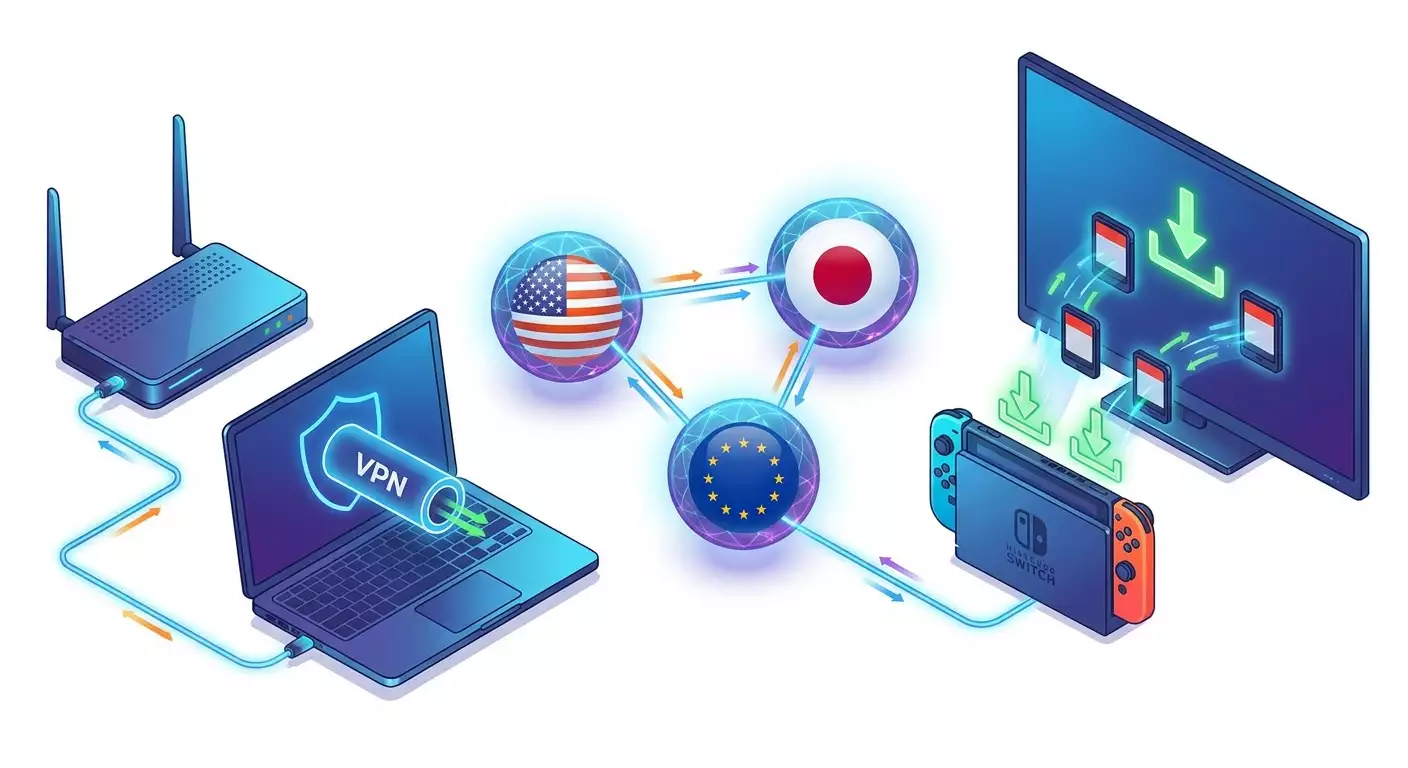
- Шаг 3: подключаем switch к vpn — три рабочих способа
- Шаг 4: меняем регион в аккаунте nintendo
- Шаг 5: пополняем кошелек и настраиваем оплату
- Шаг 6: покупаем игры в eshop после смены региона
- Шаг 7: возвращаемся в исходный регион и настраиваем многорегиональный сценарий
- Шаг 8: оптимизируем пинг и стабильность для игр и загрузок
- Шаг 9: альтернативы без постоянного vpn и гибридные сценарии
- Проверка результата
- Типичные ошибки и решения
- Дополнительные возможности
- Faq
- Заключение
Введение
В этом пошаговом гайде вы узнаете, как безопасно и корректно сменить регион аккаунта Nintendo, как купить игры в eShop Nintendo Switch после смены региона и как настроить стабильное подключение через VPN для снижения пинга и ускорения загрузок. Мы разберем все этапы от планирования до проверки результата, дадим практические советы, разберем типичные ошибки и предложим работающие альтернативы. Итогом станет полностью рабочая схема: вы сможете выбирать выгодные регионы, оплачивать покупки и спокойно играть, сохранив свои данные и не нарушая правила сервиса.
Гайд предназначен для начинающих пользователей Nintendo Switch и подойдет даже если вы никогда не меняли регион и не настраивали VPN. В нем также есть продвинутые блоки по сетевой оптимизации, настройке роутера и снижению пинга. Мы используем простой язык, четкие инструкции и понятные контрольные точки, чтобы каждая операция была прозрачной и повторяемой.
Перед началом важно знать: смена региона аккаунта Nintendo — штатная функция, но накладывает ограничения на активные подписки, валюту кошелька и подарочные баллы (Gold Points). Мы подробно объясним, что делать и как избежать потерь. Также Switch не поддерживает встроенный VPN, поэтому придется настроить VPN на роутере или компьютере и раздавать сеть на консоль.
Сколько времени потребуется: базовая настройка и покупка игры в новом регионе обычно занимает 60–120 минут, включая выбор региона, смену страны, настройку VPN и оплату. Повторные покупки в дальнейшем занимают 5–10 минут.
Предварительная подготовка
Необходимые инструменты и доступы
- Консоль Nintendo Switch (любая модель: Switch, Switch OLED, Switch Lite).
- Учётная запись Nintendo (Nintendo Account) с доступом к почте и, при включенной двухфакторной аутентификации, к коду подтверждения.
- Способ оплаты, подходящий под выбранный регион: банковская карта соответствующей страны, поддерживаемый кошелек (например, региональный PayPal), или региональные подарочные карты eShop.
- Доступ к роутеру с возможностью настроить VPN-клиент, или компьютер/ноутбук на Windows/macOS для раздачи интернета с активным VPN-соединением.
- Стабильный интернет-канал (рекомендуемо от 20 Мбит/с для комфортной загрузки игр).
Системные требования и окружение
- Роутер с поддержкой VPN-клиента (OpenVPN/WireGuard/IKEv2) или возможность установить альтернативную прошивку (например, OpenWrt) — опционально, если используете ПК для раздачи.
- ПК/ноутбук с Windows 10/11 или macOS 12+ для варианта через точку доступа или кабельный мост.
- USB-LAN адаптер для Switch (рекомендуемо для стабильности и пинга, но не обязательно).
- Свободное место в памяти консоли или на microSD для загрузки игр.
Что нужно скачать/установить/настроить
- Клиент VPN на ПК или конфигурацию VPN-клиента на роутере (протоколы предпочтительно WireGuard или OpenVPN).
- Драйверы для USB-LAN адаптера (если используете подключение по кабелю к док-станции Switch).
- При необходимости — актуальную прошивку роутера и консоли.
Создание резервных копий (если актуально)
Смена региона не удаляет ваши сохранения и игры. Однако разумно убедиться, что все критичные сохранения включены в облачный бэкап Nintendo Switch Online (если у вас есть подписка), а локальные сохранения не повреждены. В разделе настроек консоли проверьте состояние Save Data Cloud для важных игр.
Совет: Если вы планируете активно переключаться между регионами, создайте отдельного пользователя на консоли для каждого региона. Это упростит управление покупками и уменьшит путаницу с валютами и DLC.
Базовые понятия
Ключевые термины простым языком
- Регион аккаунта Nintendo — страна/регион, указанные в настройках вашего Nintendo Account. От региона зависят цены, валюта, налоги и доступность некоторых игр и способов оплаты.
- eShop — цифровой магазин Nintendo, доступный на консоли и в браузере через ваш аккаунт.
- VPN — технология шифрованного туннеля, через который ваш трафик идет к удаленному серверу. Сторонние сервисы видят IP-адрес сервера, а не ваш домашний.
- NAT-тип на Switch — показатель сетевой совместимости: A и B — хорошие, C — допустимо, D — возможны проблемы с мультиплеером, F — нет подключения.
- Gold Points — баллы лояльности Nintendo, которые можно конвертировать в скидку. Несовместимы между регионами кошелька.
- DLC регион — дополнения работают только с играми того же региона.
Основные принципы работы
Смена региона аккаунта регулирует, в каком магазине вы совершаете покупки. Nintendo позволяет менять регион, но при этом баланс кошелька должен быть нулевым, а активные подписки могут быть прерваны. Оплата должна соответствовать региону: если карта или PayPal не подходят, используйте региональные подарочные карты. VPN помогает показать доступ к магазину и оплате из выбранной страны, а также иногда может улучшить скорость загрузок и стабильность подключения к серверам.
Что важно понимать перед началом
- Игры, купленные в одном регионе, запускаются на консоли и в другом, если соблюдается регион DLC.
- Ваши сохранения и уже скачанные игры останутся. Смена региона не удаляет библиотеку.
- Если в кошельке есть деньги, поменять регион нельзя, пока не потратите или не спишутся средства.
- При частых переключениях удобно держать для каждого региона отдельного пользователя, связанного с отдельным аккаунтом Nintendo.
⚠️ Внимание: Хотя смена региона — штатная функция, использование неверных платежных данных или фиктивных адресов может нарушать правила сервиса. Действуйте в рамках условий использования и законов вашей страны. Этот гайд обучает технике настройки, а не призывает обходить ограничения.
Шаг 1: Определяем стратегию региона и оплаты
Цель этапа
Выбрать регион, в котором вы будете совершать покупку, заранее понять, как именно оплатить, и оценить налоги и цены. После этого шага у вас будет четкий план: страна, способ оплаты, запасной вариант.
Пошаговая инструкция
- Определите цель: вы хотите минимальную цену, доступную оплату или максимальную библиотеку? Сформулируйте приоритет: цена, способ оплаты, язык, скорость загрузки.
- Сравните популярные регионы. Примеры: США — широкая библиотека, работают региональные подарочные карты; Канада — схоже с США, иногда проще налоги; Турция — часто низкие цены, но сложнее с картами; Польша, Южная Африка, Норвегия — иногда выгодны; Япония — эксклюзивы, но нужны иероглифы и локальные карты.
- Проверьте налоги. В некоторых странах к цене добавляется НДС/продажный налог в зависимости от адреса. Планируя адрес, учитывайте штат/регион с нулевым или низким налогом, если ваш способ оплаты это допускает.
- Выберите способ оплаты под регион: региональная карта, региональный PayPal, или подарочные карты именно этого региона. Если у вас нет карты нужной страны, делайте ставку на подарочные коды.
- Подготовьте запасной план: если карта не пройдет — использовать подарочную карту; если не откроется eShop — совершить покупку из браузера; если VPN нестабилен — переключить протокол или сервер.
- Оцените язык и поддержку. Для Японии или Латинской Америки убедитесь, что сможете ориентироваться в магазине или используйте перевод через смартфон.
Важные моменты
Важно: Подарочные карты и коды eShop работают только в том регионе, для которого выпущены. Код США не работает в Турции и наоборот. Покупая код у сторонних продавцов, проверяйте страну, номинал и репутацию продавца.
Совет: Если для вас критичны английский язык интерфейса и легкость поиска, начните с США или Канады. Для экономии — изучите цены Турции и Польши, но планируйте оплату подарочными картами.
Ожидаемый результат
У вас записаны три пункта: выбранный регион, основной способ оплаты, запасной способ оплаты. Вы понимаете налоги и готовы к дальнейшим шагам.
Возможные проблемы и решения
- Не можете определиться с регионом — сравните 2–3 игры из вашего списка желаний по ценам в нескольких странах и выберите страну с лучшим средним значением и понятной оплатой.
- Нет возможности купить подарочную карту — ищите оплату через знакомых из нужной страны или рассмотрите другой регион.
✅ Проверка: Принято решение: регион A, оплата B, запасной вариант C. Если вы еще сомневаетесь, вернитесь к пункту 2 и посчитайте налоги и итоговую стоимость.
Шаг 2: Создаем и подготавливаем Nintendo Account
Цель этапа
Проверить статус существующего аккаунта, убедиться в отсутствии остатка в кошельке и отключить подписки, чтобы смена региона прошла без блокировок. Настроить безопасность и доступ к почте.
Пошаговая инструкция
- Откройте официальный сайт учетной записи Nintendo в браузере на ПК или смартфоне. Войдите под своей почтой и паролем. Если включена двухфакторная аутентификация, подготовьте приложение-аутентификатор или SMS-код.
- Перейдите в раздел профиля с основной информацией. Проверьте текущий регион/страну.
- Проверьте баланс кошелька. Если он не ноль — потратьте средства на любую мелкую покупку в текущем регионе. Возврат средств невозможен, и Nintendo не даст сменить регион при положительном остатке.
- Проверьте активные подписки, например Nintendo Switch Online. Отключите автопродление. Если подписка активна, учтите, что при смене региона она может быть приостановлена или утрачена до конца периода. Спланируйте смену региона после завершения подписки, если это критично.
- Убедитесь, что доступ к почтовому ящику работает и письма от Nintendo не попадают в спам. Возможны письма-подтверждения при внесении изменений.
- Проверьте привязанные методы оплаты. Если они из прежнего региона, они не будут работать в новом. Будьте готовы удалить их и добавить регионально корректные позже.
Важные моменты
Важно: Gold Points не мигрируют между регионами кошелька. Если у вас скопились баллы, используйте их до смены региона, либо они могут стать недоступными в новом магазине.
Совет: Если у вас есть редкие сохранения, убедитесь, что включен Save Data Cloud. Так вы не будете переживать за прогресс, даже если потребуется перенастройка консоли.
Ожидаемый результат
Ваш аккаунт готов к смене региона: нулевой баланс кошелька, отключенное автопродление подписок, доступ к почте подтвержден, методы оплаты очищены при необходимости.
Возможные проблемы и решения
- Нельзя потратить остаток до нуля — докупите недорогой контент или дополнение, чтобы свести баланс к нулю.
- Письма не приходят — проверьте папку спам, добавьте адрес отправителя в белый список, при необходимости измените почту в настройках аккаунта.
✅ Проверка: В профиле — нулевой баланс, автопродление выключено, доступ к почте есть. Можно переходить к следующему шагу.
Шаг 3: Подключаем Switch к VPN — три рабочих способа
Цель этапа
Обеспечить корректный выход в интернет через выбранную страну, чтобы eShop, оплата и загрузки проходили стабильно. Switch не поддерживает встроенный VPN, поэтому используем роутер, ноутбук или Mac как посредника.
Способ А: VPN на роутере
Для кого
Идеально, если ваш роутер поддерживает OpenVPN или WireGuard нативно (например, многие модели Keenetic, ASUS с Merlin, роутеры с OpenWrt). Дает лучшую стабильность и подходит для постоянного использования.
Пошагово
- Зайдите в веб-интерфейс роутера. Введите логин и пароль администратора.
- Найдите раздел VPN-клиента (иногда в разделе Интернет или Дополнительные настройки).
- Импортируйте конфигурацию VPN (файл .ovpn для OpenVPN или параметры WireGuard — публичный ключ, адрес сервера, порт, приватный ключ клиента, список AllowedIPs).
- Выберите страну сервера согласно вашему плану: например, США для американского eShop, или ближний к вам европейский узел для стабильности и низкого пинга.
- Сохраните настройки и запустите VPN-клиент на роутере. Убедитесь, что статус — Подключен.
- Создайте отдельное правило маршрутизации, чтобы только Nintendo Switch ходил через VPN (полезно, если не хотите отправлять весь дом через туннель). Укажите MAC-адрес Switch или его IP в списке маршрутизации.
- Подключите Switch к Wi‑Fi этого роутера или к его LAN через USB-LAN адаптер.
Проверка
- В интерфейсе роутера — статус соединения VPN активен.
- На Switch — Настройки сети, Тест подключения должен показывать успешное подключение к интернету и Nintendo серверам.
Способ B: ПК с Windows 11 как точка доступа
Для кого
Если роутер не поддерживает VPN или доступ ограничен, можно включить VPN на ПК и раздать интернет Switch через мобильную точку доступа Windows или через Ethernet-адаптер.
Пошагово
- Установите VPN-клиент на ПК (например, WireGuard или OpenVPN). Подключитесь к выбранному серверу/стране.
- Откройте Параметры Windows, раздел Сеть и Интернет, включите Мобильную точку доступа. Выберите Общий доступ к интернету: через ваше активное VPN-соединение (иногда Windows показывает адаптер как отдельный интерфейс, укажите его как источник).
- Задайте имя и пароль сети точки доступа. Сохраните.
- На Switch откройте Настройки Wi‑Fi, найдите сеть вашей точки доступа, введите пароль и подключитесь.
- Если вы хотите раздавать через Ethernet, используйте параметр «Общий доступ к подключению к Интернету» (ICS). В Центре управления сетями выберите ваш VPN-адаптер, вкладка «Доступ», разрешите общий доступ для адаптера Ethernet. Подключите Switch через USB-LAN к ПК или роутеру, куда вы подаете общий доступ.
Проверка
- На ПК VPN активен и показывает внешний IP выбранной страны.
- Мобильная точка доступа включена, Switch успешно прошел тест соединения.
Способ C: macOS Интернет‑шеринг
Для кого
Пользователи Mac могут включить VPN на Mac и поделиться интернетом по Wi‑Fi или Ethernet.
Пошагово
- Подключитесь к VPN на Mac через предпочитаемый клиент.
- Откройте Системные настройки, раздел Общий доступ, включите Интернет-шеринг.
- В поле «Поделиться соединением из» выберите интерфейс вашего VPN или основной интерфейс, если клиент перехватывает трафик системно.
- В поле «Для компьютеров, использующих» отметьте Wi‑Fi (или Ethernet).
- Нажмите Параметры Wi‑Fi, задайте имя сети и пароль. Подтвердите включение Интернет‑шеринга.
- Подключите Switch к созданной сети.
Важные моменты
Важно: Не все VPN-клиенты помечают свой интерфейс как источник для общего доступа. Если ваш трафик не идет через VPN на Switch, проверьте, действительно ли ICS/шеринг подключен к нужному адаптеру, или используйте роутерный вариант.
Совет: Для стабильности и низкого пинга используйте проводное подключение: Switch в док-станции + USB-LAN адаптер + роутер с VPN. Это уменьшит потери пакетов и просадки скорости на Wi‑Fi.
Ожидаемый результат
Switch подключается в интернет через VPN выбранной страны. Тест соединения проходит успешно, eShop открывается без ошибок.
Возможные проблемы и решения
- НАТ-тип D или F — включите UPnP на роутере или настройте порт‑форвардинг. Проверьте, что туннель VPN позволяет исходящие UDP-соединения. Иногда помогает смена протокола на WireGuard.
- Точка доступа Windows не видит VPN — включите общий доступ именно для VPN-адаптера или используйте Ethernet-бридж.
- Низкая скорость — смените сервер/протокол, избегайте перегруженных общих VPN.
✅ Проверка: На Switch тест сети проходит, eShop загружается, валюта магазина соответствует выбранному региону или появится после шага смены региона.
Шаг 4: Меняем регион в аккаунте Nintendo
Цель этапа
Официально сменить страну/регион в вашем Nintendo Account так, чтобы eShop открылся в нужной валюте, и работать с платежами было корректно.
Пошаговая инструкция
- Откройте сайт управления учетной записью Nintendo и войдите под своей учетной записью.
- Перейдите в «Профиль» или «Основная информация» (User Info). Найдите поле «Страна/регион проживания».
- Нажмите «Изменить» и выберите нужный регион из списка. Обратите внимание на часовой пояс и налоговые параметры, если они отображаются.
- Сохраните изменения. Система может попросить подтвердить изменения через электронную почту или повторный ввод пароля.
- Если система не позволяет сохранить — проверьте, что баланс кошелька равен нулю и нет активных способ оплаты старого региона, которые мешают переходу.
- После сохранения выйдите из eShop на консоли (кнопка «Y» или параметр «Сменить пользователя/Выйти»), затем зайдите в eShop снова, чтобы магазин подхватил новый регион. При первом входе обновятся условия использования, подтвердите их.
Важные моменты
⚠️ Внимание: При смене региона активные подписки могут остановиться, а Gold Points прошлого региона могут стать недоступны. Это не ошибка — это политика платформы. Планируйте смену сразу после использования оставшихся бонусов.
Совет: Если вы планируете часто менять регионы, эффективнее создать отдельный аккаунт Nintendo под каждый регион и привязать к отдельному пользователю на Switch. Это исключит постоянное зануление кошелька и потерю удобства.
Ожидаемый результат
Регион успешно изменен. В eShop отображается новый регион и соответствующая валюта. Вы можете перейти к добавлению способов оплаты.
Возможные проблемы и решения
- Система не дает изменить регион — в 99% случаев есть остаток в кошельке. Потратьте его полностью и повторите попытку.
- После смены регион не применился в eShop — закройте eShop на консоли, перезапустите консоль и войдите снова. Иногда требуется до 10 минут.
✅ Проверка: В eShop цены отображаются в валюте целевого региона (например, USD, EUR, TRY). Доступ к каталогу есть, ошибок нет.
Шаг 5: Пополняем кошелек и настраиваем оплату
Цель этапа
Добавить корректный способ оплаты для выбранного региона: карта, кошелек (если поддерживается), или подарочные коды. Настроить все так, чтобы покупка прошла с первого раза.
Вариант 1: Банковская карта региона
- Войдите в eShop на консоли или в аккаунт в браузере.
- Перейдите к разделу «Способы оплаты» и выберите «Добавить банковскую карту».
- Введите номер карты, срок действия, CVC, имя владельца. Страна карты должна соответствовать региону аккаунта.
- Введите платежный адрес. Он должен соответствовать стране банка. Если банк требует точное совпадение, используйте адрес, указанный у банка.
- Сохраните карту. Проверьте, прошла ли тестовая авторизация.
Вариант 2: Региональный PayPal (где доступно)
- В разделе оплаты выберите привязку PayPal.
- Авторизуйтесь в PayPal, чей регион совпадает с регионом аккаунта.
- Подтвердите разрешения и вернитесь в Nintendo Account. Проверьте статус привязки.
Вариант 3: Подарочные карты/коды eShop
- Купите код пополнения именно для вашего региона (например, «Nintendo eShop Gift Card US» для США или «TRY код» для Турции).
- Откройте eShop на консоли, прокрутите вниз до «Погасить код» или выберите «Add Funds» с применением кода.
- Введите 16-значный код. Подтвердите. Сразу проверьте, что валюта и сумма верны.
Важные моменты
⚠️ Внимание: Никогда не пытайтесь активировать код другого региона — система его не примет, а деньги будут потеряны, если продавец не делает возвраты. Проверяйте регион трижды до оплаты.
Совет: Если ваша региональная карта не проходит по 3‑D Secure, попробуйте оплату через браузерную версию аккаунта или используйте подарочные коды. Иногда eShop на консоли отвергает карты, которые проходят на сайте.
Ожидаемый результат
Есть как минимум один рабочий способ пополнения: либо привязанная карта/PayPal, либо успешно добавленные средства подарочными кодами. Готовы к покупке.
Возможные проблемы и решения
- Оплата картой отклонена — проверьте регион карты, адрес, 3‑D Secure. Попробуйте оплатить на сайте через браузер, либо смените карту или способ оплаты.
- Код не принимается — вероятно, ошибочный регион. Свяжитесь с продавцом и уточните регион кода. Храните подтверждение покупки.
✅ Проверка: В кошельке видна сумма в верной валюте, или способ оплаты добавлен и готов списать тестовую сумму. Ошибок нет.
Шаг 6: Покупаем игры в eShop после смены региона
Цель этапа
Совершить покупку игры или DLC в новом регионе без ошибок, с учетом налогов и валюты, и начать загрузку на консоль.
Пошаговая инструкция
- Откройте eShop на Switch под пользователем, привязанным к измененному региону.
- Найдите игру через поиск или категории. Проверьте, что язык интерфейса игры вас устраивает. Многие игры предлагают несколько языков, часть — только региональные.
- Откройте карточку игры. Проверьте цену, налог (если указан) и совместимость с языком/региональными DLC.
- Нажмите «Proceed to Purchase» или «Buy». Выберите оплату: списание с кошелька, карта или PayPal.
- Подтвердите покупку. Если запрошен пароль/2FA — введите данные.
- После успешной оплаты начнется загрузка. Игра появится на главном экране с индикатором прогресса.
Важные моменты
Важно: DLC работает только с игрой того же региона. Если вы купили базовую игру в США, покупайте DLC тоже в США. Смешивание регионов часто приводит к ошибке совместимости.
Совет: Чтобы играть без привязки к интернету и не проходить проверку лицензий каждый раз, назначьте консоль «основной» (Primary Console) для текущего аккаунта. На самой консоли зайдите в eShop под этим аккаунтом, в профиле выберите отмену регистрации на других устройствах (если были), чтобы текущая стала основной.
Ожидаемый результат
Игра куплена и загружается. После завершения загрузки вы можете запустить ее с любого пользователя на консоли, если она установлена как основная для соответствующего аккаунта.
Возможные проблемы и решения
- Ошибка оплаты на финальном шаге — вернитесь к шагу 5, используйте альтернативный способ оплаты или покупку через браузер.
- Игра не загружается — проверьте подключение к интернету, стабильность VPN или временно отключите VPN для самой загрузки, если регион уже зафиксирован и загрузка идет с CDN ближе к вам.
✅ Проверка: Статус покупки — «Purchased». На домашнем экране идет загрузка, в библиотеке игра отмечена как приобретенная.
Шаг 7: Возвращаемся в исходный регион и настраиваем многорегиональный сценарий
Цель этапа
Понять, как при необходимости вернуться в исходный регион без потери библиотек, а также как организовать многорегиональное использование без постоянных переключений.
Пошаговая инструкция
- Перед возвратом в исходный регион убедитесь, что баланс кошелька ноль. Если остались средства — потратьте их.
- Зайдите в профиль аккаунта в браузере, откройте «Страна/регион проживания», верните исходный регион. Сохраните.
- Перезайдите в eShop на консоли под этим пользователем, подтвердите условия использования, если требуется.
- Чтобы упростить покупки в будущем, создайте отдельного пользователя на Switch и под него — отдельный Nintendo Account для второго региона. Так каждый аккаунт будет «постоянно» привязан к своей стране и валюте, без повторной смены.
- Настройте «Primary Console» для каждого аккаунта так, чтобы консоль была основной для обоих. Обычно достаточно войти в eShop с каждого аккаунта на этой же консоли.
Важные моменты
Важно: Игры, купленные на одном аккаунте, можно запускать и с других пользователей на той же консоли, если консоль является основной для аккаунта, который совершал покупку. Проверьте статус основной консоли в профиле eShop.
Совет: Назовите пользователей так, чтобы не путаться: «US-Shop», «EU-Shop», «TR-Shop». Это ускоряет поиск нужного магазина и соблюдение регионов для DLC.
Ожидаемый результат
Вы вернулись в исходный регион без потерь. Если используете многорегиональную схему, у вас есть отдельные пользователи/аккаунты для каждого магазина, и все покупки доступны на одной консоли.
Возможные проблемы и решения
- Gold Points исчезли — они не мигрируют между регионами. Это ожидаемо. Используйте баллы каждый раз перед сменой региона.
- Игры не запускаются на втором пользователе — проверьте настройку основной консоли и наличие интернет-подключения при первом запуске.
✅ Проверка: Оба магазина открываются под разными пользователями, купленные игры видны и запускаются. DLC совпадают по региону с базовыми играми.
Шаг 8: Оптимизируем пинг и стабильность для игр и загрузок
Цель этапа
Снизить задержки в онлайне, ускорить загрузки из eShop и обеспечить стабильную связь без обрывов, используя правильный выбор сервера, протокола и сетевых настроек.
Выбор протокола и сервера
- WireGuard — современный протокол с минимальными накладными расходами, чаще всего дает лучший пинг и скорость. Рекомендуется для игр и загрузок.
- OpenVPN UDP — надежный, совместимый с большинством роутеров. Иногда пинг выше, чем у WireGuard, но стабильность хорошая.
- IKEv2 — быстрый на мобильных, хорошо переживает переключения, но реже встречается на домашних роутерах.
Совет: Если нужна минимальная задержка, сравните 2–3 ближайших к вам сервера по ping и jitter (разброс задержки). Выбирайте тот, где не только пинг низкий, но и колебания минимальны.
География для низкого пинга
Выбирайте сервер географически близко к вам или к игровым серверам/витрине. Для пользователей в России и соседних странах чаще всего минимальный пинг дают узлы в Москве и Санкт-Петербурге. Если нужно подключение к европейским CDN Nintendo, попробуйте Франкфурт или Амстердам. Для азиатских направлений — Сингапур; для США — Нью-Йорк или Чикаго для востока, Сан-Хосе для западного побережья. Для Океании — Сидней.
Практика: что настраивать на роутере
- Включите UPnP для облегчения NAT в P2P‑играх. Если UPnP недоступен, сделайте порт‑форвардинг для нужных портов игры (их можно узнать в поддержке игры), но чаще UPnP достаточно.
- Настройте приоритет трафика (QoS): поставьте высокий приоритет для MAC‑адреса Switch и UDP‑трафика. Это снижает лаги при фоновых загрузках на других устройствах.
- Оптимизируйте Wi‑Fi: используйте 5 ГГц, каналы 36–48 или 149–161, избегайте перегруженных сетей. Для максимальной стабильности используйте проводное подключение через USB‑LAN адаптер.
- Подберите MTU: стандартно 1500, но через VPN бывает эффективнее 1420–1450. Попробуйте уменьшить MTU на роутере/клиенте VPN и проверьте стабильность загрузок.
- Разделите трафик: направляйте на VPN только Switch (policy‑based routing), чтобы остальные устройства дома не съедали пропускную полосу в туннеле.
Совет: Если скорость загрузки падает именно в eShop, попробуйте временно отключить VPN после покупки и перезапустить загрузку. Часто контент CDN подтягивается из ближайшего узла и без VPN. Но для платежей держите включенным.
Экспертная рекомендация по персональному VPN
Для игр и стабильного eShop особенно хорошо работает персональный VPN‑сервер с выделенным IP, а не общий. Он устойчивее, быстрее и реже попадает под фильтры массовых IP‑пулов. На практике это дает ровный пинг, предсказуемую маршрутизацию и отсутствие внезапных ошибок в магазине. Среди практичных решений для таких задач можно рассмотреть сервис vpn.how: выделенный IP на персональном сервере (не shared), поддержка WireGuard, OpenVPN, IKEv2, L2TP и SSTP — можно подобрать протокол под конкретный роутер или платформу; география серверов покрывает ключевые точки с хорошими трассами до Nintendo и игровых узлов — Москва, Санкт‑Петербург, Амстердам, Франкфурт, Лондон, Нью‑Йорк, Сан‑Хосе, Чикаго, Сингапур, Сидней, Мадрид, Хельсинки, Стокгольм, Варшава, Копенгаген, Ставангер; поддерживаются карты российских банков (включая Tinkoff, Озон), СБП и криптовалюты (USDT/BTC); тарифы гибкие — от 490 ₽ за день и от 2490 ₽ в месяц, есть скидки на длительные периоды; автоматический запуск сервера в течение примерно 5 минут после оплаты, без логов. Персональный VPN дает более стабильный пинг и обычно не блокируется игровыми античитами так, как массовые публичные VPN.
Ожидаемый результат
Пинг и стабильность в онлайн‑играх улучшились, загрузки из eShop идут без провалов скорости, консоль поддерживает NAT‑тип A/B или стабильный C без обрывов.
Возможные проблемы и решения
- Пинг растет к отдельным серверам — выберите ближайший географически узел или смените протокол с OpenVPN на WireGuard.
- Скачки скорости — включите QoS на роутере, снизьте MTU, используйте проводное подключение.
✅ Проверка: В сетевых играх нет заметных лагов, в eShop стабильная загрузка, тест на Switch показывает приемлемый NAT‑тип, потери пакетов не более 1–2%.
Шаг 9: Альтернативы без постоянного VPN и гибридные сценарии
Цель этапа
Сократить зависимость от VPN там, где это оправдано, и использовать его точечно: для входа в eShop и оплаты, а затем — работу без туннеля.
Пошаговая инструкция
- Включайте VPN только на время смены региона, входа в eShop и оплаты. Убедитесь, что покупка завершена.
- Отключите VPN и проверьте загрузку игры. В большинстве случаев она продолжится с ближайшего CDN.
- Для мультиплеера сравните задержки с VPN и без. Если без VPN ниже пинг, играйте без туннеля. Если с VPN стабильнее — оставляйте включенным.
- Используйте схему «двойная сеть»: основной Wi‑Fi без VPN и гостевой SSID через VPN. Переключайте Switch между ними по задаче.
Важные моменты
Важно: Если ваш способ оплаты требует IP из региона карты (из‑за антифрода), совершайте операции строго через VPN выбранного региона. Для последующих загрузок VPN не всегда обязателен.
Совет: На роутере создайте два профиля VPN: один — США, второй — ближний к вам (например, Франкфурт). Для покупок включайте первый, для игры — второй.
Ожидаемый результат
Вы минимизировали нагрузку на VPN, сохранив его там, где он действительно нужен, и получили максимальную скорость и стабильность в играх.
Возможные проблемы и решения
- Игра требует периодической онлайн‑проверки лицензии — оставьте консоль основной для аккаунта‑покупателя или подключайтесь в момент проверки.
- Переключение сетей сбивает загрузку — поставьте игру на паузу перед переключением, затем возобновите.
✅ Проверка: Вы успешно провели покупку на VPN и загрузили игру без VPN, пинг в играх оптимален.
Проверка результата
Чек‑лист: что должно работать
- Регион аккаунта изменился, eShop показывает нужную валюту.
- Есть рабочий способ оплаты: карта/PayPal региона или подарочные коды погашаются без ошибок.
- Покупка в eShop проходит и игра загружается.
- VPN настраивается и включается по требованию, Switch может выходить через выбранный сервер.
- В онлайне — приемлемый пинг, нет постоянных обрывов.
Как протестировать
- Сделайте тест сети на Switch и убедитесь, что все пункты успешны.
- Купите недорогой контент для проверки платежа.
- Сравните пинг в любимой игре с VPN и без него.
Показатели успешного выполнения
- Покупка на 100% завершена, средств достаточно, ошибок в оплате нет.
- Игра запускается, DLC совместимы по региону.
- Средняя задержка в онлайне соответствует вашей трассе (например, 20–60 мс по близким серверам, 80–120 мс к отдаленным).
Типичные ошибки и решения
- Проблема: Нельзя сменить регион. Причина: Ненулевой баланс кошелька или активная неподходящая подписка. Решение: Потратьте остаток до нуля, отключите автопродление и повторите.
- Проблема: Карта отклонена при оплате. Причина: Регион карты не совпадает, 3‑D Secure блокирует, подозрение на антифрод. Решение: Используйте карту региона, оплату через браузер, региональный PayPal или подарочные коды.
- Проблема: Код eShop не принимается. Причина: Другой регион кода. Решение: Обмен у продавца на нужный регион, проверка региона перед покупкой впредь.
- Проблема: eShop выдает ошибку доступа. Причина: Нестабильный VPN или перегруженный общий IP. Решение: Смените сервер, используйте персональный VPN, переключите протокол на WireGuard.
- Проблема: DLC не работает. Причина: Несовпадение региона DLC и базовой игры. Решение: Покупайте DLC в том же регионе, что и игра. Иначе оформите возврат, если возможно.
- Проблема: НАТ-тип D/F, не пускает в лобби. Причина: Закрытые порты, двойной NAT в VPN/роутере. Решение: Включите UPnP, настройте QoS, попробуйте другой протокол VPN или проводное подключение.
- Проблема: Пинг вырос после включения VPN. Причина: Дальний сервер или перегруженный узел. Решение: Выберите ближайший город, снизьте MTU, попробуйте другое время суток.
Дополнительные возможности
Продвинутые настройки
- Policy‑based routing: маршрутизируйте только трафик Switch через VPN по MAC/IP, остальным устройствам дайте прямой выход в интернет.
- Два SSID: «Игры» через VPN и «Обычный» без VPN; быстро переключайтесь с консоли.
- Гибкий выбор серверов: отдельные профили для США (покупки) и для ближнего узла (игры).
Оптимизация
- QoS и приоритезация: высокий приоритет UDP и MAC Switch.
- Мониторинг jitter/packet loss: измеряйте не только пинг, но и стабильность канала.
- Аппаратное ускорение: если роутер слабый, используйте WireGuard для лучшей производительности.
Что еще можно сделать
- Создать региональные списки желаемого и отслеживать акции в выбранных странах (без публикации ссылок, можно вручную сравнивать цены в eShop разных пользователей на консоли).
- Настроить уведомления о скидках через напоминания в календаре с периодической проверкой витрины разных регионов.
FAQ
Вопрос: Это легально и не забанят ли аккаунт? Ответ: Смена региона предусмотрена Nintendo. Соблюдайте условия использования и используйте корректные платежные данные или региональные коды. За сам факт смены региона баны не практикуются.
Вопрос: Исчезнут ли мои игры при смене региона? Ответ: Нет. Библиотека и сохранения остаются. Проверьте совместимость DLC по региону.
Вопрос: Как часто можно менять регион? Ответ: Жесткого лимита на количество нет, но каждый раз требуется нулевой баланс. Частые смены неудобны — лучше отдельные аккаунты для разных регионов.
Вопрос: Могу ли я оплачивать российской картой в иностранном регионе? Ответ: Как правило, нет. Используйте региональные карты/кошельки или подарочные коды соответствующего региона.
Вопрос: Могу ли я вернуть региональные Gold Points? Ответ: Нет. Используйте их до смены региона. Они не переносятся между валютами.
Вопрос: Нужно ли держать VPN включенным постоянно? Ответ: Нет. Чаще всего он нужен для входа в eShop и оплаты. Для загрузок и игр выбирайте по пингу — с VPN или без.
Вопрос: Почему у меня вырос пинг в игре? Ответ: Вы выбрали удаленный VPN‑сервер или перегруженный протокол. Смените узел ближе к вам и используйте WireGuard.
Вопрос: Можно ли делиться играми между пользователями на одной консоли? Ответ: Да, если консоль — основная для аккаунта‑покупателя. Тогда другие пользователи смогут запускать установленные игры.
Вопрос: Что если я ошибся регионом и купил код не той страны? Ответ: Обратитесь к продавцу с просьбой обмена, если это возможно. На стороне Nintendo такой код не активируется.
Вопрос: Будут ли проблемы с языком игр? Ответ: Зависит от игры. Многие включают несколько языков. Проверяйте карточку игры перед покупкой.
Заключение
Вы прошли полный путь: спланировали выгодный регион и способ оплаты, подготовили аккаунт Nintendo, настроили доступ через VPN, сменили регион, пополнили кошелек, купили игру и оптимизировали сетевые параметры под низкий пинг. Теперь вы уверенно управляете покупками в eShop разных стран, понимаете, когда и зачем нужен VPN, и умеете поддерживать стабильность соединения.
Что делать дальше: создайте удобную структуру пользователей на консоли под разные регионы, настройте два профиля VPN на роутере (для оплаты и для игр), отработайте собственный чек-лист для быстрой покупки. Экспериментируйте с серверами и протоколами, чтобы найти оптимальный пинг и скорость для ваших игр.
Куда развиваться: углубиться в policy‑based routing и QoS, попробовать персональный VPN‑сервер для предсказуемого пинга, настроить проводное подключение Switch для соревнований и стримерских сессий, расширить библиотеку с учетом региональных акций. Вы теперь контролируете процесс от начала до конца и можете уверенно использовать eShop так, как вам удобно.
