VPN für die Apple Watch: So richtest du ihn über dein iPhone ein – Schritt-für-Schritt Anleitung
Lerne, wie du deinen VPN so einrichtest, dass deine Apple Watch über das iPhone eine sichere Verbindung nutzt. In 60–90 Minuten erhältst du funktionierende Anleitungen für WireGuard, IKEv2 oder OpenVPN, erfährst mehr über watchOS-Einschränkungen, Testmethoden und Lösungen für häufige Probleme.
Inhalt des Artikels
- Einleitung
- Vorbereitung
- Grundlagen
- Schritt 1: verbindung von iphone und apple watch prüfen
- Schritt 2: protokoll wählen und konfiguration vorbereiten
- Schritt 3: vpn auf dem iphone einrichten – wireguard
- Schritt 4: vpn auf dem iphone einrichten – ikev2 mit eingebauten mitteln
- Schritt 5: vpn auf dem iphone einrichten – openvpn
- Schritt 6: automatisches verbinden, szenarien und kontrolle von der watch
- Ergebnis überprüfen
- Typische fehler und lösungen
- Zusätzliche möglichkeiten
- Faq
- Fazit
Einleitung
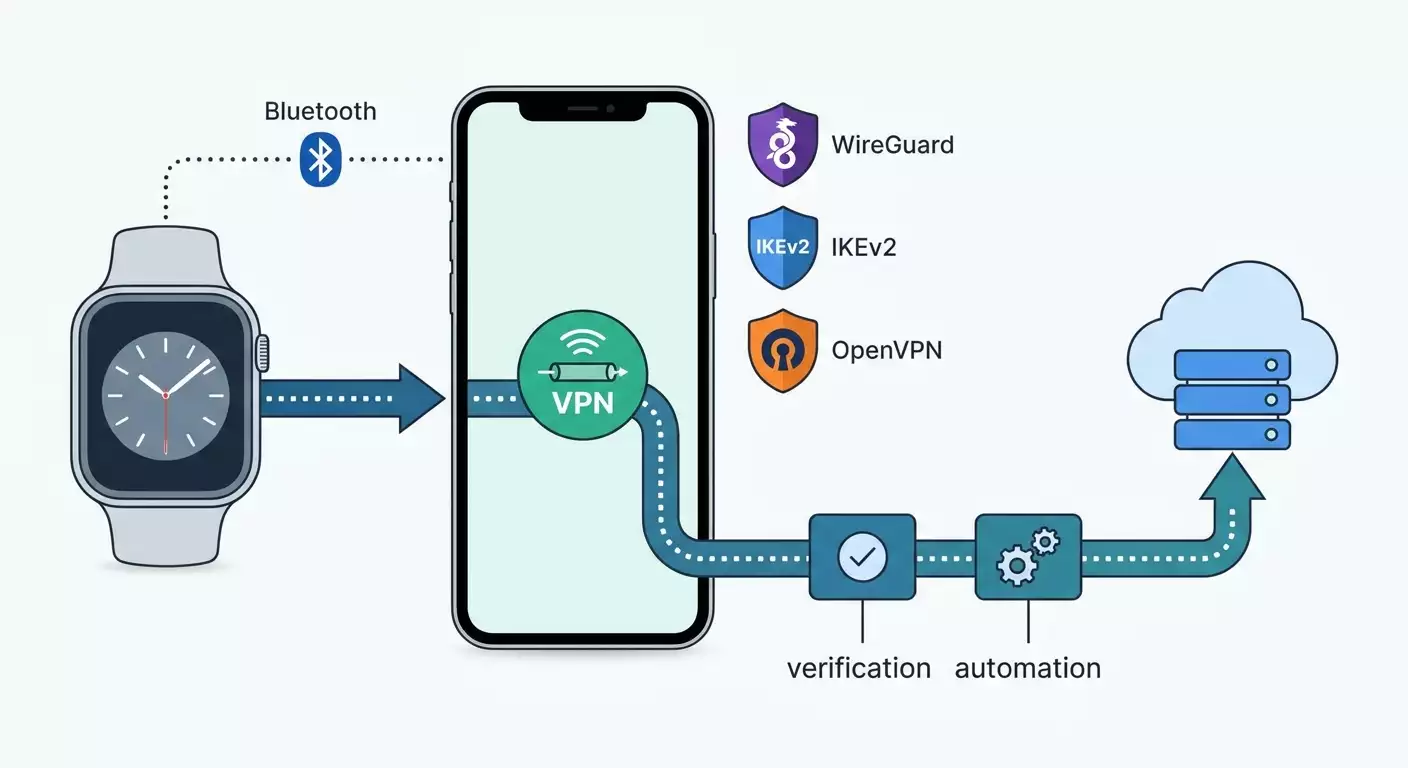
In diesem Leitfaden richten wir Schritt für Schritt einen VPN so ein, dass der Internetverkehr deiner Apple Watch über dein iPhone mit aktivem VPN-Tunnel geleitet wird. Wir beleuchten, welche Möglichkeiten und Grenzen watchOS im Jahr 2026 bietet, welche Protokolle wirklich funktionieren, wie sie sich unterscheiden und wie du sicherstellst, dass deine Uhr ausschließlich eine geschützte Verbindung nutzt. Am Ende hast du eine stabile Anleitung, klare Testmethoden und eine Sammlung von Lösungen für mögliche Schwierigkeiten.
Für wen ist dieser Guide gedacht? Für Einsteiger mit iPhone und Apple Watch, die ihre Verbindung schützen wollen – ebenso wie für fortgeschrittene Nutzer, die sich für die Feinheiten der Protokolle, Automatisierung und Optimierung interessieren. Wir gehen vom Einfachen zum Komplexen, mit verständlichen Schritten, Tipps und Kontrollpunkten.
Was du vorab wissen solltest: Grundlegende Bedienung von iPhone und Apple Watch, wie man Apps aus dem App Store installiert und was VPN ist und warum man es braucht. Technische Erklärungen werden einfach gehalten, schwierige Stellen mit praktischen Tipps ergänzt.
Wie lange dauert es? Eine Basiseinrichtung dauert etwa 30–45 Minuten, erweiterte Szenarien mit Automatisierung und mehreren Protokollen bis zu 60–90 Minuten. Tests und Fehlerbehebung nehmen je nach Netz und Anbieter 10–20 Minuten in Anspruch.
Vorbereitung
Stelle vor Beginn sicher, dass du alle nötigen Geräte, Programme und Zugangsdaten bereit hast. Eine gute Vorbereitung spart Zeit und verhindert viele Fehler.
Nötige Geräte und Zugänge
- iPhone mit aktueller iOS-Version (am besten iOS 17 oder neuer; 2026 meist iOS 18 oder iOS 19).
- Apple Watch mit watchOS 10, 11 oder neuer. Die Koppelung zwischen iPhone und Watch muss laufen und eingerichtet sein.
- Internetverbindung über Mobilfunk oder WLAN.
- VPN-Zugang zu einem Dienst oder eigenem Server, der eines der Protokolle WireGuard, IKEv2 oder OpenVPN unterstützt. Zusätzlich sind L2TP und SSTP über Drittanbieter-Clients möglich, die wir aber als Alternative mit Einschränkungen betrachten.
Systemanforderungen und Besonderheiten
- Auf der Apple Watch gibt es keinen eigenen VPN-Bedienpunkt. Die Uhr nutzt den VPN-Verkehr des iPhones, solange sie per Bluetooth oder passendem WLAN verbunden ist. Ist die Watch via eigenem WLAN oder Mobilfunknetz online, läuft keine System-VPN-Verbindung direkt auf der Uhr.
- Das iPhone muss VPN-Verbindungen im Hintergrund stabil halten können. Verwende dafür Apps, die permanente Verbindungen und „Verbindung auf Anfrage“ unterstützen.
- Für IKEv2 kannst du die iOS-eigenen Einstellungen nutzen, für WireGuard und OpenVPN die offiziellen Apps aus dem App Store.
Was auf dem iPhone installiert werden muss
- WireGuard-Client (wenn du WireGuard nutzen möchtest).
- OpenVPN-Client (für OpenVPN).
- Profile oder Parameter für IKEv2 (entweder als fertige Konfigurationsdateien oder mit Serverdaten und Zugangsdaten).
- Die App „Kurzbefehle“ (Shortcuts) – auf aktuellen iOS ist sie standardmäßig installiert. Sie wird für Tests direkt auf der Watch gebraucht.
Sicherungen und Vorsichtsmaßnahmen
Bevor du Einstellungen am System änderst, erstelle ein Backup deines iPhones. Das Backup der Apple Watch erfolgt zusammen mit dem iPhone-Backup. So kannst du jederzeit zurück, falls etwas schiefgeht.
Tipp: Hast du bereits VPN-Apps mit Konfigurationen, mach Screenshots deiner aktuellen Einstellungen. So kannst du schneller zum Ausgangszustand zurückkehren.
⚠️ Achtung: Wenn du ein IKEv2-Profil mit Benutzerzertifikat installierst, stelle sicher, dass du der Quelle vertraust, und bewahre die Dateien sicher auf. Kompromittierte Zertifikate öffnen Tür und Tor für Man-in-the-Middle-Angriffe.
Grundlagen
Damit du beim Einrichten nichts durcheinanderbringst, erklären wir kurz, wie Apple Watch eigentlich mit VPN zusammenarbeitet und warum du auf der Uhr keinen eigenen VPN-Schalter findest.
Wie die Apple Watch ins Internet gelangt
- Ist die Uhr in der Nähe des iPhones und per Bluetooth oder verknüpftem WLAN verbunden, nutzt sie das iPhone als „Gateway“. App-Verkehr auf der Watch läuft dann über das iPhone ins Internet.
- Verbindet sich die Uhr eigenständig über bekanntes WLAN ohne iPhone-Interaktion, nutzt sie ihren eigenen Netzwerk-Stack und geht direkt ins Internet – ohne iPhone.
- Modelle mit Mobilfunk (eSIM) verbinden sich aktiv über LTE unabhängig vom iPhone direkt ins Netz.
Was das für VPN bedeutet
- Wenn die Apple Watch das iPhone als Gateway nutzt und das iPhone einen VPN aktiviert hat mit der Einstellung „Gesamter Verkehr durch den Tunnel“, dann wird auch der Watch-Verkehr über diesen VPN geführt.
- Nutzt die Watch eigenständiges WLAN oder LTE, gibt es auf der Uhr keinen System-VPN; der Verkehr läuft direkt, ohne Verschlüsselung durch VPN.
- Ausnahmen sind spezielle Firmenszenarien mit MDM und Profilen. Im Privatanwenderbereich verlassen wir uns auf den VPN des iPhones.
Protokolle und ihre Besonderheiten
- WireGuard: Schnell, modern, UDP-basiert. Hält Verbindungen stabil, spart Akku und ist einfach einzurichten. Wird standardmäßig empfohlen.
- IKEv2/IPsec: Native Unterstützung in iOS, gut kompatibel mit „Verbindung auf Anfrage“ und stellt Tunnel bei Netzwechsel fix wieder her. Ideal, wenn du keine zusätzliche App installieren möchtest.
- OpenVPN: Vielseitig und kompatibel, arbeitet über UDP oder TCP, erfordert in der Regel mehr Ressourcen als WireGuard.
- L2TP und SSTP: Als Backup-Optionen zu sehen. L2TP wird in iOS immer weniger unterstützt, SSTP ist nativ nicht dabei und benötigt Drittanbieter-Lösungen.
Tipp: Wenn du oft zwischen Netzwerken wechselst (zu Hause, Büro, mobil), starte mit WireGuard. Es bricht kaum Verbindungen ab und ist besonders energiesparend.
⚠️ Achtung: Manche öffentliche Netzwerke blockieren UDP. In solchen Fällen kann WireGuard oder OpenVPN über UDP nicht verbinden. Wechsele testweise zu OpenVPN über TCP oder IKEv2.
Schritt 1: Verbindung von iPhone und Apple Watch prüfen
Ziel
Sicherstellen, dass die Watch das iPhone tatsächlich als Netz-Gateway nutzt – ohne diese Verbindung läuft kein VPN-Verkehr der Uhr über das iPhone.
Schritt-für-Schritt Anleitung
- Entsperre iPhone und Apple Watch und überprüfe, ob sie gekoppelt und in Reichweite sind.
- Öffne auf der Watch das Kontrollzentrum. Wische vom unteren Rand des Zifferblatts nach oben.
- Sieh dir das Verbindungssymbol zum iPhone an. Ein grünes Telefonsymbol zeigt die Verbindung an.
- Tippe auf das WLAN-Symbol auf der Watch und deaktiviere WLAN, falls es eingeschaltet ist. Dadurch bevorzugt die Uhr die Verbindung über das iPhone.
- Falls deine Watch eine LTE-Variante ist, öffne das Kontrollzentrum und stelle sicher, dass LTE ausgeschaltet ist. Sonst geht die Verbindung direkt über den Mobilfunkanbieter.
- Aktiviere Bluetooth auf deinem iPhone und stelle sicher, dass der Flugmodus aus ist und Internetzugang besteht.
- Überprüfe im Kontrollzentrum auf der Watch, dass oben das grüne Verbindungssymbol zum iPhone sichtbar ist. Falls nicht, bring die Geräte näher zusammen und warte ein paar Sekunden.
Wichtige Hinweise
Wichtig: Besonders relevant ist, dass die Watch das iPhone als Brücke nutzt. In diesem Modus läuft der gesamte Netzwerkverkehr über das iPhone. Sind auf der Watch WLAN oder LTE aktiv, umgeht der Verkehr das iPhone und damit auch dessen VPN.
Achtung
⚠️ Achtung: Wenn du WLAN und LTE auf der Watch aktiv deaktivierst, können manche Funktionen (z. B. große Datenübertragungen, App-Neuinstallationen) langsamer laufen, da sie vom iPhone abhängen.
Tipps
Tipp: Entwickle die Gewohnheit, WLAN und LTE auf der Watch auszuschalten, wenn dir Privatsphäre wichtig ist und du ein iPhone mit aktivem VPN in der Nähe hast.
Tipp: Nutzt du deine Watch oft ohne iPhone in der Nähe, plane eine separate Strategie – zum Beispiel einige Tätigkeiten ans iPhone verlagern oder vertrauenswürdige Netzwerke auswählen.
Erwartetes Ergebnis
Die Uhr zeigt dauerhaft das Verbindungssymbol zum iPhone an, WLAN und LTE sind auf der Watch ausgeschaltet. Damit läuft der Traffic der Apple Watch über das iPhone und dessen VPN.
Mögliche Probleme und deren Lösung
- Kein Verbindungssymbol zur Watch: Starte Uhr und iPhone neu, aktiviere Bluetooth auf beiden und halte sie 30–60 Sekunden nahe zusammen.
- Watch aktiviert WLAN automatisch: Kontrolliere, ob ein bekanntes WLAN ausgewählt ist. Schalte es im Kontrollzentrum der Uhr zwingend aus.
- Bei LTE-Watch nutzt diese trotz Deaktivierung weiter das Mobilfunknetz: Schalte LTE vor sensiblen Sitzungen manuell im Kontrollzentrum der Watch aus.
✅ Kontrolle: Verbindungssymbol zur Watch aktiv, WLAN und LTE auf der Watch aus – weiter zum nächsten Schritt.
Schritt 2: Protokoll wählen und Konfiguration vorbereiten
Ziel
Bestimme das VPN-Protokoll auf dem iPhone und bereite die notwendigen Config-Dateien vor, um Wechsel und Tests schnell durchführen zu können.
Schritt-für-Schritt Anleitung
- Analysiere dein Umfeld. Bei Netzwerken mit UDP-Blockaden halte IKEv2 oder OpenVPN via TCP bereit. Sonst startest du mit WireGuard.
- Sammle die Configs: Für WireGuard brauchst du eine Konfigurationsdatei oder einen QR-Code, für OpenVPN die ovpn-Datei samt Schlüssel, für IKEv2 Serveradresse, entfernten Identifier und Authentifizierung (Benutzername/Passwort oder Zertifikat).
- Wähle einen DNS-Server. Empfohlen sind der DNS deines VPN-Servers oder ein vertrauenswürdiger Resolver, um DNS-Leaks zu vermeiden.
- Überlege, wie du den VPN ein- und ausschalten möchtest: immer an, nach Bedarf, bei bestimmten WLAN/Mobilfunk-Verbindungen oder manuell. Das ist wichtig für Akkusparen und Routing der Watch.
Experten-Empfehlung für fertige Lösungen
vpn.how bietet persönliche VPN-Server mit dedizierter IP-Adresse. Verfügbare Standorte, Protokolle und aktuelle Preise finden Sie auf der Website und in Ihrem Konto. Zahlungsarten und Endbetrag werden beim Bezahlen angezeigt. Server auswählen
Wichtige Hinweise
- Wähle stets den geografisch nächstgelegenen Server für minimale Latenz und maximale Akkulaufzeit deiner Watch.
- Willst du von der Watch über das iPhone auf dein Heimnetz zugreifen, füge bei WireGuard in AllowedIPs die relevanten Subnetze hinzu und denke auch an die Routing-Einstellungen auf dem Server.
Tipp
Tipp: Bereite direkt zwei Profile vor: Hauptprofil mit WireGuard und eine Reserve mit IKEv2. Das Umschalten auf dem iPhone gelingt in Sekunden und erhöht die Robustheit gegenüber Netzblockaden.
✅ Kontrolle: Du hast funktionierende Konfigurationen für dein Protokoll bereit zum Import ins iPhone. Zeit für die Einrichtung.
Schritt 3: VPN auf dem iPhone einrichten – WireGuard
Ziel
Installiere und konfiguriere WireGuard auf deinem iPhone korrekt, aktiviere Hintergrundverbindungen und prüfe, dass die Watch den VPN nutzt.
Schritt-für-Schritt Anleitung
- Installiere die WireGuard-App aus dem App Store auf deinem iPhone.
- Starte WireGuard und tippe auf „Tunnel hinzufügen“.
- Wähle den Importweg: „Aus Datei oder Archiv erstellen“ für eine Datei, oder „QR-Code scannen“, wenn dein Anbieter einen Code bereitstellt.
- Importiere die Konfiguration. Kontrolliere Interface und Peer-Felder: privater Schlüssel, Adressen, öffentlicher Server-Schlüssel, Endpunkt und AllowedIPs.
- Bei Bedarf füge DNS-Server im Interface-Abschnitt ein, um DNS-Leaks zu vermeiden.
- Speichere den Tunnel und schalte ihn über den Schalter neben dem Namen ein.
- Erlaube in den iOS-Systemeinstellungen die Installation des VPN-Profils, wenn die App danach fragt.
- Öffne die Tunnel-Einstellungen und aktiviere „On-Demand“ oder „Verbindung auf Anfrage“, falls verfügbar. In manchen App-Versionen findest du Optionen für Mobilfunk, WLAN und uneingeschränkt – aktiviere sie für die Netztypen, in denen die Verbindung permanent bleiben soll.
- Vergewissere dich, dass AllowedIPs auf 0.0.0.0/0 und ::/0 gesetzt ist, wenn der gesamte Verkehr – inkl. der Watch – durch das VPN laufen soll. Für Split-Tunneling gib bitte nur die nötigen Subnetze und Domains an.
- Stelle bei Fragmentierungsproblemen den MTU-Wert auf 1280–1380 ein, ansonsten lass ihn auf automatisch.
Wichtige Hinweise
- Die Apple Watch funktioniert zuverlässig über das iPhone, wenn das VPN auf dem iPhone auch bei gesperrtem Bildschirm verbunden bleibt. WireGuard schafft das gut mit eingeschaltetem On-Demand-Modus.
- Hast du Geräte im Heimnetz, füge deren Subnetze als Ausnahmen oder Routen im VPN hinzu, je nach gewünschtem Zugriff.
Tipps
Tipp: Lege ein WireGuard-Widget auf den Homescreen deines iPhones, um Tunnel schnell ein- und auszuschalten. Erlaube Steuerung via Kontrollzentrum und „Kurzbefehle“ für schnellen Zugriff.
Tipp: Verbindet sich WireGuard im öffentlichen WLAN nicht, wechsle temporär auf Mobilfunk oder nutze als Reserve IKEv2.
Erwartetes Ergebnis
In der Statusleiste des iPhones erscheint das VPN-Symbol. Die WireGuard-App zeigt einen aktiven Tunnel. Damit läuft der gesamte Datenverkehr des iPhones und der verbundenen Apple Watch über WireGuard.
Mögliche Probleme und Lösungen
- Tunnel verbindet kurz und bricht dann ab: Prüfe Schlüssel und Endpunkt. Achte darauf, dass UDP nicht geblockt ist. Teste einen anderen Server-Port.
- Internet funktioniert auf dem iPhone, aber die Uhr zeigt keine Updates: Vergewissere dich, dass die Watch mit dem iPhone verbunden ist und nicht mit eigenem WLAN oder LTE.
- Verzögerungen bei Push-Mitteilungen: Verringere MTU oder wähle einen näheren Server aus.
✅ Kontrolle: Schalte WireGuard auf dem iPhone ein und öffne auf der Watch eine internetabhängige App, z. B. Wetter. Führe dann den Test im Abschnitt „Ergebniskontrolle“ durch – die Route läuft über den VPN.
Schritt 4: VPN auf dem iPhone einrichten – IKEv2 mit eingebauten Mitteln
Ziel
IKEv2 direkt über iOS konfigurieren, „Verbindung auf Anfrage“ aktivieren und ein stabiles Profil für den Hintergrundbetrieb vorbereiten.
Schritt-für-Schritt Anleitung
- Öffne die iPhone-Einstellungen und navigiere zu VPN.
- Tippe auf „VPN-Konfiguration hinzufügen“ und wähle IKEv2.
- Trage Serveradresse, entfernten Identifikator (typischerweise der Server-Domainname) und bei Bedarf lokalen Identifikator ein.
- Wähle die Authentifizierungsmethode: Benutzername/Passwort oder Zertifikat aus und fülle die Felder aus.
- Speichere die Einstellung und aktiviere den Schalter, um die Verbindung herzustellen. Erlaube bei Nachfrage das Hinzufügen des VPN-Profils.
- Öffne die Konfigurationsdetails und aktiviere „Verbindung auf Anfrage“. In einigen iOS-Versionen ist diese Einstellung nur über installierte Profile erreichbar. Hast du ein fertiges Profil, installiere es über „VPN & Geräteverwaltung“.
- Wenn du eigene Zertifikate nutzt, installiere sie auf dem iPhone und markiere sie als vertrauenswürdig unter „Einstellungen“ → „Allgemein“ → „Info“ → „Vertrauenswürdige Zertifikate“ bzw. in den Profilen.
Wichtige Hinweise
- Das eingebaute IKEv2 stellt Verbindungen nach Netzwechseln zuverlässig wieder her – wichtig, wenn sich Watch und iPhone zwischen Büro, Zuhause und Straße bewegen.
- Fehlt On-Demand in den Einstellungen, frag beim Anbieter nach einem Profil mit passenden Verbindungsregeln.
Tipps
Tipp: Wähle den nächstgelegenen Server für kurze Latenz. Bewahre Zertifikate sicher und sende sie nicht unverschlüsselt weiter.
Tipp: Werden DNS-Leaks sichtbar, setze auf iOS-Ebene einen benutzerdefinierten DNS in WLAN-Einstellungen oder nutze ein Profil, welches DNS erzwingt.
Erwartetes Ergebnis
Das iPhone verbindet sich per IKEv2 und hält die Verbindung auf Anfrage stabil. Die über das iPhone verbundene Watch nutzt so den sicheren VPN-Pfad.
Mögliche Probleme und Lösungen
- „Verbindung nicht möglich“: Prüfe entfernten Identifikator und Zertifikate. Vergewissere dich, dass UDP-Ports für IKEv2 offen sind.
- Tunnel bricht bei Bildschirm-Aus: Aktiviere „Verbindung auf Anfrage“ oder nutze ein Profil mit Always-Regeln.
- Niedrige Geschwindigkeit: Wechsle den Server oder konfiguriere IPsec-Fragmente serverseitig neu.
✅ Kontrolle: Aktiviere IKEv2, stelle sicher, dass das VPN aktiv ist, und führe den Verbindungstest von der Watch aus (siehe Folgeschritte). Die Route muss mit deiner VPN-Adresse übereinstimmen.
Schritt 5: VPN auf dem iPhone einrichten – OpenVPN
Ziel
OpenVPN als alternative Protokolloption einrichten, die im Hintergrund möglichst nahtlos läuft und als Backup bei Netzbeschränkungen dient.
Schritt-für-Schritt Anleitung
- Installiere die OpenVPN-App aus dem App Store auf deinem iPhone.
- Starte die App und importiere die ovpn-Konfigurationsdatei. Nutze dazu „In OpenVPN öffnen“ aus „Dateien“ oder die Teilen-Funktion.
- Importiere, falls nötig, separate Zertifikate oder Schlüssel, falls sie nicht in der ovpn-Datei eingebettet sind.
- Prüfe alle Einstellungen: Serveradresse, Port, Protokoll (UDP oder TCP), Verschlüsselung und DNS-Optionen.
- Aktiviere Funktionen wie „Seamless Tunnel“ und „Reconnect on Demand“, um die Verbindung stabil zu halten. Bezeichnungen können je nach App-Version variieren.
- Speichere das Profil und stelle die Verbindung her. Erlaube die Installation des VPN-Profils in iOS.
Wichtige Hinweise
- OpenVPN über UDP ist meist schneller. Bei Netzwerken mit UDP-Blockade nutze TCP auf Ports, die ähnlich wie HTTPS erlaubt sind.
- Achte auf den Akkuverbrauch – OpenVPN kann in schwierigen Netzen ressourcenintensiver sein als WireGuard.
Tipps
Tipp: Halte zwei OpenVPN-Profile parat: Einen für UDP, einen für TCP. Wechsle bei Verbindungsproblemen schnell den Typ.
Tipp: Aktiviere, sofern verfügbar, die Option, den Datenverkehr nur im Tunnel zuzulassen, um Leaks bei Verbindungswechseln zu vermeiden.
Erwartetes Ergebnis
OpenVPN verbindet stabil auf dem iPhone, die Watch nutzt bei Verbindung mit dem iPhone ebenfalls den sicheren VPN-Pfad über OpenVPN.
Mögliche Probleme und Lösungen
- Häufige Verbindungsabbrüche: Schalte vorübergehend auf TCP um oder reduziere keep-alive Intervalle.
- Kein Zugriff auf lokale Netzwerke: Füge lokale Subnetze als Ausnahmen hinzu oder stelle Split-Tunneling in der Config ein.
✅ Kontrolle: Aktiviere OpenVPN, teste den VPN-Weg von der Watch (siehe „Ergebniskontrolle“). Die Route sollte deinem VPN entsprechen.
Schritt 6: Automatisches Verbinden, Szenarien und Kontrolle von der Watch
Ziel
Erreiche, dass der VPN auf dem iPhone automatisch bei Bedarf startet und aktiv bleibt, wenn die Watch geschützt werden soll.
Schritt-für-Schritt Anleitung
- Aktiviere in deinem VPN-Client „Verbindung auf Anfrage“ für alle Netzwerke, in denen du VPN brauchst. Bei WireGuard den On-Demand-Modus für Mobilfunk und WLAN einschalten, bei IKEv2 „Verbindung auf Anfrage“ im Profil aktivieren, bei OpenVPN die automatische Wiederverbindung einrichten.
- Öffne „Kurzbefehle“ auf deinem iPhone und erstelle eine Automation „Beim Verbinden mit bestimmtem WLAN“. Füge eine Aktion hinzu, die die WireGuard-App öffnet oder den Verbindungs-Kurzbefehl ausführt. So erinnerst und aktivierst du VPN beim Netzwerkwechsel.
- Erstelle eine Automation nach Zeit, um VPN während der Arbeitszeit einzuschalten, wenn du es nicht dauerhaft möchtest.
- Füge auf der Watch das WLAN-Symbol zum Kontrollzentrum hinzu und schalte es aus, wenn das iPhone mit aktivem VPN in der Nähe ist, damit die Watch nicht auf eigenes WLAN wechselt.
- Bei LTE-Watch schalte LTE manuell aus, wenn du verbindlich über das iPhone und VPN gehen willst. Aktiviere LTE nur bei selbstständiger Nutzung.
Wichtige Hinweise
- Auf der Watch gibt es keinen eigenen VPN-Schalter. Die Steuerung läuft über das iPhone und dessen VPN-Client-Regelwerk.
- Persönliche Automationen in „Kurzbefehle“ können je nach iOS-Version ohne Bestätigung durchlaufen werden, sofern der Trigger unterstützt wird.
Tipps
Tipp: Erstelle in „Kurzbefehle“ die Buttons „VPN EIN“ und „VPN AUS“ und lege sie auf den Homescreen deines iPhones. So kannst du die Verbindung mit zwei Fingertipps steuern und die Watch nutzt automatisch den Tunnel.
Tipp: Für Reisen speichere mehrere Profile für verschiedene Städte. Die Watch reagiert empfindlich auf Latenz – je näher der Server, desto schneller laden App-Karten.
Tipp: Nutzt du Fokus-Modi wie „Arbeit“ oder „Reisen“, verknüpfe dort die VPN-Aktivierung per Automation, damit du nicht manuell daran denken musst.
Erwartetes Ergebnis
Der VPN aktiviert sich auf dem iPhone automatisch, wenn du es erwartest, und bleibt im Hintergrund verbunden. Die Watch verwendet den gesicherten Weg, ohne dass du manuell eingreifen musst, solange sie in der Nähe des iPhones ist.
Mögliche Probleme und Lösungen
- Automation fordert Bestätigung: Ändere Trigger-Bedingungen oder aktualisiere iOS auf eine Version, die das autonome Ausführen der gewünschten Automation erlaubt.
- Watch wechselt zu eigenem WLAN: Schalte WLAN manuell aus, wenn verbindliche VPN-Routen über das iPhone gewünscht sind.
✅ Kontrolle: Sperre dein iPhone bei aktiviertem VPN. Öffne auf der Watch mehrere unterschiedliche, netzabhängige App-Karten. Alles sollte stabil und schnell laufen.
Ergebnis überprüfen
Checkliste
- VPN ist auf dem iPhone aktiv und stabil (WireGuard, IKEv2 oder OpenVPN).
- Apple Watch ist mit dem iPhone verbunden; WLAN und LTE auf der Watch sind ausgeschaltet, wenn sichere VPN-Routing-Garantie gewünscht ist.
- Apps auf der Watch laden Daten fehlerfrei.
- Grundlegende Automatisierungen oder On-Demand sind eingerichtet, um den Tunnel offen zu halten.
Test auf der Watch durchführen
- Öffne „Kurzbefehle“ auf deinem iPhone und erstelle einen neuen Kurzbefehl mit dem Namen „Meine IP auf der Watch“.
- Füge eine Aktion hinzu, die über HTTP Netzwerkinformationen abruft und das Ergebnis anzeigt. Verwende dafür einen öffentlichen Service, der deine aktuelle IP als Text zurückgibt. Wähle als Ausgabe „Text“ und ergänze die Aktion „Ergebnis anzeigen“.
- Aktiviere in den Kurzbefehl-Eigenschaften die Option „Auf Apple Watch anzeigen“, damit du den Befehl direkt auf der Watch starten kannst.
- Schalte VPN am iPhone ein, stelle sicher, dass die Watch mit dem iPhone verbunden ist und nicht eigenständig WLAN oder LTE nutzt.
- Starte den Kurzbefehl „Meine IP auf der Watch“ direkt an der Watch und merke dir die angezeigte IP-Adresse.
- Deaktiviere VPN am iPhone und führe den Kurzbefehl erneut auf der Watch aus. Die IP-Adresse sollte sich geändert haben. Das bestätigt, dass die Watch den VPN-Weg über das iPhone nutzt.
Indikatoren für Erfolg
- Die IP auf der Watch entspricht bei aktiviertem VPN der IP des iPhones.
- App-Karten auf der Watch laden ohne spürbare Verzögerung.
- Nach Wechsel von WLAN oder Mobilfunknetz stellt das VPN schnell wieder her und die Watch bleibt stabil online.
Tipp: Wiederhole den Test in verschiedenen Netzwerken, z. B. im Café und zu Hause, um sicherzugehen, dass die Lösung robust ist.
Typische Fehler und Lösungen
- Problem: Internet auf der Watch funktioniert, aber ohne VPN. Ursache: Watch ist mit eigenem WLAN oder LTE verbunden. Lösung: WLAN und LTE auf der Watch ausschalten und sicherstellen, dass sie mit dem iPhone verbunden ist, das VPN aktiviert hat.
- Problem: WireGuard auf iPhone verbindet sich kurz, dann bricht die Verbindung ab. Ursache: UDP wird geblockt oder falsche Schlüssel. Lösung: Prüfe die Konfiguration, probiere einen anderen Server-Port oder wechsle vorübergehend zu IKEv2 oder OpenVPN TCP.
- Problem: IKEv2 verbindet sich, bricht aber rasch ab. Ursache: „Verbindung auf Anfrage“ ist nicht oder falsch aktiviert. Lösung: Aktiviere On-Demand im Profil oder hole dir vom VPN-Anbieter ein Profil mit Always-Regeln.
- Problem: DNS-Leaks treten auf. Ursache: Kein VPN-DNS in iPhone oder Profil gesetzt. Lösung: Setze DNS-Server im WireGuard-Config oder im IKEv2-Profil, oder konfiguriere auf WLAN-Ebene manuell den DNS.
- Problem: Deutliche Verzögerungen auf der Watch. Ursache: Server ist zu weit entfernt oder das Netz ist ausgelastet. Lösung: Wechsel zu einem näheren Server, reduziere MTU und verwende WireGuard.
- Problem: Apps auf der Watch aktualisieren sich im Hintergrund nicht. Ursache: VPN auf dem iPhone schläft ohne On-Demand. Lösung: Halte das VPN aktiv mit On-Demand, richte Automationen ein und deaktiviere Datensparmodus, wenn er stört.
- Problem: Konflikt mehrerer VPN-Clients auf dem iPhone. Ursache: Mehrere Clients gleichzeitig aktiv und greifen auf dasselbe Profil zu. Lösung: Halte stets nur einen VPN-Client aktiv, schalte die anderen aus.
Zusätzliche Möglichkeiten
Erweiterte Einstellungen
- Split-Tunneling: Lege in WireGuard präzise AllowedIPs fest, sodass nur gewünschte Subnetze oder Dienste über VPN laufen. Das reduziert Last und verbessert die Performance der Watch.
- On-Demand-Richtlinien: Erstelle für IKEv2 verbindliche Regeln, z. B. immer aktiv in Mobilfunknetzen, im vertrauenswürdigen WLAN aussetzen usw.
- IPv6-Unterstützung: Wenn dein Netzwerk und VPN IPv6 bieten, füge ::/0 in AllowedIPs ein, um mögliche IPv6-Leaks zu verhindern.
- Obfuskation: Für Netzwerke mit DPI nutze auf Serverseite Obfuskation oder OpenVPN-Profile, die den Verkehr als erlaubten Traffic tarnen.
Akkueffizienz optimieren
- Setze immer auf den nahesten Server und das schnelle Protokoll WireGuard.
- Schalte LTE auf der Watch nur bei Bedarf ein.
- Nutze On-Demand, damit der Tunnel nicht unnötig neu aufgebaut wird.
Weitere Optionen
- Lege einen Backup-Server an, falls der Hauptserver ausfällt, und automatisiere Profilwechsel über „Kurzbefehle“.
- Richte Heimnetz-Zugriff über IP-Listen ein, sodass die Watch via iPhone z. B. auf deinen Medienserver zugreifen kann.
Tipp: Halte deine Profile und eine kurze Anleitung griffbereit – gerade unterwegs spart das Zeit bei schnellen Neuinstallationen.
FAQ
Frage: Kann ich VPN direkt auf der Apple Watch installieren, ohne iPhone? Antwort: Standard-watchOS hat keinen separaten VPN-Client oder Systemmenü. Die Watch nutzt den VPN des iPhones, wenn verbunden, oder verbindet sich eigenständig per WLAN oder LTE ohne VPN.
Frage: Welches Protokoll ist stabil für die Watch? Antwort: Starte mit WireGuard, da schnell und energiesparend. Halte IKEv2 als Reserve bereit. OpenVPN ist eine Option bei UDP-Blockaden.
Frage: Kommen Benachrichtigungen trotz ständig aktiviertem VPN an? Antwort: Ja, wenn der Tunnel stabil läuft. Aktiviere On-Demand, nutze den nächsten Server und bei Bedarf einen kleineren MTU-Wert, um Verzögerungen zu vermeiden.
Frage: Wie erkenne ich, dass die Watch wirklich über VPN geht? Antwort: Erstelle in „Kurzbefehle“ einen Befehl, der die aktuelle IP anzeigt und führe ihn auf der Watch aus. Vergleiche die IP mit und ohne VPN auf dem iPhone.
Frage: Was tun, wenn der VPN in einem Café nicht verbindet? Antwort: Öffentliche Netzwerke sperren oft UDP. Wechsle zu OpenVPN TCP oder IKEv2 oder nutze Mobilfunk, um den Tunnel zu aktivieren.
Frage: Kann VPN automatisch beim Start bestimmter Apps auf der Watch aktiviert werden? Antwort: Auf der Watch gibt es keinen App-spezifischen VPN-Schalter. Nutze On-Demand am iPhone und Automationen in „Kurzbefehle“, z. B. bei WLAN-Wechsel, Tageszeit oder Fokusmodus.
Frage: Belastet ein dauerhaft aktiver VPN die Watch-Batterie? Antwort: Die Belastung ist minimal, wenn du WireGuard und einen nahen Server verwendest. Entscheidender Faktor ist die Netzwerkqualität: Je weniger Unterbrechungen, desto schonender für den Akku.
Frage: Warum dauert die Datenaktualisierung auf der Watch manchmal lang mit aktiviertem VPN? Antwort: Hohe Latenz bis zum VPN-Server kann schuld sein. Wechsle zu einem nahen Server oder optimiere die MTU. Stelle außerdem sicher, dass die Watch über das iPhone verbunden ist, nicht eigenständig per WLAN.
Frage: Werden SSTP oder L2TP für diesen Zweck unterstützt? Antwort: Diese sind über Drittanbieter und Servereinstellungen möglich, aber aufgrund eingeschränkter iOS-Unterstützung und rückläufiger L2TP-Nutzung solltest du sie eher als Notlösung sehen.
Frage: Was passiert, wenn das iPhone schläft und den VPN-Client beendet? Antwort: Richtig konfigurierte On-Demand-Profile halten die Verbindung. Wird der Client dennoch beendet, aktualisiere die App, reduziere Energiesparmaßnahmen und nutze leichtere Protokolle wie WireGuard.
Fazit
Du hast jetzt eine funktionierende Einstellung, bei der die Apple Watch VPN dank Routing über dein iPhone nutzt. Wir haben watchOS-Einschränkungen betrachtet, das passende Protokoll gewählt, Konfigurationen vorbereitet und WireGuard, IKEv2 sowie OpenVPN auf dem iPhone eingerichtet. Außerdem wurden Tunnel-Hintergrundmodi und Automatisierung aktiviert und du hast gelernt, das Ergebnis direkt an der Watch zu überprüfen. So verstehst du, wie und warum es funktioniert, was für die Stabilität wichtig ist und wie du Probleme schnell behebst.
Nächste Schritte: Optimiere deine Automatisierung, z. B. VPN beim Fokus „Arbeit“ aktivieren, speichere 2–3 nahe Server in unterschiedlichen Profilen und nutze On-Demand, damit du nicht manuell umschalten musst. Für erweiterte Szenarien kannst du Split-Tunnel, Heimnetz-Zugriff und Backup-Profile für komplizierte Netze einrichten. Und merk dir die goldene Regel: Für Privatsphäre auf der Watch nutze sie verbunden mit dem iPhone mit aktivem VPN und schalte autonomes WLAN und LTE ab.
Tipp: Führe alle paar Wochen den kurzen Test aus der „Ergebniskontrolle“ durch. Das dauert nur ein paar Minuten, gibt dir aber die Sicherheit, dass alles richtig läuft und deine Watch weiterhin über eine geschützte Verbindung geht.
Herausgeber: vpn.how