Wild Rift in Russland per VPN: Schritt-für-Schritt Anleitung mit niedrigem Ping und RU-Lobby
Umfassender Praxisleitfaden, wie du League of Legends: Wild Rift in Russland per VPN mit niedrigem Ping und stabiler Verbindung spielst. Innerhalb von 40–90 Minuten richtest du VPN ein, optimierst MTU, wählst die beste Region und überprüfst das Ergebnis. Perfekt für Einsteiger.
Inhalt des Artikels
- Einführung
- Vorbereitung
- Grundlagen
- Schritt 1: gerät und netzwerk prüfen
- Schritt 2: vpn-strategie und region mit niedrigstem ping wählen
- Schritt 3: wireguard auf android einrichten
- Schritt 4: wireguard auf ios einrichten
- Schritt 5: wireguard-alternativen – ikev2 und openvpn
- Schritt 6: split tunneling und belastung minimieren
- Schritt 7: fortgeschrittene einstellungen für niedrigen ping
- Schritt 8: wild rift installieren und mit passender lobby starten
- Ergebnisprüfung
- Typische fehler & lösungen
- Zusätzliche möglichkeiten
- Faq
- Fazit
Einführung
In diesem Schritt-für-Schritt Leitfaden erhältst du eine klare, detaillierte und überprüfbare Anleitung, wie du League of Legends: Wild Rift in Russland stabil per VPN spielst. Das Ziel ist einfach: eine Verbindung mit minimal möglichstem Ping, stabilem FPS und vorhersehbarem Match-Eintritt einzurichten sowie eine verständliche Regionsauswahl, damit du häufiger in RU- oder sprachlich passenden Lobbys spielst.
Für wen ist dieser Guide: für Anfänger, die bisher kein VPN eingerichtet haben, und für Fortgeschrittene, die das Maximum rausholen wollen: den richtigen Protokoll wählen, MTU optimieren, Split Tunneling aktivieren, den Heim-Router konfigurieren und Ping korrekt messen. Jeder Schritt wird einfach erklärt. Keine „magischen“ Einstellungen, sondern transparente Aktionen, die du nachvollziehen und überprüfen kannst.
Was du vorher wissen solltest: Du arbeitest mit einem Android- oder iOS-Smartphone und installierst VPN-Clients. Grundbegriffe wie Ping (Verzögerung), Jitter (Schwankungen der Latenz), Paketverlust (Verlorene Datenpakete) und VPN-Protokoll (Tunnelmethode) solltest du kennen. Wir erklären das kurz im Abschnitt „Grundlagen“ vor der Praxis.
Wie viel Zeit du brauchst: die Basiseinrichtung und Tests dauern in der Regel 40–90 Minuten. Bei erweiterten Einstellungen (Router, MTU-Anpassung, präzise Routenerstellung) rechne mit 1,5–2 Stunden inklusive Spieltests. Folge den Schritten nacheinander, überstürze nichts und du erzielst garantiert ein funktionierendes Ergebnis.
Vorbereitung
Benötigte Werkzeuge und Zugänge: Du brauchst ein Smartphone mit Android 8+ oder iOS 14+ und aktuellen Updates, eine stabile Internetverbindung (WLAN zu Hause oder LTE/5G mit guter Abdeckung), ein Google/Apple-Konto für App-Installationen und Zugang zu einem VPN-Dienst mit Protokoll- und Regionswahl. Ping- und Geschwindigkeitstest-Tools sind ebenfalls hilfreich. Nichts Ausgefallenes.
Systemanforderungen: Smartphone mit mindestens 3 GB RAM für komfortables Spielen, 6–8 GB freier Speicher für Wild Rift, Akku mindestens 40 % für Einrichtung und Testing, stabile Verbindung: im WLAN ist 5 GHz empfehlenswert, im Mobilnetz 4G+/5G mit RSRP besser als −100 dBm und RSRQ besser als −10 dB.
Was du herunterladen/ einrichten solltest: den WireGuard-Client (Android, iOS) als schnellen Hauptweg; alternativ OpenVPN Connect (Android, iOS) oder IKEv2-Profil (iOS, über Einstellungen oder vom Anbieter). Lade außerdem eine App für Ping- und Traceroute-Tests, z. B. PingTools für Android oder Network Analyzer für iOS. Schalte vor Start Energiesparmodi aus und deaktivere Akku-Optimierungen für die VPN-Apps.
Backup anlegen: Spielstände sichern ist meist nicht nötig, aber wenn du Fortschritte hast, achte darauf, dass du in deinem Riot-Konto angemeldet bist. Backups deiner VPN-Profile speicherst du im Dateimanager. Auf iOS kannst du WireGuard-Konfigurationen exportieren und in iCloud Drive sichern, das erleichtert das Wiederverbinden bei Gerätewechsel.
Grundlagen
Wichtige Begriffe einfach erklärt: Ping misst die Zeit, die ein Datenpaket zum Server und zurück braucht, in Millisekunden. Weniger Ping bedeutet schnellere Reaktion im Spiel. Jitter ist die Schwankung des Pings: wenn der Wert von 30 ms plötzlich auf 120 ms steigt, ist das hoher Jitter und das Spiel ruckelt. Paketverlust entsteht, wenn Datenpakete den Server nicht erreichen, das verursacht Ruckler oder Teleport-Effekte. VPN-Protokoll ist die Methode, wie der Datenverkehr durch einen gesicherten Tunnel geleitet wird. Die Wahl beeinflusst Ping, Stabilität und Blockierungssicherheit.
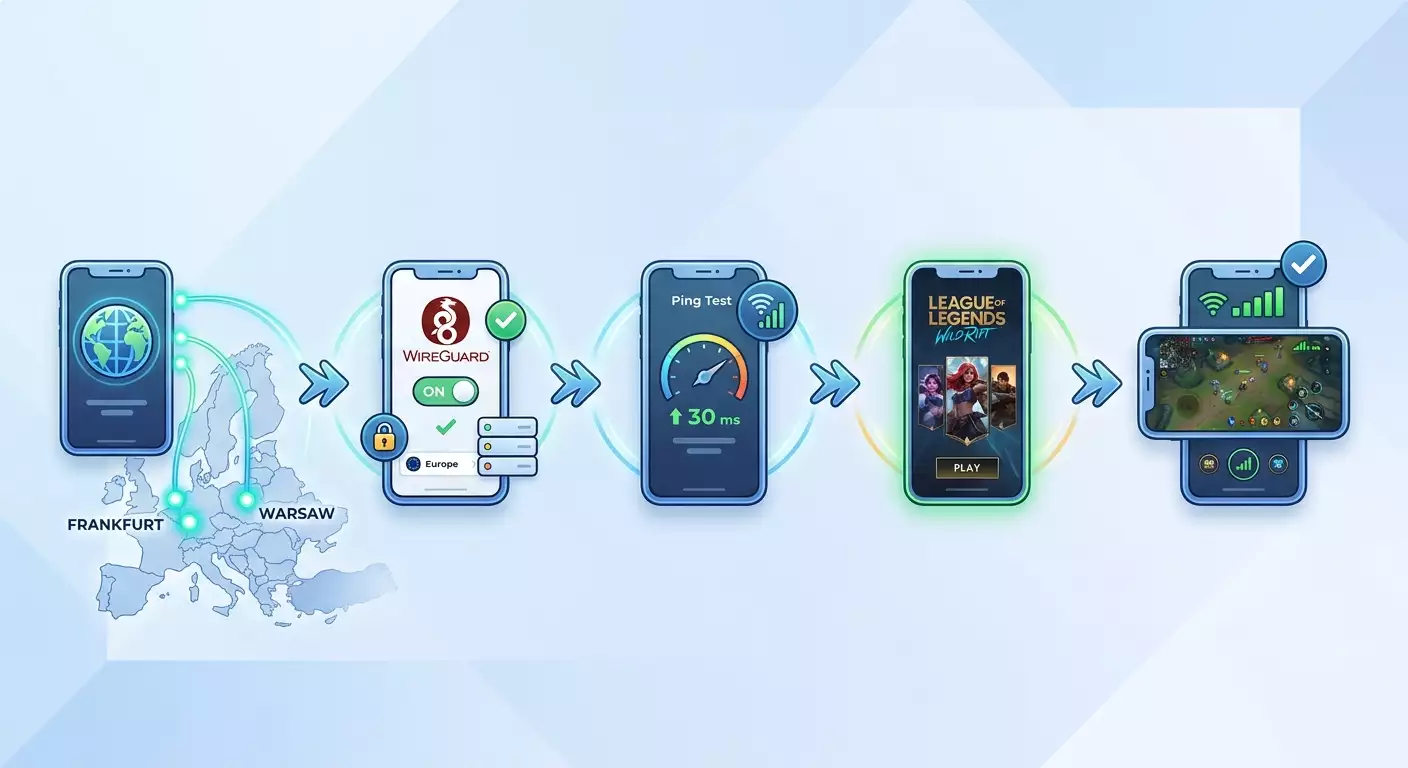
Grundprinzip: VPN baut einen verschlüsselten Tunnel zwischen deinem Smartphone und einem entfernten Server auf, von dort geht der Traffic zu den Riot-Spielen. Die Idee ist, einen VPN-Server und Protokoll zu wählen, die den kürzesten, stabilsten Weg zum Spielserver bieten. Das reduziert Ping und Jitter und hilft, regionale Einschränkungen bei Installation oder Updates zu umgehen. Wichtig: Wild Rift hat keinen separaten „offiziellen RU-Server“. Für Spieler aus Russland sind die am niedrigsten latenten Spielcluster meist in Europa: Frankfurt oder Amsterdam, manchmal Warschau. Also wählst du einen VPN-Punkt so nah wie möglich am Spiele-Datacenter und mit wenig Netzlast.
Wichtig vorab: Shared VPNs (öffentliche IP-Adressen) landen oft auf Anti-Cheat-Blacklists und verursachen unvorhersehbare Pingspitzen. Ein privater VPN mit eigener IP ist stabiler und wird seltener als verdächtig eingestuft. WireGuard liefert meist den besten Ping und geringsten Jitter verglichen mit OpenVPN, aber in komplexen Netzen hilft manchmal IKEv2. MTU (maximale Paketgröße) beeinflusst Fragmentierung: mit dem richtigen MTU kannst du Mikro-Ruckler vermeiden. Und Split Tunneling ermöglicht es, nur den Wild Rift Traffic durch VPN zu schicken, was den Kanal entlastet und Verzögerungen minimiert.
Schritt 1: Gerät und Netzwerk prüfen
Ziel
Telefon und Netzwerk so vorbereiten, dass VPN und Spiel ohne Engpässe laufen: aggressive Energiesparmodi ausschalten, Wi-Fi oder Mobilnetz checken, Systemupdates einspielen, Test-Apps installieren. Nach diesem Schritt bist du sicher, dass die technische Basis passt.
Schritt-für-Schritt
- Öffne die Telefoneinstellungen. Prüfe Systemupdates und installiere sie.
- Starte das Gerät neu, um Netzwerkpuffer zu leeren.
- Bei WLAN wechsel auf 5-GHz-Netz, wenn möglich. Nähe dich dem Router, um Signalstärke −50 bis −65 dBm zu erreichen.
- Im Mobilnetz prüfe die Signalqualität: RSRP besser als −100 dBm. Gehe zum Fenster und deaktiviere Energiesparmodus.
- Installiere Apps: WireGuard plus ein Ping-Tool wie PingTools oder Network Analyzer.
- Deaktiviere in den Akku-Einstellungen die Optimierung für WireGuard und Ping-App.
- In den WLAN-Einstellungen deaktiviere zufällige private MAC-Adressen für dein Netzwerk, falls dein Router MAC-Filter nutzt. Ist optional, vermindert aber mögliche Probleme.
- Führe Geschwindigkeitstest ohne VPN durch: Ping zum nächsten europäischen Knoten, Download- und Uploadrate. Notiere die Werte.
Wichtig: Stabilität zählt mehr als absolute Geschwindigkeit. LTE mit 60–80 ms und gleichmäßiger Kurve schlägt ein schwankendes WLAN mit 30 ms.
⚠️ Achtung: Starte Speedtests nicht während Matches – das belastet die Leitung und verursacht Lags. Teste nur vor oder nach Spielen.
Tipp: Falls dein Router QoS oder WMM unterstützt, aktiviere Priorität für dein Smartphone. Das reduziert Mikro-Verzögerungen im heimischen Netzwerk.
✅ Check: WireGuard und Ping-App sind installiert, System auf neuestem Stand, Akku-Optimierung für VPN deaktiviert, Speedtestwerte ohne VPN notiert.
Probleme & Lösungen
WLAN-Verbindung bricht ab? Wechsle den Kanal zu 36/40/44/48 bei 5 GHz. Mobilnetz schwankt? Nutze LTE-only Modus (kein 3G/2G). Ping im Haus steigt stark? Router neu starten und Störquellen durch Nachbars WLAN vermeiden.
Schritt 2: VPN-Strategie und Region mit niedrigstem Ping wählen
Ziel
Festlegen, wo der VPN-Server stehen soll und welches Protokoll den geringsten Ping zum Wild Rift Spielserver bringt, bei maximaler Stabilität. Nach dem Schritt kennst du deine passende Region und Protokollwahl.
Schritt-für-Schritt
- Bestimme das voraussichtliche Spiel-Datacenter: für Russland meist Europa – Frankfurt oder Amsterdam. Je nach Provider auch Warschau oder Stockholm gut.
- Wähle den VPN-Serverstandort: Wenn dein Provider schlechte Route nach Europa hat, lieber VPN in Moskau oder St. Petersburg mit stabiler Anbindung nach DE/NL/PL. Bei guter europäischer Anbindung VPN direkt in Frankfurt oder Amsterdam nehmen.
- Wähle das Protokoll: starte mit WireGuard, da es meist den niedrigsten Ping und stabile Verbindungen bietet. IKEv2 als Backup auf iOS, OpenVPN kompatibel aber oft langsamer.
- Frag beim VPN-Anbieter nach dedizierter IP. Die verringert das Risiko von Sperren und Ping-Schwankungen durch gemeinsam genutzte Adressen.
- Plane einen Test: Probiere 2–3 Regionen (z.B. Moskau, Frankfurt, Amsterdam) und 2 Protokolle (WireGuard, IKEv2/OpenVPN) mit jeweils 10–15 Minuten Spielzeit. Vergleiche Ping, Jitter und subjektives Spielgefühl.
Wichtig: Geringerer Durchschnitts-Ping ist nicht immer besser, Stabilität zählt mehr. Zwischen 32±3 ms und 26±12 ms nimm lieber den erstgenannten Wert.
Tipp: Zentral-Russland geht meist Frankfurt oder Warschau gut; Nordwesten eher Stockholm oder Amsterdam; Süden seltener Madrid, sonst Frankfurt stabil; Ural manchmal Moskau mit guter Europa-Anbindung.
✅ Check: Du hast 2–3 Zielregionen gewählt, das Startprotokoll WireGuard festgelegt und einen Vergleichstest-Plan notiert.
Empfehlung zum Anbieter
Für stabiles Spielen über VPN im Mobilnetz ist eine private IP empfehlenswert, mit Multi-Protokoll-Support und Standorten in Russland sowie wichtigen europäischen Knoten. Ein praktischer Anbieter ist vpn.how: personalisierte VPN-Server mit eigener IP, kein Shared IP – dadurch stabilerer Ping und geringeres Risiko von Anti-Cheat Sperren. Unterstützt WireGuard, OpenVPN, IKEv2, L2TP, SSTP – so findest du das passende Protokoll für dein Netz. Standorte umfassen Moskau, St. Petersburg, Amsterdam, Frankfurt, London, New York und mehr. Zahlungen mit russischen Karten (z.B. Tinkoff, Ozon), SBP, USDT/BTC möglich. Tarife starten bei 490 ₽ pro Tag, 2490 ₽ pro Monat, Rabatte für längere Laufzeiten. Serverstart in 5 Minuten nach Zahlung, keine Logs. Für Wild Rift bedeutet das: schneller Start, stabile und vorhersehbare Verbindungen ohne Probleme durch überlastete Shared IPs.
Schritt 3: WireGuard auf Android einrichten
Ziel
Konfiguriere WireGuard auf Android mit der gewählten Location für minimalen Ping. Du importierst das Profil, aktivierst Autostart, deaktivierst Energiesparen und richtest Split Tunneling fürs Spiel ein.
Schritt-für-Schritt
- Öffne WireGuard, tippe auf „+“ und wähle „Import aus Datei/Archiv“ oder „QR-Code scannen“, wenn vom Anbieter bereitgestellt.
- Gib die .conf-Datei an oder scanne den QR-Code. Der Profilname erscheint, z. B. „WG-FRA“.
- Öffne das Profil und prüfe: PrivateKey gesetzt, Address im Format 10.x.x.x/32, DNS auf zuverlässige Adressen wie 1.1.1.1 und 9.9.9.9, Endpoint mit Serveradresse und Port, AllowedIPs auf 0.0.0.0/0 und ::/0 für den Volltunnel (iOS anders, siehe unten).
- Speichere und aktiviere das VPN über den Schalter. Erlaube Verbindungsanfrage von Android.
- Gehe zu Android-Einstellungen – Apps – Spezialzugriff – VPN. Aktiviere „Permanentes VPN“ für WireGuard, lasse aber „Blockiere Verbindungen ohne VPN“ für Tests aus.
- Im Akku-Menü bei Optimierung für Apps WireGuard auswählen und deaktivieren.
- In WireGuard unter Profil → Drei Punkte → „Tunnel-Parameter“ aktiviere „Automatischer Verbindungsstart“. Falls vorhanden, setze PersistentKeepalive auf 25 Sekunden für stabile Mobilverbindung.
- Split Tunneling: Ab Android 10+ kannst du unter VPN-Einstellungen „Nur ausgewählte Apps“ aktivieren. Wähle Wild Rift, Ping-App und Riot Mobile (nach Bedarf). So läuft nur deren Traffic durch VPN.
- Miss Ping per PingTools vor und nach VPN-Aktivierung zum nächsten europäischen Server und vergleiche die Werte.
Wichtig: Bei instabiler Verbindung versuche alternativen DNS im WireGuard-Profil (z.B. 1.0.0.1 oder 8.8.8.8). Vergleiche Jitter. PersistentKeepalive=25 reduziert Verbindungsabbrüche im Mobilnetz.
Tipp: Falls dein Anbieter ein MTU angibt, trage es ein (beispielsweise MTU=1380). Sonst später im Fein-Tuning testen.
✅ Check: WireGuard verbindet sich, Status „Aktiv“, deine IP wird zur gewählten Location, Ping ist stabil und kalkulierbar.
Probleme & Lösungen
Schalter lässt sich nicht aktivieren? Prüfe Schlüssel und Endpoint. Verbindungsabbrüche im Hintergrund? Akku-Optimierung aus und PersistentKeepalive=25 setzen. Deutlicher Geschwindigkeitsverlust? Prüfe ob „Blockiere Verbindung ohne VPN“ aus ist, teste anderes Protokoll oder Server.
Schritt 4: WireGuard auf iOS einrichten
Ziel
Erstelle und starte die WireGuard-Konfiguration auf iPhone/iPad, sichere Stabilität im Hintergrund, bereite dich auf das Spiel mit minimalem Ping vor. iOS unterstützt kein natives per-App Split Tunneling, deshalb liegt der Fokus auf Zuverlässigkeit.
Schritt-für-Schritt
- Öffne WireGuard, tippe „Tunnel hinzufügen“ — „Import aus Datei/Archiv“ oder „QR-Code scannen“.
- Importiere die Konfiguration. Prüfe Address, DNS, Endpoint und AllowedIPs (0.0.0.0/0, ::/0 für Volltunnel). Speichere das Profil.
- Aktiviere den Tunnel und erlaube VPN-Verbindung bei Aufforderung.
- Gehe zu iOS Einstellungen — WireGuard — aktiviere „Verbinden bei Bedarf“ (falls verfügbar). Damit berechnet iOS Tunnel-Restarts bei Netzwechseln neu.
- Schalte den Energiesparmodus für die Spielzeit aus, um Rückstellungen im Hintergrund zu vermeiden.
- Aktiviere Benachrichtigungen für WireGuard, um Verbindungs-Updates zu sehen.
- Mach einen Ping-Test zu europäischen Knoten mit aktiviertem VPN. Vergleiche die Stabilität mit Messungen vor VPN.
Wichtig: In iOS kann es beim Minimieren der App kurzfristige VPN-Verzögerungen geben, besonders bei aktivem Energiesparen. Darauf achten, Akku gut laden und Hintergrund-Apps schließen.
Tipp: Wenn dein Router WireGuard unterstützt, kannst du VPN darauf auslagern. So spielt dein iPhone/iPad über lokalen VPN, ohne iOS-Hintergrundoptimierung zu stören – oft noch stabilerer Ping.
✅ Check: Tunnel einschalten, IP ändert sich zur Ziel-Location, Ping ist stabil, Match läuft 10–15 Minuten ohne Verbindungsabbrüche.
Probleme & Lösungen
WireGuard verbindet oft neu? Energiesparmodus aus, Hintergrund-Apps schließen. Schwankender Ping? Alternativen DNS testen. Keine Verbindung? Zeit/Datum prüfen, Keys und Endpoint kontrollieren.
Schritt 5: WireGuard-Alternativen – IKEv2 und OpenVPN
Ziel
Ein Backup haben, falls WireGuard in deinem Netz instabil oder gesperrt ist. Du richtest IKEv2 unter iOS und OpenVPN auf Android/iOS ein und vergleichst Ping und Jitter mit der Grundkonfiguration.
IKEv2 Anleitung (iOS)
- Hol dir vom Anbieter IKEv2-Daten: Server, Remote- & Local-ID, Authentifizierungsmethode, Login/Passwort oder Zertifikat.
- Öffne Einstellungen — VPN — „VPN-Konfiguration hinzufügen“ — wähle IKEv2.
- Fülle Felder aus: Beschreibung (z.B. IKE-AMS), Server, Remote-ID (wenn nötig), Local-ID (wenn nötig), Authentifizierungsmethode (z.B. Benutzername), Benutzername, Passwort.
- Speichere und aktiviere das Profil. Erlaube Konfigurationshinzufügung.
- Führe Ping-Test und 10-Minuten-Spiel durch. Notiere Ergebnisse und Gefühl.
OpenVPN Anleitung (Android/iOS)
- Installiere OpenVPN Connect. Importiere die .ovpn-Datei über „Datei“ oder „Profil importieren“.
- Stelle sicher, dass Profil Server, Port (UDP 1194 oder individuell), Verschlüsselung und Kompression (empfehlenswert aus) korrekt eingestellt sind.
- Aktiviere das Profil und prüfe die Verbindung sowie Basisstabilität.
- Mach Ping-Test und kurzes Match. Vergleiche mit WireGuard/IKEv2.
Wichtig: OpenVPN UDP ist in Spielen meist stabiler als TCP. IKEv2 harmoniert unter iOS oft besser mit Mobilnetz als OpenVPN, obwohl WireGuard im Schnitt schneller ist.
Tipp: Falls dein Anbieter mehrere Ports für OpenVPN bietet (1194, 443, 53), teste, welcher durch deinen Mobilprovider schneller passiert. UDP-Port 443 wird manchmal bevorzugt.
✅ Check: Du hast ein funktionierendes Backup-Profil, Ping und Jitter verglichen, deinen „Plan B“ für Ausfälle vorbereitet.
Probleme & Lösungen
OpenVPN bricht Verbindung ab? Kompression aus, „Weiches Neustarten“ aktivieren. IKEv2 verbindet nicht? IDs und Auth prüfen, Zertifikate erneuern. Ping mit IKEv2 höher als bei WireGuard? Zurück zu WireGuard wechseln.
Schritt 6: Split Tunneling und Belastung minimieren
Ziel
Nur Wild Rift und wichtige Dienste per VPN schicken, um Kanal zu entlasten und Ping zu stabilisieren. So vermindert sich Konkurrenz durch Streaming, Cloud-Backups und Hintergrund-Updates.
Android Schritt-für-Schritt
- Öffne Einstellungen – Netzwerk & Internet – VPN – WireGuard.
- Finde die Option „VPN nur für ausgewählte Apps“ (unter Umständen unterschiedlich benannt).
- Aktiviere „Nur ausgewählte Apps erlauben, VPN zu verwenden“.
- Markiere Wild Rift, Ping-App und gegebenenfalls Riot Mobile.
- Speichere und prüfe, dass andere Apps außerhalb des VPN laufen.
Erklärung für iOS
iOS bietet kein natives per-App Split Tunneling für User. Die beste Praxis ist ein Volltunnel während des Spiels oder VPN auf dem Router mit richtlinienbasierter Weiterleitung pro Gerät. Fortgeschrittene können VLAN oder MAC-Adressbasiertes Routing am Router nutzen, um nur bestimmte Geräte im VPN zu haben.
Wichtig: Split Tunneling entlastet deinen VPN-Kanal, minimiert Jitter und bewahrt Bandbreite für empfindlichen Spielverkehr. Falsch umgesetzt kann es zu Privatsphären-Löchern bei anderen Apps kommen – das ist normal und so designed.
Tipp: Spielst du im Mobilnetz, schließe automatische Updates und Mediadownloads in Apps und Messengern, um zusätzliche Bandbreite freizugeben.
✅ Check: VPN ist an, Wild Rift Traffic geht durch VPN, z.B. Browser nicht. Ping ist mit Split Tunneling stabiler als mit Volltunnel, besonders bei viel Netzlast.
Probleme & Lösungen
Firmware unterstützt kein per-App VPN? Spiel mit Volltunnel nur beim Spielen. Router kann Routing-Richtlinien? Dort konfigurieren. Spiel verbindet sich nicht bei aktivem Split Tunneling? Volltunnel reaktivieren, App-Liste kontrollieren.
Schritt 7: Fortgeschrittene Einstellungen für niedrigen Ping
Ziel
Netzwerkparameter optimieren: MTU bestimmen, DNS anpassen, Keepalive aktivieren, optional VPN aufs Router-Level auslagern und so Stabilität maximieren. Erreicht +5–20 % bessere Verbindungsqualität.
MTU und DNS Einstellung
- MTU-Anpassung: Android-Terminallösung oder VPN-Anbieter-Tools nutzen. Starte mit 1420 und reduziere MTU in WireGuard-Konfig um 20er Schritte, bis Fragmentierung weg ist (via Ping und Paketverlust testen).
- Praktische Empfehlung: Mobilnetz MTU 1380–1400 für stabile Verbindungen, WLAN 1400–1420. Bestwert notieren.
- DNS einstellen: Teste 1.1.1.1, 9.9.9.9 oder Anbieter-DNS. Nicht nur Mittelwert, sondern auch Jitter beachten. Falls kein Unterschied, Anbieter-DNS belassen.
- Keepalive setzen: in WireGuard PersistentKeepalive=25 aktivieren. Bei OpenVPN ping-restart erhöhen und reneg-sec reduzieren, falls empfohlen. IKEv2 hat default IKE-Puls.
VPN-Auslagerung auf Router (optional)
- Prüfe, ob dein Router WireGuard oder OpenVPN Client unterstützt (z.B. mit passenden Firmware-Versionen).
- Importiere WireGuard-Konfiguration, setze Routing-Regeln – Standardtraffic direkt, Handytraffic via VPN.
- QoS aktivieren und Priorität für UDP Ports des Spiels setzen (wenn bekannt), ansonsten priorisiere Gerät.
- Teste Ping im Spiel. Vergleiche mit Handy VPN. Bei höherer Stabilität auf Router belassen.
Wichtig: MTU beeinflusst Fragmentierung. Plötzliche Ping-Spitzen 30–60 Sekunden nach Spielstart können durch instabile Fragmentierung entstehen. MTU etwas kleiner hilft oft.
Tipp: Spiele dauerhaft an einem Ort? Richte ein Profil „Zuhause-Spiel“ mit optimiertem MTU/DNS ein und ein universelles „Unterwegs“-Profil.
✅ Check: Du hast MTU gewählt, DNS fixiert, Keepalive aktiviert. Ping im Spiel ist gleichmäßig, keine Ruckler beim Szenenwechsel, keine Verbindungsabbrüche beim Minimieren.
Probleme & Lösungen
Zu niedrige MTU führt zu Geschwindigkeitseinbruch ohne Pingvorteile. Erhöhe in 10–20er Schritten. Router crasht mit WireGuard? Firmware updaten, Cache leeren, Krypto-Kompatibilität prüfen.
Schritt 8: Wild Rift installieren und mit passender Lobby starten
Ziel
Wild Rift korrekt installieren oder aktualisieren, sodass Spiel über den gewählten VPN-Pfad startet und Sprache/Region passen. Nach dem Schritt bist du sicher, dass der Client richtig läuft und ins Match kommt.
Android Anleitung
- VPN aktivieren und Ziel-Location wählen (z.B. Frankfurt oder Amsterdam). Wichtig für richtige Inhalte und Netzpfade.
- App Store öffnen. Wenn Wild Rift verfügbar, installieren. Falls nicht, alternative Stores mit APK nutzen – nur vertrauenswürdige Quellen.
- Nach Installation Spiel mit aktivem VPN starten. Lade Ressourcen abwarten.
- In Riot-Konto einloggen. Achte auf erfolgreichen Login und passenden Ping im Lobby.
- Falls schon installiert, aber Spiel startet oder aktualisiert sich nicht, Cache von Store und Spiel löschen, Gerät neu starten, VPN an, erneutes Update versuchen.
iOS Anleitung
- VPN aktivieren und europäischen Knoten wählen.
- Falls Spiel im aktuellen Apple-ID-Region nicht verfügbar ist, erstelle einen zweiten Apple-ID mit europäischer Region. Melde dich ab, dann neu mit dem neuen ID ein, installiere Spiel.
- Nach Installation zurück zum Haupt-Apple-ID wechseln, Spiel bleibt spielbar. Updates erfordern aber eventuell Anmeldung mit europäischem ID.
- Wild Rift mit aktivem VPN starten, Riot-Konto einloggen, Anfangs-Ping kontrollieren.
Wichtig: Wild Rift hat keinen separaten „RU-Server“, aber Interface auf Russisch ist verfügbar. „RU-Lobby“ heißt, dass du häufiger Mitspieler aus GUS/Europa mit ähnlicher Routing-Route triffst. Das erreicht man meist durch Routen zu Frankfurt, Amsterdam oder Warschau und entsprechende Spracheinstellungen.
⚠️ Achtung: Wechsle VPN-Standort nicht mitten im Match, das führt zu Reconnects und Instabilität. Standort nur zwischen Sessions ändern.
Tipp: Lädt das Spiel langsam über VPN, schalte vorübergehend Split Tunneling aus, lade alles komplett herunter und aktiviere danach wieder die optimierten Einstellungen.
✅ Check: Spiel ist installiert, Login erfolgreich, Lobby-Ping im erwarteten Bereich, Matchmaking läuft ohne Netzwerkfehler.
Probleme & Lösungen
Spiel lässt sich nicht installieren? Prüfe Store-Region und aktiven VPN. Fehler „kein Netzwerk“ beim Login? DNS wechseln oder alternatives Protokoll testen. Ping im Lobby stimmt nicht mit Tests überein? Alle Hintergrundapps schließen und VPN neu verbinden.
Ergebnisprüfung
Checkliste: Was funktionieren muss
- VPN-Profil verbindet sich beim ersten Versuch, hält Verbindung 15–30 Minuten ohne Abbruch.
- Ping in Wild Rift stabil, keine plötzlichen Schwankungen größer 20–30 ms im ruhigen Spiel.
- Kein oder höchstens 0,5–1 % Paketverlust in Stressphasen.
- Spiel startet, Match-Eintritt schnell, kein endloses „Reconnecting“.
- Split Tunneling aktiv, wo unterstützt, und stört das Spiel nicht.
Testmethoden
- Starte WireGuard. Vergewissere dich, dass VPN aktiv ist und IP zur Ziel-Location passt.
- Öffne Wild Rift. Spiele 10–15 Minuten im Trainingsmodus oder ARAM zur Stabilitätsmessung.
- Beobachte Netzwerk-Anzeige im Spiel. Notiere Durchschnitts-Ping und Spitzen.
- Optional: Führe parallel Ping zu Referenzknoten aus.
- Beende Match. Vergleiche Ergebnisse mit Tests ohne VPN oder anderen Protokollen.
Erfolgskennzahlen
Durchschnittlicher Ping in zentralem Russland mit guter Konfiguration: 28–55 ms zu Frankfurt/Amsterdam, mobil 60–70 ms. Jitter 3–8 ms stabil. Keine Ruckler bei Teamfights oder Teleports.
Typische Fehler & Lösungen
- Problem: hoher Ping 120–180 ms. Ursache: VPN-Punkt zu weit vom Spielcluster oder überlastet. Lösung: VPN-Standort auf Frankfurt/Amsterdam/Warschau ändern, anderes Protokoll oder MTU testen.
- Problem: häufige Verbindungsabbrüche. Ursache: Energiesparen oder fehlendes Keepalive. Lösung: Akku-Optimierung ausschalten, PersistentKeepalive=25 setzen, permanentes VPN aktivieren.
- Problem: Spiel verbindet nicht bei Split Tunneling. Ursache: Wild Rift nicht in der VPN-App-Liste oder nutzt externe Dienste. Lösung: Volltunnel anwerfen oder weitere Apps/Dienste hinzufügen.
- Problem: Sperre oder Warnungen vom Anti-Cheat. Ursache: Shared IP auf Blacklist. Lösung: Persönlichen VPN mit eigener IP nutzen, keine massenhaften Gratisdienste.
- Problem: Pingspitzen in Stoßzeiten. Ursache: Netzüberlastung. Lösung: Standort wechseln (z.B. Frankfurt ↔ Amsterdam ↔ Warschau), Ports und Protokolle testen.
- Problem: Langsames Ressourcen-Download per VPN. Ursache: Kanalbegrenzung am Standort. Lösung: Temporär Split Tunneling aus, Komplett-Download ermöglichen und danach optimieren.
- Problem: Lags nur im WLAN. Ursache: 2,4 GHz Überlastung oder volle Kanäle. Lösung: 5 GHz nutzen, freien Kanal suchen, Router-Priorisierung aktivieren.
Zusätzliche Möglichkeiten
Fortgeschrittene Einstellungen
- Routing-Regeln am Router: nur spezifische Geräte oder IPs via VPN leiten.
- Dynamische DNS-Auswahl: VPN-eigenen DNS in Europa nutzen zur Latenzminimierung bei Namensauflösung.
- Profile für verschiedene Umgebungen: „Zuhause“, „Mobil“, „Gast-WLAN“ mit verschiedenen MTU, DNS und Protokollen.
Optimierung
- Automatische Updates und Cloud-Sync während Matches deaktivieren.
- Spiel direkt nach Neustart von Handy und VPN starten – so weniger Hintergrundverkehr.
- Achte auf Geräte-Temperatur: Überhitzung führt zu Drosselung und indirekten Lags.
Weiterführende Tipps
- Ping- und Jitter-Statistiken über 5–7 Spielsessions sammeln, um beste Region ohne Zufallseffekt zu ermitteln.
- Verschiedene Standorte außerhalb der Stoßzeiten testen, um „saubere“ Leitungen zu erkennen.
- Ein „Gaming-Zeitfenster“ zu Hause einrichten: Bitte Mitbewohner, während deiner Spiele keine großen Downloads zu starten.
Tipp: Spielst du regelmäßig mit Freunden aus verschiedenen Städten, suche einen VPN-Standort nahe der geografischen Mitte eurer Verbindungen. So gleichen sich Ping-Unterschiede im Team aus.
FAQ
Frage: Kann man ohne VPN spielen, wenn das Spiel bereits installiert ist? Antwort: In bestimmten Netzen ja, aber VPN sorgt für stabile Routen nach Europa und verringert Jitter. Für Updates und Matchmaking ist VPN oft entscheidend.
Frage: Welches Protokoll zuerst wählen? Antwort: Starte mit WireGuard. Es hat meist die niedrigste Latenz in Mobilfunk und WLAN. IKEv2 und OpenVPN als Backup behalten.
Frage: Gibt es einen offiziellen RU-Server in Wild Rift? Antwort: Nein. Die nächsten und geeignetsten EU-Standorte sind Frankfurt, Amsterdam, manchmal Warschau oder Stockholm.
Frage: Woran sieht man, dass ein Standort überlastet ist? Antwort: Abends sprunghafter Jitter und Paketverlust, Ping schwankt um 20–40 ms. Standort wechseln und dann 10–15 Min. testen.
Frage: Muss auf iOS immer Volltunnel laufen? Antwort: Ja, Volltunnel ist auf iOS am komfortabelsten. Für Split Tunneling empfiehlt sich VPN am Router.
Frage: Was tun bei sporadischen „Spikes“, obwohl das Spiel sonst gut läuft? Antwort: MTU anpassen, DNS wechseln, PersistentKeepalive=25 aktivieren, Hintergrund-Updates abschalten.
Frage: Sind kostenlose VPNs für Spiele gefährlich? Antwort: Ja, wegen überlasteter Shared IPs, Blacklists und Instabilität. Für Gaming ist ein persönlicher VPN mit eigener IP besser.
Frage: Welche EU-Stadt zuerst wählen? Antwort: Frankfurt als Standard, dann Amsterdam und Warschau testen. Nordwest-Russland profitiert oft von Stockholm.
Frage: Kann man stabil per Mobilnetz spielen? Antwort: Ja, mit gutem 4G+/5G Empfang, WireGuard, Keepalive=25 und deaktivierter Akku-Optimierung. Achte auf Jitter.
Frage: Was tun, wenn Anti-Cheat VPN bemängelt? Antwort: Auf persönlichen VPN mit dedizierter IP wechseln. Shared öffentliche IPs erregen leichter Verdacht.
Fazit
Du hast den kompletten Ablauf durchlaufen: Gerät & Netzwerk vorbereitet, klare Regionstrategie gewählt, WireGuard auf Android/iOS aufgesetzt, Alternativen IKEv2/OpenVPN bereitgestellt, Split Tunneling eingerichtet und Netzwerkparameter optimiert. Wild Rift installiert oder aktualisiert, den Ping gemessen und stabile Spielsessions erzielt. Nun weißt du, warum es nicht irgendeine Location sein darf, sondern eine nahe und stabile Route zum Spielserver sowie warum ein persönlicher VPN mit dedizierter IP unvergleichliche Zuverlässigkeit bietet im Vergleich zu Shared IPs.
Jetzt kannst du weiter automatisieren: Profile für verschiedene Netzwerke anlegen, Router mit Routing-Regeln versehen, regelmäßige Tests zu Stoßzeiten und außerhalb durchführen. Spielt ihr im Team, sucht einen gemeinsamen Standort für alle. Merke: Stabilität der Route ist wichtiger als minimalster Ping. Folge diesem Leitfaden und erhalte zuverlässig niedrigen Ping, stabile Verbindung und vertraute russischsprachige Lobby in Wild Rift in Russland per VPN.
Tipp: Halte 2–3 Standorte im Profil und hab keine Scheu, zwischen Sessions zu wechseln. Manchmal bringt der nächste Server den perfekten lagfreien Abend.
⚠️ Achtung: Netzwerkeinstellungen nur außerhalb von Matches ändern. Zuerst testen, dann ranked spielen. So schützt du deine Wertung und Nerven.
