Apple TV 4K y VPN: configuración completa mediante perfil, Smart DNS y VPN en router
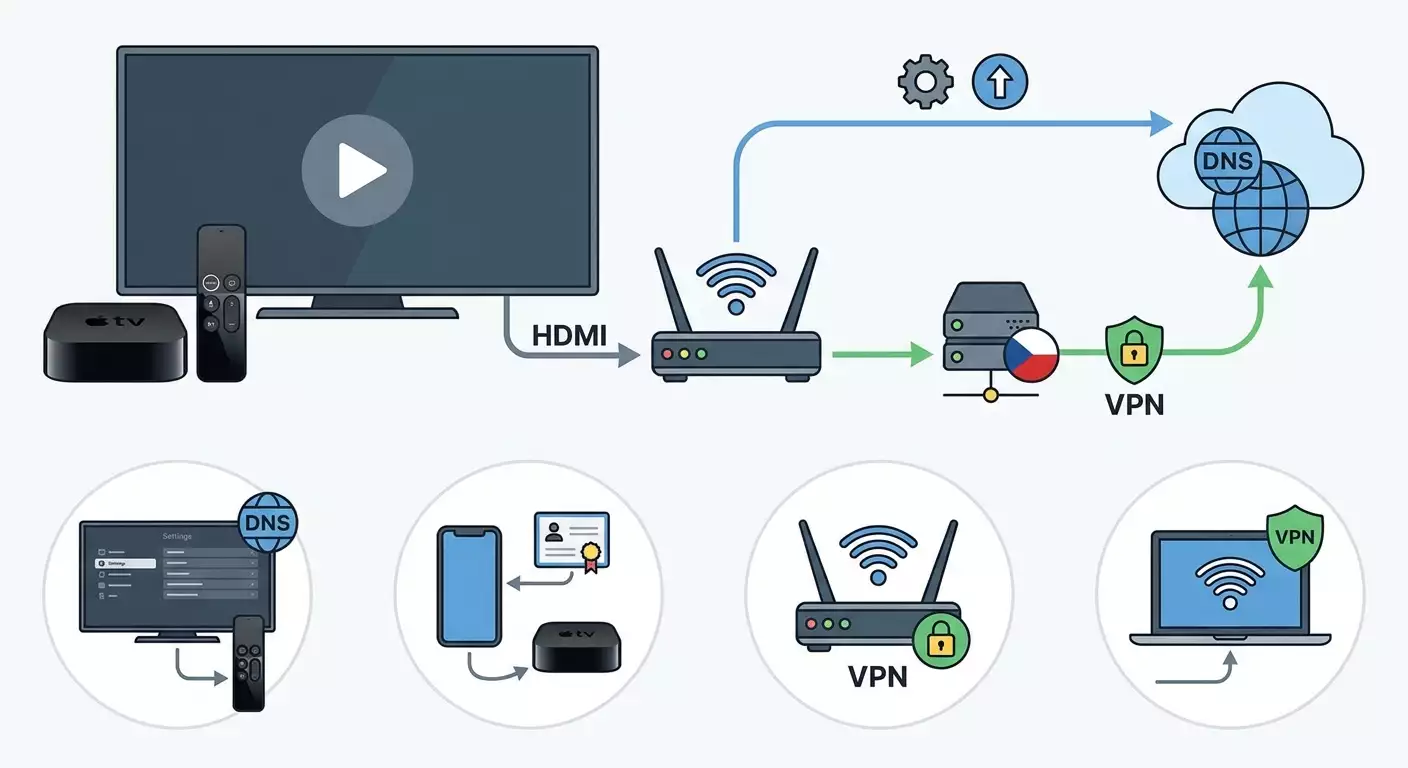
Guía paso a paso para principiantes sobre cómo configurar Apple TV 4K con Smart DNS o VPN completo. Explicamos el perfil tvOS para DNS, VPN en router, compartir conexión desde PC y verificación. Al final, podrás saltarte bloqueos y cambiar de región en 60–120 minutos de forma estable.
Contenido del artículo
- Introducción
- Preparativos
- Conceptos básicos
- Paso 1: elegir el mejor escenario — smart dns o vpn completo
- Paso 2: configurar smart dns desde menú de apple tv (método más rápido)
- Paso 3: fijar smart dns mediante perfil tvos (aplicación automática y protección contra restablecimientos)
- Paso 4: activar vpn completo vía router (método universal para apple tv y toda la casa)
- Paso 5: vpn completo desde pc — crear punto de acceso con túnel cifrado
- Paso 6: optimización y control — política de enrutamiento, protección contra fugas dns, cambio de regiones
- Comprobación final
- Errores comunes y soluciones
- Funciones adicionales
- Preguntas frecuentes (faq)
- Conclusión
Introducción
En esta guía paso a paso configurarás tu Apple TV 4K para ver contenido sin restricciones geográficas ni bloqueos del proveedor. Cubrimos dos métodos efectivos: Smart DNS para cambiar regiones fácilmente sin cifrado y VPN completo (desde router o computador), que cifra todo el tráfico y evita bloqueos con seguridad. También te mostramos cómo fijar el DNS vía perfil de configuración tvOS, para que no se borren las opciones y se apliquen automáticamente. Al final tendrás un escenario fiable: eliges la región, enciendes tu Apple TV 4K y accedes directamente a todas tus bibliotecas y servicios.
Esta guía es ideal para principiantes y también incluye ajustes avanzados en secciones específicas: perfil tvOS, políticas de enrutamiento en router, protección contra fugas DNS, división del tráfico por dispositivos. Explicamos cada paso con lenguaje sencillo e incluimos pruebas para que estés seguro del resultado.
Antes de empezar, es útil saber que Apple TV 4K no ofrece apps VPN clientes oficiales para usuarios domésticos. Desde tvOS 17 soportan VPN en escenarios corporativos vía MDM, pero para casa lo más práctico y fiable son Smart DNS y VPN a nivel de red (router, punto de acceso en PC). No es un inconveniente, sino un modo diferente: configuras la red una vez y todas las apps de streaming en Apple TV funcionan como quieres.
Tiempo estimado: configurar Smart DNS desde el menú de Apple TV tarda 10–15 minutos. Crear perfil tvOS para DNS por primera vez, 20–40 minutos. VPN total por router, entre 30 y 90 minutos según modelo. Compartir VPN desde PC, 20–40 minutos. Reserva 60–120 minutos para hacerlo sin prisa.
Preparativos
Antes de comenzar, asegúrate de tener todo lo necesario.
Herramientas y accesos imprescindibles
- Apple TV 4K conectado al televisor y a la red (Wi‑Fi o Ethernet), con tvOS actualizado.
- Acceso a configuración de tu router Wi‑Fi (usuario y contraseña de administrador).
- Suscripción activa a Smart DNS o acceso a servidor VPN (con configuraciones listas para WireGuard/OpenVPN/IKEv2, etc.).
- Un iPhone o computadora Mac/Windows para escenarios alternativos: instalación de perfil tvOS y/o compartir VPN.
Requisitos de sistema
- tvOS 16 o superior en Apple TV 4K para mejor compatibilidad con menús y perfiles.
- Router con soporte para cliente VPN, si piensas usar VPN en router. Funcionan bien modelos comunes con AsusWRT/AsusWRT‑Merlin, Keenetic, MikroTik, OpenWrt, algunos TP‑Link/GL.iNet.
- PC con adaptador Wi‑Fi (para punto de acceso) y permisos de administrador, si vas a repartir VPN desde tu equipo.
Qué descargar y preparar
- Si vas a crear perfil tvOS para DNS: Apple Configurator en iPhone (App Store) o Apple Configurator 2 en Mac. Mostraremos cómo hacerlo con iPhone, es más sencillo.
- Archivos de configuración VPN de tu proveedor (WireGuard .conf, OpenVPN .ovpn, parámetros IKEv2). Guárdalos localmente y haz copia de seguridad.
- Datos Smart DNS: direcciones de los servidores DNS y, si es necesario, cuenta para asociar IP externa.
Copias de seguridad y revertir cambios
- Guarda la configuración actual de red en Apple TV: captura de pantalla con ajustes Wi‑Fi/Ethernet (especialmente DNS en modo automático).
- Exporta copia de seguridad del router desde su interfaz web.
- Duplica archivos de configuración VPN en una nube segura y en un pendrive.
✅ Verificación: Ten a mano las direcciones Smart DNS o configuraciones VPN listas, accede al router, y Apple TV está conectado a internet mostrando la pantalla principal sin errores.
Conceptos básicos
Para seguir con confianza, expliquemos algunos términos de forma simple.
- Smart DNS: método para reemplazar sólo la resolución DNS para ciertos servicios. Accedes a los catálogos deseados pero el tráfico no se cifra. Es rápido, con mínima sobrecarga, y suele ser la mejor opción para streaming de video.
- VPN completo: todo tu tráfico pasa por un túnel cifrado hacia un servidor en el país elegido. Obtienes nueva IP externa, saltas bloqueos y ganas privacidad. En Apple TV se implementa a nivel red: vía router o punto de acceso de PC.
- Perfil tvOS: archivo de configuración con políticas (como DNS o proxy HTTP) para Apple TV. Permite fijar ajustes para que no se pierdan al reconectar la red.
- Política de enrutamiento: decisión sobre qué dispositivos o direcciones usan VPN y cuáles van directo a internet. Ahorran recursos VPN y mejoran latencia para servicios locales.
- Fuga DNS: cuando una consulta de nombre de dominio no pasa por el DNS configurado. Esto puede romper escenarios geográficos y afectar privacidad.
⚠️ Atención: Muchas apps en Apple TV guardan en caché región e IP. Tras cambiar región vía Smart DNS o VPN, puede ser necesario reinstalar la app, cerrar y volver a entrar en tu cuenta, o reiniciar completamente el Apple TV.
Paso 1: Elegir el mejor escenario — Smart DNS o VPN completo
Objetivo
Seleccionar la opción que se ajuste a tu necesidad para ahorrar tiempo.
Instrucciones detalladas
- Responde: ¿quieres sólo acceso a bibliotecas regionales, o necesitas cifrado completo y evitar bloqueos del proveedor? Si es lo primero, usa Smart DNS. Si lo segundo, VPN completo.
- Evalúa tu router. Si soporta OpenVPN/WireGuard estable y tienes buena conexión, conviene poner VPN en router — cómodo para todos los dispositivos en casa.
- Si router no soporta VPN o estás en hotel/alquiler, elige Smart DNS o compartir VPN desde tu portátil/PC.
- Pensando en multi-región: si cambias países frecuentemente, Smart DNS es más flexible: sólo cambias DNS/perfil fácilmente. Cifrado total no siempre es necesario.
- Chequea velocidad de línea. Para video 4K, requiere 25 Mbps o más. WireGuard suele ser más rápido que OpenVPN, especialmente en routers modestos.
Consejo: Si dudas, empieza con Smart DNS. Es la forma más rápida. Luego, si quieres, añades VPN en router y políticas para que sólo Apple TV pase por el túnel.
✅ Verificación: Decidiste: 1) arrancar con Smart DNS (rápido), 2) configurar VPN completo desde el inicio (seguridad y versatilidad), o 3) preparar ambos y alternar.
Problemas comunes y soluciones
- Dudas si Smart DNS dará acceso al servicio deseado. Consejo: verifica con tu proveedor la lista de plataformas y regiones soportadas. Si dudas, usa periodo de prueba.
- Temor a pérdida de velocidad con VPN. Recomendación: usa WireGuard y router con aceleración de cifrado por hardware. O configura enrutamiento selectivo — sólo Apple TV va por VPN, resto directa.
Paso 2: Configurar Smart DNS desde menú de Apple TV (método más rápido)
Objetivo
Ingresar direcciones Smart DNS en la configuración de red de Apple TV para abrir acceso inmediato a bibliotecas regionales.
Guía detallada paso a paso
- En Apple TV abre Configuración.
- Ve a Red. Si usas Wi‑Fi, selecciona tu red Wi‑Fi. Si cable Ethernet, selecciona esa opción.
- En Ajustar DNS, por defecto está Automático. Cambia a Manual.
- Introduce el DNS primario de Smart DNS, por ejemplo 123.45.67.89. Confirma.
- Si tienes dos direcciones del proveedor, busca Añadir servidor o ingresa el segundo DNS tras guardar el primero (depende de versión tvOS). Pon el secundario, p.ej. 98.76.54.32. Confirma.
- Regresa al menú de red y baja hasta abajo. Pulsa Renovar concesión DHCP o desconecta y conecta de nuevo para que Apple TV tome nuevo DNS.
- Reinicia el Apple TV por completo: Configuración → Sistema → Reiniciar. Esto limpia Caché DNS y región en algunas apps.
- Si el proveedor Smart DNS exige asociar tu IP externa, abre su app o web en teléfono/PC conectado a la misma red y confirma la asociación. Al cambiar de proveedor o red, a veces hay que actualizar.
⚠️ Atención: Si configuraste Smart DNS en Apple TV, pero tu router fuerza interceptación DNS (redirige puerto 53/UDP a sus servidores), no funcionará. Revisa el router y deshabilita redirección para la IP de Apple TV.
Consejo: Pon un nombre único a tu Apple TV en Configuración → AirPlay y HomeKit → Nombre de dispositivo, para identificarlo fácilmente en listas del router y diagnósticos.
✅ Verificación: Abre una app de streaming. Si la biblioteca coincide con la región elegida, estás listo. Para comprobar más, instala Speedtest desde App Store en Apple TV: evalúa el servidor y ubicación; DNS puede funcionar aunque IP sea local — esto es normal para Smart DNS.
Problemas frecuentes y soluciones
- La app sigue mostrando biblioteca local. Causa: caché de región. Solución: cierra sesión en la app, elimínala, reinicia Apple TV e instala de nuevo.
- Smart DNS no funciona en ciertos servicios. Causa: proveedor añadió dominios no soportados. Solución: actualiza la configuración con tu proveedor Smart DNS o usa VPN completo para esas apps.
- Se pierde conexión a internet. Causa: error tipográfico en dirección DNS. Solución: vuelve a Ajustar DNS → Automático para restaurar conexión, luego introduce DNS con cuidado.
Paso 3: Fijar Smart DNS mediante perfil tvOS (aplicación automática y protección contra restablecimientos)
Objetivo
Crear e instalar un perfil de configuración en Apple TV que fije DNS y, si hace falta, proxy para evitar problemas al reconectar y evitar que otros DNS se apliquen por la red.
Qué necesitas
- iPhone con Apple Configurator instalado (desde App Store).
- Dos direcciones Smart DNS y, opcionalmente, parámetros de proxy HTTP (host y puerto) para enrutar avanzado.
Guía detallada paso a paso
- Conecta Apple TV y iPhone a la misma red Wi‑Fi. Asegúrate que Bluetooth en iPhone está activo.
- Abre Apple Configurator en iPhone. Toca el icono + y elige Añadir dispositivos o Preparar dispositivo cercano.
- En Apple TV ve a Configuración → Mandos y dispositivos → Apps para mandos y dispositivos. Espera que aparezca el pedido de emparejamiento en pantalla.
- En iPhone selecciona Apple TV en lista de dispositivos cercanos. Confirma el código que aparece en pantalla.
- Cuando aparezca la tarjeta de Apple TV en Apple Configurator, toca Configurar y luego Añadir perfil de configuración.
- Crea perfil: pon nombre, por ejemplo tvOS‑SmartDNS‑Home. Añade payload Wi‑Fi, selecciona tu red SSID y configura Ajustar DNS → Manual, luego ingresa DNS primario y secundario Smart DNS. Aunque red ya esté en Apple TV, añade Wi‑Fi con DNS para sobrescribir ajustes.
- Opcional: añade payload Proxy HTTP global. Pon Manual, define servidor proxy (ej. proxy.ejemplo), puerto (ej. 3128). Activa Autenticación si requieres usuario/contraseña. Nota: proxy global afecta HTTP/HTTPS, no otros protocolos; para video biasanya DNS es suficiente.
- Guarda perfil en iPhone. Toca Instalar perfil en dispositivo. Confirma en Apple TV si pide.
- Tras instalar, reinicia Apple TV: Configuración → Sistema → Reiniciar.
Consejo: Guarda plantilla de perfil en iPhone: para cambiar región solo duplica perfil y reemplaza DNS. Elimina perfil viejo en Configuración → General → Perfiles antes de instalar nuevo vía Apple Configurator.
Consejo: Si te mueves entre redes, crea varios payloads Wi‑Fi en un perfil con distintos SSID y DNS. tvOS aplicará bloque correspondiente según red conectada.
✅ Verificación: Ve a Configuración → General → Perfiles y confirma que perfil está instalado y activo. En Red → [tu red] → Ajustar DNS debe mostrar modo Manual con direcciones correctas. Las apps deben mostrar región según Smart DNS.
Problemas comunes y soluciones
- No se instala perfil. Causa: falta comunicación iPhone–Apple TV. Solución: asegúrate que ambos dispositivos estén en la misma red, Bluetooth activo, reinicia y prueba emparejar de nuevo.
- Proxy global bloquea acceso. Causa: host/puerto erróneos o proxy bloquea tráfico. Solución: elimina o desactiva proxy en perfil y reinstala con sólo DNS.
- Perfil aplicado pero DNS no cambia. Causa: conflicto con registros antiguos. Solución: olvida red Wi‑Fi en Apple TV, conéctate de nuevo y vuelve a instalar perfil.
Paso 4: Activar VPN completo vía router (método universal para Apple TV y toda la casa)
Objetivo
Arrancar cliente VPN en router, encaminar sólo Apple TV o toda la red por túnel, proteger contra fugas DNS y asegurar reproducción estable en 4K.
Qué necesitas
- Router con soporte cliente VPN (WireGuard/OpenVPN/IKEv2/L2TP, etc.).
- Archivos y parámetros de configuración VPN del proveedor.
- MAC de Apple TV para asignar reglas fáciles (Configuración → Red → [tu red] → Dirección Wi‑Fi/Ethernet).
Guía paso a paso (resumido para firmware populares)
- Abre interfaz web del router. Introduce usuario y contraseña.
- Busca sección VPN o Internet → Cliente VPN. Elige protocolo; para rendimiento y simplicidad, WireGuard es preferible.
- Importa configuración: para WireGuard carga .conf, para OpenVPN .ovpn, para IKEv2 configura servidor, IDs, autenticación y certificados.
- Guarda perfil y activa cliente VPN. Espera estado Conectado. Verifica logs para IP remota y ruta predeterminada o por política.
- Define política de enrutamiento. Crea regla para que Apple TV (por MAC o IP estática) use interfaz VPN. El resto de dispositivos por defecto directo, sin cargar conexión.
- Protege DNS. Redirige tráfico DNS de Apple TV hacia servidores DNS de VPN o DNS público confiable a través del túnel. En algunos firmwares se hacen reglas firewall para redirigir puertos 53/UDP y 53/TCP de la IP de Apple TV hacia túnel.
- Si usaste perfil tvOS con DNS personalizado, verifica compatibilidad con VPN. Usualmente, con VPN completo es mejor usar DNS del proveedor VPN o sus resolvers integrados.
- Guarda configuración en router. Reinicia servicio VPN y si es necesario, reinicia el router.
- Reconecta Apple TV a la red (desactiva/reactiva Wi‑Fi o reinicia dispositivo).
Consejo: Asigna IP estática DHCP para Apple TV en el router. Así las reglas de enrutamiento y DNS se aplican siempre a la misma dirección.
Consejo: Si el router es débil, usa servidor VPN cercano y WireGuard: ofrece menor latencia y menor consumo CPU que OpenVPN.
⚠️ Atención: Algunos proveedores bloquean protocolos VPN. Si WireGuard o OpenVPN no conectan, prueba perfil TCP, cambia puerto o usa alternativas como IKEv2 o SSTP si soporta router y servidor.
vpn.how ofrece servidores VPN personales con una IP dedicada. Las ubicaciones, los protocolos y los precios disponibles se muestran en el sitio y en tu cuenta. Los métodos de pago y el importe final aparecen al pagar. Elegir un servidor
✅ Verificación: En interfaz router VPN muestra Conectado. En lista de clientes Apple TV tiene IP estática. Regla enruta su tráfico por VPN. En Apple TV las apps abren sin errores, y Speedtest muestra ruta a región elegida. La app de streaming muestra biblioteca del país correcto.
Problemas comunes y soluciones
- Conexión VPN se desconecta en bucle. Causa: línea inestable o claves incorrectas. Solución: revisa configs, baja MTU (ej. 1280 para WireGuard), cambia servidor o puerto.
- Apps no cargan en Apple TV. Causa: bloqueo DNS o mal túnel dividido (split-tunneling). Solución: permite acceso directo a recursos locales y fuerza redirección DNS sólo en túnel, no directo a internet.
- Latencia y velocidad bajan. Causa: región remota o servidor saturado. Solución: elige servidor cercanos, cambia protocolo a WireGuard, verifica carga CPU router.
Paso 5: VPN completo desde PC — crear punto de acceso con túnel cifrado
Objetivo
Compartir internet desde un PC conectado a VPN con Apple TV. Ideal si router no soporta VPN o no puedes cambiar su configuración (ej. alquiler).
Opción A: macOS (Compartir internet)
- Conecta Mac a internet y abre cliente VPN. Conéctate a servidor elegido. Verifica que navegador use VPN.
- Abre Preferencias del Sistema → Compartir → Compartir Internet.
- Selecciona fuente: interfaz VPN (para WireGuard puede ser utunX o wgX; para OpenVPN tun/tap). Para compartir con computadores, selecciona Wi‑Fi.
- Haz clic en Opciones Wi‑Fi, define nombre de red, canal y contraseña. Guarda.
- Activa Compartir Internet. Confirma permisos.
- En Apple TV conecta a la red Wi‑Fi creada. Verifica acceso a apps.
Opción B: Windows 11/10 (Zona wifi móvil + ICS)
- Conecta PC a VPN vía WireGuard/OpenVPN/u otro cliente. Verifica internet via VPN.
- Abre Configuración → Red e Internet → Zona wifi móvil. Activa compartir por Wi‑Fi. Pon nombre y contraseña de la red.
- Abre Panel de control → Centro de redes → Cambiar configuración del adaptador. Localiza adaptador VPN (WireGuard — WG, OpenVPN — TAP/TUN).
- Haz clic derecho en adaptador VPN → Propiedades → Compartir. Activa "Permitir que otros usuarios usen conexión de internet de este equipo". Selecciona adaptador de zona wifi móvil (generalmente "Microsoft Wi-Fi Direct Virtual Adapter").
- Confirma. Apaga y enciende la zona wifi móvil para aplicar.
- Conecta Apple TV a la red wifi creada y abre apps para chequear región.
Consejo: Si zona wifi no aparece en redes del Apple TV, actualiza driver de adaptador Wi‑Fi y asegúrate de que soporta modo Hosted Network/SOFTAP.
✅ Verificación: Apple TV tiene internet y apps funcionan. Speedtest en Apple TV muestra ruta por servidor VPN. Si apagas VPN en PC, Apple TV pierde conexión o cambia IP/ruta, confirmando que todo va por PC.
Problemas comunes y soluciones
- Apps se congelan. Causa: señal Wi‑Fi débil entre PC y Apple TV. Solución: acerca dispositivos, usa 5 GHz, reduce carga en PC, cierra apps innecesarias.
- Windows no comparte adaptador VPN. Causa: política de seguridad o firewall de terceros. Solución: deshabilita firewall temporalmente, añade excepción para adaptador, reinicia sistema.
- macOS no detecta interfaz VPN para compartir. Causa: cliente VPN crea interfaz después. Solución: conecta VPN primero, luego abre Compartir internet y elige interfaz.
Paso 6: Optimización y control — política de enrutamiento, protección contra fugas DNS, cambio de regiones
Objetivo
Llevar la configuración a estabilidad, eliminar fugas DNS, cambiar regiones con flexibilidad y minimizar latencia.
Guía paso a paso
- Política de enrutamiento: en router, crea reglas sólo para Apple TV. Así ahorras velocidad para otros dispositivos. En OpenWrt usa Policy Based Routing o mwan3; en AsusWRT VPN Director/Policy Rules; en Keenetic Reglas de red.
- Protección DNS: fuerza que el tráfico DNS de Apple TV vaya por túnel. En firewall crea reglas DNAT/REDIRECT para puertos 53/UDP y 53/TCP desde IP Apple TV al servidor DNS dentro VPN.
- Pruebas de fugas: temporalmente establece DNS local falso en Apple TV (ej. 0.0.0.0) y asegúrate de que reglas router interceptan y corrigen la petición. Apps y páginas deben funcionar. Luego vuelve a DNS correcto.
- Cambio de región: guarda varios perfiles tvOS con diferentes DNS para Smart DNS. Para VPN, mantén varios configs en router y activa el deseado sin cambiar reglas de rutas.
- Caché de apps: tras cambiar región limpia caché reiniciando Apple TV y, si es necesario, reinstala apps o vuelve a autenticar.
- MTU/tamaño de paquetes: si video se pausa en VPN, baja MTU del túnel (1280 para WireGuard es buen punto inicial), y prueba de nuevo.
Consejo: Nombra perfiles de router con indicadores de región, ej. WG‑US, WG‑UK, OVPN‑DE. Así activas la ruta correcta rápido y nadie se confunde en casa.
Consejo: No olvides servicios locales: AirPlay, gestión de hogar. Si van lentos con VPN en Apple TV, agrega excepciones para direcciones locales en políticas de enrutamiento.
✅ Verificación: Al activar o desactivar perfil la región cambia de forma predecible. Ninguna app falla, no hay fugas DNS, latencia baja, streaming 4K inicia rápido y sin pausas.
Comprobación final
Checklist: qué debe funcionar
- Apple TV conecta confiablemente a red, siempre tiene internet.
- Región de bibliotecas en apps corresponde al método elegido (Smart DNS o VPN).
- Al cambiar perfil/config, la región cambia según lo esperado.
- Streams 4K/HDR cargan en 3–7 segundos, cambio de episodios es instantáneo.
- Otros dispositivos en casa no sufren reducción de velocidad por Apple TV (si usas enrutamiento selectivo).
Cómo probarlo
- Instala Speedtest en Apple TV y mide velocidad antes y después de activar VPN/Smart DNS. Registra servidor y ping.
- Abre apps de cada servicio para el que configuraste. Verifica acceso a contenido exclusivo de la región.
- Cambia región: reemplaza perfil DNS o config VPN. Repite pruebas.
Indicadores de éxito
- Velocidad estable superior a 25 Mbps para 4K.
- Ping razonable al servidor regional (80–120 ms para tramos intercontinentales, menos es mejor).
- No aparecen mensajes de error de región en apps.
- Fugas DNS nulas según logs router e instrumentos integrados.
Errores comunes y soluciones
- Problema: app no cambia región. Causa: región en caché. Solución: cierra sesión, elimina app, reinicia Apple TV, instala y entra de nuevo.
- Problema: no hay internet tras cambiar DNS. Causa: error al escribir dirección. Solución: vuelve temporalmente a DNS Automático, confirma conexión, luego reingresa DNS cuidadosamente.
- Problema: VPN en router activo, pero Apple TV va directo. Causa: falta regla de enrutamiento. Solución: añade regla para MAC/IP Apple TV que use VPN, guarda y reinicia VPN.
- Problema: VPN lento. Causa: servidor saturado o OpenVPN en CPU débil. Solución: usa WireGuard, cambia servidor a cercano, reduce cifrado, revisa MTU.
- Problema: fugas DNS rompen región. Causa: router no redirige DNS al túnel. Solución: crea regla NAT/REDIRECT para puertos 53/UDP y 53/TCP de IP Apple TV hacia DNS del VPN.
- Problema: perfil tvOS no se aplica. Causa: emparejamiento incompleto con Apple Configurator. Solución: vuelve a emparejar dispositivos, elimina perfil, instala de nuevo.
- Problema: proxy global bloquea streaming. Causa: proxy limita peticiones no estándar. Solución: elimina proxy del perfil, usa sólo DNS o VPN completo.
Funciones adicionales
Ajustes avanzados
- División de tráfico por dominios: en OpenWrt usa ipsets y dnsmasq para enviar sólo tráfico de servicios media por VPN, reduciendo carga.
- Cambio automático por disponibilidad: si servidor VPN no responde, vuelve temporalmente a ruta directa, evitando interrupciones.
- QoS/prioridad: da prioridad al tráfico de Apple TV para que descargas no afecten tu visualización.
Optimización
- Caché DNS en router: reduce latencia en resoluciones frecuentes cuando cambias apps.
- Logs y monitoreo: revisa semanalmente logs VPN y gráficos de carga para detectar problemas con anticipación.
Otras opciones
- Montar servidor DNS privado dentro del VPN para controlar completamente resolución de dominios.
- Automatizar cambio de región usando perfiles en router y accesos directos desde celular.
Preguntas frecuentes (FAQ)
Pregunta: ¿Se puede instalar app VPN directamente en Apple TV?
Respuesta: Para uso doméstico no hay clientes VPN estándar en App Store para tvOS. Desde tvOS 17 soportan VPN en escenarios MDM corporativos, pero en casa es más práctico Smart DNS o VPN a nivel de router/PC.
Pregunta: ¿Qué elegir para 4K, Smart DNS o VPN?
Respuesta: Si sólo quieres biblioteca regional y velocidad, Smart DNS. Si tienes bloqueos o quieres privacidad, VPN (mejor WireGuard en router).
Pregunta: ¿Se pueden cambiar países rápido?
Respuesta: Sí. Con Smart DNS crea varios perfiles tvOS para distintas regiones. Con VPN guarda varios configs en router y activa el que quieres.
Pregunta: ¿Hay que cambiar región de Apple ID?
Respuesta: Para instalar ciertas apps sí, con cuenta del país correspondiente. Para apps ya instaladas basta Smart DNS/VPN sin cambiar Apple ID.
Pregunta: ¿Por qué Smart DNS no cifra tráfico, es seguro?
Respuesta: Para ver video suele ser suficiente. Si quieres privacidad y proteger tu tráfico ante el proveedor, usa VPN completo.
Pregunta: ¿Cómo saber que no hay fugas DNS?
Respuesta: Configura router para redirigir DNS Apple TV al DNS VPN y verifica logs o estadísticas que toda consulta pasa por túnel. Indicio: la región en apps es correcta y estable.
Pregunta: ¿Se pueden combinar Smart DNS y VPN?
Respuesta: Sí, pero con cuidado. Con VPN completo suele usarse DNS del proveedor VPN. Smart DNS mejor sin VPN; con VPN activo puede interferir.
Pregunta: ¿Qué hacer si router no soporta OpenVPN?
Respuesta: Cambia a WireGuard o usa compartir VPN desde PC. Otra opción es actualizar a router con aceleración de cifrado.
Pregunta: ¿Cómo revertir cambios rápidamente?
Respuesta: En Apple TV vuelve a Ajustar DNS → Automático y elimina perfil. En router desactiva cliente VPN y borra reglas de enrutamiento. Reinicia equipos.
Conclusión
Has completado el ciclo completo: elegiste entre Smart DNS y VPN completo, configuraste DNS desde menú de Apple TV y luego con perfil tvOS. Luego dominaste VPN en router con políticas y protección de DNS, y exploraste la alternativa de compartir VPN desde PC. Ahora Apple TV 4K muestra con fidelidad las bibliotecas regionales y reproduce 4K/HDR estable. Sabes cambiar regiones, comprobar resultados y solucionar problemas comunes.
Qué hacer a continuación: guarda tus perfiles y configuraciones, configura monitorización en router, revisa velocidad y disponibilidad regularmente. Si cambian tus necesidades, añade fácilmente nuevas regiones y optimiza política de rutas. Para máxima estabilidad y control de IP, usa servidor VPN personal y configs listos para router — esto reduce tiempo y errores.
¡Excelente trabajo! Ahora gestionas tu entorno de red para Apple TV 4K con confianza y consigues el resultado deseado siempre.
Editor: vpn.how