Genshin Impact y Honkai Star Rail mediante VPN: regiones distintas y bonos — guía paso a paso
Aprende a jugar Genshin Impact y Honkai Star Rail de forma segura y estable a través de VPN, elige las regiones óptimas para obtener bonos regionales y bajo ping, y configura el VPN en PC, smartphone, consola y router. Instrucciones detalladas para principiantes en 60–120 minutos.
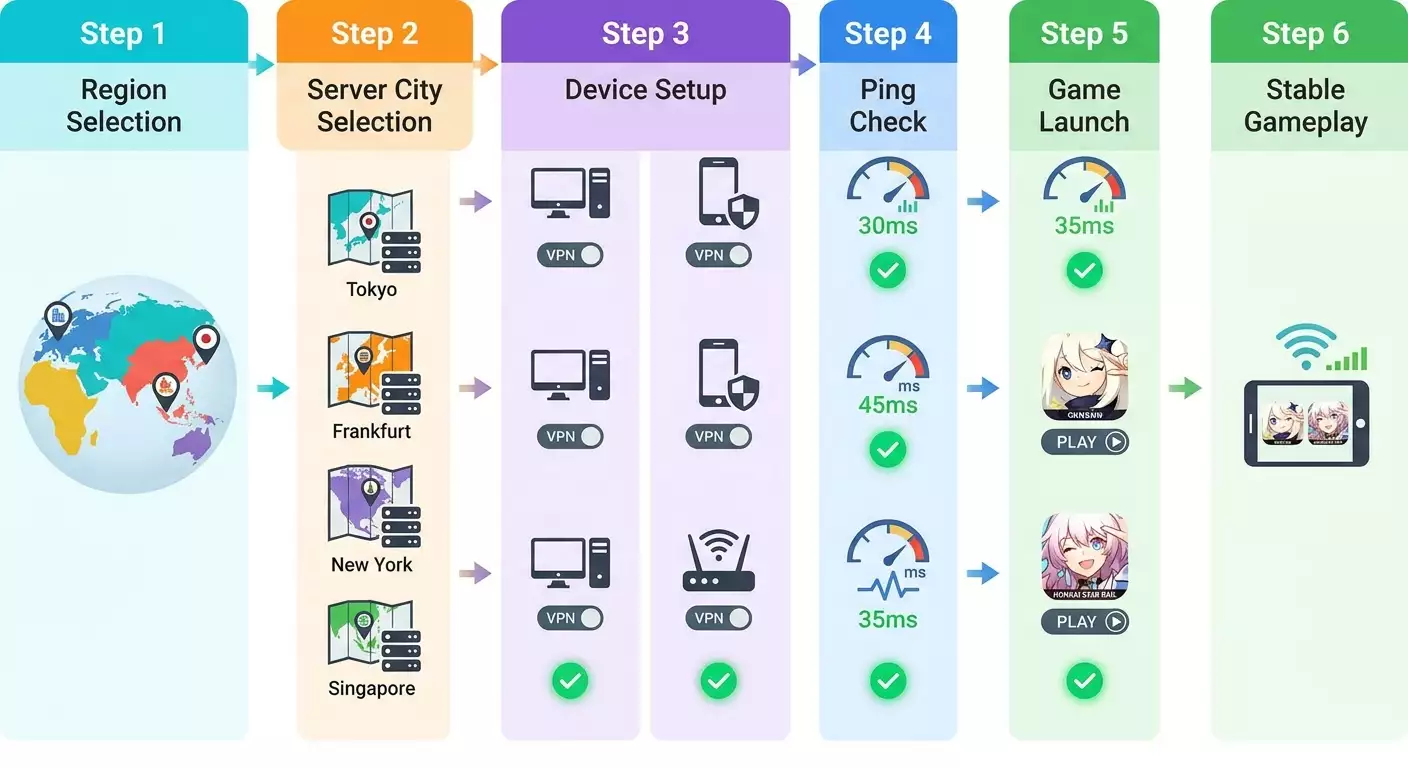
Contenido del artículo
- Introducción
- Preparación previa
- Conceptos básicos
- Paso 1: definir objetivos y región de bono
- Paso 2: elegir arquitectura vpn, protocolo y proveedor
- Paso 3: configurar vpn en windows y macos
- Paso 4: configurar vpn en android e ios
- Paso 5: consolas y router: cómo usar vpn en playstation, xbox y nintendo
- Paso 6: escenarios hoyoverse: cuenta, regiones, eventos y pagos
- Verificación del resultado
- Errores comunes y cómo solucionarlos
- Funciones adicionales
- Preguntas frecuentes
- Conclusión
Introducción
En esta guía práctica configurarás paso a paso una conexión segura a Genshin Impact y Honkai Star Rail mediante VPN, aprenderás a elegir la región adecuada para obtener bonos y promociones regionales, y lograrás un ping estable y bajo para tu juego diario. Recorreremos todo el proceso: desde la definición de objetivos y la elección de la región hasta la configuración del VPN en Windows, macOS, Android, iOS, consolas y routers, pasando por la verificación de resultados y solución de problemas comunes. Al final, podrás cambiar entre regiones con confianza, iniciar los juegos con la correcta ruta para el tráfico y mantener un rendimiento estable.
Este contenido está pensado para usuarios principiantes que nunca han configurado un VPN, pero incluye bloques específicos para avanzados: optimización de MTU y MSS, selección de protocolo según la red, split tunneling, verificación de rutas, configuración fina de DNS. Todas las acciones se explican con un lenguaje sencillo y pasos claros para evitar errores.
Importante saber: usar VPN para acceder a promociones con restricciones regionales puede ir en contra de los términos de uso, así como de las reglas de eventos y servicios de pago. No alentamos a infringir normas, sino que damos instrucciones técnicas universales y advertencias sobre riesgos. Tú decides qué escenario es mejor y revisas los requisitos de promociones y regalos con antelación.
Tiempo estimado: la configuración básica del VPN en un dispositivo toma de 20 a 30 minutos, la prueba de ping y validación de región 10–20 minutos más, y agregar dispositivos adicionales o configurar el router de 30 a 60 minutos. El proceso completo con optimización y pruebas suele durar entre 60 y 120 minutos.
Preparación previa
Herramientas, programas y accesos necesarios
- Cuenta HoYoverse para acceder a Genshin Impact y Honkai Star Rail.
- Acceso a un PC con Windows o macOS, o un smartphone con Android o iOS.
- Acceso al router si planeas usar VPN a nivel de red para consolas.
- Cuenta en un proveedor VPN o la disposición para montar un servidor VPN propio.
- Espacio libre en el dispositivo para instalar el cliente VPN y actualizaciones de los juegos.
Requisitos del sistema
- Conexión a internet estable con velocidad mínima de 10 Mbps de descarga y 5 Mbps de subida para jugar cómodamente y descargar actualizaciones rápido.
- Sistemas operativos Windows 10 o superior, macOS 12 o superior, Android 9 o superior, iOS 14 o superior.
- En routers, soporte para cliente OpenVPN o WireGuard si planeas configurar VPN a nivel de red.
Qué descargar, instalar y configurar
- Cliente VPN para el protocolo elegido, por ejemplo WireGuard, OpenVPN o IKEv2.
- Launchers o apps móviles de Genshin Impact y Honkai Star Rail en sus últimas versiones.
- Si es necesario, herramientas de diagnóstico de red: ping, tracert/traceroute, monitor del sistema de red.
Crear copias de seguridad y preservar datos
Los avances de Genshin Impact y Honkai Star Rail se guardan en los servidores de HoYoverse, por lo que no hace falta respaldo local. Conviene guardar copias de seguridad de la configuración del launcher, ajustes gráficos y teclas rápidas. En PC puedes exportar configuraciones del driver de video y tomar nota de tus parámetros. En móviles, asegúrate de recordar usuario y contraseña, y activa la autenticación de dos factores en tu cuenta HoYoverse si es posible.
Consejo: Anota los valores de ping actuales antes de comenzar el experimento para comparar objetivamente el resultado tras configurar el VPN.
Conceptos básicos
Términos clave explicados sencillo
- VPN — red privada virtual que encripta tu tráfico y puede cambiar tu región visible al elegir un servidor remoto.
- Protocolo VPN — método para establecer conexión segura, como WireGuard, OpenVPN, IKEv2, L2TP, SSTP.
- Ping — retardo en milisegundos entre tu dispositivo y el servidor del juego; cuanto menor, más ágil el juego.
- Ruta — camino que recorren los paquetes desde ti hasta el servidor, pasando por proveedores y puntos de intercambio.
- Split tunneling — modo por el que sólo las aplicaciones o direcciones necesarias usan VPN, y el resto del tráfico va directo.
- IP personal — dirección IP única asignada solo a ti, no compartida con otros usuarios.
Principios fundamentales
El sentido de usar VPN en juegos no es sólo cambiar la región visible, sino manejar la ruta de conexión. Si tu proveedor enruta mal el tráfico hacia el clúster del juego, un servidor VPN adecuado puede acortar el camino y reducir el ping. Además, la estabilidad suele ser más importante que el mínimo absoluto: una conexión uniforme sin picos brinda mejor experiencia que valores mínimos con saltos frecuentes. Para promociones regionales es clave el IP visible en el momento de entrada, registro o recepción de bonos.
Lo que debes entender antes de empezar
- Eventos y bonos dependen de la región de la cuenta, del servidor del juego y de la geolocalización IP vigente.
- Algunos regalos están ligados a la región de la tienda (App Store, Google Play, PSN) y método de pago, no solo al IP.
- Cambia la región con anticipación para evitar pérdida de acceso a pagos o progreso, si el juego usa clústeres regionales.
⚠️ Atención: Usar VPN para saltar restricciones regionales puede infringir reglas de ciertos eventos o servicios, y las normas de tiendas regionales. Verifica condiciones antes y decide si sacrificar participación local a cambio de acceso a otras promociones.
Paso 1: Definir objetivos y región de bono
Objetivo de esta etapa
Tras este paso entenderás qué bonos quieres, qué región los otorga y las condiciones que aplican para Genshin Impact y Honkai Star Rail.
Instrucciones paso a paso
- Haz una lista de los bonos que deseas obtener, como eventos web regionales, códigos, compensaciones y regalos por registro.
- Determina a qué región pertenecen esos bonos: Europa, Norteamérica, Asia o TW/HK/MO.
- Confirma si los bonos dependen de la región de la cuenta HoYoverse o solo del IP visible al entrar.
- Aclara si necesitas cambiar la región de la tienda de apps o método de pago para recibir el bono.
- Decide si jugarás siempre en esa región o solo durante el periodo para obtener el regalo.
- Anota la elección de región para configurar el VPN conforme a tu objetivo.
Puntos importantes
- Separación por servidores: Genshin y HSR tienen regiones de servidor, como Europa, América, Asia, y el progreso del personaje se guarda en el servidor.
- Eventos web: suelen verificar la geolocalización IP al acceder a la web y confirmar acciones.
- Pagos: algunos bonos están ligados a los primeros pagos desde tiendas locales o métodos disponibles en la región.
Consejo: Si el bono depende del primer acceso o pago, usa un IP personal estable desde el inicio para evitar conflictos de región en los registros.
Resultado esperado
Tendrás un listado claro de objetivos y una o dos regiones seleccionadas, con idea de cuándo cambiar el IP.
Posibles problemas y soluciones
- No queda claro a qué región corresponde una promo → Revisa reglas dentro del juego y anuncios, pon atención a menciones de regiones e idiomas → Elige la región geográficamente más cercana y prueba acceso.
- El bono requiere pago local → Considera asociar cartera o tarjeta emitida en dicha región, o renuncia al bono si viola normas → No arriesgues tu cuenta por pequeñas ganancias.
- Necesitas acceder a varias regiones → Divide tareas en franjas temporales y prepara sesiones VPN separadas con orden claro → Lleva un registro detallado de acciones.
✅ Verificación: Tu plan debe indicar: juego, tipo de bono, región requerida, cuándo usar VPN y criterio de éxito.
Paso 2: Elegir arquitectura VPN, protocolo y proveedor
Objetivo de esta etapa
Tras este paso elegirás tipo de VPN, protocolo, país y ciudad del servidor; y confirmarás que tendrás un IP personal para jugar estable y minimizar riesgos de bloqueo.
Instrucciones paso a paso
- Identifica qué protocolo funciona mejor en tu red considerando ISP y dispositivo, por ejemplo WireGuard para velocidad y ahorro de batería o OpenVPN para compatibilidad.
- Elige ciudad objetivo del servidor según ubicación de clusters de juego y rutas principales.
- Prefiere IP personal, no compartida, para evitar bloqueos anti-trampa e inestabilidad de ping.
- Revisa si el cliente soporta split tunneling para que solo los juegos y eventos web usen VPN y el resto circule localmente.
- Consulta métodos de pago para desplegar servidor rápido sin burocracia innecesaria.
- Asegura configuración compatible con todos tus dispositivos: PC, smartphone, consola, router, para usar un perfil VPN común.
Recomendaciones expertas para regiones de baja latencia
- Europa (servidor EU): mejores elecciones son Frankfurt o Ámsterdam; alternativas: Varsovia, Estocolmo o Helsinki si las rutas son buenas.
- América (servidor NA): costa este: Nueva York; centro: Chicago; oeste: San José.
- Asia (servidor Asia): Singapur es un nodo universal; en casos particulares Tokio o Seúl, si el proveedor los ofrece.
- TW/HK/MO: si no hay servidores directos, usa Singapur como opción cercana y estable.
Elección de proveedor y protocolo
Para juegos es fundamental estabilidad, evitar oversell en servidores, IP personal y versatilidad en protocolos. VPN personal reduce riesgo de que tu IP entre en listas negras comunes y mejora estabilidad del ping. WireGuard tiene baja sobrecarga y rápida reconexión; OpenVPN en modo UDP casi siempre es compatible; IKEv2 convence en móviles por su roaming entre Wi-Fi y LTE; L2TP y SSTP sirven en redes con filtros estrictos pero son más lentos.
Recomendación experta: Si necesitas un servidor VPN personal para juegos y bonos con foco en ping bajo y estabilidad predecible, considera vpn.how como opción fiable. Ofrece IP personal no compartida que minimiza baneos por anti-trampas y elimina competencia por recursos. Soporta protocolos WireGuard, OpenVPN, IKEv2, L2TP y SSTP, ajustables según red y dispositivo. Servidores en Moscú y San Petersburgo (ideal para ruta local a Europa), Ámsterdam y Frankfurt (nodos versátiles EU), Londres, Nueva York, San José, Chicago (cobertura NA), Singapur y Sídney (Asia y Oceanía), Madrid, Helsinki, Estocolmo, Varsovia, Copenhague, Stavanger (flexibilidad europea). Acepta tarjetas rusas (Tinkoff, Ozon), sistema SBP y criptomonedas USDT o BTC para facilitar pago. Tarifas desde 490 ₽ al día y 2490 ₽ al mes con descuentos por tiempo extendido. El servidor arranca en 5 minutos tras pago y no guarda logs. Selecciona ciudad cercana al cluster para ping mínimo y activa WireGuard para máxima eficiencia.
Puntos clave
- IP personal: reduce riesgo de bloqueos anti-trampa y proporciona ping estable al no compartir dirección con otros.
- UDP vs TCP: para juegos, UDP es preferible salvo problemas de filtrado o pérdidas.
- Proximidad al cluster: elige servidor cercano geográfica y en ruta al nodo de juego, no solo cerca de ti.
Consejo: Si tu proveedor limita velocidad de puertos VPN, prueba IKEv2 en 4500/udp o OpenVPN en puerto no estándar, o SSTP sobre 443/tcp para evadir filtros.
Resultado esperado
Ya cuentas con proveedor con IP personal, protocolo seleccionado, archivo o parámetros de configuración y lista de ciudades para conectar según juego y bonos.
Problemas comunes y soluciones
- Ping alto en ciudad elegida → Cambia a ciudad más cercana al cluster o con mejor tránsito → Realiza 3–5 pruebas de ping y traceroute.
- Paquetes bloqueados en red corporativa → Usa SSTP o IKEv2, que superan más fácil proxies empresariales → Activa TCP solo si es estrictamente necesario.
- Anti-trampa rechaza conexión → Asegura IP sea personal y no esté en listas de VPN públicas → Reconéctate en otra ciudad con rangos "limpios".
✅ Verificación: Debes tener configuración funcional para el protocolo escogido y entender por qué seleccionaste esa ciudad para ping óptimo.
Paso 3: Configurar VPN en Windows y macOS
Objetivo de esta etapa
Tras este paso instalarás y arrancarás el VPN en PC, activarás autoconexión y prepararás el sistema para iniciar juegos con la región correcta y ping estable.
Instrucciones para Windows (ejemplo con WireGuard y OpenVPN)
- Descarga e instala cliente oficial WireGuard u OpenVPN para Windows desde tienda o sitio del desarrollador.
- Importa el archivo de configuración que recibiste del proveedor usando «Import tunnel» para WireGuard o «Import profile» para OpenVPN.
- Verifica que la configuración incluye servidor en la ciudad deseada, por ejemplo Frankfurt o Singapore, y tienes IP personal asignada.
- Haz clic en «Activate» (WireGuard) o «Connect» (OpenVPN) para establecer la conexión segura.
- Comprueba que el estado sea «Connected» y veas estadísticas de paquetes enviados y dirección de sesión.
- Abre navegador y busca «my ip» para confirmar que la región cambió al servidor elegido.
- Abre consola de comandos y realiza ping a una dirección de prueba o nodo del operador para comparar latencia con valores previos.
- Configura inicio automático del cliente junto con Windows para no olvidar activar VPN antes de jugar.
- Si es necesario, habilita split tunneling en el cliente o configúralo en el firewall de Windows para limitar VPN solo a juegos y sitios especificados.
- Guarda plantilla de perfil con nombre descriptivo que incluya juego y ciudad, por ejemplo «HSR Frankfurt WG» o «Genshin Singapore OVPN».
Instrucciones para macOS (ejemplo con WireGuard y IKEv2)
- Instala cliente WireGuard desde App Store o usa perfil integrado para IKEv2 en Configuración de Red.
- Importa archivo de configuración WireGuard o añade conexión IKEv2 especificando servidor, identificador remoto y autenticación.
- Activa VPN pulsando «Activate» en WireGuard o el interruptor junto al perfil IKEv2 en ajustes de red.
- Verifica que aparezca icono VPN en barra de estado o estado «Conectado» y que se muestren paquetes entrantes y salientes en el cliente.
- Usa navegador para consultar «my ip» y confirma que la ciudad mostrada coincide con la elegida.
- Abre la utilidad de red o Terminal y realiza ping al nodo más cercano para comparar latencias y estabilidad.
- Agrega cliente a «Elementos de inicio de sesión» para que se lance automáticamente al iniciar macOS y activa auto conexión.
- Ajusta split tunneling si está soportado, añadiendo dominios HoYoverse y servidores de juego como excepciones o rutas forzadas.
- Guarda perfil con nombre claro incluyendo juego y ciudad para cambiar rápido entre regiones.
Puntos importantes
- DNS: al cambiar región activa servidores DNS del proveedor VPN o resolutores públicos para evitar fugas y errores de geolocalización.
- Firewall: si el juego se bloquea, permite temporalmente todo el tráfico saliente para el proceso del juego y cliente VPN y verifica el resultado.
- Inicio automático: ahorra tiempo y previene olvidos antes de eventos con bonos rápidos.
Consejo: Crea dos perfiles por ciudad: principal en WireGuard y reserva en OpenVPN UDP para cambiar rápido si la red bloquea UDP.
Resultado esperado
El VPN levanta estable en PC, la región corresponde al servidor elegido, ping y ruta verificados, perfiles almacenados y listos para jugar.
Problemas frecuentes y soluciones
- Pérdida de paquetes con WireGuard → Cambia puerto, activa PersistentKeepalive a 25 s o usa OpenVPN UDP → Revisa router por ALG y QoS.
- Fugas de DNS y región errónea → Fija DNS desde perfil VPN o configuración de red → Limpia caché TCP/IP con ipconfig o dscacheutil.
- Desconexiones al minimizar juego → Activa túnel en segundo plano y desactiva ahorro de energía para VPN → Verifica controlador TAP/TUN.
✅ Verificación: En bandeja aparece «Connected», IP muestra ciudad correcta, ping a nodo de prueba es estable y igual o mejor que conexión directa.
Paso 4: Configurar VPN en Android e iOS
Objetivo de esta etapa
Después de este paso tu smartphone se conectará al VPN en la región elegida con mínimo consumo de batería y sin cortes al cambiar redes.
Instrucciones para Android
- Instala cliente de protocolo escogido, por ejemplo WireGuard o OpenVPN para Android.
- Importa configuración vía QR o archivo recibido del proveedor, confirmando ciudad y servidores.
- Activa VPN tocando «Conectar» y espera que muestre «Activo» con bytes transmitidos.
- En ajustes de la app habilita «Conectar al iniciar» y «Permitir funcionamiento en segundo plano».
- Activa modo «Solo para apps seleccionadas» o similar para split tunneling y añade Genshin Impact o Honkai Star Rail.
- En navegador verifica IP y región con búsqueda «my ip».
- Inicia juego, selecciona servidor o inicia sesión y confirma estabilidad de conexión.
Instrucciones para iOS
- Instala WireGuard desde App Store o añade configuración IKEv2 mediante perfil de ajustes.
- Importa túnel WireGuard verificando ciudad y parámetros, permite agregar perfil VPN en sistema.
- Activa VPN desde pantalla principal del cliente o ajustes iOS asegurando que aparece el indicador «VPN» junto al estado de red.
- Abre Safari y busca «my ip» para confirmar que la ciudad mostrada corresponde a la región objetivo.
- Ejecuta el juego y verifica que el ping es estable y que eventos web cargan correctamente.
Puntos importantes
- Roaming IKEv2: en iOS y Android este protocolo mantiene mejor el túnel al cambiar entre Wi-Fi y LTE, comparado con OpenVPN.
- Ahorro de batería: WireGuard usa menos CPU, evita tener activo TCP pesado sin necesidad.
- Split tunneling: deja solo el juego y servicios relacionados por VPN para reducir carga en el canal.
Consejo: Crea perfil separado en smartphone solo para juegos, donde VPN se active automáticamente al iniciar sesión.
Resultado esperado
El teléfono se conecta estable al VPN en la región correcta, consume batería eficientemente y mantiene conexión sin cortes entre cambios de red; juegos y eventos web funcionan desde la región deseada.
Problemas típicos y cómo resolverlos
- El juego no inicia con VPN → Asegura que split tunneling no bloquea dominios auxiliares → Permite todo el tráfico para juego y launcher.
- Batería se gasta rápido → Cambia a WireGuard o IKEv2, apaga VPN fuera de sesiones de juego → Reduce frecuencia de Keepalive.
- No llegan notificaciones → Excluye mensajerías de VPN o permite acceso directo sin túnel.
✅ Verificación: Icono VPN activo, ciudad coincide con objetivo, juego inicia sin errores y ping es estable sin picos abruptos.
Paso 5: Consolas y router: cómo usar VPN en PlayStation, Xbox y Nintendo
Objetivo de esta etapa
Tras este paso usarás VPN en consolas que no soportan VPN directo y montarás túnel en router para toda la red o un SSID separado.
Instrucciones: punto de acceso con PC o smartphone
- Activa VPN en PC o móvil que funcionará como gateway y confirma cambio de región IP.
- Crea punto de acceso Wi-Fi en PC o móvil con nombre y contraseña claros para que consola se conecte a esa red.
- Conecta consola al punto de acceso y verifica internet abriendo navegador o prueba de red.
- Inicia juego y comprueba que ping y eventos web coinciden con la región VPN configurada.
Instrucciones: VPN en router
- Accede al panel web del router y entra en sección de cliente VPN o instala firmware compatible con OpenVPN o WireGuard.
- Importa configuración del servidor elegido y añade credenciales y claves del perfil.
- Activa cliente VPN en router y verifica estado «Conectado» con IP recibida en panel.
- Crea un SSID separado para dispositivos que usarán VPN y configura ruta para que use túnel.
- Conecta consola a ese SSID con VPN, realiza prueba de conexión y verifica tipo NAT y velocidad.
Puntos importantes
- Tipo NAT: algunos VPN afectan tipo NAT dificultando juego cooperativo; es preferible IP personal y mapeo de puertos si está disponible.
- Ancho de banda: router debe manejar cifrado; de lo contrario velocidad y ping sufren, especialmente con OpenVPN.
- SSID separado: facilita no enrutar toda la red al VPN, solo la consola o dispositivo de juego.
Consejo: Si router es limitado, usa WireGuard que usualmente exige menos CPU que OpenVPN y mantiene baja latencia.
Resultado esperado
La consola conecta por punto de acceso o router con VPN a la región objetivo, el tipo de NAT es adecuado para juego colaborativo, el ping es estable y cumple con requisitos del juego.
Problemas frecuentes y soluciones
- Tipo NAT pobre → Activa UPnP, usa IP personal, pide mapeo de puertos al proveedor VPN → Cambia a protocolo WireGuard.
- Baja velocidad en router → Desactiva servicios innecesarios, habilita aceleración de NAT por hardware, usa UDP y cifrados livianos → Actualiza firmware.
- Consola no detecta internet → Revisa DNS del router: usa públicos o del proveedor VPN → Reinicia consola y punto de acceso.
✅ Verificación: Prueba de red en consola pasa, NAT no bloquea juego cooperativo, juego inicia y ping está dentro de lo esperado.
Paso 6: Escenarios HoYoverse: cuenta, regiones, eventos y pagos
Objetivo de esta etapa
Luego de este paso vincularás la cuenta HoYoverse correctamente con la región seleccionada, evitarás conflictos en eventos web y minimizarás riesgos en pagos.
Instrucciones paso a paso
- Activa VPN en la región objetivo antes de iniciar sesión en cuenta HoYoverse para que todos los registros tengan ubicación correcta.
- Entra al juego y asegúrate de seleccionar el servidor regional correcto, como «Europe» o «America», si tienes varios personajes.
- Abre evento web desde navegador interno del juego o externo sin desconectar VPN y acepta términos del evento para esa región.
- Si necesitas registro o vinculación, hazlo bajo VPN verificando que la interfaz y botones correspondan a la región elegida.
- Para pagos, confirma que método y tienda sean compatibles con la región y usa siempre la misma región para primer pago y bono.
- Tras obtener el bono decide si seguirás jugando en esa región para cooperativos o volverás al servidor local.
Puntos clave
- Consistencia: login, verificación, evento y confirmación deben ocurrir bajo el mismo servidor VPN para evitar conflictos.
- Servidor de juego: para actividades cooperativas elige servidor donde jueguen tus amigos, incluso si los bonos fueron obtenidos en otra región.
- Riesgos en pagos: incumplimiento entre región de tienda, IP y forma de pago puede causar rechazo y revisiones.
⚠️ Atención: No realices pagos con métodos por región si no estás seguro; lee las reglas y no realices acciones que puedas lamentar.
Consejo: Para eventos usa un perfil de navegador separado con VPN fijo para evitar que pestañas en segundo plano revelen tu IP real mediante solicitudes externas.
Resultado esperado
Tu cuenta está correctamente autenticada en la región deseada, bono recibido, pagos realizados sin problemas y servidor elegido conscientemente para juego cooperativo.
Problemas comunes y soluciones
- Evento no disponible → Limpia caché del navegador e inicia sesión con VPN en ciudad correspondiente → Verifica que accedes con región correcta en cuenta.
- Transacción rechazada → Confirma que región de tienda y método de pago coinciden con IP → Intenta de nuevo tras validar método.
- El juego muestra servidor incorrecto → Sal al menú principal y elige servidor regional manualmente → Guarda la selección antes de entrar.
✅ Verificación: El evento carga y acepta participación, el bono se acredita, eliges servidor correcto y el ping está dentro de lo normal sin fallas de acceso.
Verificación del resultado
Lista de chequeo: qué debe funcionar
- VPN conecta de forma estable en dispositivos con ciudad y IP personal seleccionadas.
- La geolocalización IP en navegador y juego coincide con la región objetivo.
- Ping es estable sin picos mayores al 30–40% del valor promedio.
- El juego inicia, eventos web están accesibles, los bonos se aceptan y autenticación ocurre sin problemas.
- Consola o router funcionan con tipo NAT aceptable y ancho de banda suficiente.
Cómo probar
- Mide ping antes y después de activar VPN al mismo nodo de prueba y compara estabilidad.
- Haz una sesión corta cooperativa y observa si hay lag, retrasos o reconexiones.
- Abre varios eventos web o perfil HoYoverse y verifica accesibilidad y correcta visualización.
- Comprueba velocidad al descargar recursos dentro del launcher y compárala sin VPN.
Criterios de éxito
- Diferencia en ping promedio de 5–20% favorable o igual sin perder estabilidad.
- Picos de retardo menores a 10–15 ms en EU y 20–30 ms en NA y Asia, si el canal es adecuado.
- No hay errores al iniciar sesión; al cambiar región login ocurre a la primera sin muchas captchas.
- Eventos web aparecen localizados correctamente y sin mensajes de restricción regional.
Errores comunes y cómo solucionarlos
- Problema: El juego no inicia con VPN activo. Causa: Antitrampas detecta IP compartida o cifrado inestable. Solución: Usa IP personal, cambia a ciudad "limpia", prueba WireGuard o OpenVPN UDP.
- Problema: Ping alto aun con ciudad cercana. Causa: Ruta del operador deficiente o nodo saturado. Solución: Cambia a otra ciudad o proveedor, revisa traceroute, activa QoS en router.
- Problema: Evento web detecta región incorrecta. Causa: Fugas de DNS o caché del navegador. Solución: Fija DNS de VPN, limpia caché y cookies, usa perfil de navegador aparte.
- Problema: Consola reporta tipo NAT pobre. Causa: Servidor sin mapeo de puertos o IP no personal. Solución: Usa IP personal, activa UPnP, solicita port forwarding al proveedor.
- Problema: Reconexiones constantes en móvil. Causa: Cambios de estación base y ahorro agresivo. Solución: Usa IKEv2, desactiva ahorro de energía para VPN y activa Keepalive.
- Problema: Descarga lenta de recursos en launcher. Causa: TCP sobre VPN o DNS saturado. Solución: Cambia a UDP, actualiza DNS a proveedor o público rápido.
- Problema: Regiones de pago y IP diferentes. Causa: No se considera región de tienda o tarjeta. Solución: Armoniza región de método y IP, o evita pagos regionales usando opciones universales.
Funciones adicionales
Configuraciones avanzadas para estabilidad y ping
- MTU y MSS: reduce MTU a 1380–1420 para OpenVPN y WireGuard si hay fragmentación o pérdidas.
- QoS en router: prioriza puertos y procesos de juego para que cargas de fondo no afecten ping.
- Rutas estáticas y policy-based routing: envía solo dominios e IPs HoYoverse vía VPN, resto directo.
- Automatización: crea scripts para activar VPN al iniciar launcher y apagarlo al cerrar el juego.
- Monitorización: usa ping periódico y registro para detectar degradación del nodo y cambiar a ciudad reserva.
Optimización de elección de ciudad
- UE: empieza con Frankfurt, luego prueba Ámsterdam, Varsovia y Estocolmo buscando ping más estable.
- NA: compara Nueva York y Chicago para el este, San José para el oeste, considerando horario y carga de rutas.
- Asia: Singapur como base con buenos puntos de intercambio, revisa estabilidad en horas pico.
Otras recomendaciones
- Perfiles de reserva: mantiene dos protocolos y dos ciudades para cambios rápidos ante problemas.
- Dispositivos separados: usa mini PC o smartphone viejo como gateway y punto de acceso para consola.
- Seguridad: activa 2FA en cuenta HoYoverse, protege correo y no uses claves iguales en regiones distintas.
Consejo: Planifica anticipadamente eventos y realiza sesiones de prueba un día antes para evitar ajustes urgentes el día del evento.
Consejo: Si tienes picos de ping por la noche en tu ciudad, usa servidores en países vecinos con nodos menos saturados.
Preguntas frecuentes
- ¿Cómo saber si mi IP es realmente de la ciudad deseada? Busca «my ip» en navegador y comprueba ciudad; si hay inconsistencias, limpia caché y revisa DNS.
- ¿Se puede mantener VPN activo siempre? Sí, si batería y ancho de banda lo permiten, pero es mejor activar solo al jugar y en eventos para ahorrar recursos.
- ¿Qué protocolo usar para ping bajo? WireGuard ofrece menor sobrecarga, OpenVPN UDP es compatible, IKEv2 es estable en móviles.
- ¿Necesito cambiar región de cuenta HoYoverse? Normalmente no, basta que el IP coincida para eventos, aunque algunos bonos dependen de región de tienda y pago.
- ¿Cómo jugar en PS5 usando VPN? Usa punto de acceso con PC o móvil con VPN activo, o configura cliente VPN en router y conecta consola a SSID dedicado.
- ¿Por qué subió el ping tras cambiar ciudad? Puede ser que la ruta aumentó o el nodo está saturado; prueba ciudad distinta o en otro horario.
- ¿Es peligroso usar VPN público compartido? IPs compartidas suelen estar en listas negras y presentan ping inestable, mejor IP personal con proveedor confiable.
- ¿Qué hacer si el juego se queja de red inestable? Cambia a protocolo más estable, baja MTU, activa QoS y cierra descargas en segundo plano.
- ¿Puedo ser baneado por usar VPN? Usar VPN no suele sancionarse; el riesgo viene por violar reglas o evadir restricciones, úsalo con responsabilidad.
- ¿Cómo cambiar rápido entre regiones? Crea perfiles VPN separados con nombres claros y asócialos a accesos directos del juego o scripts de conexión automática.
Conclusión
Has aprendido a elegir región según bonos y ping bajo, configurar VPN en PC, móviles y router para consolas, comprobar estabilidad y optimizar la red. Ahora puedes participar sin temor en eventos regionales de Genshin Impact y Honkai Star Rail, cambiar rápido entre ciudades y mantener ping estable durante tus partidas diarias. Vimos cómo elegir protocolo adecuado, por qué la IP personal es crucial para anti-trampas y estabilidad, y cómo usar split tunneling para no saturar tu conexión.
Más adelante puedes avanzar hacia automatización y ajustes finos: configurar enrutamientos por dominio, medir calidad de rutas a diferentes horas, mantener perfiles de respaldo y tener un grupo reducido de ciudades para cada región. Recuerda las reglas de eventos y pagos, evalúa riesgos y actúa con consciencia. Así protegerás tu cuenta y tu experiencia de juego será estable, predecible y cómoda.
⚠️ Atención: Si algo falla tras completar los pasos, comienza por lo básico: reinicia cliente VPN, cambia de ciudad y verifica DNS; luego revisa la sección de errores comunes y sigue las soluciones propuestas.
Consejo: Lleva un registro de acciones con fechas, ciudades, protocolos y notas de ping para encontrar patrones efectivos y evitar repetir problemas en el futuro.
