Steam Deck: cómo comprobar VPN por separado en Desktop Mode y Gaming Mode
Cómo comprobar por separado el funcionamiento de la VPN en Steam Deck en Desktop y Gaming Mode: IP y DNS, comportamiento tras suspensión, pasos rápidos y seguros para diagnóstico.
Contenido del artículo
- Por qué la vpn puede comportarse diferente en desktop mode y gaming mode
- Preparación: qué registrar antes de comprobar (y cómo evitar problemas)
- Comprobación en desktop mode: ip y dns por separado
- Comprobación en gaming mode: asegura que el juego y servicios del sistema usan la misma ruta
- Suspensión, reactivación y regreso al juego: cómo comprobar que la vpn no “se desconecta” sin aviso
- Checklist: compara resultados entre modos (ip, dns, suspensión)
- Preguntas frecuentes (faq)
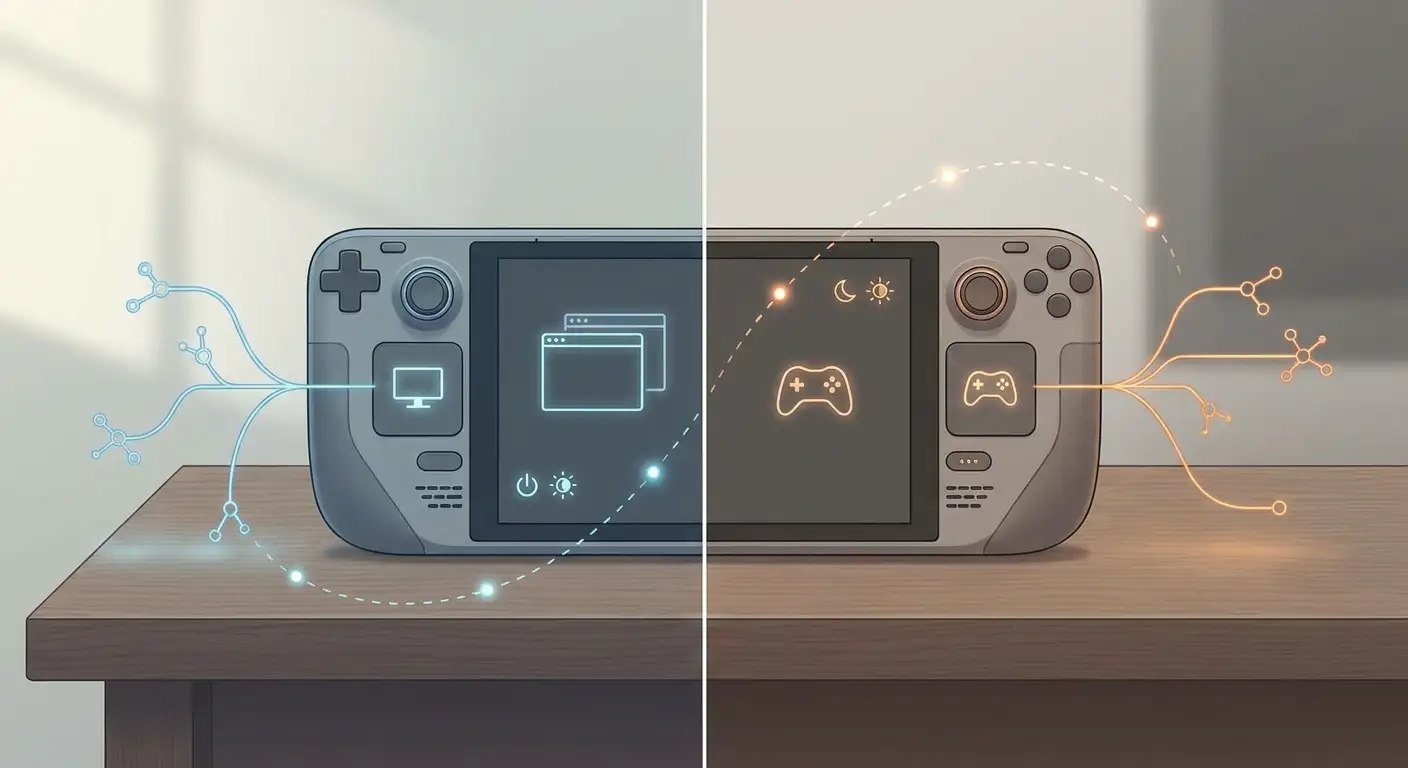
Respuesta corta: en Steam Deck, Desktop Mode y Gaming Mode pueden usar rutas de red diferentes y comportarse distinto tras la suspensión. Comprueba por separado el IP y el DNS en cada modo, luego prueba el escenario «suspensión → reactivación → regreso al juego». Si los resultados varían, primero identifica qué cambia exactamente (IP o DNS) y solo después ajusta la configuración de la VPN — siempre de manera reversible y cambiando un parámetro a la vez.
Por qué la VPN puede comportarse diferente en Desktop Mode y Gaming Mode
Steam Deck está basado en SteamOS, donde la interfaz de juego (Gaming Mode) y el escritorio (Desktop Mode) usan distintos componentes del entorno. Por eso pueden ocurrir casos como:
- La VPN está «activada» en Desktop Mode, pero en Gaming Mode el tráfico va directo sin pasar por ella;
- la IP cambia, pero el DNS sigue siendo del proveedor (o viceversa);
- tras la suspensión el túnel VPN sigue activo en teoría, pero las peticiones reales no pasan por él;
- en el juego, parte de las conexiones evaden la VPN por configuración de rutas, split-tunneling o particularidades del cliente VPN.
El objetivo de la comprobación no es «configurar de nuevo», sino dividir el diagnóstico por modo para entender qué capa genera la discrepancia: interfaz VPN, rutas, DNS o la reconexión tras la suspensión.
Si buscas una guía completa para instalar y configurar una VPN en Steam Deck, consulta este recurso: VPN en Steam Deck - configuración completa (guía paso a paso). Aquí nos enfocamos solo en la comprobación para un escenario específico.
Preparación: qué registrar antes de comprobar (y cómo evitar problemas)
Para que el diagnóstico sea reproducible, primero registra las condiciones iniciales. Es seguro y totalmente reversible.
- Red: Wi-Fi/punto de acceso/Wi-Fi público. Si es posible, no cambies la red durante la prueba.
- Estado de la VPN: conectado/desconectado. No cambies protocolos ni servidores hasta terminar la comprobación básica.
- Qué vas a comprobar:
- la IP externa (si se ve la IP del servidor VPN);
- DNS (qué resolutores usan las consultas);
- el comportamiento tras la suspensión y al volver al juego (si se restaura la ruta vía VPN).
- Seguridad: no desactives la comprobación de certificados/TLS, ni MFA, no publiques claves/configuraciones/códigos QR. Si compartes resultados, basta con decir «la IP cambió/no cambió» y «DNS vía VPN/no vía VPN» sin detalles de acceso.
Es útil abrir antes en el navegador 2-3 sitios independientes para comprobar IP y uno para verificar DNS (cualquier servicio público tipo «¿cuál es mi IP?» y «test de fugas DNS»). No importa qué sitios uses, lo clave es usar los mismos para ambos modos.
Comprobación en Desktop Mode: IP y DNS por separado
Primero testea Desktop Mode, pues ahí generalmente es más fácil observar navegador y conexiones del sistema.
1) Diagnóstico de IP en Desktop Mode
- Desactiva la VPN (si estaba activa) y actualiza la página de comprobación de IP.
- Anota el resultado: «IP sin VPN» (puede ser solo los primeros/últimos bloques si no quieres guardar completo).
- Activa la VPN y espera que el cliente muestre «conectado».
- Actualiza la página de IP y compara.
Interpretación: si la IP no cambia, puede que la VPN no se haya conectado bien, que el tráfico del navegador no pase por la VPN o que esté activo split-tunneling. No cambies nada aún, primero prueba el DNS en el siguiente paso.
2) Diagnóstico de DNS en Desktop Mode
- Con la VPN apagada, realiza la prueba de DNS y anota los servidores que detecta el servicio (normalmente según proveedor u organización).
- Activa la VPN y repite la prueba de DNS.
Interpretación:
- IP cambió, DNS no — probablemente el DNS sigue «fuera» de la VPN. No siempre es un error, pero puede afectar acceso y privacidad.
- DNS cambió, IP no — raro, puede deberse a proxies, particularidades del cliente o políticas de red. Vale la pena verificar con varios servicios IP.
- Ambos, IP y DNS cambiaron — la prueba básica en Desktop Mode está superada.
Acción segura (reversible) si el DNS no coincide: revisa la configuración del cliente VPN: ¿hay opción de "usar DNS del proveedor VPN/protección DNS"? Activa o desactiva una opción a la vez y repite la prueba de DNS. Si dudas, vuelve a la configuración inicial y pasa a pruebas en Gaming Mode para entender dónde varía el comportamiento.
Comprobación en Gaming Mode: asegura que el juego y servicios del sistema usan la misma ruta
El Gaming Mode es útil porque muestra el escenario real: carga del juego, conexión a servicios, descarga de contenido, regreso tras suspensión. Pero medir IP/DNS «directamente en el modo juego» a veces es complicado, por eso conviene un enfoque práctico: puntos de control breves y repetibles.
1) Punto de control: acceso rápido a navegador/widget web
Si puedes abrir una página web desde Gaming Mode (navegador incorporado, vista web dentro del cliente, o acceso rápido a Desktop Mode sin cambiar red), usa el mismo sitio para comprobar IP y la misma prueba de DNS que en Desktop Mode. Es clave no cambiar de Wi-Fi ni reiniciar el router, si no los resultados no serán comparables.
Si abrir web desde Gaming Mode es incómodo, puedes usar una versión simplificada: compara el comportamiento de funciones en red dentro del juego/cliente antes y después de activar la VPN (por ejemplo, éxito al conectarse a funciones online). Recuerda: esto es diagnóstico indirecto y no sustituye a comprobar IP/DNS.
2) Registro separado: IP y DNS (igual que en Desktop)
Repite las mismas dos pruebas:
- IP: con VPN apagada → encendida, compara;
- DNS: con VPN apagada → encendida, compara.
El objetivo es obtener cuatro estados y ver si coinciden con Desktop Mode.
3) Acciones seguras (reversibles) si Gaming Mode "no detecta" la VPN
- Primero reconecta la VPN (desconecta y conecta) y repite la comprobación.
- Luego cambia el modo Wi-Fi (desactiva y activa Wi-Fi) — esto a menudo reinicia la ruta. Después vuelve a como estaba.
- Si el cliente VPN tiene configuración de split-tunneling (exclusiones de apps/rutas), desactiva temporalmente las exclusiones y prueba de nuevo. Luego restáuralas si las necesitas.
No hagas cambios masivos (cambiar protocolo, servidor, DNS del sistema) hasta que tengas claro qué difiere entre modos: IP o DNS.
Suspensión, reactivación y regreso al juego: cómo comprobar que la VPN no “se desconecta” sin aviso
En un dispositivo portátil, el ciclo de suspensión es clave: la conexión puede reconectar, cambiar ruta o restaurarse parcialmente. La prueba debe ser corta y repetible.
Escenario de prueba «suspensión → reactivación → red»
- Enciende la VPN y verifica que en el modo actual (Desktop o Gaming) la IP y DNS sean las esperadas.
- Pon el Steam Deck en suspensión durante 1–2 minutos.
- Despierta el dispositivo y espera a que el Wi-Fi se reconecte (si desconectó).
- Sin cambiar de modo, repite la comprobación de IP y la prueba de DNS.
- Si estás en Gaming Mode, además vuelve al juego y verifica si el comportamiento de red se mantiene (por ejemplo, actualización de amigos/conexión del juego/descarga de contenido).
Cuándo considerarlo un problema: VPN indica «conectado», pero la IP vuelve a la original; o el DNS regresa al del proveedor; o el juego pierde conexión y no se restablece sin reconectar manualmente VPN/Wi-Fi.
Acciones seguras (reversibles) si tras la suspensión todo difiere:
- Primero desconecta y conecta la VPN y repite pruebas de IP/DNS.
- Si no mejora, apaga y enciende el Wi-Fi y vuelve a revisar.
- Si el problema solo ocurre en Gaming Mode, intenta reconectar la VPN en ese mismo modo y registra si para recuperar la conexión hay que pasar a Desktop Mode.
Nota aparte: algunos juegos mantienen sesiones activas. Aunque la VPN se recupere, la sesión de juego podría pedir reconexión en su menú. Esto no es un fallo de la VPN sino una reacción normal de ciertas aplicaciones a cambios de ruta.
Checklist: compara resultados entre modos (IP, DNS, suspensión)
Llena esta tabla para detectar diferencias más rápido.
| Escenario | Desktop Mode: IP | Desktop Mode: DNS | Gaming Mode: IP | Gaming Mode: DNS | Comentario |
|---|---|---|---|---|---|
| VPN apagada | — | — | — | — | Base para comparación |
| VPN encendida | — | — | — | — | Verifica las diferencias |
| Tras suspensión (VPN encendida) | — | — | — | — | ¿Se requiere reconexión manual? |
| Regreso al juego tras suspensión | n/d | n/d | — | — | ¿Se restauró la sesión? |
Una vez completada la tabla, será más fácil decidir el siguiente paso:
- diferencia solo en DNS → busca configuración de DNS en el cliente VPN;
- diferencia solo en IP → probablemente un problema de rutas/exclusiones/reconexión tras suspensión;
- Desktop bien, Gaming mal → enfócate en cómo el cliente VPN se integra con el modo juego y en split-tunneling;
- se rompe tras suspensión en ambos modos → enfócate en la reconexión: VPN/Wi-Fi y estabilidad de sesión.
Preguntas frecuentes (FAQ)
1) ¿Es suficiente comprobar solo la IP para saber si la VPN funciona?
No: la IP puede cambiar pero el DNS quedarse igual, o parte del tráfico ir por otra ruta debido a exclusiones. Es más fiable revisar tanto la IP como el DNS por separado en cada modo.
2) Si en Desktop Mode todo está correcto, ¿por qué en Gaming Mode es distinto?
Los modos pueden ejecutar componentes de red y apps de forma diferente. También influyen el split-tunneling y en qué modo se conectó la VPN. Diagnosticar «por modo» permite detectar esas diferencias.
3) Tras la suspensión, la VPN muestra "conectado" pero sitios/juegos actúan como sin VPN. ¿Qué hacer?
Primero revisa IP y DNS luego de reactivar. Luego realiza pasos reversibles: reconectar la VPN y si hace falta, reconectar el Wi-Fi. Si el problema persiste, registra en qué modo ocurre más seguido para acotar causas.
4) ¿Puedo simplemente cambiar el protocolo VPN para "arreglar todo"?
Cambiar protocolo es una acción de «nivel dos». Primero documenta qué falla exactamente (IP, DNS o reconexión tras suspensión). Solo después modifica un parámetro a la vez para entender el efecto y poder revertir.
5) ¿Dónde encontrar la ayuda oficial sobre modos en Steam Deck?
Para más lógica sobre cambio de modos y acciones básicas consulta la documentación oficial de Steam Support: Steam Support: diagnóstico de red y Wi-Fi. Así podrás confirmar términos y rutas para navegar entre modos.
Cuándo puede ser útil un servidor VPN personal: si notas que la VPN funciona inestable por IP compartida saturada (p.ej., algunos servicios piden vérificaciones frecuentes) o quieres una IP externa más predecible para acceder a cuentas y servicios en Steam Deck desde distintas redes (casa/Wi-Fi público). En esos casos, un IP dedicada sin “vecinos” es una ventaja.
Cuándo esto no resuelve el problema: si la diferencia se debe a configuración del cliente en Steam Deck (split-tunneling, DNS, recuperación tras suspensión) o particularidades del juego/sesión — primero hay que ajustar las rutas y el comportamiento luego de la suspensión.
vpn.how ofrece un servidor VPN personal con IP dedicada; las ubicaciones, protocolos, tarifas y limitaciones actuales están en la web y en el panel: https://vpn.how/ru/.
Cómo interpretar la prueba DNS: normalmente muestra el resolutor usado, no el camino del paquete. Un DNS conocido no implica fuga; compara siempre el resultado con la configuración del túnel, IPv4/IPv6 y DNS-over-HTTPS del navegador.
Editor: vpn.how