Wild Rift en Rusia a través de VPN: guía paso a paso con bajo ping y lobby ru
Guía práctica completa para jugar League of Legends: Wild Rift en Rusia usando VPN con bajo ping y conexión estable. En 40-90 minutos configurarás tu VPN, optimizarás MTU, elegirás la mejor región y comprobarás los resultados. Ideal para principiantes.
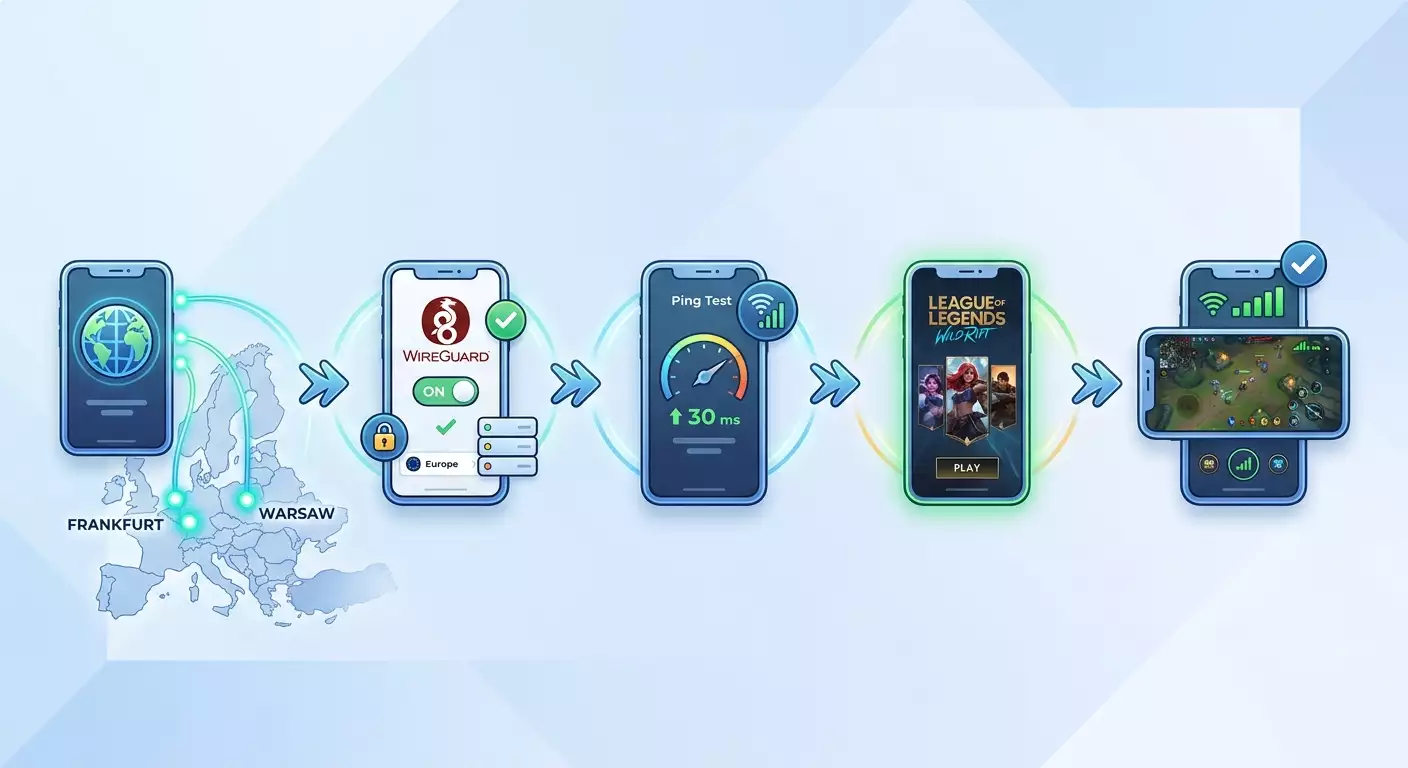
Contenido del artículo
- Introducción
- Preparación previa
- Conceptos básicos
- Paso 1: revisar dispositivo y red
- Paso 2: elegir estrategia vpn y región con mínimo ping
- Paso 3: configurar wireguard en android
- Paso 4: configurar wireguard en ios
- Paso 5: alternativas a wireguard — ikev2 y openvpn
- Paso 6: split tunneling para el juego y minimizar carga
- Paso 7: ajustes avanzados para bajo ping
- Paso 8: instalar y lanzar wild rift con lobby deseado
- Revisión de resultados
- Errores típicos y soluciones
- Funciones adicionales
- Preguntas frecuentes
- Conclusión
Introducción
En esta guía paso a paso recibirás instrucciones claras, detalladas y comprobables para lanzar y jugar de forma estable League of Legends: Wild Rift en Rusia mediante VPN. El objetivo es sencillo: configurar la conexión para lograr el ping más bajo posible, FPS estables y entradas predecibles a las partidas, además de una selección de región clara para encontrarte en lobbies en ruso o con idioma similar con más frecuencia.
Para quién es esta guía: para usuarios principiantes que nunca han configurado VPN y para avanzado que quieren exprimir al máximo — elegir el protocolo correcto, optimizar MTU, activar split tunneling, configurar el router doméstico y medir el ping correctamente. Describiremos cada paso con lenguaje sencillo. Nada de configuraciones "mágicas", solo acciones transparentes que puedes replicar y verificar.
Qué debes saber de antemano: trabajarás con un smartphone Android o iOS, instalando aplicaciones cliente VPN. Es importante entender términos básicos: ping (latencia), jitter (variación de latencia), pérdida de paquetes (fragmentos de datos perdidos), protocolo VPN (forma de tunelizar el tráfico). Lo explicaremos brevemente en el apartado "Conceptos básicos" antes de la práctica.
Tiempo estimado: la configuración básica y prueba suele tomar entre 40 y 90 minutos. Si te adentras en ajustes avanzados (router, ajuste de MTU, enrutamiento detallado), considera de 1.5 a 2 horas incluyendo pruebas en el juego. Sigue los pasos en orden, sin prisas, y obtendrás resultados efectivos garantizados.
Preparación previa
Herramientas y accesos necesarios: necesitas un smartphone Android 8+ o iOS 14+ actualizado, conexión estable a internet (Wi‑Fi doméstico o LTE/5G con buena cobertura), cuenta Google/Apple para instalar apps y acceso a un servicio VPN que permita elegir protocolo y región. Serán útiles apps para pruebas de ping y velocidad. Nada exótico.
Requisitos del sistema: smartphone con mínimo 3 GB de RAM para jugar cómodo, 6-8 GB libres para Wild Rift, batería cargada al menos al 40% para configuración y pruebas, canal estable — para Wi‑Fi preferible 5 GHz; para red móvil 4G+/5G con RSRP mejor que −100 dBm y RSRQ mejor que −10 dB.
Qué descargar/instalar/configurar: cliente WireGuard (Android, iOS) como opción principal rápida; alternativo OpenVPN Connect (Android, iOS) o perfil IKEv2 (iOS, posiblemente vía ajustes nativos o perfil de proveedor). Instala app para medir ping y traceroute: en Android sirve PingTools o similar, en iOS Network Analyzer. Antes de empezar, asegúrate de no tener modo ahorro de energía activo y desactiva optimización de batería para apps VPN.
Crear copias de seguridad: las copias de datos del juego generalmente no son obligatorias, pero si tienes progreso, comprueba que ingresas con tu cuenta Riot. Guarda perfiles VPN en gestor de archivos. En iOS puedes exportar configuración WireGuard en archivo y alojarlo en iCloud Drive, facilitando reconexión al cambiar de dispositivo.
Conceptos básicos
Términos clave explicados sencillamente: ping — tiempo que tarda un paquete en ir al servidor y volver, medido en milisegundos. Menor ping significa respuesta más rápida en el juego. Jitter — fluctuación del ping: si hoy es 30 ms y luego 120 ms, hay jitter alto y el juego se congela. Pérdida de paquetes — cuando algunos paquetes no llegan al servidor, aparecen tirones, saltos o teletransportes de personajes. Protocolo VPN — reglas con las que el tráfico viaja por túneles seguros. La elección del protocolo afecta ping, estabilidad y resistencia a bloqueos.
Principios básicos: la VPN crea un canal cifrado entre tu teléfono y un servidor remoto, y desde ahí va el tráfico a los servidores de Riot. La idea es elegir un servidor VPN y protocolo para que la ruta al servidor de juego sea lo más corta y estable posible. Esto reduce ping y jitter y ayuda a evitar restricciones regionales en instalación o actualizaciones. Importante entender que Wild Rift no tiene un "servidor RU oficial" único. Para jugadores en Rusia, clusters de juego más cercanos suelen estar en Europa: Frankfurt o Ámsterdam, a veces Varsovia. Por eso la lógica de la ruta es salir a Europa lo más cerca posible de los centros de datos y optar por rutas con menor carga.
Lo importante antes de empezar: VPN compartidas (IPs públicas comunes) suelen entrar en listas negras de antitrampas y provocan picos impredecibles de ping. VPN personal con IP dedicada es más estable y menos sospechosa para sistemas de juego. WireGuard suele ofrecer mejor ping y menos jitter que OpenVPN, pero en redes complejas a veces ayuda IKEv2. MTU (máximo tamaño de paquete) afecta fragmentación: un buen MTU puede eliminar microtartamudeos. Finalmente, split tunneling permite enviar solo tráfico del juego por VPN, liberando canal y bajando latencia.
Paso 1: Revisar dispositivo y red
Objetivo
Preparar teléfono y red para que VPN y juego funcionen sin cuellos de botella: desactivar ahorros agresivos de energía, comprobar Wi‑Fi o red móvil, actualizar sistema, instalar apps para pruebas. Al acabar tendrás la base técnica lista.
Instrucciones paso a paso
- Abre ajustes del teléfono. Revisa actualizaciones y aplica si hay.
- Reinicia dispositivo para limpiar buffers de red.
- Si usas Wi‑Fi, cambia a red 5 GHz si está disponible. Acércate al router para obtener una señal de -50…-65 dBm.
- Si usas red móvil, verifica señal: en estado del teléfono RSRP debe ser mejor que −100 dBm. Ve a ventana y desactiva modo ahorro de energía.
- Instala apps: WireGuard y una para ping (ejemplo, PingTools o Network Analyzer).
- En ajustes batería, busca apps y desactiva optimización de batería para WireGuard y app de ping.
- En ajustes Wi‑Fi, desactiva direcciones MAC privadas para la red si el router usa filtrado. Opcional, pero reduce problemas potenciales.
- Haz test de velocidad sin VPN: mide ping (a nodo europeo cercano), descarga y carga. Anota resultados.
Puntos clave: la estabilidad importa más que la velocidad absoluta. Si LTE da 60-80 ms con gráfica estable y Wi‑Fi da 30 ms pero con caídas, mejor LTE para juego. Escoge canal con jitter mínimo.
⚠️ Atención: no hagas tests de velocidad durante partidas competitivas, saturarán canal y provocarán lag. Tests solo antes o después.
Consejo: si el router soporta QoS o WMM, activa prioridad para tu teléfono. Ayuda a reducir microretardos en carga doméstica.
✅ Comprobación: tienes WireGuard y app de ping instalada, dispositivo actualizado, optimización batería desactivada para VPN y notas de ping y velocidad sin VPN.
Problemas comunes y soluciones
Si Wi‑Fi se desconecta, cambia canal a 36/40/44/48 en 5 GHz. Si red móvil es inestable, activa modo solo LTE (sin 3G/2G). Si ping crece mucho dentro de casa, reinicia router y evita interferencias de redes vecinas.
Paso 2: Elegir estrategia VPN y región con mínimo ping
Objetivo
Decidir dónde colocar servidor VPN y qué protocolo usar para lograr ping y estabilidad máximos hacia centros de datos Wild Rift. Tras esto sabrás región y protocolo indicados para tu red.
Instrucciones
- Determina centro de datos probable: para Rusia suele ser Europa — Frankfurt o Ámsterdam. A veces Varsovia o Estocolmo según proveedor.
- Decide ubicación del servidor VPN. Si tu proveedor tiene mala salida a Europa, elige VPN en Moscú/San Petersburgo con buen uplink a DE/NL/PL. Si tiene buena conectividad europea, usa Alemania u Holanda.
- Elige protocolo: comienza con WireGuard, que suele dar menor ping y buena estabilidad. Guarda IKEv2 en iOS como respaldo y OpenVPN como compatible pero más lento.
- Pide a tu proveedor opción de IP dedicada. Reduce bloqueos y picos por vecinos en la misma IP.
- Haz plan de prueba: prueba 2-3 ubicaciones (ej: Moscú, Frankfurt, Ámsterdam) y 2 protocolos (WireGuard, IKEv2/OpenVPN), con 10-15 minutos de juego cada una. Compara ping, jitter y fluidez subjetiva.
Puntos clave: ping medio mínimo no siempre implica mejor jugabilidad. La estabilidad es vital. Entre 32±3 ms y 26±12 ms, elige el primero.
Consejo: para Rusia central ganan Frankfurt o Varsovia; noroeste — Estocolmo o Ámsterdam; sur — Frankfurt o ocasionalmente Madrid; en Ural, a veces Moscú con buen backhaul europeo.
✅ Comprobación: tienes 2-3 regiones seleccionadas, protocolo inicial elegido (WireGuard) y plan de pruebas fijado.
Recomendación experta para elegir proveedor
Para juego estable en redes móviles es clave tener IP dedicada, soporte múltiple de protocolos y cobertura geográfica con nodos en Rusia y Europa clave. Un servicio práctico que cumple estas necesidades es vpn.how. Ahí puedes crear un servidor VPN personal (no compartido), con IP propia para ping más estable y menos bloqueos por antitrampas. Soportan WireGuard, OpenVPN, IKEv2, L2TP, SSTP, ajustando protocolo según red. Ubicaciones incluyen Moscú, San Petersburgo, Ámsterdam, Frankfurt, Londres, Nueva York, San José, Chicago, Singapur, Sídney, Madrid, Helsinki, Estocolmo, Varsovia, Copenhague, Stavanger. Aceptan tarjetas rusas (ej. Tinkoff, Ozon), SBP y criptomonedas USDT/BTC. Tarifas desde 490 ₽ por día y 2490 ₽ por mes, con descuentos por periodos largos, activación en 5 minutos tras pago y política sin registros. En juego significa inicio rápido, ruta estable y sin sorpresas por IP compartida. Para Wild Rift es esencial.
Paso 3: Configurar WireGuard en Android
Objetivo
Configurar WireGuard en Android con la ubicación elegida, logrando ping mínimo. Instalarás perfil, activarás autoarranque, desactivarás ahorro de energía y prepararás split tunneling para el juego.
Instrucciones
- Abre app WireGuard. Toca «+» y elige «Importar desde archivo o zip» o «Escanear QR» si tienes código.
- Indica archivo .conf o escanea QR. Aparecerá perfil con nombre, por ejemplo, «WG-FRA».
- Abre perfil. Verifica: PrivateKey relleno; Address en formato 10.x.x.x/32; DNS con direcciones confiables (ej. 1.1.1.1 y 9.9.9.9); Endpoint igual a servidor con puerto; AllowedIPs — 0.0.0.0/0 y ::/0 para túnel completo (iOS difiere).
- Guarda perfil. En pantalla principal activa el toggle para conectar VPN. Autoriza conexión cuando Android pida permiso.
- En Ajustes Android — Apps — Acceso especial — VPN, activa "VPN Permanente" para WireGuard y deja "Bloquear conexiones sin VPN" desactivado en pruebas.
- En Ajustes — Batería — Optimización de apps, busca WireGuard y desactiva optimización.
- En WireGuard, perfil, menú (tres puntos) — Parámetros del túnel, activa "Auto-conexión al iniciar". Si ves "PersistentKeepalive", pon 25 segundos para mantener activo en móvil.
- Configura split tunneling: en Android 10+ hay opción "VPN para apps seleccionadas" en algunos firmwares. Actívala y marca Wild Rift, test de ping, Riot Mobile si es necesario. Así solo su tráfico irá por VPN.
- Mide rápido ping a nodo europeo en PingTools. Compara ping antes y con VPN activa.
Puntos clave: si red es inestable, prueba DNS alternativo como 1.0.0.1 o 8.8.8.8 en perfil y compara jitter. No olvides PersistentKeepalive=25 en móvil para menos cortes.
Consejo: si proveedor dio MTU para WireGuard, ponlo en config (ej. MTU=1380). Si no, deja por defecto y ajusta en paso de ajustes finos.
✅ Comprobación: WireGuard conecta con estado "Activo", IP pública cambia según ubicación, ping estable y predecible.
Problemas y soluciones
Si toggle no enciende: verifica claves y Endpoint. Si se cae conexión en segundo plano: quita optimización batería y pon PersistentKeepalive=25. Si velocidad baja mucho: comprueba que "Bloquear sin VPN" está desactivado, prueba otro protocolo o región.
Paso 4: Configurar WireGuard en iOS
Objetivo
Crear y activar configuración WireGuard en iPhone/iPad, garantizando estabilidad en segundo plano y prepararte para jugar con mínimo ping. iOS no tiene split tunneling nativo por app, por lo que nos centraremos en fiabilidad.
Instrucciones
- Abre WireGuard. Toca «Añadir túnel» — «Crear desde archivo o zip» o «Escanear QR».
- Importa configuración. Comprueba campos Address, DNS, Endpoint y AllowedIPs (0.0.0.0/0, ::/0 para túnel completo). Guarda perfil.
- Activa túnel. Autoriza conexión VPN cuando iOS pregunte.
- En Ajustes iOS — WireGuard — activa "Conexión bajo demanda" (si está). En algunas versiones recalcula reinicios automáticos al cambiar red.
- Desactiva "Modo de bajo consumo" durante juego para evitar suspensión de procesos en segundo plano.
- Activa notificaciones WireGuard para ver reconexiones.
- Haz test de ping a nodos europeos con VPN activo. Compara estabilidad con medición previa.
Puntos clave: en iOS al minimizar juego puede haber pausas cortas de VPN si ahorro es agresivo. Controla carga y cierra apps innecesarias.
Consejo: si tienes router doméstico con WireGuard, considera poner VPN ahí. Así iPhone/iPad juega usando VPN local, evitando conflictos con optimizaciones iOS y mejorando estabilidad de ping.
✅ Comprobación: el túnel se activa, IP cambia a selección y ping es estable. El juego mantiene conexión sin saltos en partidas de 10-15 min.
Problemas y soluciones
Si WireGuard se reconecta seguido: desactiva "Bajo consumo" y cierra apps en segundo plano. Si ping varía mucho: prueba DNS alternativo. Si no conecta: verifica fecha, hora, claves y Endpoint.
Paso 5: Alternativas a WireGuard — IKEv2 y OpenVPN
Objetivo
Tener plan B si WireGuard es inestable o bloqueado en tu red. Configurarás IKEv2 en iOS y OpenVPN en Android/iOS, y compararás ping y jitter con la base.
Instrucciones para IKEv2 (iOS)
- Consigue perfil IKEv2 con servidor, identificadores remoto/local, método autenticación, usuario/contraseña o certificado.
- En Ajustes — VPN — Añadir configuración VPN — IKEv2.
- Rellena: Descripción (ej. IKE-AMS), Servidor, ID remoto (si aplica), ID local (si aplica), Autenticación (usuario), usuario y contraseña.
- Guarda y activa perfil. Permite adición.
- Realiza test ping y partida de 10 minutos. Anota resultados y sensaciones.
Instrucciones para OpenVPN (Android/iOS)
- Instala OpenVPN Connect. Importa .ovpn con "Archivo" o "Importar perfil".
- Asegúrate de que perfil tiene servidor, puerto (UDP 1194 o custom), cifrado y compresión (mejor desactivar compresión).
- Activa perfil. Verifica conexión y estabilidad.
- Haz ping test y partida corta para contrastar con WireGuard/IKEv2.
Puntos clave: OpenVPN UDP es más estable que TCP para juegos. IKEv2 en iOS suele llevarse mejor con móvil que OpenVPN, aunque WireGuard suele ser más rápido.
Consejo: si proveedor tiene puertos múltiples para OpenVPN (1194, 443, 53), prueba cuál pasa mejor por tu operador. A veces 443 UDP funciona mejor.
✅ Comprobación: tienes perfil alternativo, comparaste ping/jitter y tienes plan B para emergencias.
Problemas y soluciones
Si OpenVPN se cae: desactiva compresión, activa "Reconexión suave". Si IKEv2 no conecta: revisa identificadores o certificados. Si ping con IKEv2 es peor que WireGuard, vuelve a este último.
Paso 6: Split tunneling para el juego y minimizar carga
Objetivo
Enviar solo tráfico de Wild Rift y servicios esenciales por VPN, liberando canal y estabilizando ping. Reduce competencia con streaming, backups en nube y actualizaciones en segundo plano.
Instrucciones para Android
- Abre Ajustes — Red e internet — VPN — WireGuard.
- Busca opción "VPN solo para apps seleccionadas" (nombre puede variar con firmware).
- Activa modalidad "Permitir solo apps seleccionadas usar VPN".
- Marca Wild Rift, app de ping y si es necesario Riot Mobile.
- Guarda y verifica que otras apps usen red sin VPN.
Explicación para iOS
iOS no tiene split tunneling per-app nativo para usuario. La mejor opción práctica es usar túnel completo durante juego o montar VPN en router con políticas por dispositivo. Para avanzados: usar WireGuard en router y enrutar solo tráfico del iPhone por MAC o solo iPad para juego.
Puntos clave: split tunneling reduce carga VPN, jitter y libera banda para paquetes sensibles de juego. Pero mal configurado puede dejar "agujeros" de privacidad en otras apps — es normal y esperado.
Consejo: si juegas con red móvil, desactiva autoactualizaciones en tiendas y descarga automática de medios en mensajes para aliviar canal.
✅ Comprobación: con VPN activo, tráfico de Wild Rift pasa por túnel y navegador no; ping más estable que con túnel completo en red saturada.
Problemas y soluciones
Si firmware no soporta VPN per-app: usa túnel completo solo durante juego. Si router tiene políticas de enrutamiento, configúralas allí. Si tras activar split tunneling juego no conecta, regresa a túnel completo y revisa lista de apps.
Paso 7: Ajustes avanzados para bajo ping
Objetivo
Optimizar parámetros de red: ajustar MTU, configurar DNS, activar Keepalive, posiblemente mover VPN a router y escalar estabilidad. Esto mejora fluidez 5–20%.
Instrucciones: MTU y DNS
- Ajustar MTU: en Android usa terminal o utilidades de proveedor. Reduce MTU en config WireGuard de 1420 en pasos de 20 hasta que desaparezca fragmentación (mide ping y pérdida).
- Regla práctica: en móviles MTU 1380–1400 suele ser más estable; en Wi‑Fi 1400–1420. Anota valor donde ping es estable y no hay pérdidas.
- Configurar DNS: prueba 1.1.1.1, 9.9.9.9 o DNS del proveedor VPN. Mide promedio y variación. Si no hay cambio, deja DNS VPN.
- Keepalive: en WireGuard establece PersistentKeepalive=25. En OpenVPN aumenta ping-restart y reduce reneg-sec si recomienda proveedor. En IKEv2 activa "Pulso IKE" por defecto.
Mover VPN a router (opcional)
- Comprueba si tu router soporta WireGuard/OpenVPN (p.ej., con firmware compatible cliente VPN).
- Importa config WireGuard al router. Configura enrutamiento: tráfico por defecto directo y tráfico del teléfono por VPN.
- Activa QoS y prioridad para UDP en puertos de juego (si sabes cuáles) o prioridad general al dispositivo.
- Mide ping en juego. Compara con VPN en teléfono. Si mejora, deja en router.
Puntos clave: MTU afecta fragmentación. Si ves picos de ping 30-60 seg tras empezar partida, probablemente sea fragmentación inestable. Reducir MTU ayuda.
Consejo: si siempre juegas en un sitio, crea perfil "Casa-juego" con MTU/DNS optimizados y "En camino" más universal.
✅ Comprobación: ajustaste MTU, definiste DNS y Keepalive. En juego ping es estable, sin microcortes al cambiar escena o minimizar, conexión no se cae.
Problemas y soluciones
MTU muy bajo reduce velocidad sin bajar ping. Sube en pasos de 10-20. Router con WireGuard falla: actualiza firmware y borra caché, verifica compatibilidad criptográfica.
Paso 8: Instalar y lanzar Wild Rift con lobby deseado
Objetivo
Instalar o actualizar Wild Rift correctamente para que se abra y conecte vía VPN elegida, y que idioma/región coincidan con expectativas. El paso asegura cliente instalado y entrada exitosa a partidas.
Instrucciones Android
- Activa VPN y selecciona ubicación objetivo (ej. Frankfurt o Ámsterdam). Importante para entrega correcta y rutas de red.
- Abre tienda de apps. Si Wild Rift está disponible, instala. Si no, usa tienda alternativa con APK confiable.
- Tras instalar, abre juego con VPN activo. Espera carga de recursos.
- Accede con cuenta Riot. Confirma acceso correcto y ping en lobby coincide con mediciones.
- Si está instalado pero no abre o no actualiza, borra caché de tienda y juego, reinicia dispositivo, activa VPN y repite actualización.
Instrucciones iOS
- Activa VPN y selecciona nodo europeo objetivo.
- Si juego no está en región Apple ID actual, crea Apple ID secundario para región europea. Cierra sesión en Apple ID viejo, ingresa con nuevo y descarga juego.
- Tras instalación, puedes volver a tu Apple ID principal; el juego seguirá funcionando. Actualizaciones pueden pedir entrar con ID europeo.
- Inicia Wild Rift con VPN activo, accede Riot, verifica ping inicial.
Puntos clave: Wild Rift no tiene "servidor RU oficial" pero interfaz en ruso está disponible. "Lobby RU" indica que entras más en partidas con jugadores CIS/Europa con rutas similares, logrado enrutando a Frankfurt/Ámsterdam/Varsovia y ajuste de idioma.
⚠️ Atención: no cambies ubicación VPN entre partidas; puede causar reconexiones y problemas de estabilidad. Cambia solo entre sesiones.
Consejo: si descarga es lenta vía VPN, desactiva temporalmente split tunneling y permite descarga por túnel completo, luego restaura configuración para bajo ping.
✅ Comprobación: juego instalado, acceso correcto, ping en lobby esperado, y matchmaking sin errores de red.
Problemas y soluciones
Si no se instala juego: verifica región de tienda y VPN activo. Si "no hay red" al entrar: cambia DNS o prueba protocolo alternativo. Si ping en lobby difiere de test: cierra apps en segundo plano y reconecta VPN.
Revisión de resultados
Checklist: qué debe funcionar
- Perfil VPN conecta a la primera y mantiene conexión 15-30 minutos sin caídas.
- Ping en Wild Rift es estable, sin saltos >20-30 ms del promedio en escena tranquila.
- No hay o hay pérdidas menores a 0.5-1% bajo estrés.
- Juego se abre, entradas a partidas rápidas, sin "Reconnecting" infinito.
- Split tunneling activo donde soportado y sin interferir con juego.
Cómo probar
- Arranca WireGuard. Confirma VPN activo y IP acorde a ubicación.
- Abre Wild Rift y juega 10-15 minutos en modo entrenamiento o ARAM para controlar estabilidad.
- Mira indicador de red en juego. Anota ping promedio y picos.
- Paralelamente (si se puede) corre ping a nodo de referencia en segundo plano.
- Finaliza partida y compara con prueba sin VPN o con otro protocolo.
Indicadores de éxito
Ping medio para Rusia central bien configurada: 28-55 ms a Frankfurt/Ámsterdam, a veces 60-70 ms en red móvil. Jitter estable entre 3-8 ms. Sin lag en teamfights ni teletransportes.
Errores típicos y soluciones
- Problema: ping alto 120-180 ms. Causa: ubicación VPN lejos o saturada. Solución: cambia a Frankfurt/Ámsterdam/Varsovia, prueba otro protocolo, ajusta MTU.
- Problema: cortes frecuentes VPN. Causa: ahorro energía o falta Keepalive. Solución: desactiva optimización batería, pon PersistentKeepalive=25, activa VPN persistente.
- Problema: no conecta juego con split tunneling. Causa: Wild Rift no en lista o usa servicios fuera VPN. Solución: activa túnel completo o añade apps/servicios relacionados.
- Problema: ban o alertas sospechosas. Causa: IP pública común bloqueada. Solución: usa VPN personal con IP dedicada, evita servicios gratuitos masivos.
- Problema: picos de ping en horas punta. Causa: saturación de ruta. Solución: cambia a ubicación cercana alternativa (Frankfurt ↔ Ámsterdam ↔ Varsovia) y prueba otros puertos/protocolos.
- Problema: descarga lenta vía VPN. Causa: limitación en ubicación. Solución: desactiva split tunneling temporalmente para descarga completa por túnel, luego restaura.
- Problema: lag solo en Wi‑Fi. Causa: interferencias 2.4 GHz o canal saturado. Solución: pasa a 5 GHz, elige canal libre y activa prioridad de tráfico en router.
Funciones adicionales
Ajustes avanzados
- Políticas de enrutamiento en router: manda a VPN solo dispositivos o IP específicos.
- Selección dinámica de DNS: usa DNS de salida VPN europeo para minimizar latencia en resolución.
- Perfiles según red: "Casa", "Móvil", "Wi‑Fi invitado", con MTU/DNS y protocolos diferentes.
Optimización
- Desactiva actualizaciones automáticas y sincronización en la nube durante partidas.
- Inicia juego justo tras reiniciar teléfono y VPN para menos ruido en segundo plano.
- Vigila temperatura del dispositivo: el sobrecalentamiento provoca throttling y lag indirectos.
Qué más hacer
- Recolecta estadísticas de ping y jitter en 5‑7 sesiones para escoger región sin «azar».
- Prueba ubicación en horario bajo para evaluar "pureza" del canal.
- Organiza "ventana de juego" en casa: pide a familia no descargar archivos grandes durante tus partidas.
Consejo: si juegas con amigos de distintas ciudades, escoge ubicación VPN común cerca del centro del triángulo de rutas. Suele nivelar disparidad de pings en el grupo.
Preguntas frecuentes
Pregunta: ¿Se puede jugar sin VPN si el juego ya está instalado? Respuesta: En algunas redes sí, pero VPN asegura ruta estable a Europa y suele bajar jitter. Es clave para actualizaciones y matchmaking.
Pregunta: ¿Qué protocolo elegir primero? Respuesta: Comienza con WireGuard. Suele dar mínima latencia en redes móviles y Wi‑Fi. Ten IKEv2 y OpenVPN como respaldo.
Pregunta: ¿Existe servidor RU oficial en Wild Rift? Respuesta: No hay servidor RU aparte. Las locaciones cercanas y aptas en Europa son Frankfurt, Ámsterdam, a veces Varsovia o Estocolmo.
Pregunta: ¿Cómo saber si una ubicación está saturada? Respuesta: En hora punta crece jitter y pérdidas, ping fluctúa 20–40 ms. Cambia a región cercana y prueba 10–15 minutos.
Pregunta: ¿Hay que usar túnel completo en iOS? Respuesta: Sí, es más cómodo. Para split tunneling elegante, pon VPN en router.
Pregunta: ¿Qué hacer ante picos ocasionales («spikes»)? Respuesta: Ajusta MTU, cambia DNS, activa PersistentKeepalive=25 y desactiva actualizaciones automáticas en segundo plano.
Pregunta: ¿Son seguros gratuitos VPN para juego? Respuesta: No, suelen usar IPs saturadas, listas negras y son inestables. Mejor VPN personal con IP dedicada.
Pregunta: ¿Qué ciudad europea probar primero? Respuesta: Frankfurt como predeterminado. Luego Ámsterdam y Varsovia. Noroeste Rusia algunas veces Estocolmo gana.
Pregunta: ¿Se puede jugar estable en red móvil? Respuesta: Sí, con buena señal 4G+/5G, WireGuard, PersistentKeepalive=25 y sin optimización batería. Controla jitter.
Pregunta: ¿Qué si antitrampas detecta VPN? Respuesta: Usa VPN personal con IP exclusiva. IP públicas masivas generan sospechas.
Conclusión
Has completado el proceso: preparaste dispositivo y red, escogiste estrategia regional, desplegaste WireGuard en Android/iOS, tienes alternativas IKEv2/OpenVPN, configuraste split tunneling y afinaste MTU/DNS/Keepalive. Instalaste o actualizaste Wild Rift, verificaste ingreso y ping, logrando juego estable. Ahora entiendes por qué no cualquier ubicación sirve, sino la más cercana a los centros de juego y estable con tu proveedor, y por qué VPN personal con IP dedicada ofrece predictibilidad que no tienen IP compartidas.
Sigue evolucionando hacia automatización: perfiles según redes, router con políticas de enrutamiento, pruebas periódicas en horas punta y fuera de ellas. Si juegas en grupo, encuentra punto medio óptimo en ubicación. Recuerda regla simple: estabilidad de ruta es más importante que mínimo absoluto de ping. Sigue esta guía y obtendrás un resultado fiable y repetible: Wild Rift en Rusia vía VPN con bajo ping, conexión estable y entorno ru familiar cuando sea posible.
Consejo: mantén a mano 2-3 ubicaciones en perfiles y no temas cambiar entre sesiones. A veces punto cercano en el mapa es clave para una noche sin lag.
⚠️ Atención: haz cambios de red solo fuera de partidas. Prueba primero, juega luego para proteger tus rankings y tranquilidad.
