Как настроить VPN на Samsung Smart TV Tizen для доступа к Netflix US: пошаговый гайд
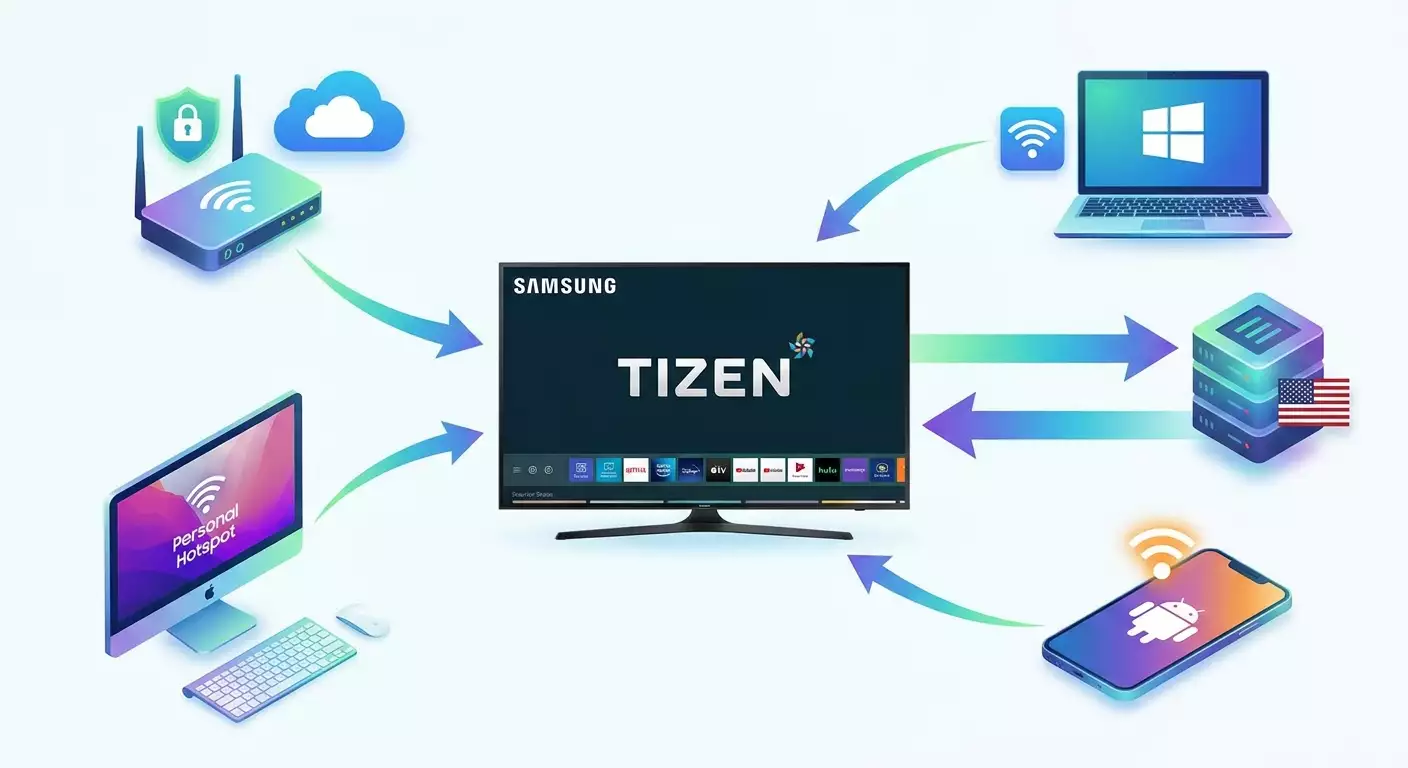
Вы научитесь подключать Samsung Smart TV на Tizen к VPN и Smart DNS, чтобы получать каталог Netflix US. Подробные шаги для роутера, Windows, macOS и Android. Инструкция для начинающих с продвинутыми блоками, реальными проверками и устранением ошибок.
Содержание статьи
- Введение
- Предварительная подготовка
- Базовые понятия
- Шаг 1: подготовка телевизора и сети
- Шаг 2: выбор стратегии и подготовка конфигураций vpn/smart dns
- Шаг 3: настройка vpn на роутере (asuswrt/keenetic/openwrt/mikrotik)
- Шаг 4: виртуальный роутер на windows 10/11
- Шаг 5: раздача через macos (общий интернет)
- Шаг 6: точка доступа android с vpn
- Шаг 7: smart dns на tizen без общего vpn
- Шаг 8: очистка кэша netflix и «закрепление» нового региона
- Шаг 9: тесты производительности и стабильности
- Проверка результата
- Типичные ошибки и решения
- Дополнительные возможности
- Faq
- Заключение
Введение
В этом пошаговом гайде вы настроите VPN или Smart DNS для Samsung Smart TV на Tizen так, чтобы стабильно смотреть каталог Netflix US прямо на телевизоре. Мы разберем несколько рабочих сценариев: через домашний роутер, через виртуальный роутер на Windows и macOS, через точку доступа с Android, а также через Smart DNS непосредственно на телевизоре. Каждый этап снабжен четкими инструкциями, проверками результата и решениями типичных проблем. Конечная цель — добиться, чтобы Netflix отображал американский каталог и проигрывал видео без ошибок.
Гайд рассчитан на начинающих пользователей. Мы объясним базовые термины простым языком. При этом в отдельных блоках вы найдете продвинутые настройки: политическая маршрутизация, kill switch, предотвращение DNS-утечек, раздельная маршрутизация, настройка нескольких протоколов (WireGuard, OpenVPN, IKEv2) и пр.
Что важно знать заранее: на Tizen нет нативного VPN-клиента, поэтому подключение делается вне телевизора — на роутере или на другом устройстве, которое раздает интернет с активным VPN. Также доступ к Netflix US зависит от IP-адреса и DNS-запросов. Мы покажем, как корректно маршрутизировать и DNS, и трафик, чтобы Netflix определял ваше местоположение как США.
Сколько времени потребуется: базовый сценарий через роутер — от 30 до 60 минут, через Windows/macOS — от 20 до 40 минут, через Android — 15–30 минут, Smart DNS — 10–20 минут. Устранение неполадок может занять дополнительно 15–30 минут.
⚠️ Внимание: обход геоблокировок может противоречить условиям использования некоторых сервисов. Используйте описанные методы по собственному усмотрению. Этот гайд предназначен исключительно для информационных целей.
Предварительная подготовка
Необходимые инструменты, программы и доступы
- Samsung Smart TV на Tizen (желательно 2016 года выпуска и новее).
- Рабочая подписка Netflix (любая страна регистрации аккаунта подходит; каталог зависит от текущего IP).
- Доступ к домашнему Wi‑Fi-роутеру с админ-панелью ИЛИ компьютер (Windows 10/11 или macOS 12+) для раздачи VPN по Wi‑Fi.
- Опционально смартфон Android 12+ с возможностью раздачи интернета через VPN.
- Конфигурационные файлы или параметры для выбранного VPN-протокола (WireGuard/OpenVPN/IKEv2) или IP-адрес Smart DNS.
Системные требования
- Для маршрутизатора: поддержка клиентского режима VPN (предпочтительно WireGuard или OpenVPN). Подойдут популярные модели с AsusWRT/Merlin, KeeneticOS, OpenWrt, MikroTik (RouterOS 7+) и отдельные модели TP‑Link.
- Для Windows: возможность включить «Мобильный хот-спот» и общий доступ к интернету (ICS), установленный клиент WireGuard или OpenVPN.
- Для macOS: доступ к «Общий интернет» (Internet Sharing), установленный WireGuard или OpenVPN (Tunnelblick/Viscosity).
- Для Android: поддержка «расширения» VPN на точку доступа в настройках VPN-клиента (реализовано не во всех приложениях и не на всех прошивках).
Что нужно скачать/установить/настроить
- Клиент WireGuard (Windows/macOS) или OpenVPN (Windows: OpenVPN GUI; macOS: Tunnelblick/Viscosity) — если используете виртуальный роутер через ПК.
- Конфиг-файлы VPN: .conf для WireGuard, .ovpn для OpenVPN, либо параметры IKEv2 (сервер, логин, пароль, сертификаты/профили).
- Данные для Smart DNS, если выбираете DNS-сценарий (IP серверов провайдера Smart DNS).
Резервные копии и сохранения
- Сделайте резервную копию конфигурации роутера, если планируете менять настройки WAN/DNS/маршрутизации.
- Запишите текущие параметры сети телевизора (Меню сети, IP/DNS), чтобы при необходимости быстро откатиться.
Базовые понятия
Ключевые термины простым языком
- VPN — зашифрованный туннель до удаленного сервера. Ваш трафик идет через этот сервер и получает его публичный IP.
- Smart DNS — способ переадресовать DNS-запросы так, чтобы сервисы думали, что вы находитесь в другой стране. Он не шифрует весь трафик.
- WireGuard — современный быстрый VPN-протокол, простой в настройке и стабильный для потокового видео.
- OpenVPN — проверенный временем VPN-протокол с широкой поддержкой на маршрутизаторах и ПК.
- IKEv2 — быстрый и устойчивый к обрывам протокол, часто удобен на мобильных устройствах и некоторых роутерах.
- Политическая маршрутизация (PBR) — отправка в VPN только определенных устройств (например, телевизора), а не всего дома.
- DNS-утечка — когда DNS-запросы уходят не через VPN/Smart DNS, а напрямую к провайдеру. Сервисы по геолокации могут это распознать.
- Kill switch — блокировка трафика устройства, если VPN-туннель упал. Нужен, чтобы адрес не «рассекретился».
- Выделенный IP — уникальный IP, только для вас. Сервисы реже его блокируют по сравнению с общими (shared) адресами.
Что важно понимать перед началом
На Tizen нет встроенного VPN-клиента. Поэтому мы создаем внешний «источник интернета» с уже активным VPN: домашний роутер, ПК в режиме виртуального роутера или смартфон с поддержкой раздачи через VPN. Альтернативно можно настроить Smart DNS прямо на телевизоре, если нужен максимально быстрый старт и не критично общее шифрование трафика.
Netflix ориентируется на несколько сигналов: IP-адрес, география выходных узлов, DNS-запросы, иногда комбинированные эвристики. Вот почему часто мало просто включить VPN — важно, чтобы и DNS шли корректно, а IP был «чистым» и не массово-общим.
Шаг 1: Подготовка телевизора и сети
Цель этапа
Обновить прошивку, проверить сеть, установить Netflix, подготовить телевизор к перенастройке сети.
Пошаговая инструкция
- Включите телевизор Samsung и подключите его к вашему текущему Wi‑Fi или Ethernet.
- Откройте «Настройки» на пульте нажмите кнопку «Home», далее «Настройки».
- Перейдите в «Поддержка» → «Обновление ПО» → «Обновить сейчас». Дождитесь окончания обновления.
- Перейдите в «Общие» → «Сеть» → «Состояние сети». Убедитесь, что интернет активен.
- Откройте «Приложения» (Apps) и найдите Netflix. Если не установлен — установите.
- Запустите Netflix, войдите под своим аккаунтом, убедитесь, что он работает. Если уже вошли ранее, откройте «Получить помощь» → «Выйти из системы», чтобы потом войти заново после переключения региона.
- Зафиксируйте MAC-адрес телевизора: «Настройки» → «Поддержка» → «О телевизоре» → «Состояние сети» или «Сведения» (ищите строку MAC-адрес). Запишите его для PBR на роутере.
⚠️ Внимание: во время обновления не выключайте телевизор и не выдергивайте питание. Процесс может занять до 10 минут.
Совет: если у вас есть доступ к админке роутера, найдите телевизор в списке клиентов и создайте для него статическую привязку DHCP (резервирование IP). Это облегчит дальнейшую политическую маршрутизацию.
✅ Проверка: телевизор обновлен, Netflix установлен и запускается, MAC-адрес записан.
Возможные проблемы и решения: если обновление не идет — проверьте сеть или обновите прошивку через USB с сайта производителя. Если Netflix не запускается — попробуйте перезагрузить телевизор: выключите и подождите 60 секунд, затем включите.
Шаг 2: Выбор стратегии и подготовка конфигураций VPN/Smart DNS
Цель этапа
Определить, каким способом вы будете подавать интернет с США-IP на телевизор, и подготовить конфигурации.
Основные варианты
- VPN на роутере — самый стабильный вариант. Дает постоянный туннель и управление политиками трафика. Рекомендуется для постоянного использования.
- Виртуальный роутер на Windows — быстрый старт без изменений на основном роутере. Удобно для ноутбуков рядом с ТВ.
- Internet Sharing на macOS — аналогично Windows, простой и надежный способ.
- Точка доступа Android с VPN — мобильный сценарий, не всегда поддерживается всеми VPN-клиентами.
- Smart DNS на телевизоре — быстрый, часто рабочий вариант именно для стриминга, но без общего шифрования трафика.
Как выбрать
- Хотите «поставил и забыл» для всей гостиной — берите VPN на роутере.
- Нет доступа к роутеру или не хотите менять его — используйте Windows/macOS.
- Нужен простой старт, в приоритете Netflix — попробуйте Smart DNS.
- Нужно временное решение — Android-точка доступа может подойти.
Подготовка конфигов
- Определите протокол: WireGuard (предпочтительно для скорости и простоты), OpenVPN (широкая совместимость), IKEv2 (на некоторых роутерах/мобилках).
- Скачайте готовые конфиг-файлы или подготовьте параметры вручную (адрес сервера, ключи, порт, DNS, шифры).
- Выберите локацию США, предпочтительно узел на восточном или западном побережье в зависимости от ближайшего к вам канала для минимальной задержки (например, Нью‑Йорк или Сан‑Хосе/Чикаго).
vpn.how предоставляет персональные VPN-серверы с выделенным IP. Доступные локации, протоколы и актуальная стоимость указаны на сайте и в кабинете. Способы оплаты и итоговая сумма отображаются при оформлении платежа. Выбрать сервер
Совет: если сомневаетесь, начните с WireGuard: быстрее, проще и меньше шансов на рассинхронизацию MTU.
✅ Проверка: у вас на руках конфиг-файлы или параметры для выбранного протокола и сервера в США. Вы точно понимаете, какой сценарий реализации будете настраивать в следующем шаге.
Возможные проблемы и решения: если провайдер блокирует VPN-протоколы, попробуйте сменить порт/протокол (например, OpenVPN TCP 443) или включить обфускацию, если поддерживается. Если конфиг не загружается — перепроверьте целостность файла и кодировку.
Шаг 3: Настройка VPN на роутере (AsusWRT/Keenetic/OpenWrt/MikroTik)
Цель этапа
Поднять стабильный VPN-туннель на маршрутизаторе и направить в него только телевизор с помощью политической маршрутизации.
Вариант A: AsusWRT или AsusWRT-Merlin (WireGuard или OpenVPN)
- Подключитесь к роутеру: откройте браузер, введите адрес админ-панели (обычно 192.168.1.1), войдите под админ-логином/паролем.
- Перейдите в «VPN» → «Клиент VPN» (VPN Client).
- Нажмите «Добавить профиль» (Add profile). Выберите вкладку WireGuard или OpenVPN.
- Импортируйте конфиг-файл: «Импорт конфигурации» → укажите файл .conf (для WireGuard) или .ovpn (для OpenVPN). Проверьте, что поля адрес сервера/порт/ключи подтянулись корректно.
- Сохраните и включите профиль. Убедитесь, что статус «Connected».
- Откройте «WAN» → «Интернет соединение» и убедитесь, что «DNS» не принудительно задан на провайдера. Если есть пункт «DNS Privacy»/«DoT», временно выключите, чтобы не ломать резолв через VPN.
- Настройте политическую маршрутизацию: «VPN Client» → в профиле включите «Redirect Internet traffic» = «Policy rules (strict)». Добавьте правило для IP телевизора (или диапазона), маршрут «VPN». Сохраните.
- Задайте Kill switch: «Block routed clients if tunnel goes down» = «Yes», чтобы при падении VPN телевизор не выходил в интернет напрямую.
- Перейдите в «LAN» → «DHCP Server». Добавьте привязку MAC телевизора к фиксированному IP (например, 192.168.1.50). Сохраните.
- Перезагрузите роутер и телевизор.
Совет: создайте отдельную Wi‑Fi-сеть (SSID) «US‑TV» на том же роутере и закрепите для нее VLAN/гостевую сеть, если нужно изолировать трафик ТВ. Это упростит дальнейшую диагностику.
Вариант B: KeeneticOS (WireGuard/OpenVPN/IKEv2)
- Откройте веб-интерфейс Keenetic (обычно my.keenetic.net), войдите под админом.
- Перейдите в «Интернет» → «VPN». Включите нужные компоненты (WireGuard, OpenVPN, IKEv2). При необходимости обновите KeeneticOS до актуальной версии.
- Создайте новый клиент WireGuard: «Добавить соединение» → «WireGuard клиент» → «Импортировать из файла» и укажите .conf. Проверьте «Разрешенные IP» = 0.0.0.0/0, ::/0 если нужен полный трафик. В «DNS» укажите адреса из конфига или используйте DNS провайдера VPN.
- Включите профиль. Убедитесь в статусе «Подключено».
- Откройте «Интернет» → «Правила и приоритеты» (или «Политики маршрутизации» в вашей версии). Создайте правило: устройство = ваш телевизор (по MAC/IP), маршрут = «через WireGuard-подключение».
- Задайте опцию блокировки при падении туннеля (если доступно в вашей версии) или альтернативно запретите доступ для устройства в профиль «Интернет» без VPN.
- Сохраните, перезагрузите телевизор.
Вариант C: OpenWrt (WireGuard/OpenVPN + Policy Based Routing)
- Зайдите в LuCI (веб-интерфейс OpenWrt), обычно 192.168.1.1.
- Установите пакеты: для WireGuard — luci-app-wireguard, wireguard-tools; для PBR — luci-app-vpn-policy-routing (или luci-app-pbr в новых версиях).
- Network → Interfaces → Add new interface → «WireGuard VPN». Импортируйте конфиг (.conf) или заполните вручную: PrivateKey, PublicKey сервера, Endpoint, AllowedIPs=0.0.0.0/0.
- Firewall → Zones: добавьте интерфейс wg0 в зону WAN или создайте отдельную зону с форвардингом в WAN.
- Services → VPN Policy Routing: добавьте политику по IP телевизора → интерфейс wg0. Сохраните и примените.
- Network → DHCP and DNS: убедитесь, что DNS для телевизора идет через VPN (можно задать DNS провайдера VPN в DHCP-опциях для хоста).
- Перезапустите сетевые службы и проверьте статус wg0 (Active).
Вариант D: MikroTik RouterOS 7+ (WireGuard)
- Откройте WinBox/WebFig. Перейдите в Interfaces → WireGuard → Add. Назовите интерфейс wg0, вставьте PrivateKey, установите ListenPort.
- WireGuard → Peers → Add: PublicKey сервера, Endpoint (IP:порт), Allowed Address = 0.0.0.0/0.
- IP → Addresses: назначьте адрес для wg0, если требуется конфигом (например, 10.66.0.2/32).
- IP → Firewall → Mangle: создайте правило mark routing для исходящего трафика телевизора (по src-address его IP). Mark Routing = to_wg.
- IP → Routes: добавьте маршрут 0.0.0.0/0 через wg0 с routing-mark=to_wg.
- IP → DNS: пропишите DNS от провайдера VPN или используйте redirect для телевизора.
Проверка: в админ-панели статус VPN «Connected», телевизор получил фиксированный IP и попадает под правила PBR. Если в роутере есть журнал, видно, что пакеты от IP ТВ уходят через VPN-интерфейс.
Возможные проблемы и решения: подключение не устанавливается — проверьте время на роутере (NTP), порт и адрес сервера, MTU (уменьшите до 1280–1400), отключите DoT/DoH на время теста. Если часть сайтов не открывается — проверьте, что маршрутизация по умолчанию не конфликтует, и что DNS-трафик от ТВ не уходит мимо VPN.
Шаг 4: Виртуальный роутер на Windows 10/11
Цель этапа
Раздать Wi‑Fi с ноутбука/ПК с активным VPN так, чтобы телевизор получал интернет уже через туннель.
WireGuard + Мобильный хот-спот
- Установите WireGuard для Windows и импортируйте .conf (меню «Add Tunnel» → «Add empty tunnel» или «Add tunnel from file»).
- Запустите туннель, проверьте статус «Active».
- Откройте «Параметры Windows» → «Сеть и Интернет» → «Мобильный хот-спот».
- В поле «Общий доступ к интернет-соединению» выберите соединение WireGuard (обычно называется как ваш туннель).
- Нажмите «Редактировать», задайте имя сети (например, US-TV) и сложный пароль, сохраните.
- Включите «Мобильный хот-спот» (ползунок в положение «Вкл.»).
- На телевизоре найдите сеть US-TV и подключитесь, введя пароль.
OpenVPN + общий доступ к интернету (ICS)
- Установите OpenVPN GUI, импортируйте профиль .ovpn.
- Подключитесь к серверу США.
- Откройте «Панель управления» → «Сеть и Интернет» → «Центр управления сетями и общим доступом» → «Изменение параметров адаптера».
- Правый клик по адаптеру OpenVPN (TAP-Windows Adapter) → «Свойства» → вкладка «Доступ» → «Разрешить другим пользователям…» → выберите «Беспроводное сетевое соединение» (ваш хот-спот). Сохраните.
- Включите «Мобильный хот-спот» и подключите телевизор.
Совет: если хот-спот не виден, обновите драйвер Wi‑Fi-адаптера и проверьте, поддерживает ли он режим Hosted Network.
✅ Проверка: телевизор подключен к сети Windows-хотспота, интернет работает. На ПК IP в браузере уже американский. На ТВ Netflix открывается и не показывает ошибки вроде «прокси или разблокировка обнаружены».
Возможные проблемы и решения: если Windows не дает выбрать WireGuard-соединение для шаринга, попробуйте OpenVPN или альтернативно включите ICS на WireGuard-интерфейсе через «Сетевые подключения». Если скорости мало — уменьшите нагрузку, отключите фоновые загрузки, проверьте канал Wi‑Fi 5 ГГц.
Шаг 5: Раздача через macOS (Общий интернет)
Цель этапа
Создать точку доступа на Mac и раздать интернет с активным VPN-подключением.
Пошаговая инструкция
- Установите WireGuard для macOS или Tunnelblick (OpenVPN). Импортируйте конфиг.
- Подключитесь к серверу США. Убедитесь, что IP на Mac изменился на американский (через поиск «my ip» в любом поисковике).
- Откройте «Системные настройки» → «Общий доступ» → «Общий интернет».
- В поле «Поделиться соединением из» выберите ваше VPN-подключение (WireGuard или OpenVPN, может отображаться как отдельный интерфейс).
- В поле «Для компьютеров, использующих» отметьте «Wi‑Fi».
- Нажмите «Параметры Wi‑Fi», задайте имя сети (SSID), канал и пароль (WPA2/WPA3 если доступно), сохраните.
- Отметьте «Общий интернет», подтвердите включение.
- Подключите телевизор к созданной Wi‑Fi-сети.
Совет: для устойчивости держите Mac подключенным к Ethernet, а Wi‑Fi используйте только для раздачи. Это уменьшит помехи и повысит скорость.
✅ Проверка: телевизор в сети Mac-хотспота, Netflix запускается. На Mac геолокация по IP показывает США. Стрим идет без буферизации.
Возможные проблемы и решения: если «Общий интернет» не дает выбрать VPN-интерфейс, сначала отключите/включите VPN, перезапустите Mac. В Tunnelblick включите «Set nameserver» чтобы DNS шли через туннель.
Шаг 6: Точка доступа Android с VPN
Цель этапа
Подать интернет с телефона на телевизор, чтобы трафик шел через VPN на смартфоне.
Пошаговая инструкция
- Установите на Android VPN-клиент с поддержкой распространения VPN на точку доступа (эта опция есть не у всех приложений). Подключитесь к серверу США (WireGuard/OpenVPN/IKEv2).
- Откройте «Настройки» → «Сеть и Интернет» → «Точка доступа и модем» (на Samsung: «Подключения» → «Мобильная точка доступа и модем»).
- Включите «Мобильная точка доступа», задайте имя сети и пароль.
- В настройках VPN-клиента проверьте опцию «Allow VPN for tethered devices» или «VPN passthrough for hotspot», если доступно. Включите.
- Подключите телевизор к точке доступа смартфона.
⚠️ Внимание: некоторые прошивки Android не пропускают VPN на уровень точки доступа. В таком случае используйте сценарий через Windows/macOS или роутер.
Совет: чтобы снизить расход батареи и повысить скорость, держите телефон на зарядке и располагайте рядом с ТВ, избегая толстых стен между устройствами.
✅ Проверка: телевизор видит интернет через точку доступа, Netflix работает. На телефоне IP — США.
Возможные проблемы и решения: если Netflix жалуется на прокси — проверьте, что DNS тоже идет через VPN. Некоторые клиенты предоставляют «DNS over VPN» или блокировку локального DNS. Если скорость низкая — переключитесь на 5 ГГц в точке доступа, если поддерживается.
Шаг 7: Smart DNS на Tizen без общего VPN
Цель этапа
Настроить Smart DNS непосредственно на телевизоре для маршрутизации стриминговых запросов к США без шифрования всего трафика.
Пошаговая инструкция
- На телевизоре откройте «Настройки» → «Общие» → «Сеть» → «Состояние сети».
- Выберите «Настройки IP» или «Настройки DNS» (в зависимости от версии Tizen).
- Установите «DNS» = «Ввести вручную».
- Введите IP Smart DNS, который дал ваш провайдер (пример: 203.0.113.10 — это пример, используйте реальный IP).
- Сохраните и перезагрузите телевизор (выключите, подождите 60 секунд, включите).
- Откройте Netflix, войдите и проверьте каталог.
Совет: отключите IPv6 на роутере, если Smart DNS не поддерживает IPv6 — это предотвращает DNS-утечки.
✅ Проверка: Netflix открывается без ошибок, контент соответствует США-каталогу. Другие приложения не пострадали.
Возможные проблемы и решения: если приложения перестали открываться — верните «DNS автоматически». Если Netflix показывает ошибки — проверьте актуальность Smart DNS, иногда требуется «активация IP» у провайдера (делается со смартфона/ПК в той же сети).
Шаг 8: Очистка кэша Netflix и «закрепление» нового региона
Цель этапа
Сбросить локальные данные Netflix, чтобы сервис корректно принял новое местоположение по IP/DNS.
Пошаговая инструкция
- Откройте Netflix на телевизоре. Перейдите в «Получить помощь» → «Выйти из системы».
- Вернитесь на главный экран Tizen. Откройте «Приложения» (Apps).
- Найдите Netflix, удерживайте кнопку «ОК/Enter» на пульте, выберите «Переустановить» или «Переустановить приложение».
- После переустановки перезагрузите телевизор (выключите на 60 секунд).
- Снова откройте Netflix и выполните вход.
Совет: чтобы принудительно выгрузить приложения из памяти, отключите быстрый старт: «Настройки» → «Общие» → «Менеджер системной энергии» → «Быстрое включение» = «Выкл.».
✅ Проверка: каталог Netflix обновился (рекомендации и топы изменились), ошибки «прокси/разблокировка» не возникают.
Возможные проблемы и решения: если изменений нет — убедитесь, что реально используете VPN/Smart DNS сети на телевизоре. Проверьте через смартфон в той же сети локализацию IP. Иногда помогает вход/выход из профиля Netflix.
Шаг 9: Тесты производительности и стабильности
Цель этапа
Убедиться, что качество потока соответствует ожиданиям (HD/4K), буферизация отсутствует, а VPN/Smart DNS не «проседает» со временем.
Пошаговая инструкция
- Откройте Netflix и начните воспроизведение известного 4K-контента, если ваш тариф и телевизор поддерживают 4K.
- Посмотрите несколько минут, оцените буферизацию, переключите несколько трейлеров/серий.
- Проверьте качество: на некоторых моделях можно вызвать диагностическую информацию Netflix через меню «Получить помощь» → «Проверка сети» (если доступно на вашей версии приложения).
- Если есть браузер на ТВ, откройте любой поисковик и введите «my ip» — проверьте, что страна определяется как США. Либо проверьте это со смартфона, подключенного к той же сети.
- Перезагрузите телевизор и проверьте, что после старта все по-прежнему работает через VPN/Smart DNS.
Совет: если скорость ниже ожидаемой, попробуйте другой узел в США (например, с Восточного побережья на Западное или наоборот). Иногда маршрут до конкретного города у вашего провайдера короче.
✅ Проверка: Netflix стабильно проигрывает контент, изменение IP подтверждено, перезапуск телевизора/роутера не ломает схему.
Возможные проблемы и решения: нестабильность раз в сутки — проверьте, не обновляется ли IP-адрес провайдера VPN, не падает ли туннель. Включите авто‑переподключение, перезапуск службы по расписанию, используйте выделенный IP у провайдера.
Проверка результата
Чек‑лист
- Телевизор подключается к сети, где активен VPN на США или Smart DNS.
- Netflix запускается без ошибок о прокси/разблокировщике.
- Каталог и рекомендации соответствуют США (заметно по трендам/доступности определенных тайтлов).
- Поток воспроизводится в HD/4K без буферизации.
- DNS-утечки не обнаруживаются (по косвенным признакам: стабильная работа Netflix, корректный регион).
Как протестировать
- Сравните рекомендации Netflix до/после.
- Попросите смартфон в той же сети показать «my ip» и страну.
- Проверьте несколько фильмов/сериалов, которые обычно недоступны вне США.
Показатели успешного выполнения
- Отсутствие ошибки Netflix о прокси.
- Стабильный битрейт и качество потока.
- Отсутствие просадок после перезагрузки устройств.
Типичные ошибки и решения
- Проблема: Netflix пишет, что обнаружен прокси/разблокировка. Причина: DNS-утечка или «замеченный» общий IP. Решение: проверьте, что DNS идет через VPN/Smart DNS; используйте выделенный IP; смените узел/протокол.
- Проблема: Соединение VPN поднимается, но скорость низкая. Причина: перегруженный узел, плохой маршрут, неправильный MTU. Решение: поменяйте локацию сервера США; уменьшите MTU до 1280–1400; используйте WireGuard.
- Проблема: Телевизор не попадает в VPN при PBR. Причина: меняется IP ТВ, нет статической привязки. Решение: закрепите IP по MAC; обновите правила PBR и перезагрузите роутер.
- Проблема: Трафик идет через VPN, но DNS мимо. Причина: роутер форсит локальные DNS или DoT. Решение: отключите DoT/DoH на время, пропишите DNS провайдера VPN для ТВ или перехватывайте порт 53 правилом firewall.
- Проблема: «Общий интернет» на macOS/Windows не видит VPN-интерфейс. Причина: порядок инициализации интерфейсов. Решение: перезапустите VPN, затем включите хот‑спот/шаринг; переустановите драйвер.
- Проблема: Android-точка доступа не использует VPN. Причина: прошивка не маршрутизирует VPN на tethering. Решение: используйте ПК или роутер; либо приложение с поддержкой «VPN hotspot» на совместимых устройствах.
- Проблема: После суток все ломается. Причина: туннель «засыпает» или обновляется сессия. Решение: включите авто‑переподключение; настройте cron/планировщик перезапуска интерфейса раз в 24 часа.
Дополнительные возможности
- Раздельная маршрутизация: направляйте в VPN только телевизор и стриминговые домены, оставляя остальной дом на обычном канале.
- Kill switch на роутере: обязательно включайте блокировку трафика для ТВ при падении туннеля.
- Отключение IPv6: если ваш VPN/Smart DNS не поддерживает IPv6, отключите IPv6 на роутере для предотвращения утечек.
- DNS‑перехват: перенаправляйте все исходящие запросы 53/853 на нужный резолвер, чтобы устройства не обходили настройки.
- Две Wi‑Fi сети: одна «обычная», другая «US‑TV» через VPN; удобно для быстро переключения устройств.
- Мониторинг: настройте ping-монитор туннеля и авто‑рестарт при недоступности узла.
FAQ
Можно ли смотреть Netflix US без смены региона аккаунта Samsung?
Да. Для доступа к каталогу США достаточно американского IP и корректных DNS. Менять регион аккаунта Samsung не требуется.
Какой метод самый стабильный для Tizen?
VPN на роутере с политической маршрутизацией и выделенным IP — обычно самый стабильный и «прозрачный» для телевизора.
Нужно ли менять часовой пояс на телевизоре?
Нет. Netflix ориентируется прежде всего на IP и DNS. Часовой пояс можно оставить локальным.
WireGuard или OpenVPN?
WireGuard обычно быстрее и проще, особенно на бюджетных роутерах. OpenVPN хорош, если ваша модель роутера лучше поддерживает его или нужен TCP 443.
Почему Smart DNS иногда эффективнее VPN?
Потому что он целенаправленно решает геолокацию стриминговых доменов, не добавляя шифрования и накладных расходов. Но он не защищает весь трафик.
Что делать, если Netflix снова показал ошибку о прокси?
Смените IP/сервер, убедитесь, что DNS не утекает, очистите кэш приложения Netflix (переустановка) и перезапустите телевизор/роутер.
Можно ли совместить Smart DNS и VPN?
Да. Например, направить трафик через VPN, а DNS — на Smart DNS провайдера. Главное — избежать конфликтов и утечек.
Повлияет ли это на другие устройства дома?
При политической маршрутизации — нет. В VPN попадет только телевизор или выделенная сеть.
Как вернуть все обратно?
Отключите VPN-профиль на роутере/ПК, верните «DNS автоматически» на телевизоре, перезагрузите устройства. Сохраненная резервная конфигурация роутера поможет откатиться за минуту.
Может ли Netflix заблокировать аккаунт?
Обычно сервис просто ограничивает доступ к просмотру при подозрении на прокси. Следуйте условиям использования и помните о рисках.
Заключение
Вы настроили практическую схему для доступа к Netflix US на Samsung Smart TV под управлением Tizen. Мы рассмотрели четыре основных метода: VPN на роутере, виртуальный роутер на Windows, раздача через macOS и точка доступа Android, а также альтернативу в виде Smart DNS. Вы научились выбирать протокол (WireGuard/OpenVPN/IKEv2), импортировать конфиги, включать политическую маршрутизацию и kill switch, предотвращать DNS‑утечки, а также проверять и отлаживать результат. Если вам нужна стабильность и предсказуемость, используйте вариант с VPN на роутере и выделенным IP, а для быстрого старта подойдет Smart DNS или раздача с ПК. Дальше вы можете развиваться в сторону автоматизации (переподключение, мониторинг), сегментации сети (отдельные SSID/VLAN под стриминг) и тонкой оптимизации маршрутов для максимального качества 4K‑потоков. Удачных настроек и приятного просмотра!
Издатель: vpn.how