LG webOS и VPN через роутер: пошаговая инструкция с нуля до результата
Пошаговый гайд для начинающих: как настроить VPN для Smart TV LG на webOS через роутер, выбрать протокол, привязать только телевизор к туннелю, настроить DNS и проверить работу. За 60–120 минут получите стабильный доступ к приложениям и региональным библиотекам.
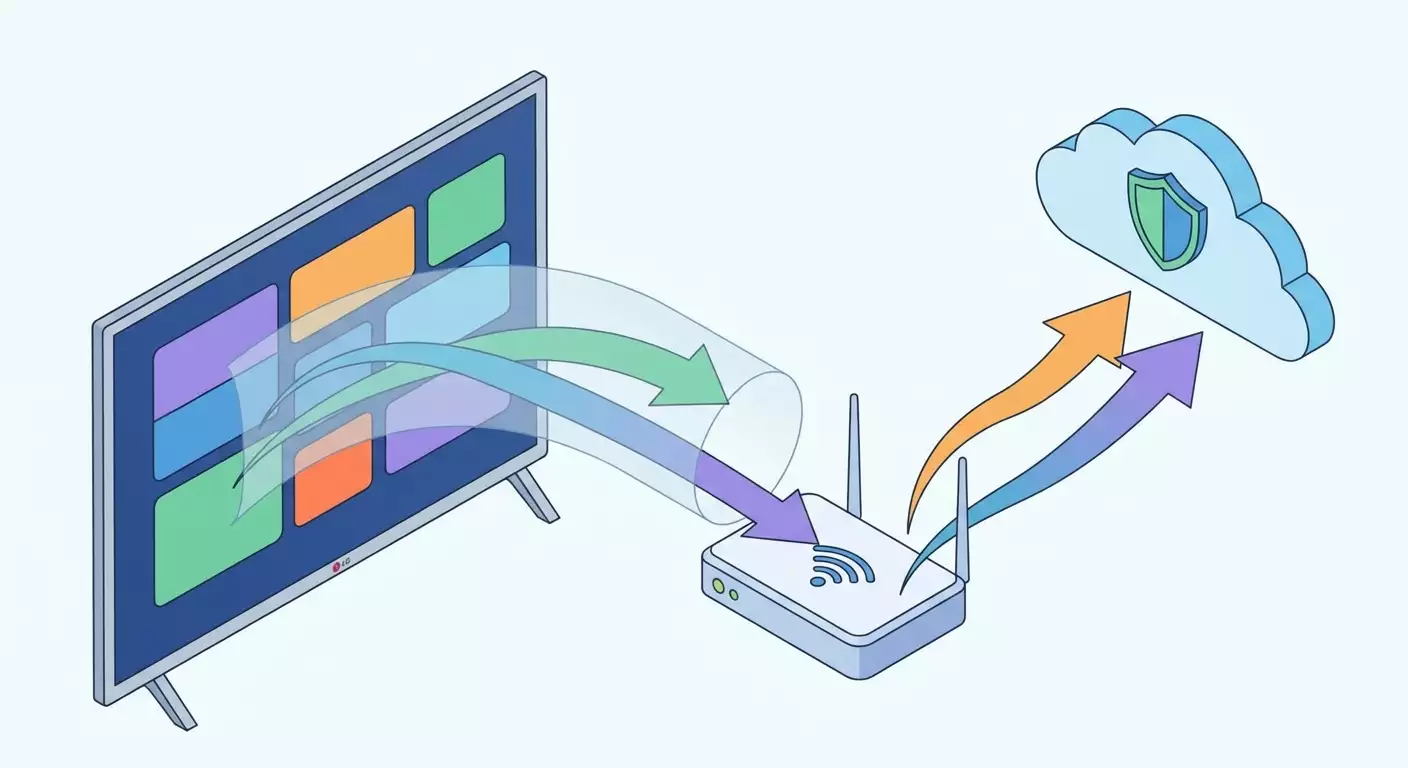
Содержание статьи
- Введение
- Предварительная подготовка
- Базовые понятия
- Шаг 1: определяем способ подключения vpn для lg webos
- Шаг 2: подготовка роутера и резервная копия
- Шаг 3: настройка vpn-клиента на роутере (wireguard и openvpn)
- Шаг 4: настройка политики маршрутизации — только телевизор в vpn
- Шаг 5: подключение lg webos к сети роутера и базовые параметры
- Шаг 6: проверка vpn на lg webos и устранение dns-проблем
- Шаг 7: смена страны сервисов lg при необходимости
- Шаг 8: оптимизация скорости и стабильности vpn
- Шаг 9: автозапуск и восстановление соединения
- Проверка результата
- Типичные ошибки и решения
- Дополнительные возможности
- Faq
- Заключение
Введение
В этом пошаговом гайде вы настроите VPN для Smart TV LG на webOS через домашний роутер и добьетесь стабильной работы приложений с учетом геоограничений и блокировок. Мы разберем, какие способы существуют, что выбрать именно вам, как подготовить роутер, установить и запустить VPN-клиент (WireGuard или OpenVPN), привязать к туннелю только телевизор, правильно настроить DNS и проверить результат. По итогу вы получите доступ к контенту нужного региона и сможете управлять трафиком без снижения скорости для остальных устройств.
Этот гайд рассчитан на начинающих пользователей, но содержит продвинутые блоки для тех, кто хочет оптимизировать маршрутизацию, закрыть утечки DNS, использовать split-tunneling и автоматический перезапуск соединения. Мы избегаем сложного жаргона, а каждый шаг оформлен как четкая инструкция.
Что нужно знать заранее: LG webOS не поддерживает VPN-клиенты напрямую. Чтобы телевизор работал через VPN, проще и надежнее всего поднять VPN-клиент на роутере и подключить ТВ к этой сети. Альтернатива — раздавать интернет с телефона или компьютера, где уже есть VPN, но это менее стабильно.
Сколько времени потребуется: базовая настройка на готовом роутере с поддержкой OpenVPN или WireGuard — 30–60 минут. Если нужна донастройка маршрутизации, смена страны сервисов LG, диагностика приложений и тонкая подгонка DNS — 60–120 минут.
Предварительная подготовка
Перед началом соберите все, что нужно для успешного результата. Это сэкономит время на середине процесса.
Необходимые инструменты и доступы
- Домашний роутер с поддержкой VPN-клиента (желательно WireGuard или OpenVPN). Подойдут многие модели ASUS, Keenetic, TP-Link (с модулем VPN Client), MikroTik (RouterOS v7), GL.iNet, а также прошивки OpenWrt и DD-WRT.
- Учетная запись у VPN-провайдера с конфигурациями для роутера (WireGuard и/или OpenVPN). Потребуются ключи, сертификаты и параметры сервера.
- Подключение к интернету с достаточной скоростью: для 4K желательно от 25 Мбит/с, для Full HD — от 10 Мбит/с.
- Доступ к веб-интерфейсу роутера (логин/пароль администратора).
- Телевизор LG с webOS (подходят модели последних лет; инструкции универсальны для webOS 3.x и новее).
Системные требования
- Роутер с актуальной прошивкой (для стабильности VPN, DNS и маршрутизации).
- Свободная память и CPU у роутера. Для OpenVPN на недорогих маршрутизаторах возможна просадка скорости. WireGuard обычно быстрее и экономнее по ресурсам.
- Опционально: поддержка 5 ГГц Wi‑Fi для телевизора — это снизит помехи и буферизацию.
Что нужно скачать и где это потом применить
- Файлы конфигурации VPN: .conf для WireGuard или .ovpn для OpenVPN, а также ключи/сертификаты, если они не встроены в конфиг. Эти файлы вы будете импортировать в веб-интерфейсе роутера.
- Данные авторизации VPN (логин/пароль, если требуются для OpenVPN или L2TP/IPsec).
Резервные копии
- Сделайте резервную копию настроек роутера перед началом. Обычно это раздел Администрирование — Резервное копирование (или Система — Сохранить конфигурацию). Файл бэкапа сохраните на компьютер.
- Если планируете менять страну сервисов LG, сфотографируйте текущие настройки и запомните логин/пароль для учетной записи LG, чтобы восстановить при необходимости.
⚠️ Внимание: Роутер — это точка, от которой зависит интернет для всех дома. Любые изменения делайте последовательно. Если интернет пропал, подключитесь по кабелю и восстановите сохраненную конфигурацию из резервной копии.
Базовые понятия
Прежде чем приступать, разберем три ключевые идеи простым языком.
- VPN-клиент на роутере — программа в маршрутизаторе, которая устанавливает защищенный туннель к VPN-серверу. Все устройства в вашей сети могут идти через этот туннель. Мы настроим так, чтобы только телевизор LG ходил через VPN.
- WireGuard vs OpenVPN — два популярных VPN-протокола. WireGuard обычно быстрее и проще настраивается. OpenVPN более универсален, но требует больше ресурсов.
- DNS и гео — многие сервисы смотрят на DNS-запросы. Если DNS идет не через VPN, приложения могут видеть «не тот регион». Мы настроим DNS так, чтобы он не «утекал» за пределы туннеля.
Что важно понимать: у LG webOS нет встроенного VPN-клиента, поэтому работать будем на уровне роутера. Это надежно и прозрачно для телевизора.
Шаг 1: Определяем способ подключения VPN для LG webOS
Цель этапа
Выбрать оптимальный способ: через роутер (рекомендуется), через раздачу с телефона/ПК, или Smart DNS. Мы сосредоточимся на варианте через роутер, но дадим альтернативы на случай, если ваш роутер не поддерживает VPN.
Пошаговая инструкция
- Проверьте модель роутера и наличие VPN-клиента. Откройте веб-интерфейс. Ищите разделы с названиями VPN, VPN Client, WireGuard, OpenVPN, Tunnels.
- Если поддержка есть, выберите протокол. Для скорости и простоты чаще лучше WireGuard. Если роутер не поддерживает WireGuard, используйте OpenVPN.
- Оцените альтернативы: если роутер совсем не поддерживает VPN-клиент, рассмотрите OpenWrt, DD-WRT, покупку мини-роутера с VPN (например, GL.iNet), или раздачу интернета с ПК/смартфона, где уже есть VPN.
- Решите вопрос с DNS: задумайтесь сразу, будете ли вы использовать DNS от VPN-провайдера. В большинстве случаев да, это уменьшит проблемы с приложениями.
- Определите, кто пойдет в туннель. Лучший вариант — пустить через VPN только телевизор LG. Остальные устройства будут работать без изменений.
Совет: Если у вас новый роутер ASUS с поддержкой VPN Fusion, GL.iNet или Keenetic, задача упростится: в них есть готовая привязка конкретных устройств к конкретному VPN-подключению.
Ожидаемый результат
Вы понимаете, что будете настраивать VPN на роутере, знаете, какой протокол выберете, и какую стратегию DNS примените. Также вы решили, что только телевизор будет ходить через VPN.
✅ Проверка: Вы можете вслух сформулировать план: «Я на Asus настрою WireGuard, подключу LG к Wi‑Fi 5 ГГц, включу DNS через VPN и привяжу к туннелю только телевизор».
Возможные проблемы и решения
- В веб-интерфейсе роутера нет раздела VPN. Решение: проверьте обновления прошивки. Если нет — рассмотрите OpenWrt, DD-WRT или используйте дополнительный мини-роутер с поддержкой VPN.
- Провайдер блокирует VPN-протокол. Решение: используйте альтернативный протокол (например, OpenVPN TCP/443 или IKEv2 на MikroTik), включите обфускацию, если провайдер поддерживает.
Шаг 2: Подготовка роутера и резервная копия
Цель этапа
Обновить прошивку, включить поддержку нужного протокола, сохранить текущую конфигурацию и подготовить список устройств, чтобы привязать телевизор к туннелю.
Пошаговая инструкция
- Подключитесь к роутеру по кабелю или стабильному Wi‑Fi.
- Откройте веб-интерфейс роутера, войдите как администратор.
- Найдите раздел обновления прошивки. Выполните проверку и обновление. Дождитесь перезагрузки.
- Создайте резервную копию настроек в разделе Резервное копирование/Восстановление.
- Проверите наличие VPN-клиента: раздел VPN, Tunnels, WireGuard, OpenVPN. Убедитесь, что функция включена или доступна.
- Выпишите имя устройства вашего телевизора и его MAC-адрес. Обычно это раздел Клиенты сети, Список устройств или DHCP. Телевизор LG часто отображается как webOS TV или LG Smart TV.
- Зарезервируйте для телевизора статический IP через DHCP: найдите устройство в списке клиентов, нажмите Резервировать IP или Сделать статическим, задайте адрес, например 192.168.1.50.
Совет: Резервирование IP для телевизора упрощает все последующие шаги: для правил маршрутизации и DNS вы будете использовать один и тот же адрес, и ничего не собьется после перезагрузки роутера.
Ожидаемый результат
Роутер на актуальной прошивке, есть бэкап, у вас есть MAC и статический IP телевизора.
✅ Проверка: Убедитесь, что в списке клиентов ваш LG TV закреплен за фиксированным IP, например 192.168.1.50, и показывает стабильное соединение по Wi‑Fi или кабелю.
Возможные проблемы и решения
- После обновления прошивки пропали настройки. Решение: восстановить из бэкапа.
- Телевизор не появляется в списке клиентов. Решение: включите телевизор и подключите его к сети, затем обновите список клиентов на роутере.
Шаг 3: Настройка VPN-клиента на роутере (WireGuard и OpenVPN)
Цель этапа
Импортировать конфигурации WireGuard или OpenVPN в роутер и запустить соединение с VPN-сервером.
Где взять конфиги и что выбрать
Ваш VPN-провайдер должен предоставить готовые файлы для роутера: .conf для WireGuard, .ovpn для OpenVPN и, при необходимости, ключи и сертификаты. WireGuard предпочтителен для стабильной скорости и меньшей задержки, OpenVPN — универсален и работает почти везде. Если у роутера есть оба клиента — начните с WireGuard.
Совет: Планируете смотреть 4K? Выбирайте локацию сервера ближе к вам и протокол WireGuard. Это уменьшит задержки и буферизацию.
Практическая рекомендация по выбору провайдера
vpn.how предоставляет персональные VPN-серверы с выделенным IP. Доступные локации, протоколы и актуальная стоимость указаны на сайте и в кабинете. Способы оплаты и итоговая сумма отображаются при оформлении платежа. Выбрать сервер
Инструкция для популярных роутеров
ASUSWRT (и ASUSWRT-Merlin)
- Откройте раздел VPN. Для WireGuard: вкладка WireGuard, кнопка Импорт или Добавить туннель. Для OpenVPN: вкладка Клиент OpenVPN, кнопка Добавить профиль, тип OpenVPN.
- Импортируйте файл конфигурации (.conf для WireGuard, .ovpn для OpenVPN). Если OpenVPN требует логин/пароль, введите их.
- Для OpenVPN: в настройках профиля установите Параметр DNS — Принять DNS от VPN: Эксклюзивно. Это закроет утечки DNS.
- Нажмите Подключить. Статус должен стать Подключен. Для WireGuard отобразится передача трафика на интерфейсе.
- Если есть VPN Fusion: перейдите в Интернет — VPN Fusion, добавьте профиль VPN и назначьте устройство LG TV на использование этого профиля.
Keenetic (KeeneticOS)
- Откройте Интернет — Другие соединения — Добавить — WireGuard клиент или OpenVPN клиент.
- Импортируйте конфиг. Укажите имя подключения, при необходимости логин/пароль (для OpenVPN), порт и адрес сервера подтянутся из файла.
- Включите опцию Использовать DNS от VPN или аналог, чтобы трафик DNS шел через туннель.
- Сохраните и запустите соединение. Статус должен стать Активно, появятся счетчики трафика.
- Назначьте телевизор на это соединение: Откройте Сеть — Устройства, выберите ваш LG TV, в Политика доступа в интернет укажите Использовать конкретное подключение и выберите созданный VPN-клиент.
TP-Link (модели с VPN Client)
- Перейдите в Режим Дополнительно — VPN Client.
- Нажмите Добавить, выберите протокол OpenVPN или WireGuard (если поддерживается вашей моделью), импортируйте файл конфигурации.
- Включите опцию Использовать DNS сервера или аналогичный пункт.
- Сохраните, затем нажмите Подключить.
- Внизу отметьте устройства, которые должны использовать VPN. Поставьте галочку на LG TV.
GL.iNet
- Откройте VPN — WireGuard Client или OpenVPN Client.
- Нажмите Импорт, загрузите конфиг. Укажите учетные данные, если нужны.
- Включите Проброс DNS или Force DNS через VPN.
- Нажмите Подключить. Статус станет Connected.
- Включите Переключение по клиентам (Per-Client) и выберите ваш телевизор в списке клиентов. Включите для него Use VPN.
OpenWrt (LuCI)
- Установите нужные пакеты: для WireGuard — kmod-wireguard, wireguard-tools, luci-app-wireguard; для OpenVPN — openvpn-openssl, luci-app-openvpn. Это делается в Система — Программное обеспечение.
- Network — Interfaces — Add new interface. Для WireGuard выберите WireGuard VPN, импортируйте конфиг. Для OpenVPN откройте Services — OpenVPN, добавьте и импортируйте .ovpn, затем свяжите с интерфейсом.
- Firewall — Zones: создайте зону для VPN или добавьте интерфейс VPN к существующей зоне WAN, настраивая форвардинг и masquerade.
- Установите DNS: Network — DHCP and DNS — Общие настройки — Укажите Use DNS servers advertised by peer или добавьте DNS сервера VPN вручную.
- Для маршрутизации только ТВ установите пакет vpn-policy-routing или policy-based-routing. В интерфейсе создайте правило: источник — IP LG TV, маршрут — через интерфейс VPN.
DD-WRT
- Перейдите Services — VPN.
- Включите OpenVPN Client, раскройте расширенные настройки.
- Импортируйте параметры из .ovpn: Server IP/Name, Port, TLS Auth Key, CA Cert, Client Cert, Private Key.
- В Policy Based Routing укажите IP телевизора, например 192.168.1.50/32, чтобы только он шел через туннель.
- Сохраните и Примените. В Status — OpenVPN проверьте Connected.
MikroTik (RouterOS v7, WireGuard, базовые шаги)
- Откройте WinBox или WebFig. Перейдите Interfaces — WireGuard — Add. Укажите имя, например wg-vpn, и свой Private Key (импортируйте из конфига), Listen Port — как в конфиге.
- Добавьте Peer: Public Key — ключ сервера, Endpoint Address/Port — адрес и порт сервера, Allowed Address — 0.0.0.0/0 для полного трафика или как в конфиге, Persistent Keepalive — 25s.
- IP — Addresses — добавьте адрес интерфейсу wg-vpn из конфига, например 10.14.0.2/32.
- IP — Routes — добавьте маршрут 0.0.0.0/0 c Gateway — wg-vpn, но примените через policy routing только для IP телевизора, чтобы не сломать интернет у других. Для этого создайте routing table, отметьте connection-mark через firewall mangle для источника 192.168.1.50 и добавьте default route в этот routing table через wg-vpn.
- DNS — установите Servers на DNS от провайдера VPN. В firewall nat добавьте masquerade для wg-vpn при необходимости.
Совет: Если вы впервые настраиваете MikroTik, начните с графического WebFig и делайте фото каждого измененного экрана. Это упростит откат точечно, если что-то пойдет не так.
Ожидаемый результат
Роутер установил VPN-соединение. В статусе клиента видно Connected, интерфейс WireGuard или OpenVPN активен, счетчики трафика меняются.
✅ Проверка: С компьютера зайдите в интерфейс роутера и убедитесь, что статус VPN — Подключен. При наличии журнала посмотрите успешный handshake WireGuard или лог OpenVPN без ошибок.
Возможные проблемы и решения
- Соединение не поднимается. Причина: неверный ключ, адрес или порт. Решение: перепроверьте конфиг, перезагрузите роутер и повторите попытку.
- Нет интернета у всех устройств. Причина: вы направили весь трафик через неработающий VPN. Решение: отключите «весь трафик» или включите только политику для ТВ, проверьте маршруты и удалите лишний default route.
- Утечки DNS. Решение: включите «Принимать DNS от VPN» или явно пропишите DNS от провайдера VPN в настройках роутера.
Шаг 4: Настройка политики маршрутизации — только телевизор в VPN
Цель этапа
Сделать так, чтобы только LG TV использовал VPN, а остальные устройства работали как раньше.
Пошаговая инструкция
- Убедитесь, что телевизору назначен статический IP, например 192.168.1.50.
- Найдите в интерфейсе роутера функцию Привязка устройства к VPN, Policy-based routing, VPN Fusion или Пер-устройство VPN.
- Добавьте правило: Источник — IP телевизора 192.168.1.50 (или MAC-адрес), Назначение — использовать VPN-интерфейс, Протокол — любой, Применить всегда.
- Сохраните и примените настройку. Если есть опция перенастройки таблицы маршрутизации, выберите тикет или маршрут для VPN.
- Перезапустите VPN-соединение, если политика не подхватывается автоматически.
Совет: Если интерфейс не предлагает простую привязку устройства, используйте списки IP-адресов и привязывайте их к конкретной таблице маршрутизации. На OpenWrt это легко через vpn-policy-routing, на DD-WRT — через поле Policy Based Routing, на MikroTik — через mangle и routing table.
Ожидаемый результат
Трафик только вашего LG TV идет через VPN. Остальные устройства работают напрямую и не теряют скорость.
✅ Проверка: На телевизоре откройте веб-браузер, выполните поиск «my ip» и убедитесь, что страна соответствует выбранному серверу VPN. На ноутбуке или телефоне без политики должна остаться ваша «родная» страна.
Возможные проблемы и решения
- Телевизор продолжает выходить по «родному» IP. Причина: политика не применена к правильному IP. Решение: проверьте, что у ТВ статический IP и он совпадает с тем, что в политике. Переподключите ТВ к сети.
- Все устройства ушли в VPN. Причина: вы включили глобальную переадресацию. Решение: отключите общий default route через VPN и оставьте только политику на IP телевизора.
Шаг 5: Подключение LG webOS к сети роутера и базовые параметры
Цель этапа
Гарантировать, что телевизор использует нужную сеть и получает задуманные параметры IP и DNS.
Пошаговая инструкция
- На пульте LG нажмите кнопку Настройки. Перейдите в Все настройки — Сеть.
- Выберите тип соединения: кабель Ethernet или Wi‑Fi. Для Wi‑Fi выберите вашу сеть и введите пароль.
- Нажмите Дополнительные настройки или Расширенные. Посмотрите текущий IP-адрес. Он должен быть тем, что вы резервировали на роутере, например 192.168.1.50.
- Прокрутите до DNS. Если на роутере включено «Принимать DNS от VPN», оставьте Автоматически. Если нет, выберите Вручную и укажите DNS сервера вашего VPN-провайдера (обычно они есть в конфиге) или публичный, который не ломает геоиндикацию.
- Сохраните настройки и перезапустите телевизор, чтобы сбросить кэш сети.
Совет: Для потокового видео выберите 5 ГГц Wi‑Fi, если ТВ и роутер поддерживают. Это уменьшит помехи и дергания картинки.
Ожидаемый результат
Телевизор подключен к Wi‑Fi или Ethernet вашего роутера, получил статический IP и корректный DNS.
✅ Проверка: В меню Сеть на LG webOS виден ваш IP 192.168.1.50 и статус Подключено к интернету. Если есть кнопка Проверка соединения, нажмите ее и убедитесь, что тест успешен.
Возможные проблемы и решения
- Телевизор получил другой IP. Причина: вы не зарезервировали адрес на роутере или включили статический IP на самом ТВ вне пула. Решение: сделайте DHCP-резервацию на роутере и оставьте авто-IP на ТВ.
- Пишет Подключено к маршрутизатору, нет интернета. Причина: маршрутизация или DNS. Решение: проверьте, что VPN активен и политика верна; установите DNS от VPN или верните авто-DNS, если на роутере уже принудительный DNS через VPN.
Шаг 6: Проверка VPN на LG webOS и устранение DNS-проблем
Цель этапа
Понять, что телевизор действительно использует IP VPN-локации, и убедиться, что DNS-запросы не ломают доступ к приложениям.
Пошаговая инструкция
- На LG webOS откройте встроенный Веб-браузер.
- В адресной строке введите поиск «my ip». В результатах должно отобразиться ваше новое расположение, соответствующее серверу VPN.
- Откройте пару популярных сайтов, чтобы убедиться, что страницы загружаются без ошибок. Обратите внимание на скорость.
- Запустите приложение, для которого вы настраивали VPN: например, Netflix, Disney+, Prime Video, Apple TV, Max, Hulu или региональные библиотеки YouTube и спортивные сервисы.
- Если приложение показывает ошибку или неподходящий регион: проверьте DNS. На роутере включите «Принимать DNS от VPN» или «Принудительный DNS через VPN», на ТВ выставьте DNS Автоматически или прописанный DNS от провайдера VPN.
- Очистите кэш проблемного приложения: на LG зайдите в Настройки — Приложения — Управление приложениями — выберите нужное — Очистить кэш, затем перезапустите приложение. Если пункта нет, перезагрузите телевизор и повторите попытку.
Совет: Если приложение по-прежнему ругается, попробуйте сменить локацию VPN на соседнюю страну того же региона. Некоторые сервисы строже относятся к определенным городам.
Какие приложения на LG webOS обычно работают с VPN
- YouTube — как правило, работает стабильно, помогает открывать региональные рекомендации и премьеры.
- Netflix — работает, но может требовать чистые DNS и аккуратную локацию. Персональный IP обычно надежнее.
- Prime Video — в целом стабилен при корректном DNS.
- Apple TV — в новых моделях LG работает, важна корректная страна Apple ID и DNS без утечек.
- Disney+ — важна геолокация и правильная страна сервисов LG; иногда лучше выбрать сервер ближе к официально поддерживаемой стране.
- HBO Max/Max, Hulu — требуют «чистого» IP и правильный DNS; чем ближе сервер, тем лучше.
- Региональные спортивные и нишевые сервисы — у каждого свои проверки; персональный IP и закрытый DNS повышают шансы на успех.
⚠️ Внимание: Некоторые сервисы запрещают обход региональных ограничений в своих правилах. Используйте VPN на свой риск, учитывайте условия обслуживания сервисов и законодательства вашей страны.
Ожидаемый результат
Телевизор показывает IP и страну VPN, приложения открываются без ошибок региона, потоковое видео играет без буферизации.
✅ Проверка: Минимум одно целевое приложение запускается и показывает каталог нужного региона. Видео стартует за 2–5 секунд, перемотка работает без долгих пауз.
Возможные проблемы и решения
- Приложение видит «прокси». Причина: общий IP у провайдера VPN. Решение: использовать персональный IP или другой узел, убедиться в корректности DNS.
- Утечки DNS. Причина: авто-DNS от провайдера интернета. Решение: включить прием DNS от VPN на роутере, запретить запросы к 53/853/443 наружу вне туннеля при необходимости.
Шаг 7: Смена страны сервисов LG при необходимости
Цель этапа
Если нужное приложение недоступно в LG Content Store для вашей страны, вы поменяете страну сервисов LG, чтобы установить приложение из другой витрины.
Пошаговая инструкция
- На пульте LG откройте Настройки — Все настройки — Общие — Система — Местоположение или LG Services Country.
- Отключите Определять автоматически, выберите страну, где доступно нужное приложение (например, США или Великобритания).
- Примите условия использования, дождитесь обновления содержимого магазина.
- Откройте LG Content Store и попробуйте найти приложение снова. Установите его.
- Если приложение просит войти учеткой другого региона, используйте соответствующий аккаунт сервиса.
Совет: После установки необходимого приложения можно вернуть страну обратно, если это важно для локальных сервисов. Приложение останется, но его работоспособность зависит от региона и VPN.
⚠️ Внимание: Смена страны может потребовать выхода из учетной записи LG и иногда сброса некоторых настроек. Подготовьтесь: сфотографируйте текущие параметры и убедитесь, что помните логин/пароль.
Ожидаемый результат
Нужное приложение установлено на телевизор, открывается и корректно работает через VPN.
✅ Проверка: Приложение доступно в списке установленных, запускается без ошибок, контент воспроизводится.
Возможные проблемы и решения
- Страна не меняется. Причина: регион заблокирован производителем для вашей модели. Решение: повторить после перезагрузки ТВ или выполнить сброс до заводских с последующей настройкой, если вы к этому готовы.
- Пропали локальные приложения. Причина: новая страна меняет витрину. Решение: верните исходную страну после установки нужных приложений.
Шаг 8: Оптимизация скорости и стабильности VPN
Цель этапа
Добиться минимальной задержки и отсутствия буферизации при просмотре контента.
Пошаговая инструкция
- Выберите сервер ближе к вам географически. Если цель — библиотека конкретной страны, выбирайте ближайший город внутри этой страны.
- Смените протокол: если сейчас OpenVPN — попробуйте WireGuard. Если WireGuard недоступен — проверьте OpenVPN UDP сначала, затем TCP при проблемах с провайдером.
- Включите на роутере аппаратное ускорение NAT/CTF, если оно совместимо с VPN и не ломает туннелирование. На некоторых прошивках эта опция недоступна с активным VPN — следуйте рекомендациям производителя.
- Переключите телевизор на 5 ГГц Wi‑Fi или Ethernet. Проверяйте уровень сигнала: должен быть высокий.
- Настройте MTU: иногда снижение MTU на 50–100 байт помогает при фрагментации пакетов. На WireGuard попробуйте значения 1280–1420. Проверяйте тестом.
Совет: Для регулярного просмотра 4K выберите конкретный стабильный сервер и не меняйте его без причины. Постоянство IP часто повышает доверие стриминговых сервисов.
Ожидаемый результат
Стриминговые приложения открываются быстро, видео играет без буферизации, перемотка срабатывает за 1–2 секунды.
✅ Проверка: В целевом приложении запустите 10–15 минут видео в UHD/4K и убедитесь, что нет падения качества и пауз.
Возможные проблемы и решения
- Плавающая скорость. Причина: перегруженный узел или Wi‑Fi-помехи. Решение: сменить сервер и канал Wi‑Fi, использовать Ethernet.
- Периодические разрывы. Причина: провайдер режет UDP или порт. Решение: переключить OpenVPN на TCP или порт 443, включить keepalive.
Шаг 9: Автозапуск и восстановление соединения
Цель этапа
Сделать так, чтобы VPN на роутере стартовал сам после перезагрузки и восстанавливался при разрывах.
Пошаговая инструкция
- В настройках VPN-клиента включите Автозапуск при загрузке роутера.
- Включите Переустановку при обрыве, если есть такой пункт. Для WireGuard это обычно не требуется, но keepalive 25s помогает за NAT.
- Если прошивка поддерживает Скрипты и задания, добавьте проверку доступности хоста, и при недоступности — перезапуск интерфейса VPN.
- При возможности включите мониторинг на роутере: Ping целевого узла каждые 1–5 минут, логгирование статуса.
- Сохраните настройки. Перезагрузите роутер и убедитесь, что VPN поднимается сам.
Совет: Если у вас нестабильное электричество, подключите роутер к ИБП. Это сильно повышает стабильность потокового видео и снижает риски повреждения конфигурации.
Ожидаемый результат
Даже после перезагрузки роутера VPN соединение восстанавливается автоматически, телевизор всегда идет через туннель без ручных действий.
✅ Проверка: Перезагрузите роутер. После загрузки откройте на ТВ браузер, снова выполните поиск «my ip» и проверьте, что страна осталась VPN-страной.
Возможные проблемы и решения
- VPN не стартует после перезагрузки. Причина: автозапуск не включен или нет конфигурации по умолчанию. Решение: проверьте флажок автозапуска и правильность сохранения профиля.
- Длинное восстановление. Причина: DNS зависит от туннеля и сперва не резолвится адрес сервера. Решение: пропишите адрес VPN-сервера в конфиге как IP вместо домена или добавьте резервный DNS для старта.
Проверка результата
Чек-лист
- Роутер обновлен и сохранен бэкап.
- VPN-клиент запущен и стабильно подключен.
- Только LG TV идет через VPN (policy routing настроен).
- DNS запросы от LG TV обрабатываются через VPN.
- Приложения на LG webOS открываются и показывают нужный регион.
- Видео в 4K воспроизводится без заметных пауз.
- VPN восстанавливается автоматически при перезагрузке.
Как протестировать
- На ТВ проверьте IP и страну через поиск «my ip».
- Запустите целевое приложение и откройте конкретный тайтл или канал, ранее недоступный в вашем регионе.
- Проверьте перемотку и смену серий для оценки буферизации.
- На другом устройстве в сети проверьте, что IP остался «родным» — это подтверждает split-tunneling для ТВ.
Показатели успеха
- Страна IP на ТВ соответствует локации VPN.
- Ошибок региональных ограничений нет.
- Задержка при старте видео — до 5 секунд, перемотка — до 2 секунд.
- Стабильное поведение в течение 1–2 часов непрерывного просмотра.
Типичные ошибки и решения
- Проблема: Приложение пишет «обнаружен прокси». Причина: общий IP у массового провайдера. Решение: используйте персональный IP и корректный DNS; смените сервер на менее «засвеченный».
- Проблема: Все устройства ушли в VPN. Причина: включен глобальный default route через туннель. Решение: отключите и примените policy routing только для IP ТВ.
- Проблема: Нет интернета после настройки. Причина: конфликт маршрутов или неправильный firewall. Решение: верните дефолтный маршрут, проверьте masquerade на интерфейсе VPN, проверьте зону firewall.
- Проблема: Видео буферизуется. Причина: слабый Wi‑Fi или медленный сервер. Решение: перейти на 5 ГГц/Ethernet, сменить локацию, использовать WireGuard.
- Проблема: Приложение недоступно в LG Store. Причина: страна витрины. Решение: смените страну сервисов LG на совместимую, затем верните обратно при желании.
- Проблема: Утечки DNS. Причина: авто-DNS от провайдера. Решение: принудительный DNS через VPN на роутере, ручной DNS на ТВ при необходимости.
- Проблема: VPN периодически падает. Причина: NAT, блокировки провайдера. Решение: keepalive для WireGuard, переключение OpenVPN UDP/TCP/порт 443, резервный сервер.
Дополнительные возможности
Продвинутые настройки
- Split-DNS: резолвить только домены потоковых сервисов через DNS VPN, а остальное — локально.
- Блокировка обходных DNS: запрет на исходящие 53/853/443 к внешним DNS вне туннеля, кроме IP VPN-сервера.
- QoS/Smart Queue: приоритизация трафика телевизора для плавной перемотки.
- Автопереключение узлов: скрипт, который меняет сервер VPN при росте задержки выше порога.
Альтернативные пути
- Хот-спот с телефона с активным VPN-клиентом. Подключите LG к этой сети. Минусы — нестабильность, нагрузка на батарею.
- Раздача с ПК: включите VPN на Windows или macOS, расшарьте подключение по Wi‑Fi или Ethernet, подключите ТВ к этой точке.
- Отдельный HDMI-стример с родным VPN-клиентом (например, Android TV stick). Тогда VPN настраивается на стримере, а не на роутере.
- Smart DNS: если нужна только смена региона без шифрования. Настройки — на уровне DNS в сети ТВ. Работает быстрее, но без защиты трафика.
Совет: Если у вас в доме много устройств и сложная сеть, рассмотрите выделенный мини-роутер под VPN. Он будет отдельной сетью только для ТВ и не затронет остальную инфраструктуру.
FAQ
Вопрос: Можно ли настроить VPN прямо на LG webOS без роутера?
Ответ: Нативного VPN-клиента в webOS нет. Самый стабильный способ — VPN на роутере или отдельный стример с поддержкой VPN.
Вопрос: Какой протокол выбрать — WireGuard или OpenVPN?
Ответ: Если роутер поддерживает WireGuard, берите его: меньше задержка и больше скорость. Если нет — используйте OpenVPN.
Вопрос: Что делать, если VPN режет скорость?
Ответ: Смените сервер на ближний, попробуйте другой протокол, используйте Ethernet или 5 ГГц, проверьте, не перегружен ли роутер.
Вопрос: Как понять, что у меня утечка DNS?
Ответ: Приложения показывают не тот регион или вы видите ошибки геолокации. Решение — включить прием DNS от VPN и запретить обходные DNS-запросы.
Вопрос: Нужно ли менять страну сервисов LG?
Ответ: Только если приложение недоступно в вашей витрине. Часто достаточно VPN и корректного DNS.
Вопрос: Почему Netflix ругается на прокси?
Ответ: Слишком известный общий IP. Помогает персональный IP, другой узел и чистый DNS.
Вопрос: Можно ли пустить через VPN и телефон, и ТВ одновременно?
Ответ: Да. Добавьте в политику маршрутизации еще один IP-адрес или устройство.
Вопрос: Поможет ли Smart DNS вместо VPN?
Ответ: Для разблокировки библиотек — часто да и быстрее. Но трафик не шифруется, и Smart DNS не работает с каждым сервисом.
Вопрос: Нужно ли что-то делать на телевизоре после настройки роутера?
Ответ: Проверьте IP/страну, обновите приложения, при необходимости очистите кэш и перезапустите ТВ.
Вопрос: Законно ли использовать VPN для стриминга?
Ответ: VPN сам по себе законен во многих странах, но соблюдайте правила сервисов и местные законы.
Заключение
Вы прошли полный путь от планирования до стабильно работающего VPN для LG webOS через роутер: подготовили оборудование, настроили WireGuard или OpenVPN, привязали к туннелю только телевизор, закрыли утечки DNS и проверили работу приложений. Теперь ваш телевизор использует нужную региональную локацию, а остальная сеть сохраняет исходную скорость и поведение.
Дальше вы можете отточить схему: добавить автопереключение серверов, задействовать QoS, вынести ТВ в отдельный мини-роутер под VPN или поэкспериментировать со Smart DNS для максимальной скорости там, где шифрование не критично. Если при смене приложений вы столкнетесь с ограничениями, вернитесь к разделам о DNS и политике маршрутизации — там кроется 90% решений.
Совет: Запишите вашу финальную конфигурацию: IP телевизора, выбранный сервер, протокол, параметры DNS и заметки по приложениям. Это сэкономит много времени при будущих изменениях.
Издатель: vpn.how