LG webOS und VPN über den Router: Schritt-für-Schritt-Anleitung von Anfang bis Ergebnis
Schritt-für-Schritt-Anleitung für Einsteiger: So richtest du VPN für deinen LG Smart TV mit webOS über den Router ein, wählst das Protokoll, bindest nur den Fernseher an den Tunnel, konfigurierst DNS richtig und überprüfst die Verbindung. In 60–120 Minuten erhältst du stabilen Zugriff auf Apps und regionale Mediatheken.
Inhalt des Artikels
- Einleitung
- Vorbereitung
- Grundbegriffe
- Schritt 1: vpn-verbindungsmethode für lg webos definieren
- Schritt 2: router vorbereiten und backup anlegen
- Schritt 3: vpn-client auf dem router einrichten (wireguard und openvpn)
- Schritt 4: routing-policy – nur der fernseher über vpn
- Schritt 5: lg webos mit routernetzwerk verbinden und grundeinstellungen
- Schritt 6: vpn-check auf lg webos & dns-probleme beheben
- Schritt 7: lg-services-land wechseln bei bedarf
- Schritt 8: vpn geschwindigkeit und stabilität optimieren
- Schritt 9: automatischer start & wiederherstellung der vpn-verbindung
- Ergebnischeck
- Typische fehler und lösungen
- Weitere möglichkeiten
- Faq
- Fazit
Einleitung
In diesem praxisnahen Leitfaden richtest du VPN für deinen LG Smart TV mit webOS über deinen Heimrouter ein und sorgst dafür, dass deine Apps trotz Geo-Sperren und Blockaden stabil laufen. Wir besprechen die verschiedenen Möglichkeiten, zeigen dir, was für dich am besten passt, wie du den Router vorbereitest, den VPN-Client installierst und startest (WireGuard oder OpenVPN), nur den Fernseher über den Tunnel leitest, DNS richtig einstellst und alles testest. Am Ende hast du Zugang zu Inhalten aus deiner Wunschregion und steuerst den Datenverkehr, ohne dass die Geschwindigkeit der anderen Geräte leidet.
Dieser Guide richtet sich an Anfänger, enthält aber auch fortgeschrittene Abschnitte, wenn du z.B. Routing optimieren, DNS-Leaks verhindern, Split-Tunneling nutzen oder automatisches Verbindungs-Reconnect einstellen möchtest. Komplizierte Fachbegriffe vermeiden wir, jeder Schritt ist klar und verständlich erklärt.
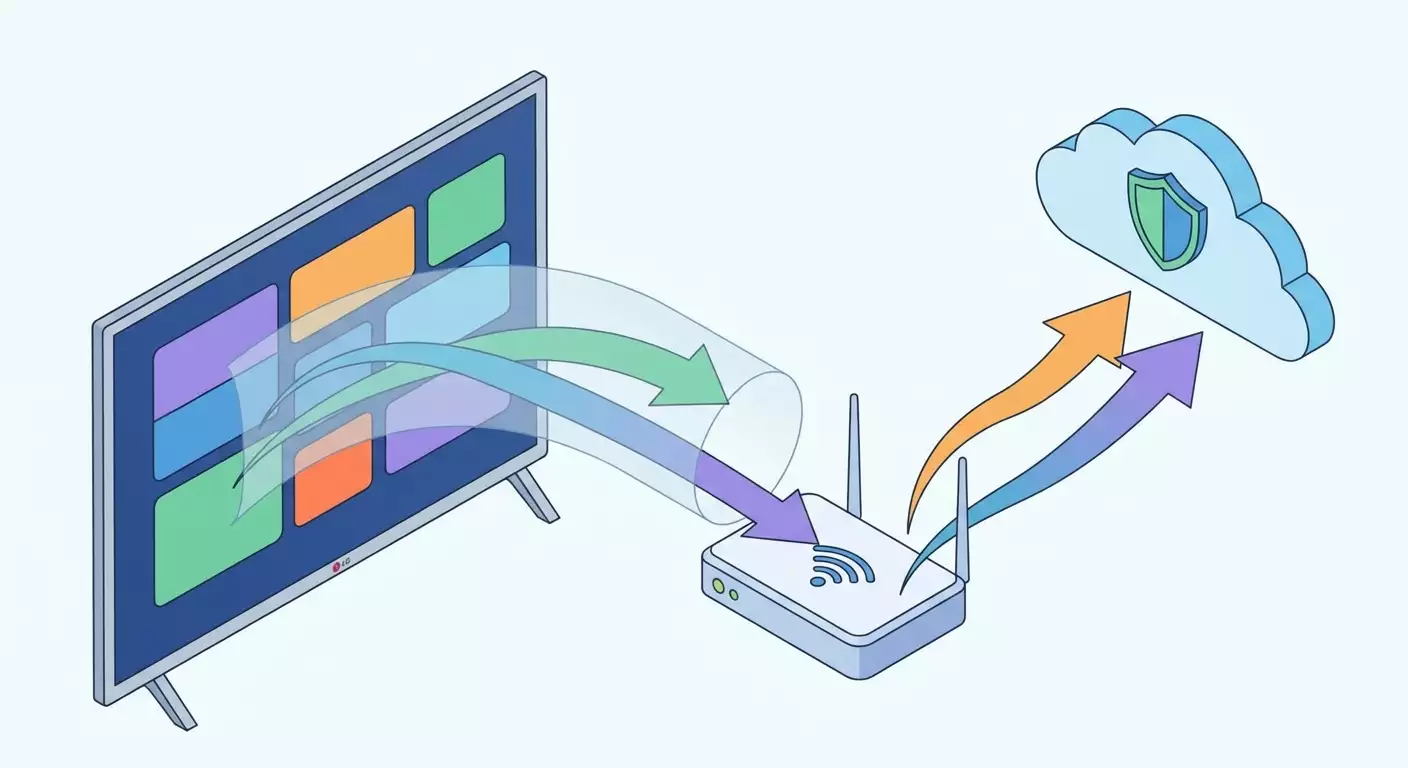
Was du vorher wissen solltest: LG webOS unterstützt keine VPN-Clients direkt. Damit dein TV über VPN läuft, ist es am einfachsten und zuverlässigsten, den VPN-Client auf dem Router zu betreiben und den Fernseher in dieses Netzwerk einzubinden. Alternativ kannst du Internet über dein Handy oder den PC mit aktiviertem VPN teilen, das ist aber weniger stabil.
Wie viel Zeit du brauchst: Die Grundkonfiguration auf einem fertigen Router mit OpenVPN- oder WireGuard-Unterstützung dauert 30 bis 60 Minuten. Für erweiterte Einstellungen wie Routing-Anpassungen, Länderwechsel bei LG-Services, App-Diagnosen und DNS-Feintuning rechne mit 60 bis 120 Minuten.
Vorbereitung
Stelle vor Beginn sicher, dass du alles Wichtige zur Hand hast. So sparst du später Zeit.
Benötigte Tools und Zugänge
- Heimrouter mit VPN-Client-Funktion (bevorzugt WireGuard oder OpenVPN). Geeignet sind viele ASUS, Keenetic, TP-Link (mit VPN Client Modul), MikroTik (RouterOS v7), GL.iNet sowie OpenWrt- und DD-WRT-Firmwares.
- VPN-Account mit Router-Konfigurationen (WireGuard und/oder OpenVPN). Du brauchst Schlüssel, Zertifikate und Server-Daten.
- Internetzugang mit ausreichender Geschwindigkeit: Für 4K empfiehlt sich mindestens 25 Mbit/s, für Full HD mindestens 10 Mbit/s.
- Zugang zum Webinterface des Routers (Admin-Login/Passwort).
- LG Fernseher mit webOS (passende Modelle der letzten Jahre; Anleitung gilt ab webOS 3.x).
Systemvoraussetzungen
- Aktuelle Router-Firmware (für stabile VPN-, DNS- und Routing-Funktion).
- Genügend Speicher und CPU-Leistung im Router. Auf günstigen Geräten kann OpenVPN die Geschwindigkeit bremsen. WireGuard ist in der Regel schneller und ressourcenschonender.
- Optional: 5-GHz-WLAN-Unterstützung für den Fernseher – das reduziert Störungen und Pufferzeiten.
Was herunterladen und wo verwenden?
- VPN-Konfigurationsdateien: .conf für WireGuard oder .ovpn für OpenVPN sowie Schlüssel/Zertifikate, falls diese nicht im Konfigfile integriert sind. Diese importierst du im Webinterface des Routers.
- VPN-Login-Daten (Benutzername/Passwort falls nötig, z.B. bei OpenVPN oder L2TP/IPsec).
Sicherungskopien
- Fertige vor der Änderung eine Sicherung der Router-Konfiguration an. Meist unter Administration – Backup oder System – Konfiguration speichern. Backup-Datei auf dem PC sichern.
- Willst du das LG-Service-Land ändern, fotografiere die aktuellen Einstellungen und notiere LG-Account-Daten, damit du alles bei Bedarf zurücksetzen kannst.
⚠️ Achtung: Dein Router steuert deinen gesamten Internetzugang zu Hause. Ändere Settings deshalb Schritt für Schritt. Fällt das Internet aus, verbinde dich per Kabel und stelle das Backup wieder her.
Grundbegriffe
Bevor wir starten, klären wir drei zentrale Konzepte einfach und verständlich.
- VPN-Client im Router: Eine Anwendung im Router, die eine verschlüsselte Verbindung zum VPN-Server aufbaut. Alle Geräte in deinem Netzwerk können dann durch diesen Tunnel gehen. Wir konfigurieren das so, dass nur dein LG Fernseher VPN nutzt.
- WireGuard vs. OpenVPN: Zwei weit verbreitete VPN-Protokolle. WireGuard ist meist schneller und einfacher einzurichten. OpenVPN bietet mehr Flexibilität, braucht aber mehr Ressourcen.
- DNS und Geoblocking: Viele Dienste prüfen die DNS-Anfragen. Wenn DNS nicht über VPN läuft, sehen Apps oft eine „falsche Region“. Wir richten DNS so ein, dass keine Anfragen außerhalb des VPN-Tunnels gelangen.
Wichtig zu wissen: LG webOS hat keinen integrierten VPN-Client, deshalb läuft alles auf Router-Ebene. Das ist zuverlässig und für den Fernseher transparent.
Schritt 1: VPN-Verbindungsmethode für LG webOS definieren
Ziel dieses Schritts
Finde den besten Weg: über den Router (empfohlen), per Internetfreigabe von Handy/PC oder Smart DNS. Wir konzentrieren uns auf die Router-Lösung, nennen aber Alternativen, falls dein Router kein VPN bietet.
Schritt-für-Schritt-Anleitung
- Check den Routernamen und ob ein VPN-Client vorhanden ist. Öffne das Webinterface, suche nach VPN, VPN Client, WireGuard, OpenVPN oder Tunnels.
- Wenn vorhanden, wähle das Protokoll. Für schnellere und einfachere Handhabung meist WireGuard. Wenn nicht möglich, dann OpenVPN nutzen.
- Falls kein VPN-Client unterstützt wird, erwäge OpenWrt, DD-WRT, einen kleinen VPN-Router (z.B. GL.iNet) oder Internetfreigabe mit VPN vom PC/Smartphone.
- DNS gestalten: Entscheide frühzeitig, ob du DNS vom VPN-Anbieter nutzen willst – empfehlenswert, um App-Probleme zu vermeiden.
- Definiere, welche Geräte durch den VPN-Tunnel sollen. Am besten nur der LG Fernseher über VPN, restliches Netzwerk bleibt unverändert.
Tipp: Bei neuen ASUS-Routern mit VPN Fusion, GL.iNet oder Keenetic ist das Binden einzelner Geräte an VPN-Verbindungen oft schon integriert und erleichtert die Einrichtung.
Erwartetes Ergebnis
Du weißt, dass du VPN auf dem Router einrichten wirst, hast dich für ein Protokoll entschieden und eine DNS-Strategie festgelegt. Außerdem hast du bestimmt, dass nur dein Fernseher VPN nutzt.
✅ Check: Du kannst deinen Plan laut formulieren: „Ich richte WireGuard auf Asus ein, verbinde LG mit 5-GHz-WLAN, aktiviere DNS über VPN und leite nur den Fernseher durch den Tunnel.“
Mögliche Probleme & Lösungen
- Kein VPN-Bereich im Routerinterface: Check Firmware-Updates. Wenn weiterhin nicht vorhanden, erwäge OpenWrt, DD-WRT oder einen Zusatz-VPN-Router.
- Provider blockiert VPN-Protokoll: Nutze alternative Protokolle (z.B. OpenVPN TCP/443, IKEv2 bei MikroTik), aktiviere ggf. Obfuskation.
Schritt 2: Router vorbereiten und Backup anlegen
Ziel dieses Schritts
Firmware aktualisieren, VPN-Protokoll aktivieren, Routerkonfiguration sichern und Geräte prüfen, die an den VPN-Tunnel gebunden werden sollen.
Schritt-für-Schritt-Anleitung
- Verbinde dich via Kabel oder stabiles WLAN mit dem Router.
- Öffne das Webinterface und logge dich als Administrator ein.
- Suche die Firmware-Update-Funktion und führe Updates durch. Warte auf den Neustart.
- Erstelle ein Backup unter Backup/Wiederherstellung.
- Prüfe, ob der VPN-Client vorhanden und aktiviert ist (Routerbereiche VPN, Tunnels, WireGuard, OpenVPN).
- Notiere den Gerätenamen und die MAC-Adresse deines Fernsehers, meist im Bereich Netzwerkgeräte, Client-Liste oder DHCP. LG TV wird oft als webOS TV oder LG Smart TV angezeigt.
- Reserviere für deinen Fernseher per DHCP eine feste IP-Adresse, z.B. 192.168.1.50.
Tipp: Die feste IP für den Fernseher vereinfacht spätere Einstellungen für Routing und DNS, da die Adresse nicht nach einem Neustart wechselt.
Erwartetes Ergebnis
Dein Router hat die aktuelle Firmware, ein Backup liegt vor, der Fernseher hat MAC-Adresse und statische IP.
✅ Check: In der Client-Liste ist dein LG TV mit der festen IP (z.B. 192.168.1.50) und stabilem WLAN- oder Kabelstatus gelistet.
Mögliche Probleme & Lösungen
- Nach Firmware-Update verschwinden Einstellungen: Backup zurückspielen.
- Fernseher erscheint nicht in der Client-Liste: TV einschalten und verbinden, Client-Liste im Router aktualisieren.
Schritt 3: VPN-Client auf dem Router einrichten (WireGuard und OpenVPN)
Ziel dieses Schritts
Import der WireGuard- oder OpenVPN-Konfiguration und Aufbau der Verbindung zum VPN-Server.
Wo bekommst du die Konfigurationen her und was wählen?
Dein VPN-Anbieter stellt dir fertige Dateien für den Router zur Verfügung: .conf für WireGuard und .ovpn für OpenVPN, inklusive Schlüssel und Zertifikate nach Bedarf. WireGuard ist wegen Geschwindigkeit und geringerer Latenz bevorzugt, OpenVPN dafür vielseitig einsetzbar. Falls im Router beide Clients verfügbar sind, starte mit WireGuard.
Tipp: Planst du 4K-Streaming? Wähle einen Server in deiner Nähe und WireGuard für geringste Verzögerung und Pufferung.
Praktischer Anbieter-Tipp
vpn.how bietet persönliche VPN-Server mit dedizierter IP-Adresse. Verfügbare Standorte, Protokolle und aktuelle Preise finden Sie auf der Website und in Ihrem Konto. Zahlungsarten und Endbetrag werden beim Bezahlen angezeigt. Server auswählen
Anleitung für gängige Router
ASUSWRT (inkl. ASUSWRT-Merlin)
- Gehe zum VPN-Bereich. Für WireGuard: Reiter WireGuard, „Importieren“ oder „Tunnel hinzufügen“. Für OpenVPN: Reiter OpenVPN-Client, „Profil hinzufügen“, Typ OpenVPN.
- Importiere die Konfigurationsdatei (.conf für WireGuard, .ovpn für OpenVPN). Falls OpenVPN Login benötigt, gib die Daten ein.
- Für OpenVPN stelle im Profil unter DNS-Einstellungen „DNS vom VPN akzeptieren: exklusiv“ ein, um DNS-Leaks zu verhindern.
- Klicke auf „Verbinden“. Der Status sollte „Verbunden“ zeigen. Bei WireGuard siehst du im Interface den Traffic.
- Falls VPN Fusion verfügbar ist, gehe zu Internet – VPN Fusion, füge das Profil hinzu und binde dein LG TV an dieses VPN.
Keenetic (KeeneticOS)
- Gehe zu Internet – Andere Verbindungen – Hinzufügen – WireGuard- oder OpenVPN-Client.
- Importiere die Konfiguration. Gib Verbindungsnamen und ggf. Login-Daten ein (für OpenVPN). Port und Serveradresse werden aus dem File übernommen.
- Aktiviere „DNS vom VPN verwenden“ oder ähnliche Option, sodass DNS-Verkehr durch den Tunnel läuft.
- Speichere und aktiviere die Verbindung. Der Status soll „Aktiv“ anzeigen und Zähler für Traffic starten.
- Weise den Fernseher zu: Netzwerk – Geräte, wähle LG TV aus, unter Internetzugangspolitik „Bestimmte Verbindung verwenden“ und wähle deinen VPN-Client.
TP-Link (Modelle mit VPN Client)
- Gehe in den Erweiterten Modus – VPN Client.
- Klicke auf „Hinzufügen“, wähle OpenVPN oder WireGuard (je nach Router) und importiere die Konfigurationsdatei.
- Aktiviere „DNS vom Server verwenden“ oder einen ähnlichen Punkt.
- Speichere und verbinde dich.
- Unten wählst du die Geräte aus, die VPN nutzen sollen. Setze den Haken für deinen LG TV.
GL.iNet
- Gehe zu VPN – WireGuard Client oder OpenVPN Client.
- Klicke auf „Importieren“, lade die Konfiguration hoch und gib falls nötig Zugangsdaten ein.
- Aktiviere DNS-Weiterleitung oder „Force DNS über VPN“.
- Klicke auf „Verbinden“. Der Status ändert sich zu „Connected“.
- Aktiviere „Per-Client-Switching“ und wähle deinen Fernseher aus der Liste, dann aktiviere „Use VPN“ für dieses Gerät.
OpenWrt (LuCI)
- Installiere nötige Pakete: Für WireGuard kmod-wireguard, wireguard-tools, luci-app-wireguard; für OpenVPN openvpn-openssl, luci-app-openvpn. Unter System – Software.
- Netzwerk – Schnittstellen – Neue Schnittstelle hinzufügen. Für WireGuard VPN auswählen und Konfiguration importieren. Für OpenVPN unter Dienste – OpenVPN Profil anlegen, Konfig importieren und Interface zuweisen.
- Firewall – Zonen: Erstelle Zone für VPN oder füge VPN Interface in WAN Zone mit Forwarding und Masquerade ein.
- DNS einstellen: Netzwerk – DHCP und DNS – Allgemeine Einstellungen – „DNS-Server vom Peer verwenden“ aktivieren oder VPN-DNS manuell hinzufügen.
- Um nur TV über VPN zu leiten, installiere vpn-policy-routing oder policy-based-routing. Erstelle Regel: Quelle IP = LG TV, Route über VPN Interface.
DD-WRT
- Gehe zu Dienste – VPN.
- Aktiviere OpenVPN Client, öffne erweiterte Einstellungen.
- Fülle Parameter aus .ovpn (Server IP/Name, Port, TLS Auth Key, CA Zertifikat, Client-Zertifikat, Private Key).
- Unter Policy Based Routing trage die IP des Fernsehers ein, z.B. 192.168.1.50/32, um nur dieses Gerät über VPN zu führen.
- Speichern und Anwenden. Status unter OpenVPN prüfen – „Verbunden“ sollte angezeigt werden.
MikroTik (RouterOS v7, WireGuard, Grundschritte)
- Öffne WinBox oder WebFig. Gehe zu Interfaces – WireGuard – Hinzufügen. Benenne z.B. wg-vpn, füge deinen privaten Schlüssel (aus der Konfig) ein, lege den Listening-Port fest.
- Peer hinzufügen: Public Key des Servers, Serveradresse und Port, Zulässige Adressen 0.0.0.0/0 für Komplett-Traffic oder wie in der Konfig, Persistent Keepalive 25 Sekunden.
- IP – Adressen – Füge die im Konfigfile angegebene IP dem Interface wg-vpn hinzu, z.B. 10.14.0.2/32.
- IP – Routen – Füge Standardroute 0.0.0.0/0 mit Gateway wg-vpn hinzu, aber wende diese per policy-routing nur für die IP des Fernsehers an, um das restliche Netzwerk nicht zu stören. Erstelle Routing-Tabelle, markiere Verbindungen im Firewall Mangle nach Quell-IP 192.168.1.50 und leite Default Route für diese Tabelle um.
- DNS – Setze DNS auf die Server deines VPN-Anbieters. Im Firewall NAT ggf. Masquerade für wg-vpn hinzufügen.
Tipp: Wenn du MikroTik zum ersten Mal nutzt, starte mit WebFig und fotografiere alle Einstellungen bei Änderungen. So kannst du gezielt zurücksetzen, falls nötig.
Erwartetes Ergebnis
Der Router baut VPN-Verbindung auf. Im Status ist „Verbunden“ sichtbar, WireGuard- oder OpenVPN-Interface aktiv mit Traffic-Zählern.
✅ Check: Logge dich im Router ein, Status zeigt „VPN verbunden“. Falls vorhanden, überprüfe WireGuard Handshake oder OpenVPN-Logs auf Fehlerfreiheit.
Mögliche Probleme & Lösungen
- Keine Verbindung: Fehlerhafte Schlüssel, Adresse oder Port. Prüfe Konfiguration, Router neu starten und erneut versuchen.
- Kein Internet bei allen Geräten: Du leitest gesamten Traffic über eine nicht funktionierende VPN-Verbindung. Stelle auf geteiltes Routing für TV um, entferne falsche Default-Routen.
- DNS-Leaks: Aktiviere „DNS vom VPN-Server akzeptieren“ oder trage VPN-DNS-Server manuell in Router-Einstellungen ein.
Schritt 4: Routing-Policy – nur der Fernseher über VPN
Ziel dieses Schritts
Nur dein LG TV nutzt VPN, alle anderen Geräte bleiben wie gehabt.
Schritt-für-Schritt-Anleitung
- Stelle sicher, dass dein Fernseher eine feste IP hat, z.B. 192.168.1.50.
- Im Router-Interface suche nach Funktionen wie Gerätebindung an VPN, Policy-based Routing, VPN Fusion oder per-Gerät-VPN.
- Füge eine Regel hinzu: Quelle = IP des Fernsehers (192.168.1.50 oder MAC), Ziel = VPN-Interface, Protokoll = alle, Anwendung immer aktiv.
- Speichere und aktiviere die Regel. Falls es eine Option für Routing-Tabellen gibt, wähle die passende für VPN aus.
- Starte die VPN-Verbindung neu, wenn die Policy nicht automatisch greift.
Tipp: Falls es keine einfache Gerätebindung gibt, nutze IP-Listen und weise diese via Routing-Tabellen zu. Auf OpenWrt funktioniert das mit vpn-policy-routing, auf DD-WRT über Policy Based Routing, bei MikroTik über Firewall Mangle und Routing-Tabelle.
Erwartetes Ergebnis
Dein Fernseher sendet nur VPN-Traffic, die anderen Geräte sind direkt mit dem Internet verbunden und behalten ihre volle Geschwindigkeit.
✅ Check: Öffne den Browser auf dem TV, suche „my ip“ und bestätige, dass die angezeigte IP zum VPN-Server passt. Auf anderen Geräten bleibt die „normale“ IP sichtbar.
Mögliche Probleme & Lösungen
- TV nutzt weiterhin die „normale“ IP: Policy nicht richtig angewandt. Kontrolliere feste IP und gleiche sie mit der Policy ab, starte TV neu.
- Alle Geräte sind über VPN: Du hast globales Routing aktiviert. Deaktiviere das und wende Policy nur für TV IP an.
Schritt 5: LG webOS mit Routernetzwerk verbinden und Grundeinstellungen
Ziel dieses Schritts
Sicherstellen, dass der Fernseher das richtige Netzwerk nutzt und korrekte IP sowie DNS bekommt.
Schritt-für-Schritt-Anleitung
- Drücke auf der Fernbedienung die Einstellungen-Taste. Gehe zu Alle Einstellungen – Netzwerk.
- Wähle Verbindungstyp: Ethernet-Kabel oder WLAN. Für WLAN wähle dein Netzwerk und gib das Passwort ein.
- Klicke auf Erweiterte Einstellungen. Prüfe die IP – sie sollte mit der reservierten Adresse (z.B. 192.168.1.50) übereinstimmen.
- Scrolle zu DNS. Wenn „DNS vom VPN akzeptieren“ im Router aktiv ist, lasse DNS auf automatisch. Ansonsten wähle manuell und trage die VPN-DNS-Server oder geeignete öffentliche DNS ein, die Geo-Infos nicht verfälschen.
- Speichere und starte den Fernseher neu, um den Netzwerk-Cache zurückzusetzen.
Tipp: Für Streaming wähle 5-GHz-WLAN, falls Router und TV dies unterstützen, das vermindert Störungen und Ruckler.
Erwartetes Ergebnis
Der TV ist mit deinem Router verbunden, nutzt die feste IP und den korrekten DNS.
✅ Check: Unter Netzwerkstatus auf LG webOS wird die IP (z.B. 192.168.1.50) angezeigt und Status ist „Mit dem Internet verbunden“. Nutze die Verbindungstest-Funktion, falls vorhanden.
Mögliche Probleme & Lösungen
- TV hat falsche IP: Keine DHCP-Reservierung, oder TV nutzt statische IP außerhalb des Pools. Lösung: DHCP-Reservierung am Router einrichten, IP im TV auf automatisch setzen.
- „Verbunden mit Router, kein Internet“: Problem am Routing oder DNS. Lösung: VPN-Verbindung prüfen, Policy korrigieren, und DNS über VPN nutzen oder automatische DNS-Einstellung zurücksetzen.
Schritt 6: VPN-Check auf LG webOS & DNS-Probleme beheben
Ziel dieses Schritts
Verifizieren, dass der TV tatsächlich die VPN-IP nutzt und DNS-Anfragen keine Zugriffe auf die Apps blockieren.
Schritt-für-Schritt-Anleitung
- Öffne auf LG webOS den eingebauten Webbrowser.
- Rufe eine Suchmaschine auf und tippe „my ip“ ein. Die angezeigte IP soll der VPN-Region entsprechen.
- Rufe einige populäre Webseiten auf, prüfen ob sie schnell und fehlerfrei laden.
- Starte die App, für die du VPN eingerichtet hast, z.B. Netflix, Disney+, Prime Video, Apple TV, Max, Hulu oder regionale YouTube/Sportdienste.
- Bei Fehlermeldungen oder falscher Region wegen DNS-Einstellungen im Router „DNS vom VPN akzeptieren“ aktivieren und auf dem TV DNS automatisch oder mit VPN-DNS eintragen.
- Cache der problematischen App leeren: unter Einstellungen – Apps – App-Management – auswählen – Cache leeren. TV neu starten wenn nötig und App erneut starten.
Tipp: Falls Probleme bleiben, versuche, den VPN-Server auf ein Nachbarland derselben Region zu wechseln. Manche Dienste reagieren unterschiedlich auf einzelne Städte.
Übliche VPN-kompatible Apps auf LG webOS
- YouTube – meist stabil, öffnet regionale Empfehlungen und Premieren.
- Netflix – funktioniert, benötigt sauberes DNS und passende Region. Persönliche IPs sind zuverlässiger.
- Prime Video – läuft stabil bei korrektem DNS.
- Apple TV – auf neueren LGs lauffähig, wichtig sind korrekter Apple ID Standort und kein DNS-Leak.
- Disney+ – erfordert richtige Geolocation und LG-Service-Land; näher gelegene Server sind oft besser.
- HBO Max/Max, Hulu – verlangen sauberes IP und korrekten DNS; je näher der Server, desto besser.
- Regionale Sport- und Nischendienste – unterschiedliche Prüfungen; dedizierte IP und gesicherter DNS erhöhen Erfolgschancen.
⚠️ Achtung: Manche Dienste verbieten das Umgehen von Geobeschränkungen in ihren Richtlinien. Nutze VPN verantwortungsvoll und beachte Nutzungsrechte und lokale Gesetze.
Erwartetes Ergebnis
TV zeigt VPN-IP und -Land an, Apps starten ohne Region-Fehler, Streaming läuft ruckelfrei.
✅ Check: Mindestens eine Ziel-App startet, zeigt den passenden Katalog, Video startet in 2–5 Sekunden und Spulen funktioniert flüssig ohne Verzögerung.
Mögliche Probleme & Lösungen
- App erkennt Proxy: Ursache oft gemeinsamer IP-Block vom VPN-Anbieter. Lösung: Persönliche IP oder anderen Server wählen, DNS prüfen.
- DNS-Leaks: Ursache oft DNS vom ISP statt VPN. Lösung: DNS-Einstellungen im Router auf VPN-DNS umstellen, externe DNS-Ports blockieren.
Schritt 7: LG-Services-Land wechseln bei Bedarf
Ziel dieses Schritts
Falls eine App im LG Content Store deines Landes fehlt, stellst du das Service-Land um, um die App aus einer anderen Region zu installieren.
Schritt-für-Schritt-Anleitung
- Auf der Fernbedienung Einstellungen öffnen – Alle Einstellungen – Allgemein – System – Standort oder LG Services Land.
- Automatische Erkennung deaktivieren und das Ziel-Land auswählen (z.B. USA oder Großbritannien).
- AGB akzeptieren, auf die Aktualisierung des Stores warten.
- LG Content Store öffnen, App suchen und installieren.
- Wird eine Anmeldung aus einer anderen Region verlangt, verwende entsprechenden Account.
Tipp: Nach Installation kannst du das Land wieder zurückändern, falls nötig. Die App bleibt, ihre Funktionalität hängt aber vom Standort und VPN ab.
⚠️ Achtung: Länderwechsel kann Ausloggen vom LG-Konto und Reset einiger Einstellungen bedeuten. Vorher Einstellungen abfotografieren und Zugangsdaten bereithalten.
Erwartetes Ergebnis
Die gewünschte App ist installiert, startet und arbeitet korrekt über VPN.
✅ Check: App ist in der Liste, öffnet fehlerfrei und spielt Inhalte ab.
Mögliche Probleme & Lösungen
- Land ändert sich nicht: Herstellerblockade für deinen TV. Versuche Neustart oder Werksreset mit Neuinstallation, wenn du dich traust.
- Lokale Apps sind verschwunden: Durch Länderwechsel andere Storeauswahl. Nach Installation zurück zum Originalland wechseln.
Schritt 8: VPN Geschwindigkeit und Stabilität optimieren
Ziel dieses Schritts
Minimale Latenz, keine Pufferungen beim Streaming.
Schritt-für-Schritt-Anleitung
- Wähle einen Server möglichst nahe deinem geografischen Standort. Für bestimmte Länderbibliotheken die nächstgelegene Stadt nehmen.
- Protokoll wechseln: Wenn OpenVPN aktiv, teste WireGuard. Fehlt WireGuard, probe zuerst OpenVPN UDP, bei Problemen TCP nutzen.
- Aktiviere Hardware-Beschleunigung für NAT/CTF, falls mit VPN kompatibel und stabil. Manche Firmwares deaktivieren das bei VPN automatisch – Herstellerhinweise beachten.
- TV auf 5-GHz WLAN oder Ethernet umstellen, Signalstärke prüfen – sie sollte hoch sein.
- MTU anpassen: Manchmal helfen 50–100 Bytes weniger bei Paketfragmentierung. Bei WireGuard probiere Werte zwischen 1280 und 1420. Mit Tests überprüfen.
Tipp: Für regelmäßiges 4K-Streaming festen, stabilen Server wählen und nicht oft wechseln. Konstanter IP erhöht Vertrauenswürdigkeit bei Streamingdiensten.
Erwartetes Ergebnis
Apps starten zügig, Videostreams laufen ohne Pufferungen und Rückspulen flutscht binnen 1–2 Sekunden.
✅ Check: Starte 10–15 Minuten UHD/4K Video in Ziel-App, achte auf konstante Qualität und keine Pausen.
Mögliche Probleme & Lösungen
- Unbeständige Geschwindigkeit: Ursache oft überlasteter Server oder WLAN-Störungen. Lösung: Server wechseln, WLAN-Kanal ändern, Ethernet nutzen.
- Verbindungsabbrüche: Provider blockiert UDP oder Ports. Lösung: OpenVPN auf TCP oder Port 443 wechseln, Keepalive einschalten.
Schritt 9: Automatischer Start & Wiederherstellung der VPN-Verbindung
Ziel dieses Schritts
VPN soll beim Routerstart automatisch verbinden und sich nach Verbindungsabbrüchen selbst wieder aufbauen.
Schritt-für-Schritt-Anleitung
- Im VPN-Client Einstellungen den Autostart beim Router-Boot aktivieren.
- Aktiviere Reconnect bei Verbindungsabbruch, falls vorhanden. Bei WireGuard meist nicht nötig, aber Keepalive alle 25 Sekunden unterstützt NAT.
- Wenn Firmware Skript- oder Taskmanagement erlaubt, lade ein Skript hoch, das Host-Verfügbarkeit prüft und bei Nichterreichbarkeit VPN neu startet.
- Falls möglich, aktiviere Monitoring: Ping an Zielhost alle 1–5 Minuten, Status logged.
- Speichere alle Einstellungen, starte den Router neu, überprüfe, ob VPN automatisch verbunden ist.
Tipp: Bei instabiler Stromversorgung schließe deinen Router an eine USV an. Das sorgt für stabileres Streaming und schützt die Konfiguration.
Erwartetes Ergebnis
Nach Routerneustart baut VPN automatisch die Verbindung auf und der Fernseher bleibt über den Tunnel verbunden, ohne manuelles Eingreifen.
✅ Check: Router neu starten, im TV-Browser „my ip“ aufrufen, bestätige gleichbleibende VPN-Region.
Mögliche Probleme & Lösungen
- VPN startet nach Neustart nicht: Autostart nicht aktiviert oder Default-Konfig fehlt. Prüfe Einstellungen und ob Profil gespeichert ist.
- Lange Verbindungsherstellung: DNS-Auflösung des VPN-Servers dauert. Lösung: VPN-Server-IP statt Domain in der Konfig verwenden oder sekundären DNS bereitstellen.
Ergebnischeck
Checkliste
- Router ist aktuell und Backup erstellt
- VPN-Client läuft stabil und ist verbunden
- Nur der LG TV nutzt VPN (Policy Routing korrekt konfiguriert)
- DNS-Anfragen vom LG TV laufen über VPN
- Apps auf LG webOS starten und zeigen korrekte Region
- 4K Videos spielen flüssig ohne Störungen
- VPN stellt Verbindung selbständig wieder her
Testanleitung
- Auf dem Fernseher IP und Land über „my ip“ prüfen
- Ziel-App starten, ein für deine Region gesperrtes Programm öffnen
- Video vorspulen, um Pufferzeiten zu prüfen
- Auf einem anderen Gerät im Netzwerk IP prüfen – diese sollte weiterhin das Heimnetz zeigen, kein VPN
Erfolgskennzahlen
- IP-Adresse des Fernsehers entspricht dem VPN-Standort
- Keine Fehlermeldungen bei Geoblocking
- Video startet in bis zu 5 Sekunden, Vorspulen dauert maximal 2 Sekunden
- Stabile Wiedergabe über 1–2 Stunden kontinuierlich
Typische Fehler und Lösungen
- App meldet Proxy erkannt: Ursache meist gemeinsame IP des VPN. Lösung: Nutze persönliche IP und korrektes DNS, wechsle Server.
- Alle Geräte gehen über VPN: Ursache globales Standard-Routing. Lösung: Globalen Default Route abschalten, nur TV Policy aktivieren.
- Kein Internet nach Setup: Ursache Routing-Konflikt oder fehlerhafte Firewall. Lösung: Default Route zurücksetzen, Masquerade im VPN-Interface prüfen, Firewall-Zone kontrollieren.
- Video stockt: Ursache schwaches WLAN oder langsamer Server. Lösung: 5 GHz oder Ethernet verwenden, Serverstandort wechseln, WireGuard nutzen.
- App ist im LG Store nicht verfügbar: Ursache falsches Service-Land. Lösung: Service-Land ändern, App laden und gegebenenfalls Land zurückstellen.
- DNS-Leaks: Ursache ISP DNS statt VPN DNS. Lösung: Zwangs-DNS über VPN im Router, manueller DNS auf TV.
- VPN fällt öfters aus: Ursache NAT oder Providerblockaden. Lösung: Keepalive bei WireGuard, OpenVPN Protokoll oder Port wechseln, Backup-Server konfigurieren.
Weitere Möglichkeiten
Fortgeschrittene Einstellungen
- Split-DNS: Nur DNS-Anfragen zu Streaming-Domains über VPN, der Rest lokal.
- Blockierung externer DNS: Verhindere ausgehende Anfragen auf 53/853/443 an externe Server außer VPN-IP.
- QoS / Smart Queue: Priorisiere TV-Datenverkehr für flüssiges Spulen.
- Automatischer Serverwechsel: Skript, das bei hohen Latenzen automatisch auf einen anderen VPN-Server wechselt.
Alternativen
- Hotspot vom Handy mit aktiviertem VPN, TV verbindet sich mit diesem Netzwerk. Nachteile: instabile Verbindung, Akkuverbrauch.
- Internetfreigabe vom PC mit aktivem VPN via WLAN oder Ethernet, TV verbindet sich mit diesem Hotspot.
- Separater HDMI-Streaming-Stick mit eigenem VPN-Client (z.B. Android TV Stick). VPN läuft dann auf dem Stick, nicht am Router.
- Smart DNS: Nur Geo-Blocking umgehen ohne Verschlüsselung. Einstellungen auf TV-Netzwerkebene. Schneller, aber ohne Traffic-Schutz.
Tipp: Bei vielen Geräten und komplexem Netzwerk lohnt sich ein dedizierter Mini-Router nur für VPN und TV. So bleibt das Hauptnetz unangetastet.
FAQ
Frage: Kann ich VPN direkt auf LG webOS ohne Router einrichten?
Antwort: Nein, webOS unterstützt keinen nativen VPN-Client. Die stabilste Lösung ist VPN im Router oder separat auf einem Streaming-Gerät.
Frage: Welches Protokoll ist besser – WireGuard oder OpenVPN?
Antwort: Wenn dein Router WireGuard kann, nutze es wegen weniger Latenz und höherer Geschwindigkeit. Sonst OpenVPN.
Frage: Was tun bei Geschwindigkeitsverlust durch VPN?
Antwort: Server wechseln, Protokoll ausprobieren, auf Ethernet oder 5 GHz WLAN wechseln und Routerauslastung prüfen.
Frage: Wie erkenne ich DNS-Leaks?
Antwort: Apps zeigen falsche Region oder Fehlermeldungen. Lösung: DNS vom VPN verwenden und externe DNS-Anfragen blockieren.
Frage: Muss ich das LG-Service-Land ändern?
Antwort: Nur wenn App nicht verfügbar ist. Meist reicht VPN plus korrektes DNS.
Frage: Warum blockiert Netflix den Zugang und zeigt Proxy-Fehler?
Antwort: Gemeinsame IP von VPN-Anbieter. Besser: Persönliche IP, anderer Server und sauberer DNS.
Frage: Kann ich gleichzeitig TV und Handy über VPN leiten?
Antwort: Ja, ergänze einfach die entsprechenden IP-Adressen in der Routing-Policy.
Frage: Hilft Smart DNS statt VPN?
Antwort: Für freigeschaltete Mediatheken oft ausreichend und schneller, aber ohne verschlüsselten Traffic und nicht mit allen Diensten kompatibel.
Frage: Muss ich nach Router-Setup noch was am TV machen?
Antwort: Prüfe IP/Land, aktualisiere Apps, lösche ggf. Cache und starte den Fernseher neu.
Frage: Ist VPN-Streaming legal?
Antwort: VPN an sich ist in vielen Ländern legal. Beachte aber die Mediennutzungsbedingungen und Gesetze deines Landes.
Fazit
Du hast den kompletten Weg durchlaufen: von der Planung bis zum stabilen VPN auf LG webOS über den Router. Geräte vorbereitet, WireGuard oder OpenVPN eingerichtet, nur den Fernseher über VPN geleitet, DNS-Leaks verhindert und Apps getestet. Dein TV nutzt jetzt die gewünschte Region, während dein übriges Netzwerk unverändert und schnell bleibt.
Im nächsten Schritt kannst du weitere Optimierungen vornehmen: automatische Serverwechsel aktivieren, QoS einrichten, TV auf einen eigenen Mini-VPN-Router auslagern oder mit Smart DNS für maximale Geschwindigkeit nebenbei experimentieren. Bei Problemen mit Apps helfen vor allem DNS- und Routing-Anpassungen – dort liegen 90 % aller Lösungen.
Tipp: Halte deine finale Konfiguration fest: IP des TVs, gewählter Server, Protokoll, DNS-Daten und spezielle Notizen zu Apps. Das spart viel Zeit bei zukünftigen Änderungen.
Herausgeber: vpn.how