Настройка TrustTunnel для iOS
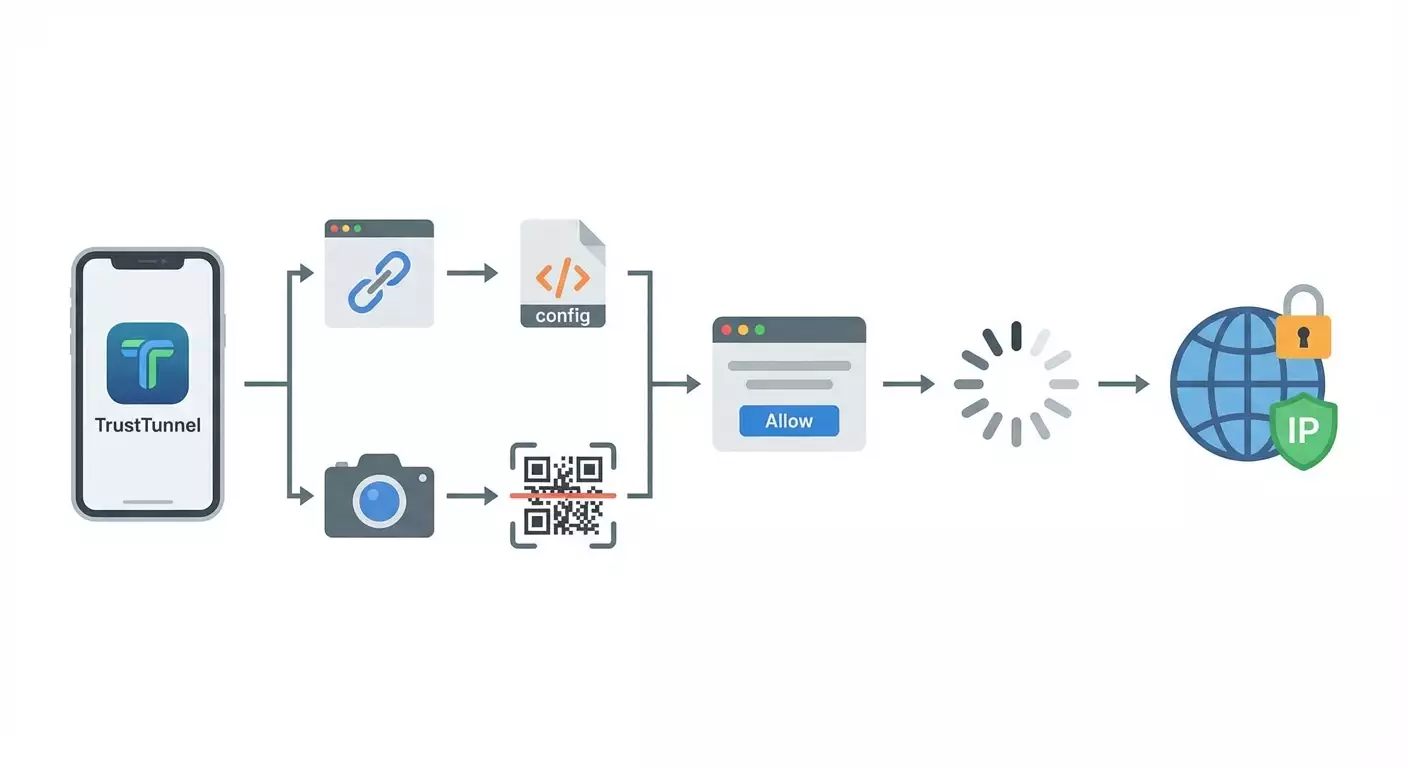
Пошаговая инструкция по установке и настройке TrustTunnel на iOS. За 20–40 минут вы научитесь ставить клиент через TestFlight или напрямую, импортировать конфигурацию из vpn.how (tt://, QR, вручную), подключаться и проверять IP. Итог — стабильный, безопасный VPN.
Содержание статьи
- Введение
- Предварительная подготовка
- Базовые понятия
- Шаг 1: установка trusttunnel flutter client
- Шаг 2: импорт конфигурации через tt:// uri
- Шаг 3: импорт конфигурации через qr-код
- Шаг 4: ручной ввод параметров профиля
- Шаг 5: подключение к серверу и разрешение vpn-профиля
- Шаг 6: проверка ip
- Проверка результата
- Типичные ошибки и решения
- Дополнительные возможности
- Faq
- Заключение
Введение
Вы держите в руках подробную инструкцию по теме «Настройка TrustTunnel для iOS». Это пошаговый гайд, который проведет вас от нуля до работающего VPN-подключения на iPhone или iPad. В результате вы установите TrustTunnel Flutter Client, импортируете конфигурацию из личного кабинета vpn.how, подключитесь к серверу и проверите смену IP. Мы разберем все варианты импорта: через специальный tt:// URI, по QR-коду и вручную (сервер, порт, SNI, Client ID, Client Secret). Каждый шаг снабжен конкретными действиями, примерами, подсказками и проверками, чтобы исключить ошибки.
Для кого этот гайд: для пользователей, которые хотят быстро и надежно настроить TrustTunnel на iOS. Неважно, сталкивались ли вы раньше с VPN — мы объясняем простым языком, без сложного жаргона. Достаточно уметь пользоваться iPhone или iPad и знать пароль/Face ID для подтверждения системных запросов.
Что нужно знать заранее: аккаунт vpn.how у вас уже должен быть, поскольку все параметры подключения лежат в вашем личном кабинете vpn.how. Если аккаунта нет, сначала зарегистрируйтесь и оформите доступ. Никаких специальных знаний по сетям не требуется — мы все объясним по ходу.
Сколько времени потребуется: от 20 до 40 минут, включая установку клиента, импорт профиля, первое подключение и проверку IP. Если вы впервые используете TestFlight, заложите еще 5–10 минут на установку приложения TestFlight из App Store и принятие приглашения.
Совет: Перед началом освободите 100–200 МБ памяти на устройстве и обновите iOS до актуальной версии. Это упрощает установку и снижает риск сбоев.
⚠️ Внимание: Если приложение недоступно в App Store вашего региона, вы все равно сможете использовать TrustTunnel — установите TrustTunnel Flutter Client через TestFlight (если есть приглашение) или загрузите сборку напрямую из репозитория. В крайнем случае используйте TrustTunnel через CLI-клиент на macOS. В этом гайде мы сфокусируемся на iOS, но укажем путь обхода ограничений.
Предварительная подготовка
Прежде чем переходить к установке, убедимся, что у вас есть все необходимое. Это сэкономит время и поможет избежать типичных ошибок при настройке VPN на iOS.
Необходимые инструменты и доступы
- iPhone или iPad с актуальной версией iOS/iPadOS.
- Доступ к вашему личному кабинету vpn.how — именно там находятся все параметры подключения: сервер, порт, SNI, Client ID, Client Secret, а также кнопки и QR-коды для импорта конфигурации через tt://.
- Подключение к интернету (Wi‑Fi или мобильная сеть) со стабильным сигналом.
- Возможный доступ к TestFlight (если сборка доступна) или к прямой загрузке приложения TrustTunnel Flutter Client из репозитория разработчика.
Системные требования
- iOS/iPadOS: желательно версия не ниже 15.0 (рекомендуется актуальная, чтобы избежать несовместимости API VPN-профилей).
- Свободное место: не менее 100 МБ.
- Включенный Face ID/Touch ID или код-пароль на устройстве — они потребуются для подтверждения установки VPN-профиля при первом подключении.
Что нужно скачать и установить
- Приложение TestFlight (если вы устанавливаете TrustTunnel через TestFlight).
- Приложение TrustTunnel Flutter Client для iOS. Ссылка на репозиторий: https://github.com/AliMersin/TrustTunnelFlutterClient. Используйте последнюю доступную сборку: через TestFlight, либо загрузите напрямую от разработчика, если это предусмотрено инструкцией в репозитории.
Создание резервных копий
Строго говоря, сама настройка VPN не требует резервного копирования системы. Но параметры доступа к VPN — чувствительные данные. Сохраните Client ID, Client Secret и адрес сервера в надежном менеджере паролей. Это поможет быстро переустановить приложение при смене устройства.
Совет: Сделайте скриншот QR-кода из личного кабинета vpn.how и поместите его в зашифрованную заметку вашего менеджера паролей. Это ускорит восстановление подключения, если вы переустановите приложение.
Базовые понятия
Перед настройкой важно понять несколько терминов. Это простые вещи, но они помогут действовать уверенно.
- VPN — зашифрованный «тоннель» между вашим устройством и сервером. Он скрывает ваш реальный IP и защищает трафик, особенно в публичных Wi‑Fi сетях.
- TrustTunnel — клиент и протокол, используемый для безопасного соединения. В этом гайде мы настраиваем именно TrustTunnel Flutter Client на iOS.
- Личный кабинет vpn.how — веб-интерфейс, где находятся все параметры для вашего VPN. Там же вы найдете кнопку «Импорт через tt://», QR-код конфигурации и значения для ручного ввода (сервер, порт, SNI, Client ID, Client Secret).
- tt:// URI — специальная ссылка (начинается с tt://), которая автоматически открывает TrustTunnel и импортирует настройки без ввода вручную.
- QR-код конфигурации — альтернативный способ импорта. Вы сканируете код камерой или внутри TrustTunnel, и все параметры подтягиваются автоматически.
- SNI — поле Server Name Indication, часть TLS. Проще: это «имя хоста», которое клиент объявляет при установке шифрованного соединения. Значение SNI вы берете из личного кабинета vpn.how и просто вставляете в соответствующее поле.
- Client ID и Client Secret — ваши «учетные данные» для TrustTunnel. Они есть в личном кабинете vpn.how. Храните их в секрете и не передавайте третьим лицам.
Что важно понимать перед началом: все критичные параметры уже подготовлены для вас в vpn.how. Наша задача — корректно перенести их в приложение, подтвердить системный VPN-профиль и проверить, что IP изменился.
Совет: Если вы сомневаетесь, какой способ импорта выбрать, начните с tt://. Это самый быстрый и надежный вариант, где сложно ошибиться.
Шаг 1: Установка TrustTunnel Flutter Client
Цель этапа
Установить приложение TrustTunnel Flutter Client на iPhone или iPad, чтобы приступить к импорту конфигурации и подключению к VPN.
Детальная пошаговая инструкция
- Откройте App Store и найдите приложение TestFlight. Нажмите «Получить», дождитесь установки. Если TestFlight уже установлен, переходите к следующему пункту.
- Перейдите в репозиторий TrustTunnel Flutter Client: текстовая ссылка — https://github.com/AliMersin/TrustTunnelFlutterClient. Ознакомьтесь с описанием. Если доступна установка через TestFlight, используйте предоставленное приглашение.
- Если есть приглашение TestFlight, откройте ссылку приглашения на iPhone/iPad. Принять приглашение в TestFlight. Нажмите «Установить» рядом с «TrustTunnel Flutter Client».
- Если TestFlight недоступен, проверьте раздел релизов в репозитории. Следуйте инструкциям по прямой установке, если разработчик предоставляет такой путь. Убедитесь, что источник надежный.
- Дождитесь завершения установки. Иконка приложения TrustTunnel появится на домашнем экране iOS.
- Запустите TrustTunnel один раз, чтобы убедиться, что приложение открывается без ошибок. Если система спросит разрешение на отправку уведомлений, вы можете нажать «Не разрешать» — это не помешает работе VPN.
Важные моменты: приложение должно быть установлено на том же устройстве, где вы будете открывать tt:// ссылки и сканировать QR-код. Держите устройство подключенным к стабильному интернету.
⚠️ Внимание: Если приложение в вашем регионе не доступно, попробуйте использовать TrustTunnel через TestFlight по приглашению от разработчика. Если ни один способ не работает, как временное решение используйте TrustTunnel CLI-клиент на macOS, создав VPN-туннель на ноутбуке.
Совет: В случае долгой загрузки попробуйте сменить сеть: переключитесь с мобильного интернета на Wi‑Fi или наоборот.
Ожидаемый результат
Приложение TrustTunnel Flutter Client установлено и открывается без ошибок. Вы видите главный экран приложения с кнопкой «Connect» и разделами для импорта/редактирования конфигурации.
Возможные проблемы и решения
- Проблема: Нет кнопки «Установить» в TestFlight. Причина: приглашение недействительно или закончилось. Решение: запросите новое приглашение, дождитесь новой сборки или используйте прямую установку из репозитория, если доступна.
- Проблема: Приложение не открывается. Причина: несовместимая версия iOS. Решение: обновите iOS до актуальной версии и повторите установку.
- Проблема: В вашем регионе недоступна установка. Причина: региональные ограничения. Решение: поставьте через TestFlight, либо временно используйте TrustTunnel CLI-клиент на macOS.
✅ Проверка: На домашнем экране видите иконку TrustTunnel. Приложение запускается и показывает стартовый экран без ошибок.
Шаг 2: Импорт конфигурации через tt:// URI
Цель этапа
Быстро и безошибочно импортировать все параметры подключения из личного кабинета vpn.how с помощью специальной tt:// ссылки.
Детальная пошаговая инструкция
- Откройте ваш личный кабинет vpn.how в браузере на iPhone/iPad. Авторизуйтесь при необходимости.
- Найдите раздел с настройками TrustTunnel. Убедитесь, что видите параметры: сервер, порт, SNI, Client ID, Client Secret. Проверьте наличие кнопки «Импорт через tt://» или аналогичной.
- Нажмите на кнопку «Импорт через tt://». Должно открыться системное окно выбора, предлагающее открыть ссылку в TrustTunnel.
- Подтвердите открытие в TrustTunnel. Приложение запустится автоматически и импортирует конфигурацию.
- Проверьте, что импортированный профиль появился в списке профилей или отобразился на главном экране. Название профиля может соответствовать названию сервера или вашему тарифу.
Важные моменты: Все параметры берутся из вашего личного кабинета vpn.how — они уже корректны, менять их не требуется. Импорт через tt:// снижает риск опечаток и экономит время.
Совет: Если tt:// ссылка открылась в другом приложении, скопируйте ее и вставьте в адресную строку Safari. Затем разрешите открыть в TrustTunnel.
Ожидаемый результат
Профиль успешно импортирован. В приложении TrustTunnel вы видите заполненные поля: адрес сервера, порт, SNI, а также связку Client ID и Client Secret. Профиль готов к подключению.
Возможные проблемы и решения
- Проблема: Ссылка tt:// не открывается. Причина: TrustTunnel не установлен или iOS не распознает схему. Решение: Убедитесь, что TrustTunnel установлен. Перезапустите приложение, попробуйте снова из Safari.
- Проблема: После импорта поля пустые. Причина: поврежденная или устаревшая ссылка. Решение: Сформируйте новую tt:// ссылку в личном кабинете vpn.how и повторите импорт.
- Проблема: Открывается не то приложение. Причина: конфликт схем. Решение: Скопируйте ссылку tt://, вставьте в Safari, подтвердите «Открыть в TrustTunnel».
✅ Проверка: В TrustTunnel виден импортированный профиль с корректными параметрами сервера, порта и SNI. Кнопка «Connect» активна.
Шаг 3: Импорт конфигурации через QR-код
Цель этапа
Импортировать конфигурацию, если tt:// временно недоступен, или вы предпочитаете сканировать QR-код из личного кабинета vpn.how.
Детальная пошаговая инструкция
- Откройте личный кабинет vpn.how с другого устройства (например, ноутбука), чтобы отобразить QR-код на экране, либо найдите QR-код в самом iPhone и покажите его на другом экране.
- Запустите TrustTunnel на iPhone/iPad. Перейдите в раздел добавления/импорта профиля и выберите «Сканировать QR» (название пункта может незначительно отличаться, но оно интуитивно понятно).
- Наведите камеру на QR-код. Убедитесь, что код полностью попал в рамку и освещение достаточное.
- Дождитесь автоматического распознавания и импорта. Приложение должно отобразить профиль с заполненными полями.
Важные моменты: QR-код в личном кабинете vpn.how содержит все нужные параметры. После сканирования внимательно проверьте, что SNI, сервер и порт подтянулись корректно.
Совет: Если камера не фокусируется, слегка отодвиньте телефон от экрана или увеличьте масштаб QR-кода на другом устройстве.
Ожидаемый результат
Профиль импортирован из QR-кода и готов к подключению. Все поля заполнены автоматически.
Возможные проблемы и решения
- Проблема: QR-код не распознается. Причина: блики на экране, низкое качество изображения. Решение: уменьшите яркость экрана, приблизьте/отдалите камеру, откройте QR на другом устройстве.
- Проблема: Импорт завершился, но поля пустые. Причина: устаревший QR-код. Решение: сформируйте новый QR-код в личном кабинете vpn.how и повторите сканирование.
- Проблема: Нет пункта «Сканировать QR». Причина: старая версия приложения. Решение: обновите TrustTunnel до актуальной версии и повторите попытку.
✅ Проверка: В списке профилей TrustTunnel появился новый профиль с корректными параметрами. Кнопка «Connect» рядом с ним доступна.
Шаг 4: Ручной ввод параметров профиля
Цель этапа
Создать профиль вручную, если импорт по tt:// или QR-коду недоступен. Вы воспользуетесь значениями из личного кабинета vpn.how: сервер, порт, SNI, Client ID, Client Secret.
Детальная пошаговая инструкция
- Откройте личный кабинет vpn.how и найдите параметры подключения для TrustTunnel: адрес сервера (например, nodeX.vpn.how), порт (например, 443), SNI (например, sni.example.com), а также Client ID и Client Secret.
- Запустите TrustTunnel на iPhone/iPad. В разделе профилей нажмите «Добавить профиль» или «Создать новый».
- В поле «Server» введите адрес сервера из vpn.how. Пример: nodeX.vpn.how. Важно не допускать пробелов и опечаток.
- В поле «Port» введите порт из vpn.how. Пример: 443. Убедитесь, что выбран числовой ввод.
- В поле «SNI» укажите значение из vpn.how. Пример: sni.example.com. Оно не должно содержать пробелы и протоколы (без http/https).
- В поле «Client ID» вставьте ваш идентификатор клиента. Это строка из личного кабинета vpn.how.
- В поле «Client Secret» аккуратно вставьте секрет. Убедитесь, что нет лишних символов при копировании.
- Сохраните профиль, нажав «Save» или «Сохранить».
Важные моменты: Все поля вводятся строго так, как указано в личном кабинете vpn.how. Регистр букв и точность доменных имен критичны. Не меняйте настройки по умолчанию, если в vpn.how не указано иное.
Совет: Копируйте Client ID и Secret по отдельности, проверяя, что в начало или конец не затесались пробелы. Если сомневаетесь, удалите первый и последний символ и введите их снова, затем верните правильные значения.
Ожидаемый результат
Ручной профиль создан. Поля «Server», «Port», «SNI», «Client ID» и «Client Secret» заполнены корректно. Профиль готов к подключению.
Возможные проблемы и решения
- Проблема: Ошибка сохранения профиля. Причина: пропущено поле или неверный формат порта. Решение: проверьте, что порт — число, а все поля заполнены.
- Проблема: Подключение не устанавливается. Причина: опечатка в SNI или сервере. Решение: сравните каждое поле с данными из личного кабинета vpn.how, исправьте опечатки.
- Проблема: Client Secret не принимается. Причина: лишние пробелы. Решение: удалите пробелы в начале и конце, вставьте значение заново.
✅ Проверка: В списке профилей виден ваш вручную созданный профиль. Нажатие на него показывает правильно заполненные поля.
Шаг 5: Подключение к серверу и разрешение VPN-профиля
Цель этапа
Установить безопасное VPN-соединение с помощью TrustTunnel. На этом этапе iOS впервые запросит разрешение на добавление VPN-конфигурации.
Детальная пошаговая инструкция
- Откройте TrustTunnel и выберите импортированный или вручную созданный профиль.
- Убедитесь, что интернет на устройстве активен. Для надежности отключите режим «Авиарежим».
- Нажмите кнопку «Connect» на главном экране TrustTunnel.
- iOS отобразит системное окно «TrustTunnel хочет добавить конфигурации VPN». Нажмите «Разрешить».
- Подтвердите действие с помощью Face ID, Touch ID или введите код-пароль устройства.
- Дождитесь статуса «Connected» или появления значка VPN в строке состояния iOS (иконка VPN рядом с индикаторами сети).
Важные моменты: Разрешение VPN-профиля — обязательная системная процедура безопасности iOS. Без нее туннель не поднимется. Подтверждайте действие именно через копию TrustTunnel, иначе соединение не установится.
⚠️ Внимание: Никогда не устанавливайте VPN-профили из неизвестных источников. Используйте только TrustTunnel, а параметры — только из личного кабинета vpn.how. Это гарантирует безопасность и стабильность.
Совет: Если после нажатия «Connect» ничего не происходит, сверните приложение и снова откройте его. Иногда это помогает iOS корректно показать системный запрос.
Ожидаемый результат
Статус подключения в TrustTunnel меняется на «Connected», в строке состояния появляется значок VPN. Трафик устройства начинает идти через зашифрованный туннель.
Возможные проблемы и решения
- Проблема: Системное окно разрешения не появляется. Причина: конфликт в настройках или зависание. Решение: перезагрузите iPhone/iPad и повторите нажатие «Connect».
- Проблема: Ошибка аутентификации. Причина: неверный Client ID или Client Secret. Решение: перепроверьте и повторите импорт/ввод значений из личного кабинета vpn.how.
- Проблема: Соединение «подключается», но не завершает установку. Причина: нестабильная сеть. Решение: смените сеть (Wi‑Fi на LTE/5G), попробуйте другой профиль/сервер из vpn.how.
✅ Проверка: Видите статус «Connected» в TrustTunnel и иконку VPN в строке состояния iOS.
Шаг 6: Проверка IP
Цель этапа
Убедиться, что ваше устройство действительно использует VPN-туннель и внешний IP-адрес изменился.
Детальная пошаговая инструкция
- Убедитесь, что TrustTunnel показывает статус «Connected».
- Откройте браузер на iPhone/iPad (например, Safari).
- Зайдите на любой сервис проверки IP (введите в поиске «what is my IP» или «проверить IP» и используйте первый доступный инструмент).
- Сравните IP-адрес до и после подключения. Если вы не запомнили IP до подключения, отключите VPN, запишите IP, снова подключите VPN и обновите страницу — адрес должен измениться.
Важные моменты: При активном VPN страница проверки IP должна показывать другой IP и, часто, другую геолокацию. Это главный критерий рабочей конфигурации.
Совет: Для чистоты эксперимента закройте приватные вкладки и кэш браузера, если результаты не меняются с первого раза. Иногда кэш может «залипать».
Ожидаемый результат
После подключения через TrustTunnel ваш внешний IP отличается от исходного. Геолокация соответствует стране/городу сервера, указанного в vpn.how.
Возможные проблемы и решения
- Проблема: IP не меняется. Причина: VPN не активен или сбой DNS. Решение: убедитесь, что статус «Connected». Перезапустите браузер, отключите/включите Wi‑Fi, переподключите VPN.
- Проблема: Доступ к IP-чекеру блокируется. Причина: сетевые ограничения. Решение: попробуйте другой сайт для проверки IP или смените сеть.
- Проблема: IP меняется, но сайты недоступны. Причина: конфликт DNS. Решение: переподключите VPN, перезагрузите устройство; при необходимости переустановите профиль.
✅ Проверка: На странице проверки вы видите новый IP и активный статус VPN на устройстве.
Проверка результата
Чек-лист: что должно работать
- TrustTunnel установлен и запускается без ошибок.
- Профиль импортирован через tt:// или QR-код, либо создан вручную по данным из личного кабинета vpn.how.
- Нажатие «Connect» устанавливает соединение; iOS запросил разрешение на добавление VPN-профиля и вы его одобрили.
- Иконка VPN видна в строке состояния iOS.
- IP-адрес на проверочном сайте изменился после подключения.
Как протестировать
- Проверьте доступ к ранее ограниченному ресурсу — он должен открываться.
- Откройте несколько сайтов и приложений, чтобы оценить стабильность.
- Проведите короткий тест скорости: сравните скорость с VPN и без VPN. Небольшое снижение — норма, значительное падение — повод сменить сервер.
Показатели успешного выполнения
- Стабильное соединение держится 10–15 минут без обрывов.
- IP стабильно соответствует выбранному серверу.
- Нет ошибок аутентификации и частых реконнектов.
Совет: Если замедление заметно, откройте личный кабинет vpn.how и выберите другой сервер или порт, затем импортируйте конфигурацию заново через tt://.
Типичные ошибки и решения
- Проблема: tt:// ссылка не работает → Причина: TrustTunnel не установлен или iOS не ассоциирует схему → Решение: установите TrustTunnel, откройте ссылку в Safari, согласитесь на «Открыть в TrustTunnel», обновите приложение при необходимости.
- Проблема: QR-код не сканируется → Причина: плохое освещение, малый размер кода → Решение: увеличьте QR-код на экране, отодвиньте камеру, уменьшите яркость монитора и повторите попытку.
- Проблема: Ошибка подключения после ручного ввода → Причина: опечатка в SNI/сервере/порте → Решение: сравните поля с данными из личного кабинета vpn.how, исправьте и сохраните профиль заново.
- Проблема: iOS не показывает запрос на установку VPN-профиля → Причина: системный сбой → Решение: перезагрузите устройство, снова нажмите «Connect», убедитесь, что нет MDM-профилей, запрещающих VPN.
- Проблема: Подключение обрывается через 1–2 минуты → Причина: нестабильная сеть или перегруженный сервер → Решение: смените Wi‑Fi на мобильную сеть, выберите альтернативный сервер в vpn.how, переимпортируйте профиль.
- Проблема: Приложение вылетает при импорте → Причина: старая версия TrustTunnel → Решение: обновите приложение через TestFlight или установите свежую сборку из репозитория.
- Проблема: Нет интернета после подключения → Причина: DNS-конфликт → Решение: отключите и заново подключитесь, перезагрузите устройство; при повторении — импортируйте свежую конфигурацию из личного кабинета vpn.how.
Совет: При повторяющихся ошибках удалите профиль и импортируйте заново через tt:// — это самый надежный способ устранить опечатки и несоответствия.
Дополнительные возможности
Продвинутые настройки и оптимизация
- Смените сервер/локацию: в личном кабинете vpn.how выберите более близкий к вам узел, чтобы уменьшить задержку. Импортируйте новый профиль через tt://.
- Переключите порт: некоторые сети блокируют стандартные порты. В vpn.how часто предусмотрены альтернативные порты. Импортируйте профиль с новым портом.
- SNI для маскировки: используйте точное значение из vpn.how. При проблемах с доступом некоторые сети охотнее пропускают трафик с популярным SNI (указанным в вашем кабинете).
- Несколько профилей: создайте профили для «Дом», «Офис», «Путешествия». Это позволит быстро переключаться между серверами.
Совет: Дайте профилям понятные названия — так вы быстрее найдете нужный сервер в списке.
⚠️ Внимание: В публичных Wi‑Fi сетях всегда включайте VPN до открытия сайтов и приложений. Это предотвращает перехват трафика и защищает ваши данные.
Совет: Если вы часто путешествуете, заранее импортируйте 2–3 профиля из vpn.how, чтобы быстро переключаться при блокировках в гостиничном Wi‑Fi.
Что еще можно сделать
- Интеграция с менеджером паролей: сохраните Client ID/Secret в безопасном виде.
- Тест скорости: периодически оценивайте пинг и пропускную способность. Если упали показатели, смените сервер через vpn.how.
- Логи подключения: при сбоях просматривайте журнал в приложении, чтобы быстрее понять причину и сообщить поддержке.
Совет: Раз в месяц переимпортируйте конфигурацию через tt:// из личного кабинета vpn.how — если появятся обновленные параметры, вы их сразу получите.
FAQ
- Какой способ импорта самый простой? — Через tt:// URI из личного кабинета vpn.how. Достаточно нажать кнопку «Импорт через tt://» и подтвердить открытие в TrustTunnel.
- Можно ли обойтись без TestFlight? — Да, если доступна прямая загрузка TrustTunnel Flutter Client из репозитория. Смотрите инструкцию в разделе релизов. Если ничего не доступно, используйте TrustTunnel через CLI на macOS как временный вариант.
- Где взять параметры сервера? — В вашем личном кабинете vpn.how. Там есть сервер, порт, SNI, Client ID и Client Secret. Эти данные не нужно искать в других источниках.
- Нужно ли включать уведомления? — Нет, уведомления не влияют на работу VPN. Разрешение на установку VPN-профиля — обязательно, уведомления — по желанию.
- Почему меняется скорость интернета? — Любой VPN добавляет накладные расходы. Чтобы ускориться, выберите ближний сервер в vpn.how или альтернативный порт, затем импортируйте новую конфигурацию.
- Что делать, если tt:// не открывается? — Убедитесь, что TrustTunnel установлен, откройте ссылку в Safari, а не в стороннем браузере, и подтвердите «Открыть в TrustTunnel». При необходимости переустановите приложение.
- Безопасно ли хранить QR-код? — Да, при условии, что храните его в зашифрованном менеджере паролей. QR содержит доступ к VPN, не делитесь им публично.
- Можно ли использовать один профиль на iPhone и iPad? — Да, импортируйте одинаковую конфигурацию на оба устройства из личного кабинета vpn.how (через tt:// или скан QR).
- Как отключить VPN? — Откройте TrustTunnel и нажмите «Disconnect». Также можно отключить VPN в Настройки → VPN на iOS.
- Нужно ли что-то настраивать в iOS вручную? — Нет. TrustTunnel сам добавит профиль при первом подключении, iOS только запросит ваше подтверждение.
Совет: Если вы часто забываете выключать VPN, настройте напоминание в Календаре или используйте автоматизацию через «Команды» iOS, чтобы отключаться по геолокации дома.
Заключение
Вы прошли полный путь настройки TrustTunnel для iOS: установили TrustTunnel Flutter Client через TestFlight или напрямую, импортировали конфигурацию из личного кабинета vpn.how с помощью tt:// или QR-кода, при необходимости ввели параметры вручную (сервер, порт, SNI, Client ID, Client Secret), разрешили установку VPN-профиля в iOS, подключились и проверили IP. Теперь ваш трафик защищен, а доступ к нужным ресурсам стабилен.
Что делать дальше: при необходимости добавляйте альтернативные серверы через личный кабинет vpn.how и импортируйте новые профили. Если в вашей сети встречаются блокировки, экспериментируйте с портами и SNI, предусмотренными в vpn.how. При любых затруднениях воспользуйтесь разделом «Типичные ошибки» из этого гайда.
Куда развиваться: изучите продвинутые настройки, автоматизации iOS, а также вариант TrustTunnel через CLI на macOS, если вы часто работаете с ноутбука и хотите централизовать подключение. Помните: все ключевые параметры и инструменты всегда доступны в вашем личном кабинете vpn.how — это ваша точка истины и самый быстрый путь к рабочему подключению.
Совет: Раз в несколько недель проверяйте обновления TrustTunnel через TestFlight и переимпортируйте конфигурацию из vpn.how — так вы будете на самых свежих настройках и снижаете риск сбоев.
