Apple TV 4K und VPN: Komplettanleitung zur Einrichtung über Profil, Smart DNS und Router-VPN
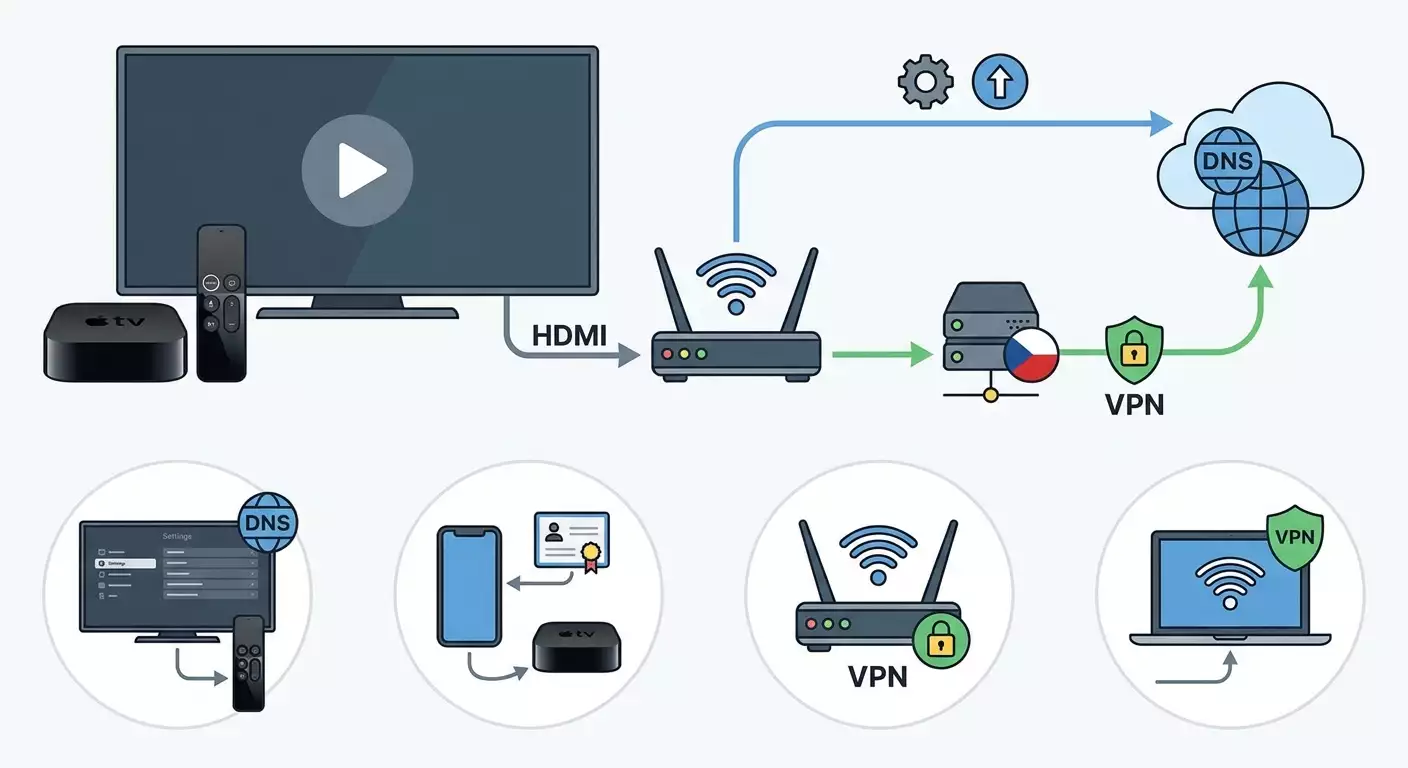
Schritt-für-Schritt-Anleitung für Einsteiger zur Konfiguration von Apple TV 4K mit Smart DNS oder vollständigem VPN. Wir erklären das tvOS-Profil für DNS, Router-VPN, Internetfreigabe vom PC und Prüfungen. So umgehen Sie Blockaden zuverlässig und wechseln die Region in 60–120 Minuten.
Inhalt des Artikels
- Einleitung
- Vorbereitungen
- Grundbegriffe
- Schritt 1: optimales szenario auswählen – smart dns oder vollständiges vpn
- Schritt 2: smart dns direkt im apple tv menü einrichten (schnellste methode)
- Schritt 3: smart dns mit tvos-profil fixieren (automatische anwendung und schutz vor rücksetzungen)
- Schritt 4: vollständiges vpn über den router einschalten (universeller weg für apple tv und das ganze zuhause)
- Schritt 5: vollständiges vpn über den computer – access point mit verschlüsseltem tunnel einrichten
- Schritt 6: optimierung und kontrolle – routing-policy, schutz vor dns-leaks, regionenwechsel
- Ergebnisprüfung
- Typische fehler und lösungen
- Zusatzoptionen
- Faq
- Fazit
Einleitung
In diesem Schritt-für-Schritt-Guide richtest du dein Apple TV 4K so ein, dass du Inhalte stabil ohne Geo-Restrictions und Provider-Sperren streamen kannst. Wir erklären zwei funktionale Ansätze: Smart DNS für einfaches Regionenswitching ohne Verschlüsselung und ein vollständiges VPN (über Router oder PC), das den gesamten Traffic verschlüsselt und Sperren sicher umgeht. Zusätzlich zeigen wir, wie man DNS per tvOS-Konfigurationsprofil festlegt, damit die Einstellungen nicht zurückgesetzt werden und automatisch gelten. Das Ergebnis ist ein vorhersehbares Szenario: Du wählst die gewünschte Region, startest Apple TV 4K und bekommst sofort Zugriff auf die gewünschten Bibliotheken und Dienste.
Dieser Guide ist für Einsteiger geeignet, enthält aber auch fortgeschrittene Einstellungen: tvOS-Profil, Routing-Policy am Router, Schutz vor DNS-Leaks, Traffic-Splitting je Gerät. Wir erklären jeden Schritt einfach und fügen Prüfungen hinzu, damit du dir der Ergebnisse sicher bist.
Vor dem Start ist wichtig zu wissen, dass Apple TV 4K keine offiziellen VPN-Apps für Endnutzer bereitstellt. Ab tvOS 17 unterstützt Apple VPN in Unternehmensszenarien via MDM, aber für den privaten Gebrauch sind Smart DNS und VPN auf Netzwerkebene (Router, PC-Access Point) praktischer und zuverlässiger. Das ist kein Nachteil, sondern ein anderer Weg: Du richtest einmalig dein Netzwerk ein und alle Streaming-Apps auf Apple TV funktionieren dann wie gewünscht.
Wie viel Zeit benötigt man? Die grundlegende Smart DNS Einrichtung direkt im Apple TV Menü dauert 10–15 Minuten. DNS mit tvOS-Profil beim ersten Mal 20–40 Minuten. Vollständiges VPN über Router 30 bis 90 Minuten, je nach Modell. VPN-Freigabe vom PC 20–40 Minuten. Plane am besten 60–120 Minuten ein, um entspannt vorzugehen.
Vorbereitungen
Stelle vor Beginn sicher, dass du alles Nötige parat hast.
Benötigte Werkzeuge und Zugänge
- Apple TV 4K, verbunden mit Fernseher und Netzwerk (WLAN oder Ethernet), mit aktueller tvOS-Version.
- Zugang zu den Einstellungen deines WLAN-Routers (Admin-Login/Passwort).
- Aktives Smart DNS Abonnement oder Zugang zu einem VPN-Server (mit fertigen Konfigurationen für WireGuard/OpenVPN/IKEv2 etc.).
- iPhone oder Mac/Windows-PC für alternative Szenarien wie tvOS-Profilinstallation und VPN-Freigabe.
Systemanforderungen
- tvOS 16 oder neuer auf Apple TV 4K für bessere Menü- und Profilkompatibilität.
- Router mit VPN-Client-Unterstützung, falls du Router-VPN wählst. Geeignete Modelle sind z. B. AsusWRT/AsusWRT-Merlin, Keenetic, MikroTik, OpenWrt oder bestimmte TP-Link/GL.iNet Modelle.
- PC mit WLAN-Adapter (für Access Point) und Administratorrechten, falls du VPN-Freigabe vom Rechner planst.
Was du herunterladen und vorbereiten musst
- Falls du ein tvOS-Profil für DNS erstellen willst: App Apple Configurator auf iPhone (App Store) oder Apple Configurator 2 auf Mac. Wir zeigen die einfachere Arbeit am iPhone.
- VPN-Konfigurationsdateien von deinem Provider (WireGuard .conf, OpenVPN .ovpn, IKEv2 Einstellungen). Sicher lokal ablegen und Backup erstellen.
- Smart DNS Daten: DNS-Server-Adressen und bei Bedarf Account zum Binden der externen IP.
Backups und Rücksetzung
- Notiere die aktuellen Netzwerkeinstellungen von Apple TV: Screenshot von WLAN/Ethernet-Parametern (speziell automatisches DNS) machen.
- Sichere die aktuelle Router-Konfiguration, indem du das Backup über das Webinterface exportierst.
- VPN-Konfigurationsdateien auf einem sicheren Cloud-Speicher und USB-Stick speichern.
✅ Check: Du hast Smart DNS Adressen oder fertige VPN-Konfigurationen bereit, kannst dich ins Router-Admin-Menü einloggen, und Apple TV ist mit Internet verbunden und zeigt die tvOS-Startseite ohne Fehler.
Grundbegriffe
Um sicher weiterzumachen, erklären wir wichtige Begriffe einfach und verständlich.
- Smart DNS – Methode, bei der nur die DNS-Auflösung bestimmter Dienste ausgetauscht wird. Du bekommst Zugriff auf die gewünschten Inhalte-Kataloge, der Traffic ist nicht verschlüsselt. Schnell, mit geringem Mehraufwand, oft die beste Wahl für Streaming.
- Vollständiges VPN – dein gesamter Traffic wird durch einen verschlüsselten Tunnel auf einen Server im gewünschten Land geleitet. Du erhältst eine neue externe IP, umgehst Blockaden und schwächst Überwachung. Auf Apple TV realisiert man vollständiges VPN durch das Netzwerk, also über Router oder PC-Access Point.
- tvOS-Profil – Konfigurationsdatei mit Richtlinien (z. B. DNS oder HTTP-Proxy) für Apple TV. Das Profil sorgt dafür, dass Einstellungen bei Verbindungswechsel stabil bleiben.
- Routing-Policy – Regel, welche Geräte oder IPs durch VPN geleitet werden und welche direkt, um Ressourcen zu sparen und Latenzen für lokale Dienste zu verbessern.
- DNS-Leak – wenn dein DNS-Request nicht über den erwarteten Server läuft. Das bricht regionale Konfigurationen und schwächt deine Privatsphäre.
⚠️ Achtung: Viele Apple TV Apps speichern Region und IP im Cache. Nach Wechsel der Region via Smart DNS oder VPN solltest du die App neu installieren, dich ab- und wieder anmelden oder Apple TV komplett neu starten.
Schritt 1: Optimales Szenario auswählen – Smart DNS oder vollständiges VPN
Ziel des Schrittes
Du findest den passenden Weg für deine Bedürfnisse, ohne Zeit mit unnötigem Aufwand zu verlieren.
Detaillierte Anleitung
- Frage dich: Brauchst du nur Zugriff auf regionale Videobibliotheken oder möchtest du auch komplette Verschlüsselung und Umgehung von Provider-Blockaden? Für Ersteres wähle Smart DNS, für Letzteres vollständiges VPN.
- Schätze deinen Router ein. Wenn er OpenVPN/WireGuard stabil unterstützt und dein Internet stabil ist, lohnt sich VPN auf dem Router – praktisch für alle Geräte zuhause.
- Wenn dein Router kein VPN kann oder du z. B. im Hotel bzw. Mietwohnung bist, wähle Smart DNS oder VPN-Freigabe vom Laptop/PC.
- Überlege Multiregionalität: Wenn du oft Länder wechselst, bietet Smart DNS mehr Flexibilität – DNS/Profil tauschen reicht, und vollständige Verschlüsselung ist nicht immer nötig.
- Teste deine Leitungsgeschwindigkeit. Für 4K-Streaming sollten mindestens 25 Mbit/s anliegen. WireGuard ist meist schneller als OpenVPN, vor allem auf schwächeren Routern.
Tipp: Wenn du unsicher bist, fang mit Smart DNS an – das ist der schnellste Einstieg. Später kannst du bei Bedarf Router-VPN und Routing-Policy nur für Apple TV ergänzen.
✅ Check: Du hast dich entschieden: 1) schneller Start mit Smart DNS, 2) direkt vollständiges VPN für Schutz und Flexibilität, oder 3) Vorbereitung beider Optionen und Wechsel je nach Bedarf.
Mögliche Probleme und Lösungen
- Unsicherheit, ob Smart DNS den gewünschten Dienst freigibt. Lösung: Prüfe beim Anbieter die unterstützten Plattformen und Regionen. Falls nötig, nutze eine Testphase.
- Bedenken wegen Geschwindigkeitsverlust bei VPN. Lösung: Nutze WireGuard und Router mit Hardware-Verschlüsselung oder setze selektives Routing ein – nur Apple TV im Tunnel, andere Geräte direkt.
Schritt 2: Smart DNS direkt im Apple TV Menü einrichten (schnellste Methode)
Ziel des Schrittes
Smart DNS Adressen ins Apple TV Netzwerk eintragen, um regionalen Content sofort freizugeben.
Schritt-für-Schritt-Anleitung
- Öffne Einstellungen auf Apple TV.
- Gehe zu Netzwerk. Bei WLAN wähle deine WLAN-Verbindung, bei Kabel Ethernet.
- Wähle DNS konfigurieren. Standard ist Automatisch. Wechsle auf Manuell.
- Gib die primäre Smart DNS Serveradresse ein, z. B. 123.45.67.89. Bestätige.
- Falls dein Anbieter zwei Adressen angibt, wähle Server hinzufügen oder gib die zweite DNS nach Speichern der ersten ein (abhängig von tvOS Version). Gib z. B. 98.76.54.32 ein und bestätige.
- Gehe zurück zum Netzwerkbildschirm, scroll runter. Wähle DHCP-Lease erneuern oder WLAN aus- und wieder einschalten, damit Apple TV die neuen DNS übernimmt.
- Starte Apple TV komplett neu: Einstellungen → System → Neustart. Damit werden DNS-/Region-Cache mancher Apps gelöscht.
- Wenn der Smart DNS Anbieter eine IP-Bindung verlangt, öffne dessen App oder Webseite auf Handy/PC im gleichen Netzwerk und bestätige die Verknüpfung. Nach Internetwechsel ist manchmal eine Aktualisierung erforderlich.
⚠️ Achtung: Falls dein WLAN-Router DNS-Abfragen (UDP-Port 53) zwangsumleitet, funktioniert Smart DNS nicht. Prüfe im Router die DNS-Weiterleitung und schalte sie für die IP des Apple TV aus.
Tipp: Vergib unter Einstellungen → AirPlay und HomeKit → Gerätename einen eindeutigen Namen für dein Apple TV. So findest du es leichter im Router und bei Diagnosen.
✅ Check: Öffne eine Streaming-App. Zeigt sie die Bibliothek der gewünschten Region, funktioniert alles. Zur Kontrolle installiere Speedtest aus dem App Store auf dem Apple TV: Die Serverwahl und Standort zeigen, dass DNS-Routing aktiv ist, auch wenn die IP lokal bleibt – typisch für Smart DNS.
Mögliche Probleme und Lösungen
- App zeigt weiterhin lokale Bibliothek. Ursache: Region-Cache. Lösung: Melde dich aus, deinstalliere die App, starte Apple TV neu und installiere die App erneut.
- Smart DNS funktioniert nicht bei manchen Diensten. Ursache: Anbieter hat neue Domains ergänzt, die noch nicht unterstützt sind. Lösung: Update der Konfiguration beim Smart DNS Anbieter oder vollständiges VPN für diese Apps nutzen.
- Kein Internet. Ursache: Tippfehler bei DNS-Adresse. Lösung: Wechsle im DNS-Setup zurück auf Automatisch, stelle Verbindung her, tippe die Adressen vorsichtig erneut ein.
Schritt 3: Smart DNS mit tvOS-Profil fixieren (automatische Anwendung und Schutz vor Rücksetzungen)
Ziel des Schrittes
Erstelle und installiere ein Konfigurationsprofil auf Apple TV, das die gewünschten DNS und optional Proxy-Einstellungen festlegt. Das hilft bei häufigen Verbindungswechseln und verhindert automatische Änderung fremder DNS auf Netzwerkebene.
Was du brauchst
- iPhone mit installierter Apple Configurator App (App Store).
- Zwei Smart DNS Adressen und bei Bedarf HTTP-Proxy-Parameter (Host und Port) für erweitertes Routing.
Ausführliche Anleitung
- Verbinde Apple TV und iPhone mit demselben WLAN. Stelle sicher, dass Bluetooth auf dem iPhone aktiviert ist.
- Öffne Apple Configurator auf dem iPhone. Tippe auf das Plus und wähle Geräte hinzufügen oder Nahe gelegenes Gerät vorbereiten.
- Auf Apple TV gehe zu Einstellungen → Fernbedienungen und Geräte → Apps für Fernbedienungen und Geräte. Warte auf die Koppelungsanfrage.
- Wähle auf dem iPhone das Apple TV aus der Liste aus. Bestätige den auf dem Fernseher angezeigten Code.
- Sobald die Apple TV-Karte in Apple Configurator erscheint, tippe auf Konfigurieren und wähle Konfigurationsprofil hinzufügen.
- Erstelle das Profil: Name z. B. tvOS-SmartDNS-Home. Füge den Wi-Fi Payload hinzu, wähle dein SSID und konfiguriere DNS → Manuell, dann primären und sekundären Smart DNS DNS eingeben. Auch wenn das Netzwerk schon auf Apple TV gespeichert ist, ist es sinnvoll, den Wi-Fi Payload mit DNS einzufügen, damit das Profil die Einstellungen überschreibt.
- Optional: Füge einen globalen HTTP-Proxy Payload hinzu. Stelle Manuell ein, gib Proxy-Server (z. B. proxy.example), Port (z. B. 3128) an. Aktiviere Authentifizierung, falls erforderlich. Beachte, dass der globale HTTP-Proxy nur HTTP/HTTPS betrifft, für Streaming reicht meist DNS.
- Speichere das Profil auf dem iPhone. Tippe auf Profil auf Gerät installieren. Bestätige die Installation auf Apple TV, wenn nachgefragt.
- Starte Apple TV neu: Einstellungen → System → Neustart.
Tipp: Bewahre dein Profil als Vorlage auf dem iPhone auf. Für Regionwechsel einfach duplizieren und DNS-Adressen austauschen. Altes Profil unter Einstellungen → Allgemein → Profile löschen, dann neues mit Apple Configurator installieren.
Tipp: Wenn du oft zwischen Netzwerken wechselst, kannst du mehrere Wi-Fi Payloads für verschiedene SSIDs in einem Profil anlegen und jeweils eigene DNS angeben. tvOS nimmt dann den passenden Block je Netz.
✅ Check: Unter Einstellungen → Allgemein → Profile ist das Profil installiert und aktiv. Im Netzwerk → [dein Netzwerk] → DNS konfigurieren steht Manuell mit deinen DNS-Adressen. Apps zeigen den passenden Smart DNS Region an.
Mögliche Probleme und Lösungen
- Profil lässt sich nicht installieren. Ursache: keine Verbindung zwischen iPhone und Apple TV. Lösung: Prüfe, dass beide Geräte im gleichen WLAN sind, Bluetooth an ist, starte beide neu und versuche die Kopplung erneut.
- Globaler Proxy blockiert Zugriff. Ursache: falscher Host/Port oder Proxy lässt Traffic nicht durch. Lösung: Proxy aus dem Profil entfernen und Profil nur mit DNS erneut installieren.
- Profil wirkt, aber DNS ändert sich nicht. Ursache: Konflikt mit alten Netzwerkeinstellungen. Lösung: Apple TV vergiss WLAN und verbinde es neu, dann Profil erneut installieren.
Schritt 4: Vollständiges VPN über den Router einschalten (universeller Weg für Apple TV und das ganze Zuhause)
Ziel des Schrittes
Starte den VPN-Client am Router, leite nur Apple TV oder das gesamte Netzwerk durch den Tunnel, schütze vor DNS-Leaks und sichere stabiles 4K Streaming.
Was du brauchst
- Router mit VPN-Client-Unterstützung (WireGuard/OpenVPN/IKEv2/L2TP etc.).
- VPN-Konfigurationsdateien und Parameter vom Anbieter.
- MAC-Adresse von Apple TV zur bequemen Zuweisung von Regeln (Einstellungen → Netzwerk → [dein Netzwerk] → Wi-Fi/Ethernet-Adresse).
Allgemeine Schritt-für-Schritt-Anleitung für gängige Firmware
- Öffne das Webinterface deines Routers. Melde dich als Administrator an.
- Suche Bereich VPN oder Internet → VPN-Client. Wähle das Protokoll. Für Leistung und Bedienbarkeit meist WireGuard am besten.
- Importiere die Konfiguration: Für WireGuard lade .conf hoch, für OpenVPN .ovpn, für IKEv2 gib Server, IDs, Auth und Zertifikate an.
- Speichere und aktiviere VPN-Client. Warte auf Status Verbunden. Checke das Log: IP des Remote-Servers und Standardroute oder Policy sollten sichtbar sein.
- Lege Routing-Policy fest. Erstelle Regel: Apple TV Gerät (per MAC oder statischer IP) wird über VPN Interface geschickt. Andere Geräte bleiben direkt, um Bandbreite zu sparen.
- Schütze DNS. Leite Apple TV DNS Traffic auf die VPN-DNS-Server oder zuverlässige öffentliche DNS weiter, die durch den Tunnel gehen. Bei manchen Firmwares passiert das per Firewall-Regeln: Port 53 UDP/TCP vom Apple TV IP in den Tunnel umleiten.
- Wenn du das tvOS-Profil mit eigenen DNS verwendet hast, achte darauf, dass die DNS mit deinem VPN Setup kompatibel sind. Bei vollständigem VPN nutzt man meist die VPN-Provider DNS oder deren Resolver.
- Speichere Router-Konfiguration. Starte VPN-Dienst neu und bei Bedarf den Router.
- Verbinde Apple TV neu mit dem Netzwerk (WLAN aus- und einschalten oder Gerät neu starten).
Tipp: Weise Apple TV im Router eine statische DHCP-Adresse zu. So greifen Routing- und DNS-Weiterleitungsregeln immer auf dieselbe IP.
Tipp: Bei schwachem Router wähle einen nahen VPN-Serverstandort und WireGuard-Protokoll: das sorgt für geringere Latenz und CPU-Last als OpenVPN.
⚠️ Achtung: Manche Anbieter blockieren VPN-Protokolle. Läuft WireGuard oder OpenVPN nicht, probiere TCP-Profile, andere Ports oder Alternativen wie IKEv2 oder SSTP, sofern vom Router und Server unterstützt.
vpn.how bietet persönliche VPN-Server mit dedizierter IP-Adresse. Verfügbare Standorte, Protokolle und aktuelle Preise finden Sie auf der Website und in Ihrem Konto. Zahlungsarten und Endbetrag werden beim Bezahlen angezeigt. Server auswählen
✅ Check: Im Router-Interface steht VPN-Status Verbunden. Apple TV erhält statische IP in der Clienttabelle. Routing-Regel sendet seinen Traffic in den VPN. Auf Apple TV laufen Apps fehlerfrei, und Speedtest zeigt den mit der Zielregion korrespondierenden Weg. Streaming-Apps zeigen Bibliotheken des gewählten Landes.
Mögliche Probleme und Lösungen
- VPN-Verbindung bricht wiederholt ab. Ursache: instabile Leitung oder falsche Schlüssel. Lösung: Configs kontrollieren, MTU reduzieren (z. B. 1280 für WireGuard), Server oder Port wechseln.
- App-Start auf Apple TV klappt nicht. Ursache: DNS wird blockiert oder Split-Tunneling fehlerhaft. Lösung: Direkten Zugang zu lokalen Ressourcen erlauben und DNS gezielt nur durch den Tunnel leiten, nicht direkt ins Internet.
- Erhöhte Latenz und niedrigere Geschwindigkeit. Ursache: ferner Serverstandort oder Überlastung. Lösung: näheren Server wählen, Protokoll auf WireGuard umstellen, Router-CPU-Auslastung prüfen.
Schritt 5: Vollständiges VPN über den Computer – Access Point mit verschlüsseltem Tunnel einrichten
Ziel des Schrittes
Internetfreigabe vom VPN-verbundenen PC an Apple TV organisieren. Ideal, wenn der Router kein VPN kann oder du seine Einstellungen nicht ändern darfst (z. B. Mietwohnung).
Variante A: macOS (Internetfreigabe)
- Verbinde Mac mit Internet und starte VPN-Client. Verbinde mit gewünschtem Server. Prüfe, dass Browser-Internet über VPN läuft.
- Öffne Systemeinstellungen → Freigaben → Internetfreigabe.
- Wähle als Quelle: VPN-Interface (bei WireGuard evtl. utunX oder wgX; bei OpenVPN tun/tap). Als Ziel für Computer wähle Wi-Fi.
- Klicke auf Wi-Fi-Optionen, vergib Netzwerknamen, Kanal und Passwort. Speichere.
- Schalte Internetfreigabe ein. Bestätige Berechtigungen.
- Verbinde Apple TV mit dem neuen WLAN. Teste App-Zugriff.
Variante B: Windows 11/10 (Mobiler Hotspot + ICS)
- Verbinde PC per WireGuard/OpenVPN o. Ä. mit VPN. Überprüfe Internetzugang über VPN.
- Öffne Einstellungen → Netzwerk & Internet → Mobiler Hotspot. Aktiviere WLAN-Freigabe. Vergib Namen und Passwort für den Hotspot.
- Öffne Systemsteuerung → Netzwerk- und Freigabecenter → Adaptereinstellungen ändern. Finde deinen VPN-Adapter (WireGuard meist WG, OpenVPN TAP/TUN).
- Rechtsklick auf VPN-Adapter → Eigenschaften → Freigabe. Aktiviere Internetverbindung für andere Nutzer freigeben. Wähle Adapter des mobilen Hotspots (meist Microsoft Wi-Fi Direct Virtual Adapter).
- Speichere und schalte mobilen Hotspot aus und wieder an, damit es wirkt.
- Verbinde Apple TV mit dem Hotspot und überprüfe Region in Apps.
Tipp: Falls der Hotspot unter Windows auf Apple TV nicht sichtbar ist, update den WLAN-Adapter-Treiber und prüfe, ob SoftAP/Hosted Network unterstützt wird.
✅ Check: Apple TV hat Internet und Streaming-Apps funktionieren. Speedtest auf Apple TV bestätigt VPN-Route. PC-VPN kurz deaktivieren – Internet am Apple TV verschwindet oder IP ändert sich, Bestätigung, dass Traffic über PC läuft.
Mögliche Probleme und Lösungen
- Streaming-Apps hängen. Ursache: schwaches WLAN vom PC/Mac. Lösung: Apple TV näher zum Rechner bringen, 5 GHz nutzen, Last reduzieren, unnötige Programme schließen.
- Windows erlaubt keinen VPN-Adapter-Sharing. Ursache: Sicherheitsrichtlinie oder Drittanbieter-Firewall. Lösung: Firewalls temporär deaktivieren, Vertrauensstellung hinzufügen, PC neu starten.
- macOS zeigt VPN-Interface nicht für Freigabe. Ursache: VPN-Client hat Interface nach dem Start angelegt. Lösung: VPN zuerst einschalten, dann in Freigabe neu auswählen.
Schritt 6: Optimierung und Kontrolle – Routing-Policy, Schutz vor DNS-Leaks, Regionenwechsel
Ziel des Schrittes
Bringe die Konfiguration in einen stabilen Zustand, schließe DNS-Leaks aus, wechsle flexibel Regionen und minimiere Latenzen.
Detaillierte Anleitung
- Routing-Policy: Wenn Router, erstelle Regeln nur für Apple TV. Spart VPN-Kapazität für andere Geräte. In OpenWrt nutze Policy Based Routing oder mwan3; in AsusWRT VPN Director/Policy Rules; in Keenetic Netzwerkregeln.
- DNS-Schutz: Leite Apple TV DNS-Traffic hart in den Tunnel. Firewall-Regeln mit DNAT/REDIRECT für Port 53 UDP/TCP vom Apple TV IP auf VPN-DNS.
- Leak-Test: Setze temporär ungültigen lokalen DNS auf Apple TV (z. B. 0.0.0.0). Prüfe, dass Routerregeln DNS ergreifen und auf den korrekten DNS ändern (Webseiten und Apps müssen funktionieren). Danach korrekten DNS zurücksetzen.
- Region wechseln: Halte mehrere tvOS-Profile mit verschiedenen Smart DNS für diverse Regionen bereit. Für VPN mehrere Konfigurationen am Router und aktiviere Profil, behalte Routing-Regeln.
- App-Cache: Nach Regionwechsel Cache per Neustart von Apple TV löschen und bei Bedarf Apps neu installieren oder neu anmelden.
- MTU/Paketgröße: Wenn Videos auf VPN puffern, reduziere MTU des VPN-Interfaces (1280 für WireGuard gut), teste erneut.
Tipp: Benenne Router-Profile mit regionalen Tags, z. B. WG-US, WG-UK, OVPN-DE. So findest und aktivierst du schneller das richtige Profil, Verwirrung im Haushalt wird vermieden.
Tipp: Denke an lokale Dienste wie AirPlay und HomeKit. Wenn diese mit VPN für Apple TV stocken, füge lokale IPs in der Routing-Policy als Ausnahme hinzu.
✅ Check: Durch das Aktivieren oder Deaktivieren eines Profils ändert sich der Content-Region vorhersehbar. Keine App stürzt ab, kein DNS-Leak, geringe Latenz, 4K läuft schnell und ohne Nachladen.
Ergebnisprüfung
Checkliste: Was funktionieren muss
- Apple TV verbindet sich zuverlässig mit dem Internet.
- Region der Bibliotheken in Apps entspricht dem gewählten Setup (Smart DNS oder VPN).
- Region ändert sich erwartungsgemäß beim Wechsel von Profil oder Konfiguration.
- 4K/HDR Streams starten innerhalb von 3–7 Sekunden, Serienwechsel sofort.
- Andere Geräte zuhause verlieren nicht an Geschwindigkeit wegen Apple TV (bei selektivem Routing).
Testvorgehen
- Installiere Speedtest auf Apple TV und messe vor und nach Aktivierung von VPN/Smart DNS Geschwindigkeit, Serverregion und Ping.
- Öffne je eine App für jeden Streaming-Dienst, für den du die Einrichtung gemacht hast und prüfe die Erreichbarkeit länderspezifischer Titel.
- Wechsele die Region über DNS-Profil oder VPN-Konfiguration. Wiederhole die Tests.
Erfolgskennzahlen
- Stabile Geschwindigkeit von über 25 Mbit/s für 4K-Streaming.
- Ping zum Server in der Region angemessen (interkontinental 80–120 ms, weniger ist besser).
- Keine Fehlermeldungen zur Region in Apps.
- Keine DNS-Leaks laut Router-Logs oder internen Tools.
Typische Fehler und Lösungen
- Problem: App ändert die Region nicht. Ursache: regional gecachter Standort. Lösung: Ausloggen, App löschen, Apple TV neu starten, App neu installieren und einloggen.
- Problem: Kein Internet nach DNS-Wechsel. Ursache: Tippfehler in Adresse. Lösung: DNS zurück auf Automatisch stellen, Verbindung prüfen, DNS sorgsam neu eingeben.
- Problem: VPN am Router läuft, aber Apple TV geht direkt dran. Ursache: keine Routing-Regel. Lösung: Füge MAC/IP-Regel für Apple TV zum VPN-Interface hinzu, speichern und VPN neu starten.
- Problem: Langsame VPN-Geschwindigkeit. Ursache: überlasteter Server oder OpenVPN auf schwacher CPU. Lösung: Wechsle zu WireGuard, nahen Server, reduziere Verschlüsselung, prüfe MTU.
- Problem: DNS-Leaks zerstören Regionseinstellung. Ursache: Router leitet DNS nicht in Tunnel um. Lösung: NAT/REDIRECT Regeln für Ports 53 UDP/TCP vom Apple TV IP auf VPN-DNS einrichten.
- Problem: tvOS-Profil wird nicht angewendet. Ursache: unvollständige Kopplung per Apple Configurator. Lösung: Geräte neu verbinden, Profil löschen und über Profil hinzufügen erneut installieren.
- Problem: Globaler Proxy verhindert Streaming. Ursache: Proxy schneidet ungewöhnliche Anfragen ab. Lösung: Proxy aus Profil entfernen, nur DNS oder vollständiges VPN nutzen.
Zusatzoptionen
Fortgeschrittene Einstellungen
- Domain-basiertes Traffic-Splitting: OpenWrt ipsets und dnsmasq nutzen, um nur Medien-Dienste durch VPN zu leiten und Routerlast zu senken.
- Automatischer Wechsel bei Ausfall: VPN-Route temporär entfernen, so dass Verbindung weiterhin auf direktem Kanal bleibt.
- QoS/Priorisierung: Setze Apple TV Traffic höher, damit Downloads das Streaming nicht stören.
Optimierung
- DNS-Cache am Router reduzieren, damit Apps beim häufigen Wechsel schnell reagieren.
- Logs und Monitoring: Wöchentlich VPN-Protokolle und Netzwerkauslastung prüfen, um Qualitätsverlust früh zu erkennen.
Was sonst noch geht
- Eigenen DNS-Resolver im VPN aufsetzen für volle Kontrolle bei Domainauflösung.
- Regionenwechsel scriptgesteuert per Profilen am Router und schnelle Shortcuts am Smartphone einstellen.
FAQ
Frage: Kann ich eine VPN-App direkt auf Apple TV installieren?
Antwort: Für Privatanwender gibt es im App Store keine offiziellen VPN-Clients für tvOS. Ab tvOS 17 unterstützt Apple VPN via MDM in Unternehmens-Szenarien, privat sind Smart DNS oder VPN am Router/PC praktischer.
Frage: Was ist besser für 4K – Smart DNS oder VPN?
Antwort: Für reine regionale Bibliothek und Geschwindigkeit Smart DNS. Bei Provider-Sperren oder für Durchgängige Privatsphäre vollständiges VPN, idealerweise WireGuard am Router.
Frage: Kann ich Länder schnell wechseln?
Antwort: Ja. Für Smart DNS mehrere tvOS-Profile für Regionen anlegen. Für VPN mehrere Konfigurationen am Router vorhalten und aktivieren.
Frage: Muss ich den Apple ID Store wechseln?
Antwort: Für bestimmte App-Installationen ja, dafür brauchst du den jeweiligen Store-Account. Für installierte Apps reicht oft Smart DNS/VPN ohne Apple ID-Wechsel.
Frage: Warum verschlüsselt Smart DNS nicht – ist das sicher?
Antwort: Für Video-Streaming reicht das meist aus. Wenn dir Privatsphäre und Schutz vor Providerüberwachung wichtig sind, nutze vollständiges VPN.
Frage: Wie erkenne ich DNS-Leaks?
Antwort: Leite Apple TV DNS über VPN-DNS am Router und prüfe Logs/Statistiken, dass alle Anfragen durch den Tunnel gehen. Indikator ist stimmige Region in Apps ohne Rückfall.
Frage: Kann ich Smart DNS und VPN kombinieren?
Antwort: Ja, aber vorsichtig. Bei vollem VPN nutzt man meist VPN-DNS. Smart DNS ist einfacher ohne VPN; mit VPN kann es zu Konflikten kommen.
Frage: Was tun, wenn der Router OpenVPN nicht schafft?
Antwort: Wechsel zu WireGuard oder VPN-Freigabe vom PC. Alternativ Router mit Hardware-Verschlüsselung kaufen.
Frage: Wie schnell kann ich zurückkehren?
Antwort: Auf Apple TV DNS zurück auf Automatisch, Profil löschen, Router-VPN deaktivieren, Routing-Regeln entfernen und Geräte neu starten.
Fazit
Du hast den kompletten Prozess durchlaufen: Entscheidung zwischen Smart DNS und vollständigem VPN, schnelle DNS-Einrichtung im Apple TV Menü, Absicherung per tvOS-Profil. Anschließend Router-VPN mit Routing-Policy und DNS-Leak-Schutz. Als Alternative kennst du VPN-Freigabe vom PC. Dein Apple TV 4K zeigt zuverlässig gewünschte regionale Bibliotheken und spielt 4K/HDR-Inhalte stabil ab. Du weißt, wie du Regionen wechselst, Ergebnisse prüfst und typische Probleme löst.
Was als Nächstes? Speichere funktionierende Profile und Konfigurationen, richte Monitoring am Router ein, kontrolliere regelmäßig Geschwindigkeit und Verfügbarkeit. Ändern sich Anforderungen, kannst du problemlos neue Regionen hinzufügen und Routing optimieren. Für maximale Stabilität und IP-Kontrolle nutze persönliche VPN-Server mit fertigen Router-Konfigurationen – das reduziert Einrichtungszeit und Fehlerchance.
Gut gemacht: Du steuerst jetzt sicher die Netzwerkumgebung deines Apple TV 4K und erzielst zuverlässig jedes Mal das gewünschte Ergebnis.
Herausgeber: vpn.how