So richtest du VPN auf Samsung Smart TV Tizen ein, um auf Netflix US zuzugreifen: Schritt-für-Schritt-Anleitung
Lerne, wie du deinen Samsung Smart TV mit Tizen über VPN und Smart DNS verbindest, um den Netflix US-Katalog zu streamen. Ausführliche Anleitungen für Router, Windows, macOS und Android. Ideal für Einsteiger mit erweiterten Einstellungen, Praxistests und Fehlerbehebung.
Inhalt des Artikels
- Einleitung
- Vorbereitung
- Grundlagen
- Schritt 1: vorbereitung fernseher und netzwerk
- Schritt 2: strategie wählen und vpn/smart dns konfiguration vorbereiten
- Schritt 3: vpn auf dem router einrichten (asuswrt/keenetic/openwrt/mikrotik)
- Schritt 4: virtueller router auf windows 10/11
- Schritt 5: internetfreigabe mit macos
- Schritt 6: android-hotspot mit vpn
- Schritt 7: smart dns auf tizen ohne vpn
- Schritt 8: netflix cache leeren und neue region fixieren
- Schritt 9: performance und stabilität testen
- Ergebnis überprüfen
- Typische fehler und lösungen
- Extra funktionen
- Faq
- Fazit
Einleitung
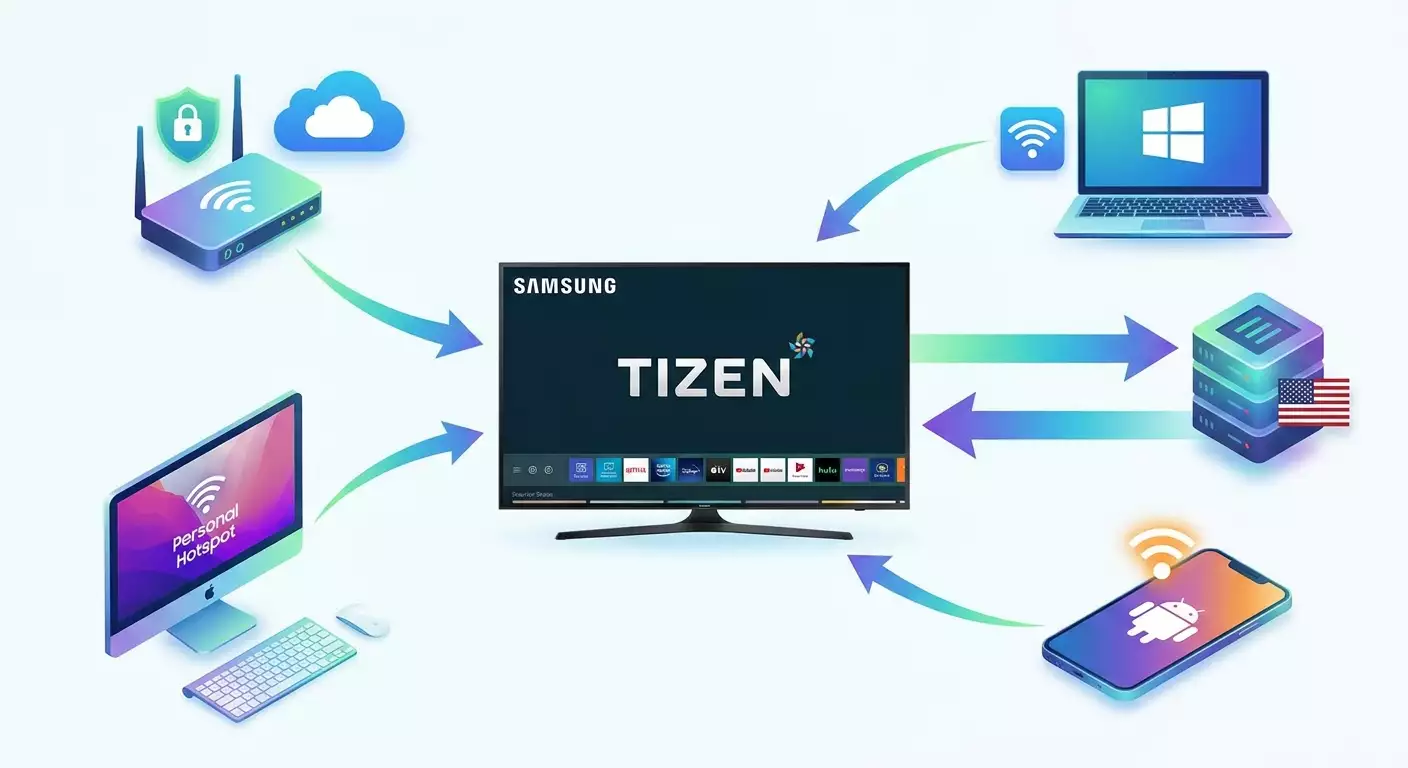
In dieser Schritt-für-Schritt-Anleitung zeige ich dir, wie du VPN oder Smart DNS auf deinem Samsung Smart TV mit Tizen einrichtest, damit du den Netflix US-Katalog problemlos direkt auf dem Fernseher ansehen kannst. Wir durchlaufen mehrere praktische Szenarien: über den Heimrouter, einen virtuellen Router auf Windows und macOS, über einen Android-Hotspot und Smart DNS direkt auf dem TV. Jeder Abschnitt enthält klare Anleitungen, Erfolgskontrollen und Lösungen für typische Probleme. Das Ziel ist, dass Netflix den amerikanischen Katalog anzeigt und Videos fehlerfrei abspielt.
Das Tutorial richtet sich an Anfänger. Grundbegriffe erkläre ich einfach. Gleichzeitig findest du erweiterte Einstellungen wie Policy Based Routing, Kill Switch, DNS-Leckschutz, Split-Tunneling, mehrere Protokolle (WireGuard, OpenVPN, IKEv2) und mehr.
Wichtig: Tizen hat keinen nativen VPN-Client, deshalb erfolgt die Verbindung außerhalb des Fernsehers – entweder am Router oder über ein anderes Gerät, das Internet mit aktiviertem VPN bereitstellt. Auch Netflix-Zugang hängt von IP-Adresse und DNS-Anfragen ab. Ich zeige dir, wie du sowohl DNS als auch Traffic korrekt leitest, damit Netflix deinen Standort als USA erkennt.
Geschätzter Zeitaufwand: Router-Szenario 30–60 Minuten, Windows/macOS 20–40 Minuten, Android 15–30 Minuten, Smart DNS 10–20 Minuten. Fehlerbehebung kann zusätzliche 15–30 Minuten dauern.
⚠️ Achtung: Das Umgehen von Geoblocking kann gegen die Nutzungsbedingungen einiger Dienste verstoßen. Nutze die hier beschriebenen Methoden auf eigene Verantwortung. Das Tutorial dient nur zu Informationszwecken.
Vorbereitung
Benötigte Geräte, Programme und Zugänge
- Samsung Smart TV mit Tizen (ideal ab Baujahr 2016).
- Aktives Netflix-Abo (Account-Registrierungsland egal, der Katalog hängt von der IP ab).
- Zugang zum Heim-WLAN-Router mit Admin-Panel ODER PC (Windows 10/11 oder macOS 12+) für VPN-Internetfreigabe.
- Optional ein Android-Smartphone ab Version 12, das VPN-Hotspot unterstützt.
- Konfigurationsdateien oder Parameter für das VPN-Protokoll deiner Wahl (WireGuard/OpenVPN/IKEv2) oder IP-Adresse des Smart DNS-Anbieters.
Systemanforderungen
- Router: Soll VPN-Client-Modus unterstützen (bevorzugt WireGuard oder OpenVPN). Geeignete Modelle: AsusWRT/Merlin, KeeneticOS, OpenWrt, MikroTik RouterOS 7+ und einige TP-Link.
- Windows: Möglichkeit für „Mobilen Hotspot“ und Internetfreigabe (ICS), installierter WireGuard- oder OpenVPN-Client.
- macOS: Zugriff auf „Internetfreigabe“, installierter WireGuard oder OpenVPN (Tunnelblick/Viscosity).
- Android: VPN-Client mit Option zur VPN-Erweiterung für Hotspot (nicht alle Apps oder ROMs unterstützen das).
Was herunterladen/installieren/konfigurieren
- WireGuard-Client (Windows/macOS) oder OpenVPN (Windows: OpenVPN GUI; macOS: Tunnelblick/Viscosity), falls du virtuellen Router über PC nutzt.
- VPN-Konfigurationsdateien: .conf für WireGuard, .ovpn für OpenVPN oder IKEv2-Parameter (Server, Login, Passwort, Zertifikate/Profiles).
- Smart DNS-Daten, falls du DNS nutzt (IP-Adressen der DNS-Server deines Anbieters).
Backup und Sicherungen
- Backup deiner Router-Konfiguration machen, wenn du WAN/DNS/Routing ändern willst.
- Notiere aktuelle Netzwerkeinstellungen des Fernsehers (Netzwerkmenü, IP/DNS) zum schnellen Zurücksetzen.
Grundlagen
Wichtige Begriffe einfach erklärt
- VPN – ein verschlüsselter Tunnel zu einem entfernten Server. Dein Traffic läuft über diesen Server und nutzt dessen öffentliche IP.
- Smart DNS – leitet DNS-Anfragen so um, dass Dienste denken, du bist in einem anderen Land. Verschlüsselt aber nicht den gesamten Traffic.
- WireGuard – ein modernes, schnelles VPN-Protokoll, leicht einzurichten und stabil fürs Streaming.
- OpenVPN – bewährtes VPN-Protokoll mit breiter Unterstützung auf Routern und PCs.
- IKEv2 – schnelles und ausfallsicheres Protokoll, beliebt auf Mobilgeräten und manchen Routern.
- Policy Based Routing (PBR) – lenkt nur bestimmte Geräte (z.B. den Fernseher) in den VPN-Tunnel, nicht das ganze Heimnetz.
- DNS-Leck – wenn DNS-Anfragen nicht über VPN/Smart DNS laufen, sondern direkt zum Provider. Dienste können das erkennen.
- Kill Switch – blockiert Traffic, falls VPN-Tunnel wegfällt, damit deine echte IP nicht sichtbar wird.
- Dedizierte IP – eine eigene, einzigartige IP nur für dich. Plattformen sperren sie seltener als geteilte IPs.
Wichtig vor Start
Tizen hat keinen eingebauten VPN-Client. Deshalb erzeugen wir eine externe Internetquelle mit aktivem VPN: entweder den Heimrouter, PC im virtuellen Router-Modus oder Smartphone mit VPN-Hotspot. Alternativ richtet man Smart DNS direkt auf dem TV ein, wenn man schnell starten möchte und keine komplette Traffic-Verschlüsselung braucht.
Netflix prüft IP, Geo-Standort, DNS-Anfragen und teils komplexe Patterns. Einfaches VPN einschalten reicht oft nicht. Es ist wichtig, dass DNS und Traffic richtig geleitet werden und IP "sauber" ist, nicht als Shared erkannt wird.
Schritt 1: Vorbereitung Fernseher und Netzwerk
Ziel
Firmware aktualisieren, Netzwerk prüfen, Netflix installieren und TV für Netzwerkanpassung vorbereiten.
Schritt-für-Schritt
- Schalte deinen Samsung Fernseher ein und verbinde ihn mit deinem Wi‑Fi oder Ethernet.
- Öffne „Einstellungen“: Drücke auf der Fernbedienung die „Home“-Taste, gehe dann zu „Einstellungen“.
- Gehe zu „Support“ → „Software-Update“ → „Jetzt aktualisieren“. Warte, bis die Aktualisierung abgeschlossen ist.
- Wechsle zu „Allgemein“ → „Netzwerk“ → „Netzwerkstatus“. Vergewissere dich, dass Internetzugang besteht.
- Öffne „Apps“ und suche Netflix. Falls nicht installiert, installiere es.
- Starte Netflix, melde dich an und prüfe, ob es läuft. Falls du schon eingeloggt bist, melde dich ab unter „Hilfe holen“ → „Abmelden“, um nach Regionwechsel erneut einzuloggen.
- Notiere die MAC-Adresse des Fernsehers: „Einstellungen“ → „Support“ → „Info zum Fernseher“ → „Netzwerkstatus“ oder „Details“ (suche Zeile MAC-Adresse). Für PBR am Router brauchst du sie.
⚠️ Achtung: Während des Updates schalte den Fernseher nicht aus und zieh nicht den Stecker. Das kann bis zu 10 Minuten dauern.
Tipp: Wenn du Zugang zum Router-Admin hast, suche den Fernseher in der Client-Liste und richte eine statische DHCP-Zuweisung ein. Das erleichtert spätere PBR-Konfiguration.
✅ Kontrolle: Fernseher ist up-to-date, Netflix installiert und startklar, MAC-Adresse notiert.
Probleme & Lösungen: Update funktioniert nicht – Netzwerk prüfen oder Firmware per USB-Update vom Hersteller herunterladen. Netflix startet nicht – Fernseher neu starten: Auschalten, 60 Sekunden warten, wieder einschalten.
Schritt 2: Strategie wählen und VPN/Smart DNS Konfiguration vorbereiten
Ziel
Festlegen, wie du den USA-IP-Internetzugang fürs TV bereitstellen willst, und passende Einstellungen vorbereiten.
Optionen im Überblick
- VPN auf Router – die stabilste Lösung mit dauerhafter Verbindung und Traffic-Management. Ideal für festen Betrieb.
- Virtueller Router auf Windows – schneller Start ohne Routeränderung. Praktisch bei Laptops nahe beim TV.
- Internetfreigabe auf macOS – ähnliche Lösung wie Windows, einfach und zuverlässig.
- Android Hotspot mit VPN – mobiler Einsatz, aber nicht von allen VPN-Apps unterstützt.
- Smart DNS auf TV – schneller, häufig effektiver Streaming-Trick ohne gesamte Traffic-Verschlüsselung.
Wie wählen
- Willst du einmal einrichten und vergessen? Dann VPN auf dem Router.
- Kein Zugriff auf Router oder kein Wunsch zur Änderung? Nutze Windows/macOS.
- Schneller Start mit Fokus auf Netflix? Smart DNS testen.
- Zeitlich befristete Lösung? Android-Hotspot.
Konfiguration vorbereiten
- Wähle Protokoll: WireGuard (schnell & einfach), OpenVPN (weithin kompatibel), IKEv2 (einige Router & Mobilgeräte).
- Lade fertige Konfigurationsdateien herunter oder erstelle manuell (Serveradresse, Schlüssel, Port, DNS, Verschlüsselung).
- Wähle Standort in USA, idealerweise Ost- oder Westküste je nach Nähe zu deinem Streaming-Kanal (z.B. New York oder San Jose/Chicago).
vpn.how bietet persönliche VPN-Server mit dedizierter IP-Adresse. Verfügbare Standorte, Protokolle und aktuelle Preise finden Sie auf der Website und in Ihrem Konto. Zahlungsarten und Endbetrag werden beim Bezahlen angezeigt. Server auswählen
Tipp: Starte mit WireGuard, wenn unsicher: schneller, einfacher, weniger MTU-Probleme.
✅ Kontrolle: Du hast Config-Dateien oder Parameter für dein Protokoll und US-Server parat und weißt, welchen Setup-Weg du in Schritt 3 wählst.
Probleme & Lösungen: Wenn VPN-Protokolle blockiert sind, wechsle Port/Protokoll (z.B. OpenVPN TCP 443) oder aktiviere Obfuskation, wenn möglich. Lade Konfig neu oder prüfe Dateiintegrität bei Problemen.
Schritt 3: VPN auf dem Router einrichten (AsusWRT/Keenetic/OpenWrt/MikroTik)
Ziel
Stabilen VPN-Tunnel auf Router erstellen und nur den Fernseher per Policy Based Routing darüber leiten.
Variante A: AsusWRT oder AsusWRT-Merlin (WireGuard oder OpenVPN)
- Verbinde dich mit dem Router: Im Browser Admin-Panel öffnen (meist 192.168.1.1), Admin-Benutzer & Passwort eingeben.
- Wechsel zu „VPN“ → „VPN-Client“.
- Klicke „Profil hinzufügen“, wähle Tab WireGuard oder OpenVPN.
- Config importieren: „Konfiguration importieren“ → .conf (WireGuard) oder .ovpn (OpenVPN) Datei auswählen. Prüfe Serveradresse/Port/Schlüssel.
- Speichern und Profil aktivieren. Status "Verbunden" prüfen.
- Bei „WAN“ → „Internetverbindung“ sicherstellen, dass „DNS“ nicht erzwungen auf Provider steht. „DNS Privacy“/„DoT“ vorübergehend deaktivieren, damit Auflösung über VPN klappt.
- Policy Based Routing konfigurieren: In VPN-Client-Profil „Internetverkehr umleiten“ = „Policy Regeln (strikt)“ aktivieren. Regel für TV-IP (oder Bereich) hinzufügen, Route = „VPN“. Speichern.
- Kill Switch aktivieren: „Blockiere Clients, wenn Tunnel fällt“ = „Ja“, damit TV keinen Direktzugang bekommt.
- „LAN“ → „DHCP-Server“: MAC-Adresse des Fernsehers feste IP zuordnen (z.B. 192.168.1.50), speichern.
- Router und Fernseher neu starten.
Tipp: Richte einen separaten WLAN-Netzwerk-SSID „US-TV“ ein und weise ihm VLAN/Gastnetzwerk zu, falls du TV-Traffic isolieren möchtest. Das erleichtert später Diagnose.
Variante B: KeeneticOS (WireGuard/OpenVPN/IKEv2)
- Keenetic-Webinterface öffnen (üblich my.keenetic.net) und admin einloggen.
- „Internet“ → „VPN“: Aktiviere benötigte Module (WireGuard, OpenVPN, IKEv2). Falls nötig OS updaten.
- Neuen WireGuard-Client anlegen: „Verbindung hinzufügen“ → „WireGuard-Client“ → „Importieren aus Datei“ .conf wählen. Check: „Allowed IPs“ = 0.0.0.0/0, ::/0 für kompletten Traffic. DNS aus Config oder VPN-Anbieter eintragen.
- Profile aktivieren, Status „Verbunden“ prüfen.
- „Internet“ → „Regeln und Prioritäten“/„Routing-Policies“: Regel erstellen für TV-Gerät (MAC/IP) mit Route über WireGuard-Client.
- Option „Traffic blockieren bei Tunnelabbruch“ einschalten, falls in Version vorhanden. Alternativ Internetzugang ohne VPN profilseitig sperren.
- Speichern, Fernseher neu starten.
Variante C: OpenWrt (WireGuard/OpenVPN + Policy Based Routing)
- LuCI Web-Oberfläche öffnen (meist 192.168.1.1).
- Pakete installieren: luci-app-wireguard, wireguard-tools für WireGuard; luci-app-vpn-policy-routing oder luci-app-pbr für Policy Routing.
- Netzwerk → Schnittstellen → Neue Schnittstelle „WireGuard VPN“ anlegen. Config .conf importieren oder manuell eingeben: PrivateKey, PublicKey, Endpoint, AllowedIPs=0.0.0.0/0.
- Firewall → Zonen: Schnittstelle wg0 der WAN-Zone hinzufügen oder eigene Zone mit Weiterleitung an WAN anlegen.
- Dienste → VPN-Policy-Routing: Regel für TV-IP an interface wg0 erstellen. Speichern und übernehmen.
- Netzwerk → DHCP und DNS: TV-DNS über VPN (z.B. VPN-Anbieter-DNS) einstellen via DHCP-Optionen.
- Netzwerkdienste neustarten, Status wg0 prüfen (aktiv).
Variante D: MikroTik RouterOS 7+ (WireGuard)
- WinBox/WebFig öffnen: Interfaces → WireGuard → Hinzufügen. Name wg0 vergeben, PrivateKey einfügen, ListenPort einstellen.
- WireGuard → Peers → Hinzufügen: Server PublicKey, Endpoint (IP:Port), Allowed Addresses 0.0.0.0/0.
- IP → Adressen: wg0 passende Adresse zuweisen (z.B. 10.66.0.2/32).
- IP → Firewall → Mangle: Regel erstellen für Markierung des TV-Traffics (nach Quelle IP). Routing-Mark auf to_wg setzen.
- IP → Route: 0.0.0.0/0 Route über wg0 mit Routing-Mark to_wg hinzufügen.
- IP → DNS: VPN-DNS eintragen oder Redirect für TV einrichten.
Kontrolle: Im Admin-Panel soll der VPN-Status auf „Connected“ stehen, TV hat feste IP und PBR-Regeln greifen. Router-Logs zeigen, dass Pakete von TV-IP über VPN-Interface gehen.
Probleme & Lösungen: Keine Verbindung? Prüfe Router-Zeit (NTP), Serveradresse, Port, reduziere MTU auf 1280-1400, schalte DoT/DoH testweise aus. Seiten öffnen nicht? Default-Routing prüfen und sicherstellen, dass DNS vom TV über VPN läuft.
Schritt 4: Virtueller Router auf Windows 10/11
Ziel
Erstelle Wi‑Fi-Hotspot mit VPN auf deinem Laptop/PC, damit der Fernseher Internet über VPN erhält.
WireGuard + Mobiler Hotspot
- Installiere WireGuard für Windows, importiere .conf (Menu „Add Tunnel“ → „Add empty tunnel“ oder „Add tunnel from file“).
- Starte Tunnel, Status „Active“ prüfen.
- Windows-Einstellungen → Netzwerk & Internet → Mobiler Hotspot öffnen.
- Im Feld „Internetverbindung teilen“ den WireGuard-Adapter auswählen (gewöhnlich der Tunnelname).
- „Bearbeiten“ klicken, Netzwerknamen (z.B. US-TV) und sicheres Passwort vergeben, speichern.
- Mobilen Hotspot aktivieren (Schalter auf „Ein“)
- Fernseher mit Netzwerk US-TV verbinden und Passwort eingeben.
OpenVPN + Internetfreigabe (ICS)
- OpenVPN GUI installieren, .ovpn-Profil importieren.
- Mit USA-Server verbinden.
- Systemsteuerung → Netzwerk und Internet → Netzwerk- und Freigabecenter → Adaptereinstellungen ändern.
- Rechtsklick auf OpenVPN-Adapter (TAP-Windows Adapter) → Eigenschaften → Reiter „Freigabe“ → „Anderen Benutzern erlauben…“ aktivieren → WLAN-Hotspot auswählen. Speichern.
- Mobilen Hotspot anstellen und TV verbinden.
Tipp: Wenn Hotspot nicht sichtbar, Wi‑Fi-Adaptertreiber aktualisieren und prüfen, ob Hosted Network unterstützt wird.
✅ Kontrolle: Fernseher ist mit Windows-Hotspot verbunden, Internetzugang besteht, Browser-IP auf PC zeigt USA, Netflix auf TV läuft fehlerfrei ohne Proxy-Warnungen.
Probleme & Lösungen: Kein Auswahlmöglichkeit für WireGuard in Sharing? Teste OpenVPN oder aktiviere ICS manuell im Netzwerk-Manager für WireGuard. Ist Geschwindigkeit niedrig? Reduziere PC-Auslastung, schalte Hintergrunddownloads aus, nutze 5-GHz-WLAN.
Schritt 5: Internetfreigabe mit macOS
Ziel
Mac als Zugangspunkt mit aktivem VPN einrichten und Internet teilen.
Schritte
- Installiere WireGuard für macOS oder Tunnelblick (für OpenVPN). Importiere Config.
- Verbinde dich mit US-Server. Prüfe IP-Standort (z.B. via „my ip“ in Suchmaschine).
- Systemeinstellungen → Freigaben → Internetfreigabe öffnen.
- In „Verbindung freigeben von“ dein VPN-Interface (WireGuard/OpenVPN) auswählen.
- Bei „An Computer die verwenden“ „Wi‑Fi“ auswählen.
- „WLAN-Optionen“ klicken, SSID, Kanal und Passwort (WPA2/WPA3 wenn möglich) vergeben. Speichern.
- Internetfreigabe aktivieren und bestätigen.
- Fernseher mit dem neuen WLAN verbinden.
Tipp: Für Stabilität Mac per Ethernet verbinden, Wi‑Fi nur fürs Teilen nutzen. Das reduziert Störungen und erhöht Geschwindigkeit.
✅ Kontrolle: TV ist mit Mac-Hotspot verbunden, Netflix startet, IP zeigt USA, Streaming ruckelfrei.
Probleme & Lösungen: VPN-Interface lässt sich nicht auswählen? VPN neu starten, Mac neu starten. In Tunnelblick „Set nameserver“ aktivieren für DNS über Tunnel.
Schritt 6: Android-Hotspot mit VPN
Ziel
VPN-Traffic vom Smartphone per Hotspot an den Fernseher weiterleiten.
Schritte
- Installiere VPN-Client auf Android mit Hotspot-Unterstützung (nicht alle Apps bieten das). Mit US-Server verbinden (WireGuard/OpenVPN/IKEv2).
- Einstellungen → Netzwerk & Internet → Hotspot & Tethering (bei Samsung: Verbindungen → Mobiler Hotspot und Tethering).
- Mobiler Hotspot einschalten, Netzwerknamen und Passwort einstellen.
- Im VPN-Client überprüfen, ob Option „VPN für getetherte Geräte erlauben“ oder „VPN passthrough für Hotspot“ aktiviert ist. Falls vorhanden, einschalten.
- Fernseher mit dem Android-Hotspot verbinden.
⚠️ Achtung: Einige Android-ROMs leiten VPN nicht zum Hotspot weiter. In dem Fall nutze Windows/macOS oder Router-Setup.
Tipp: Akkuverbrauch senken und Geschwindigkeit optimieren, indem das Handy am Ladenetz hängt und möglichst nahe am TV platziert wird, ohne dicke Wände dazwischen.
✅ Kontrolle: TV sieht Internet über Hotspot, Netflix funktioniert, Handy-IP ist USA.
Probleme & Lösungen: Proxy-Warnung auf Netflix? Stell sicher, dass DNS auch über VPN läuft. Manche Apps bieten „DNS over VPN“ oder blockieren lokalen DNS. Niedrige Geschwindigkeit? Wechsle im Hotspot auf 5 GHz, wenn unterstützt.
Schritt 7: Smart DNS auf Tizen ohne VPN
Ziel
Smart DNS direkt am TV einrichten, um Streaming-Anfragen zu USA zu routen ohne Verschlüsselung des gesamten Traffics.
Schritte
- Am Fernseher „Einstellungen“ → „Allgemein“ → „Netzwerk“ → „Netzwerkstatus“ öffnen.
- Wähle „IP-Einstellungen“ oder „DNS-Einstellungen“ (je nach Tizen-Version).
- DNS manuell eingeben auswählen.
- IP des Smart DNS-Anbieters eintragen (z.B. 203.0.113.10 – Beispiel, bitte echten Wert verwenden).
- Speichern und TV neu starten (ausschalten, 60 Sekunden warten, einschalten).
- Netflix öffnen, anmelden und Katalog prüfen.
Tipp: Deaktiviere IPv6 am Router, falls dein Smart DNS IPv6 nicht unterstützt, um DNS-Lecks zu vermeiden.
✅ Kontrolle: Netflix läuft ohne Fehler, US-Katalog wird angezeigt, andere Apps funktionieren weiterhin.
Probleme & Lösungen: Apps starten nicht? Setze DNS auf automatisch zurück. Netflix zeigt Fehler? Prüfe Gültigkeit des Smart DNS, oft ist eine IP-Aktivierung bei Anbieter per PC/Smartphone im selben Netzwerk nötig.
Schritt 8: Netflix Cache leeren und neue Region fixieren
Ziel
Lokale Netflix-Daten zurücksetzen, damit Dienst den neuen Standort via IP/DNS erkennt.
Schritte
- Netflix auf dem TV öffnen, „Hilfe holen“ → „Abmelden“ auswählen.
- Zurück zum Tizen-Startbildschirm, Apps öffnen.
- Netflix finden, „OK/Enter“ auf der Fernbedienung gedrückt halten, „Neu installieren“ auswählen.
- Nach Neuinstallation TV ausschalten, 60 Sekunden warten, wieder einschalten.
- Netflix erneut öffnen und einloggen.
Tipp: Um Apps zwangsweise aus dem Speicher zu entfernen, deaktiviere im TV unter „Einstellungen“ → „Allgemein“ → „Systemenergiemanager“ die „Schnellstart“-Funktion.
✅ Kontrolle: Netflix-Katalog hat sich aktualisiert (Empfehlungen, Top-Listen geändert), keine Proxy-/Unlocker-Fehler mehr.
Probleme & Lösungen: Keine Änderung sichtbar? Prüfe, ob der VPN/Smart DNS im TV-Netzwerk wirklich aktiv ist, auch mit Smartphone im gleichen WLAN. Manchmal hilft einfach ein erneutes Ein- und Ausloggen in Netflix.
Schritt 9: Performance und Stabilität testen
Ziel
Sicherstellen, dass Streaming-Qualität (HD/4K) gut ist, keine Pufferung auftritt und VPN/Smart DNS dauerhaft stabil bleibt.
Schritte
- Starte Netflix, spiele bekannten 4K-Inhalt ab, sofern Tarif & TV das unterstützen.
- Schaue einige Minuten, achte auf Pufferungen, teste verschiedene Trailer und Folgen.
- Qualität prüfen: Manche TVs zeigen Diagnose-Infos unter „Hilfe holen“ → „Netzwerkcheck“ (falls App-Version das bietet).
- Falls Browser vorhanden: Google „my ip“ und stelle sicher, dass als Land USA angezeigt wird; alternativ mit Smartphone im gleichen WLAN prüfen.
- TV neu starten und prüfen, ob Verbindung weiterhin über VPN/Smart DNS läuft.
Tipp: Ist die Geschwindigkeit zu niedrig? Probiere einen anderen US-Serverstandort (Ost- gegen Westküste oder umgekehrt). Manchmal ist die Route zu bestimmten Städten beim Provider kürzer.
✅ Kontrolle: Netflix streamt stabil, IP-Wechsel bestätigt, Neustart von TV/Router zerstört nicht die Konfiguration.
Probleme & Lösungen: Tägliche Aussetzer? Prüfe ob VPN-IP sich ändert, Tunnelverbindung fällt. Aktiviere Auto-Reconnect, plane Interface-Neustarts per Scheduler, nutze dedizierte IP.
Ergebnis überprüfen
Checkliste
- TV ist mit Netzwerk verbunden, in dem VPN für USA aktiv oder Smart DNS aktiv ist.
- Netflix startet ohne Proxy-/Unlocker-Fehlermeldungen.
- Katalog und Empfehlungen entsprechen USA (zu erkennen an Trends und verfügbaren Titeln).
- Stream läuft in HD/4K ohne Unterbrechungen.
- Keine DNS-Lecks erkennbar (durch stabile Netflix-Nutzung und korrekten Region-Check).
Wie testen
- Netflix-Empfehlungen vor und nach der Einrichtung vergleichen.
- Smartphone im gleichen WLAN nutzen für „my ip“-Abfrage und Länderausweis.
- Mehrere US-exklusive Filme/Serien ausprobieren.
Erfolgszeichen
- Keine Proxy-Fehlermeldung bei Netflix.
- Stabiler Bitrate und Streaming-Qualität.
- Keine Fehler oder Verbindungsabbrüche nach Neustart verschiedener Geräte.
Typische Fehler und Lösungen
- Problem: Netflix meldet Proxy/Unlocker erkannt. Ursache: DNS-Leck oder geparkte Shared IP. Lösung: DNS auf VPN/Smart DNS einstellen, dedizierte IP nutzen, US-Server oder Protokoll wechseln.
- Problem: VPN-Verbindung steht, aber Geschwindigkeit ist niedrig. Ursache: Überlasteter Server, schlechter Routing-Path, falsches MTU. Lösung: anderen US-Server wählen, MTU auf 1280–1400 reduzieren, WireGuard wählen.
- Problem: TV wird bei PBR nicht in VPN geleitet. Ursache: TV IP ändert sich, keine statische MAC-Wahl. Lösung: IP Fixierung am Router einrichten, PBR-Regeln erneuern, Router neu starten.
- Problem: Traffic läuft über VPN, DNS jedoch nicht. Ursache: Router erzwingt lokale DNS oder DoT. Lösung: DoT/DoH abschalten, VPN-DNS für TV zuweisen oder DNS-Port 53 mit Firewall umleiten.
- Problem: „Internetfreigabe“ auf macOS/Windows zeigt kein VPN-Interface. Ursache: Reihenfolge der Schnittstellenaktualisierung. Lösung: VPN neu starten, danach Hotspot aktivieren; Treiber neu installieren.
- Problem: Android Hotspot nutzt VPN nicht. Ursache: Firmware leitet VPN nicht aufs Tethering weiter. Lösung: PC oder Router nutzen oder VPN-App mit Hotspot-Support bei kompatiblem Gerät wählen.
- Problem: Nach etwa einem Tag bricht alles zusammen. Ursache: Tunnel schläft ein oder Sessions erneuern sich. Lösung: Auto-Reconnect aktivieren, Interface-Neustart per Cron/Task jede 24 Stunden planen.
Extra Funktionen
- Split-Tunneling: Nur TV und Streaming-Domains über VPN, Rest normaler Internetverkehr.
- Kill Switch am Router: Unbedingt aktivieren, um TV-Verkehr bei VPN-Ausfall zu blockieren.
- IPv6 deaktivieren: Wenn VPN/Smart DNS kein IPv6 unterstützt, IPv6 am Router abschalten, um Lecks zu vermeiden.
- DNS-Intercept: Alle ausgehenden Anfragen auf Port 53/853 auf gewünschten Resolver umleiten, um Umgehungen zu verhindern.
- Zwei WLAN-Netze: Ein normales und ein „US-TV“-Netz mit VPN; schnelles Umschalten für Geräte.
- Monitoring: Ping-Monitor mit automatischem Tunnel-Neustart bei Ausfall einrichten.
FAQ
Kann man Netflix US schauen, ohne das Samsung-Konto zu wechseln?
Ja. Für den Zugang zum US-Katalog reicht eine US-IP und korrekte DNS. Das Ändern der Samsung-Kontoregion ist nicht nötig.
Welche Methode ist bei Tizen am stabilsten?
VPN auf dem Router mit Policy Routing und dedizierter IP ist meist die zuverlässigste Lösung, die TV „transparenter“ verbindet.
Muss man die Zeitzone am TV verändern?
Nein. Netflix orientiert sich primär an IP und DNS. Die lokale Zeitzone kann bleiben.
WireGuard oder OpenVPN?
WireGuard ist meist schneller und einfacher, besonders auf günstigen Routern. OpenVPN kann besser sein, wenn dein Router es besser unterstützt oder TCP 443 benötigt wird.
Warum ist Smart DNS manchmal wirksamer als VPN?
Weil es gezielt Geolokation für Streaming-Domains beeinflusst, ohne gesamt Traffic zu verschlüsseln und die Performance unnötig zu belasten.
Was tun, wenn Netflix wieder Proxy-Fehler anzeigt?
IP oder Server wechseln, prüfen dass DNS nicht leckt, Netflix Cache löschen (Neuinstallation), TV und Router neu starten.
Kann man VPN und Smart DNS kombinieren?
Ja. Zum Beispiel Traffic via VPN und DNS über Smart DNS. Wichtig ist, Konflikte und Lecks zu vermeiden.
Beeinflusst das andere Geräte im Netzwerk?
Bei Policy Based Routing nicht. Nur TV oder ausgewählte Geräte nutzen den VPN-Tunnel.
Wie stelle ich alles wieder auf Standard?
VPN-Profil an Router/PC deaktivieren, TV auf automatische DNS zurücksetzen, Geräte neustarten. Mit Router-Backup geht das meist in Minuten.
Kann Netflix meinen Account sperren?
Netflix sperrt normalerweise nicht den Account, sondern den Zugriff bei Proxy-Verdacht. Halte dich an die Nutzungsbedingungen und bedenke die Risiken.
Fazit
Du hast nun eine praktische Methode eingerichtet, um Netflix US auf deinem Samsung Smart TV mit Tizen zu schauen. Wir haben vier Hauptwege behandelt: VPN auf dem Router, virtueller Router auf Windows, Internetfreigabe mit macOS und Android-Hotspot sowie als Alternative Smart DNS. Du weißt, wie man Protokolle (WireGuard/OpenVPN/IKEv2) auswählt, Configs importiert, Policy Based Routing und Kill Switch konfiguriert, DNS-Lecks vermeidet und alles testet und optimiert. Für beständige Nutzung empfiehlt sich VPN auf dem Router mit dedizierter IP; für schnellen Start Smart DNS oder PC-Hotspot. Anschließend kannst du das Setup automatisieren, Netzwerke segmentieren (separate SSIDs/VLANs für Streaming) und Routen feinjustieren für maximale 4K-Qualität. Viel Erfolg und viel Spaß beim Streamen!
Herausgeber: vpn.how